快速提取excel表格中的图片,并且按指定列进行命名
Excel表格图片提取难、命名混乱?许多用户在处理含有大量图片的Excel文件时,面临图片无法批量导出、导出后文件名杂乱无章的困扰。「鹰迅批量处理工具箱」的Excel图片提取功能,支持一键批量提取Excel表格中的所有嵌入图片,并自动读取指定列的单元格内容作为图片文件名,彻底告别手动截图、逐张重命名的低效操作,让图片整理工作效率提升数倍。
适用场景:Excel批量提取图片并按指定列命名
很多人平时做资料整理时,都会把图片直接插在Excel里,看起来是方便了,但真要单独把图片拿出来用,就会发现特别麻烦。尤其是还要按表格里的某一列来命名,手动做真的很耗时间。
- 商品资料整理:商品图放在Excel里,旁边还有商品编码、SKU、名称这些信息。提取出来之后按编码或SKU命名,后面上传商品图会省事很多。
- 证件照、档案照整理:像员工照片、客户资料、报名照片这类,通常表格里都会有姓名、工号、编号这些字段,直接按对应列命名会更清楚。
- 学校或培训机构资料处理:学生照片、报名表图片、签到资料,如果靠手动保存和改名,工作量会很大,批量处理轻松很多。
- 系统导入前准备图片:有些平台上传图片时,对文件名有要求,比如必须和订单号、编号一致,这时候按指定列命名会很实用。
- 减少整理出错:图片一多,手动处理很容易漏掉、重名或者对错人,批量导出后统一命名,整体会稳很多。
方案核心优势介绍
- 支持批量导入多个Excel文件
- 能直接提取表格里的图片
- 支持按指定列内容自动命名
- 省去逐张另存、逐张改名的麻烦
- 本地处理,资料相对更放心
效果展示:Excel提取图片并按列命名
Excel提取图片效果
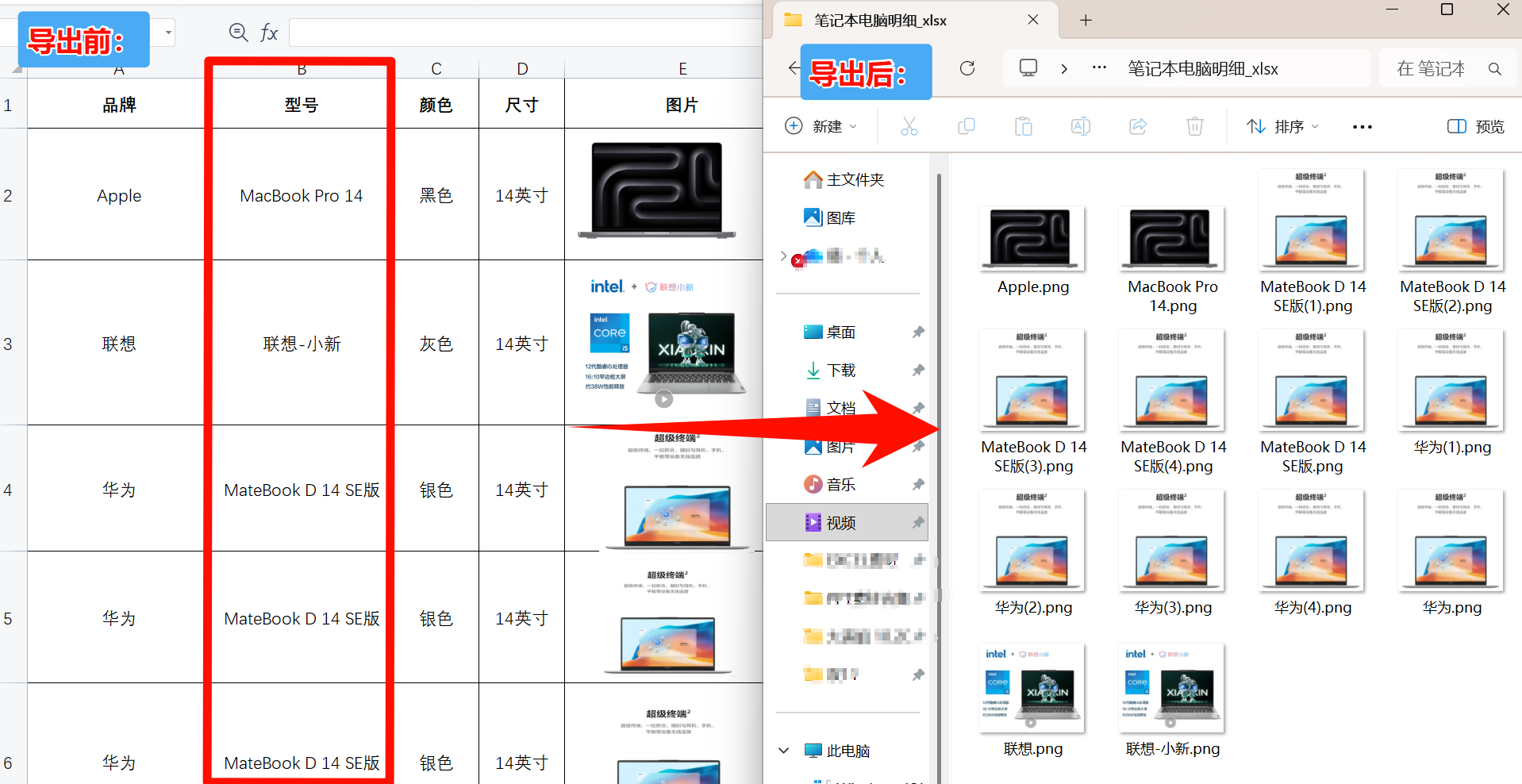
处理完成后,Excel里的图片会被单独导出出来,文件名也会按你选的列自动对应好,后面找图、发图、上传都方便很多。
操作步骤:快速提取excel表格中的图片,并且按指定列进行命名
第一步:打开Excel提取图片的「鹰迅批量处理工具箱」工具
打开软件后,左侧可以看到不同类型的工具分类,比如 Word、PDF、Excel、图片、重命名这些。这里直接进入 Excel工具,找到和“提取 Excel 文档中的图片”相关的功能,点进去就行。
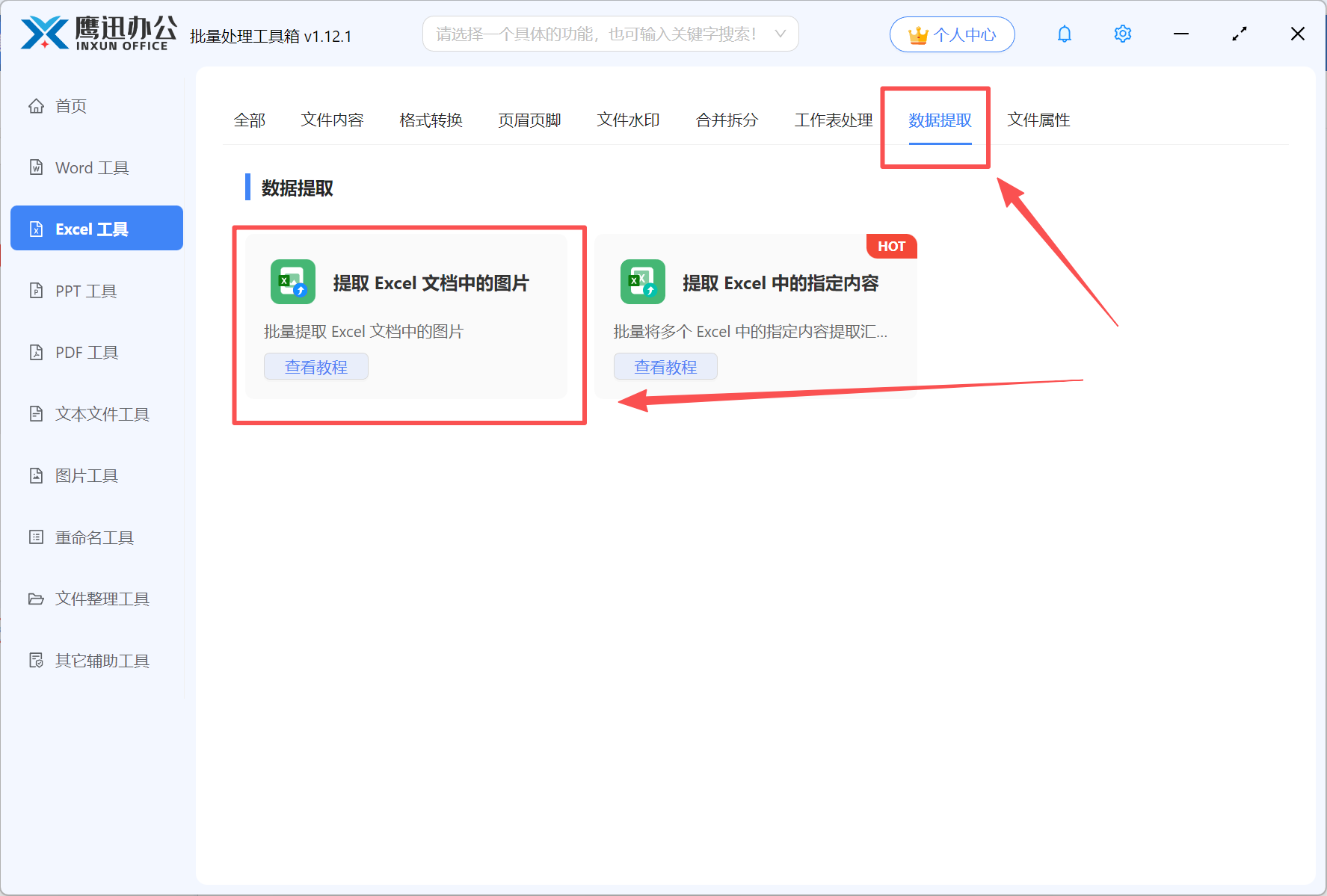
如果你之前没用过这类工具,也不用担心,这个功能本身不复杂,基本就是导入文件、选命名方式、设置保存位置,然后开始处理。
第二步:把需要处理的Excel文件导入进来
进入处理页面后,先把Excel文件加进来。一般可以直接点“添加文件”,也可以从文件夹批量导入;如果文件就在手边,直接拖进窗口里也可以。
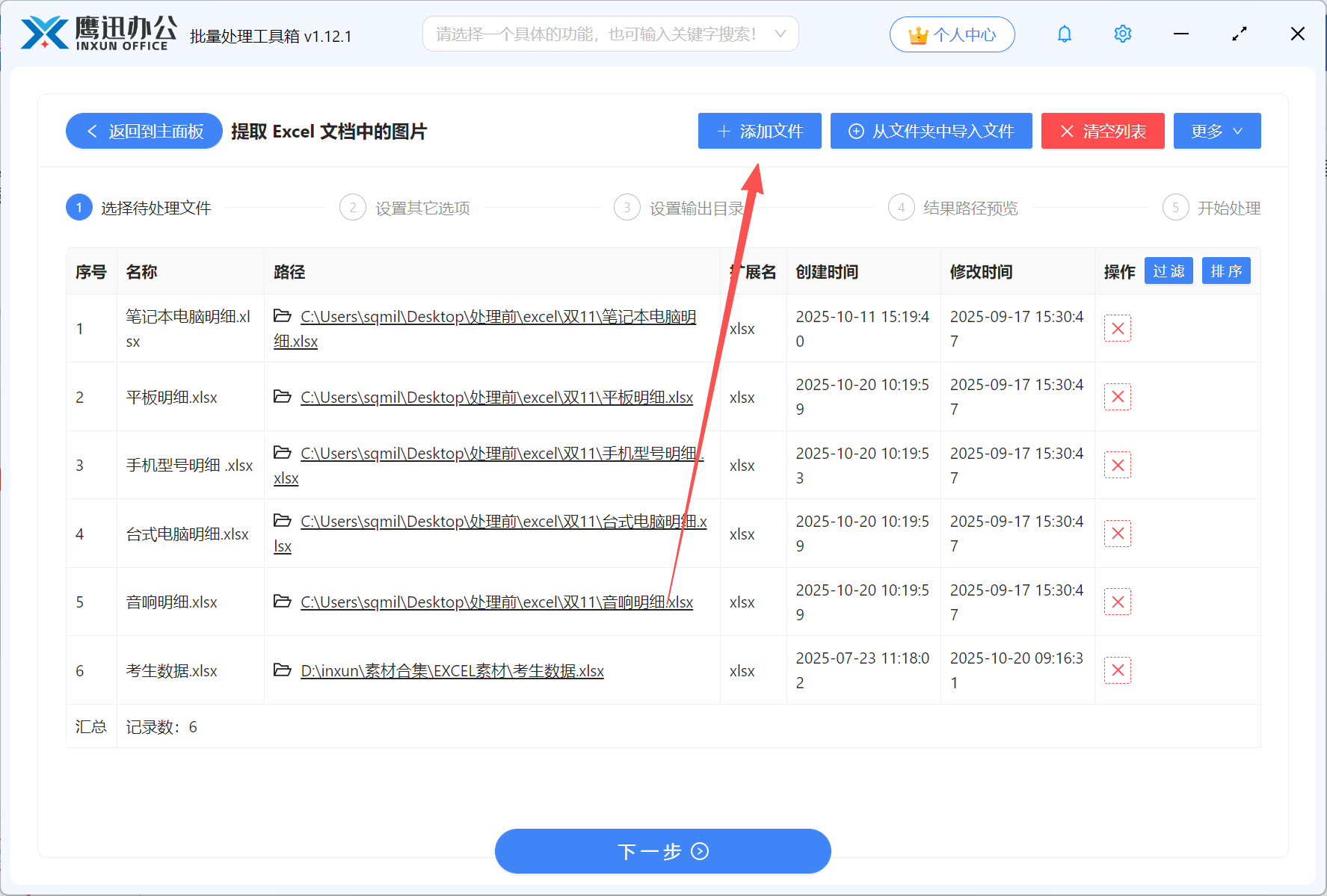
文件导入后,中间会显示文件列表,能看到名称、路径这些基本信息。这里建议顺手检查一下,看看有没有加错文件,或者是不是有不需要处理的表格混进来了。要删的话,直接删掉对应文件就行,不用重新来。
第三步:设置图片提取方式和命名规则
这一步最关键,主要看你想按哪一列来命名。
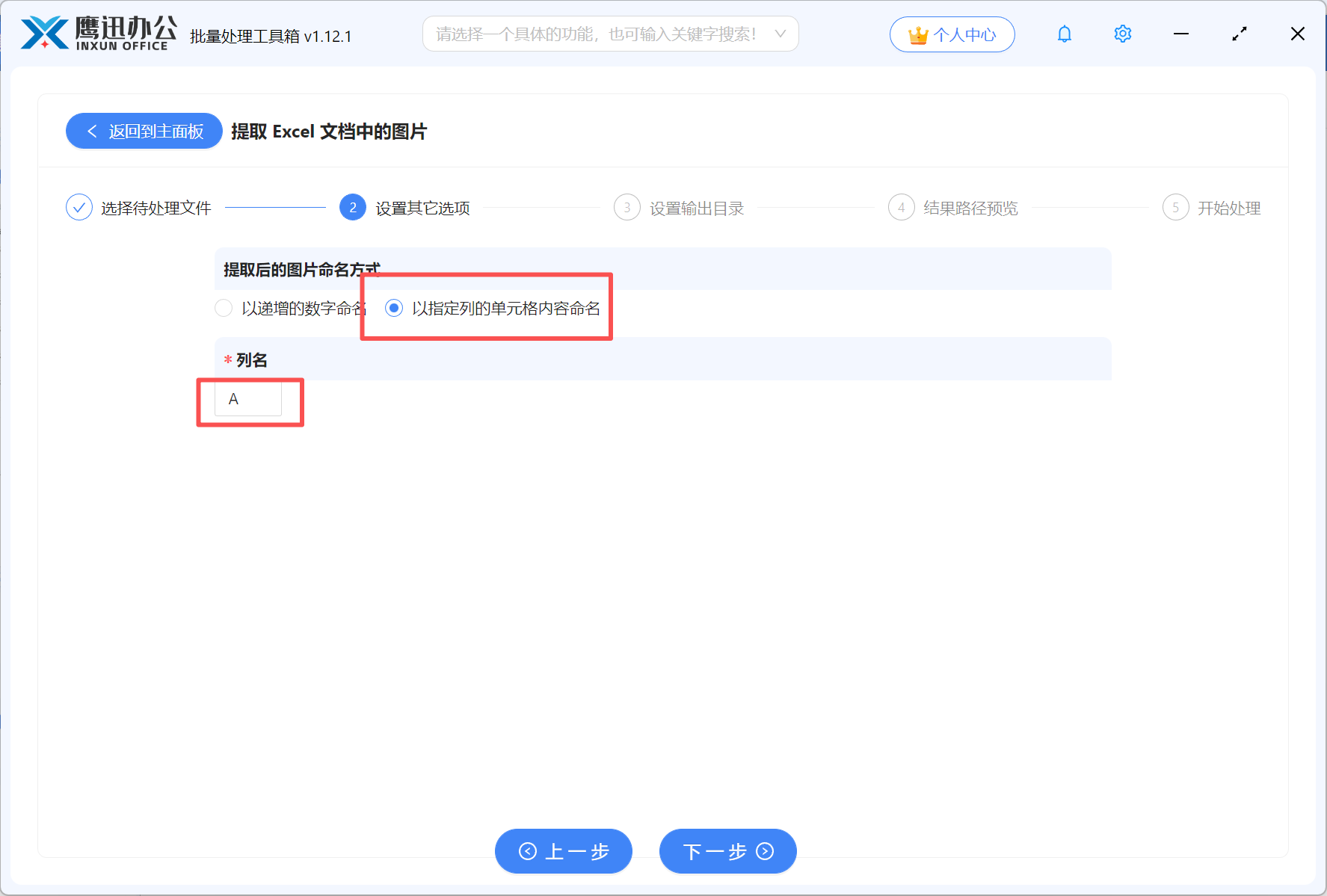
这里有个小细节要注意:如果命名用的是“姓名”这种字段,重名的概率可能会高一点;如果表格里有编号、工号、SKU 这类唯一值,用它们来命名通常更省心。
第四步:设置提取后图片的保存位置
接下来选一下图片导出到哪里。点“浏览”选一个文件夹就可以了。

建议单独新建一个文件夹来放这次导出的图片,别和原Excel文件混在一起。这样处理完之后比较好检查,也方便后面直接打包、上传或者发给别人。
第五步:开始批量提取,按列命名自动完成
确认前面的设置没问题后,直接开始处理。软件会按顺序把Excel里的图片提取出来,并自动按你选的列内容命名。
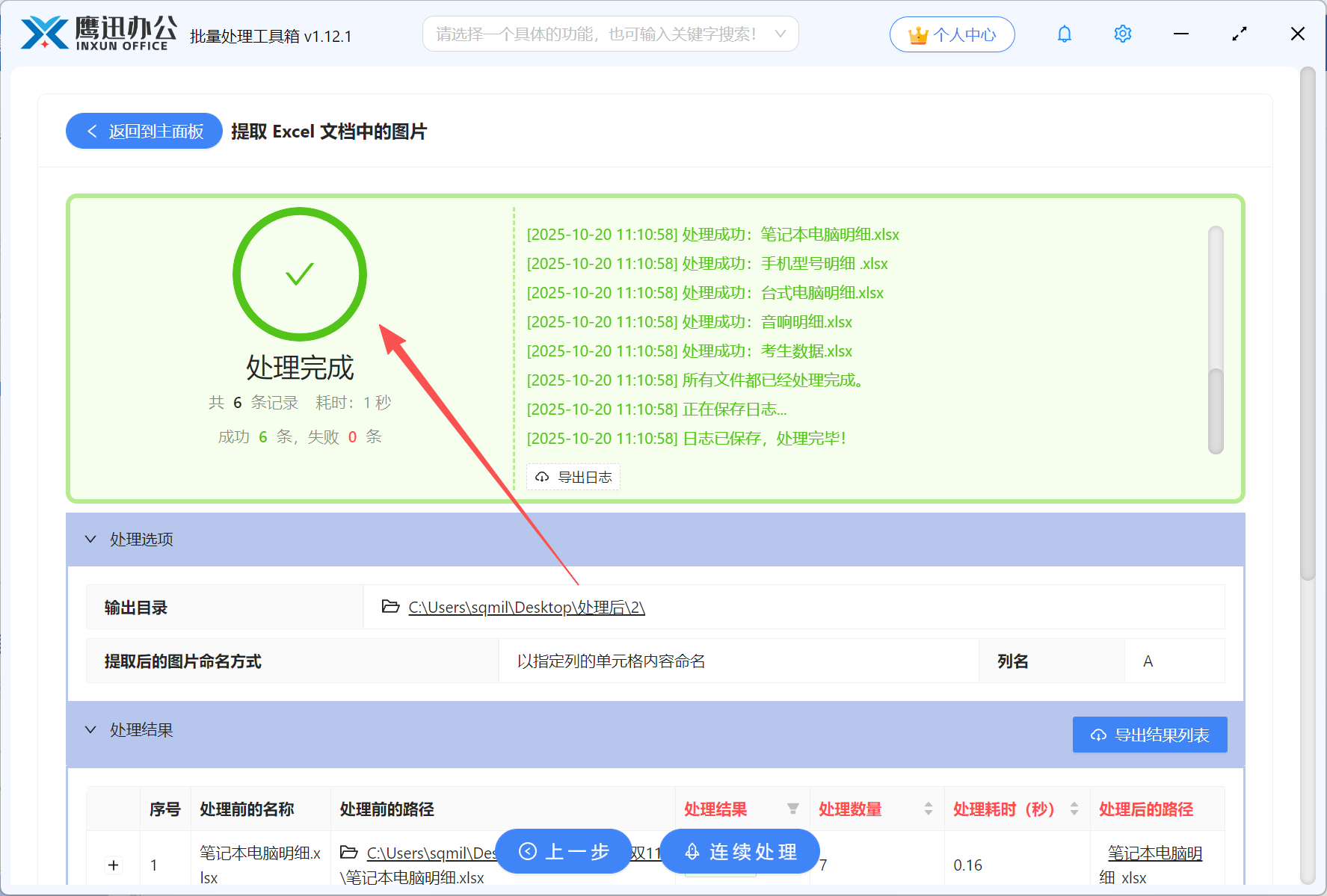
等处理完成后,去打开输出文件夹看一下结果就行。一般这时候图片已经是一张张单独保存好的状态,名称也已经整理好了,不需要你再手动改。
小结:用工具把Excel里的图片批量提出来,会轻松很多
如果只是一两个图片,手动另存也不是不行;但只要数量一多,或者还要按表格里的某列来统一命名,手工处理就会很烦,而且很容易出错。这个功能比较实用的地方就在于,它把“提取图片”和“按列命名”这两件事一起做掉了,中间不用来回折腾。
实际用下来,这种方式特别适合商品图片整理、档案照片导出、报名照片归类这类工作。原来可能要花很久慢慢处理,现在几分钟就能做完。建议正式处理前先拿一两个文件试一下,确认命名列没选错,再批量跑会更稳。如果你经常要从Excel里整理图片,这个方法确实能省不少事。