品牌升级不用愁:批量更换所有Word宣传资料中的旧Logo
品牌升级后,市场部手里的宣传资料、活动方案、推广文案这些Word文档里的旧Logo都需要换掉,相信这是很多小伙伴都会碰到的一个需求。一份份手动修改效率太低,而且容易遗漏。今天介绍一个批量替换的方法,帮你轻松搞定所有宣传材料的Logo统一更新。
品牌升级对公司是件大事,对市场部来说却意味着一大堆执行工作要跟进。视觉形象要统一,所有对外的宣传材料都得换上新Logo,这件事说起来简单做起来要命。我们市场部这几年沉淀下来的资料文档真的太多了,各种活动方案、产品宣传册、推广文案、媒体通稿、展会物料设计说明……Word格式的就有一百多份。
品牌部给了新Logo后要求一周内完成所有资料的更新,然后就没有然后了,具体怎么改全靠市场部自己想办法。一开始想着让团队分头改,结果发现还是慢,因为每个人的改法不太一样,有人换完图大小变了,有人位置偏移了,后面还得有人统一检查返工。弄了一天才改完三十多份,照这个进度一周肯定搞不定。
当时就在网上到处找有没有能批量换图的方法,还真让我找到一个可以批量替换Word图片的工具,下面就来说说是怎么解决这个问题的。
批量更换word中的旧logo的效果预览
处理前
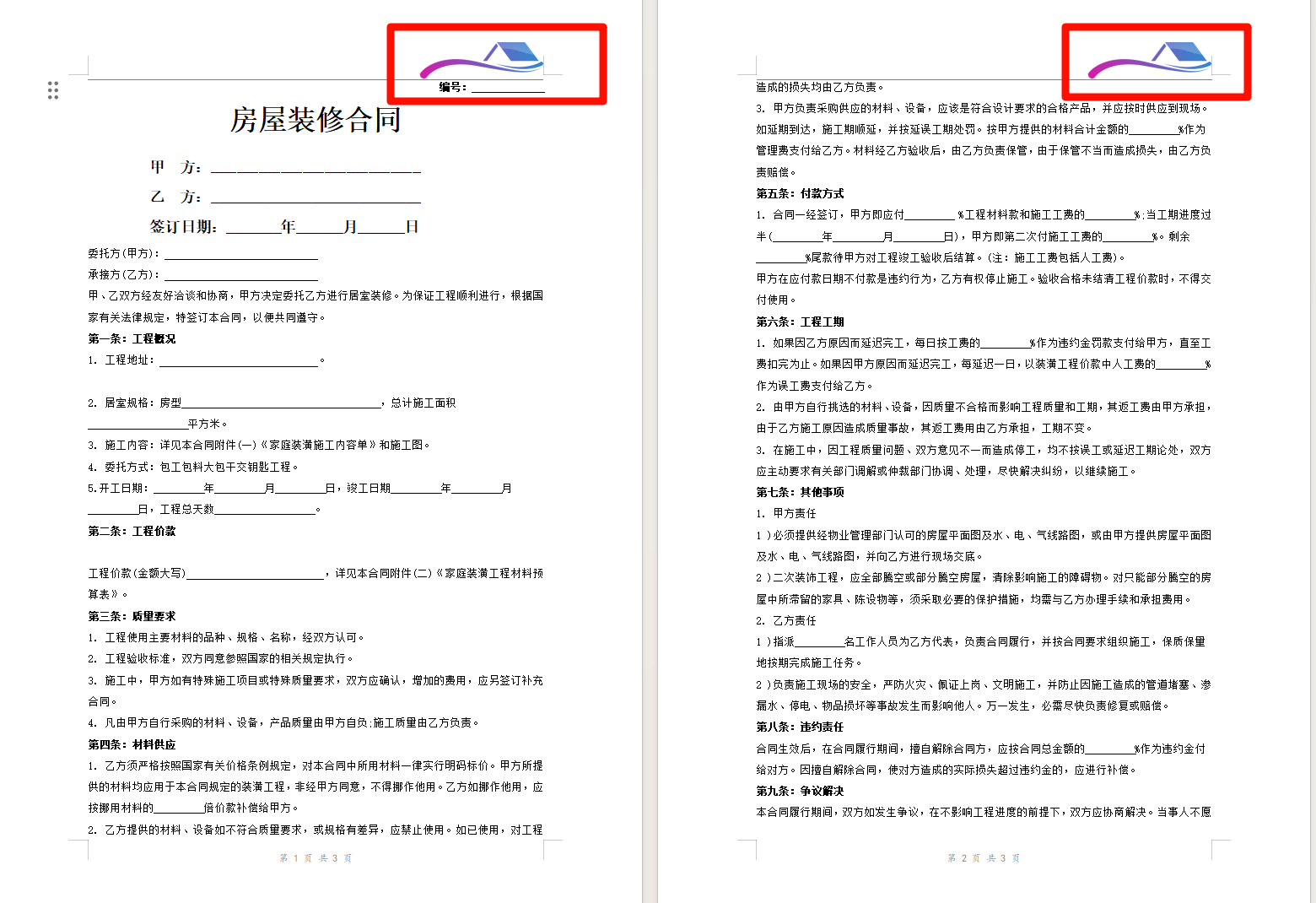
处理后

批量更换word中的旧logo的操作步骤
1、打开「鹰迅批量处理工具箱」,在「Word工具」中,选择文件内容分类下的「替换 Word 中的图片」功能。

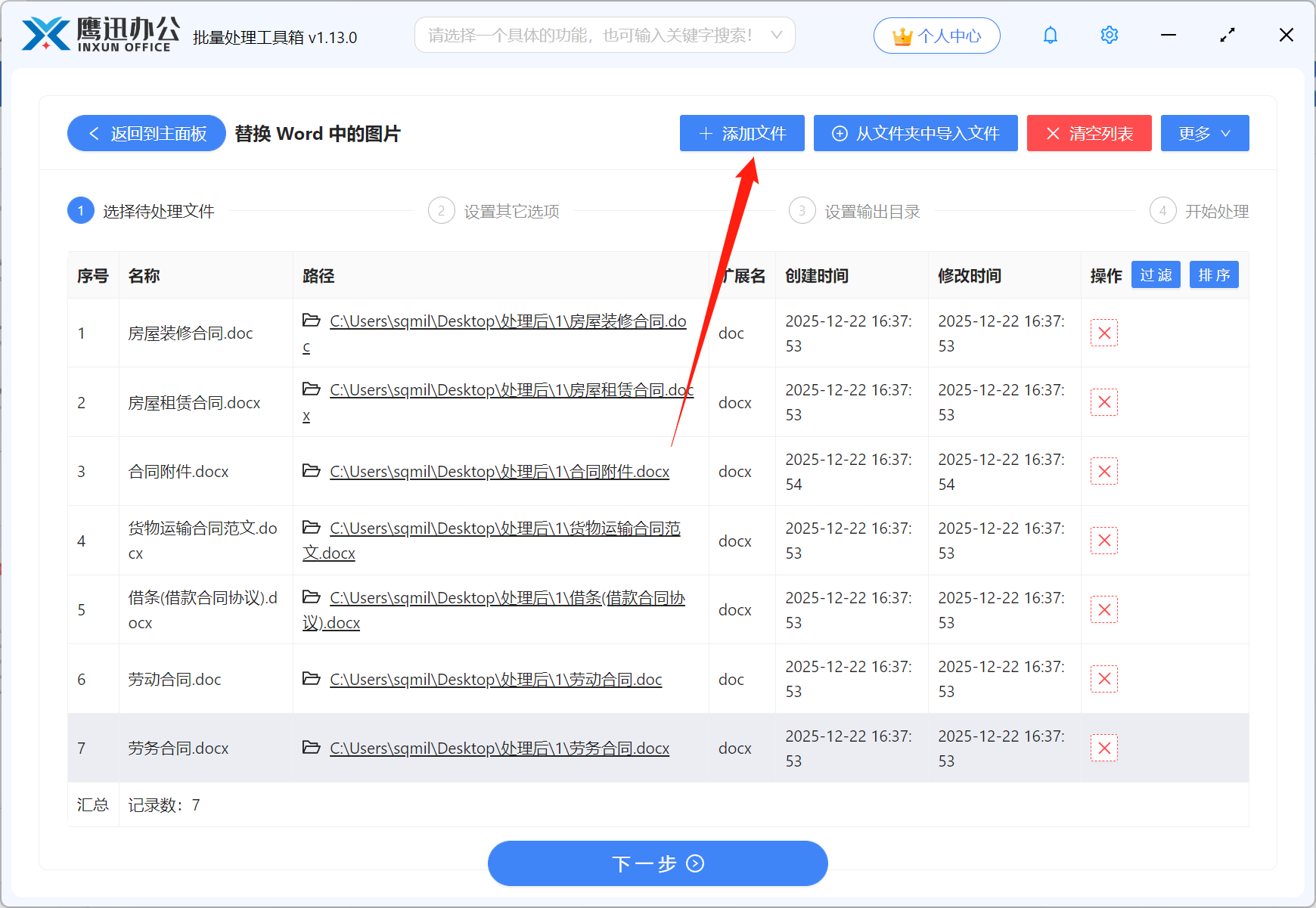
2、将所有需要更换旧logo的多个word文档都选择到软件界面上来。
3、设置logo图片批量替换的选项。

想要替换word中的旧的LOGO,那我们就需要先选择要替换的LOGO图片。那这里的LOGO图片从哪里选择呢?
注意界面上黄色背景的提示,需要我们先使用提取 Word 文档中的图片功能,将word文档中要替换的旧LOGO图片先提取到我们的本地电脑文件夹当中,然后选择要替换的LOGO图片就可以了。
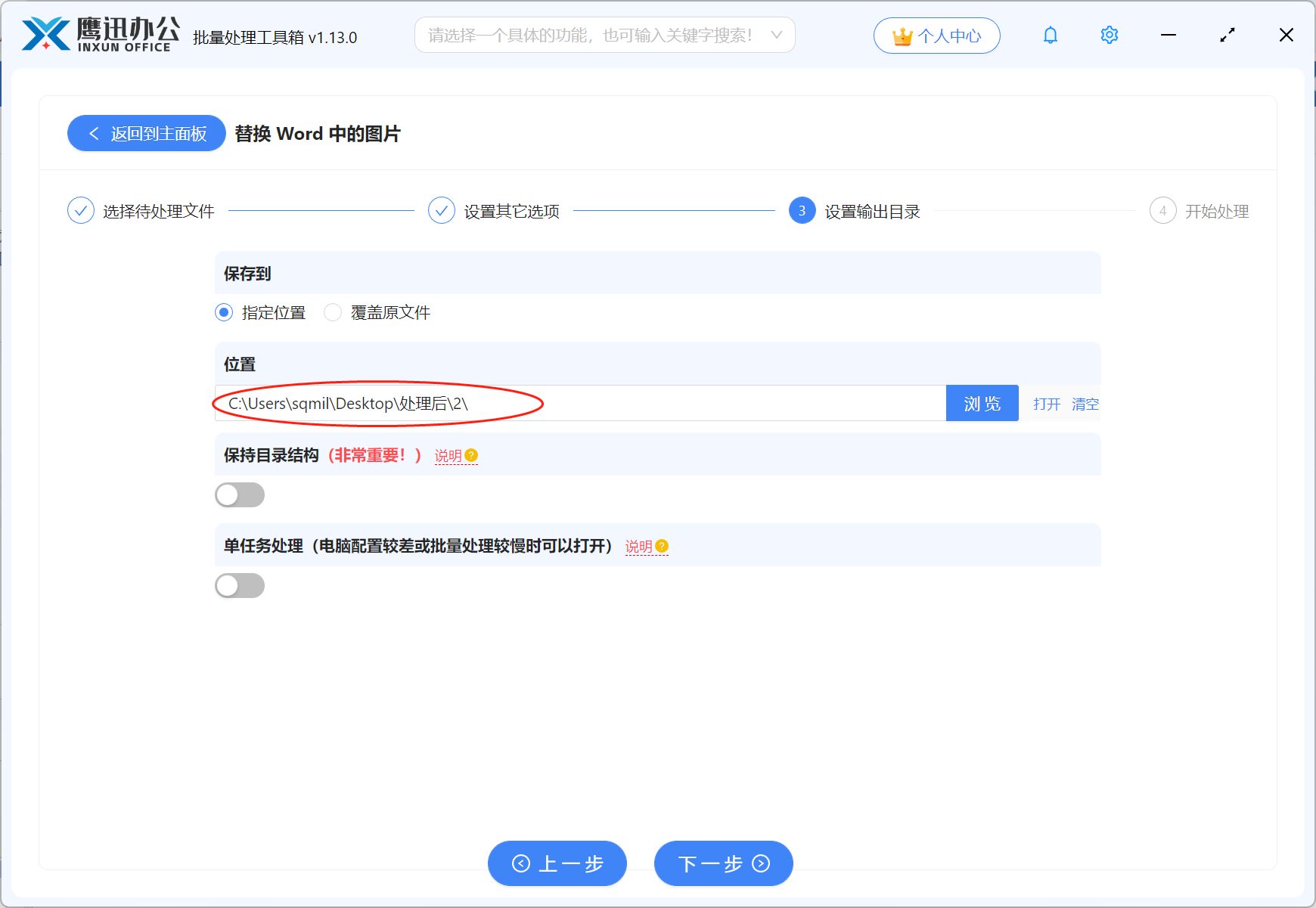
4、设置logo替换完成后的word文档保存的路径。
5、批量更换word中的旧logo的操作处理完成。
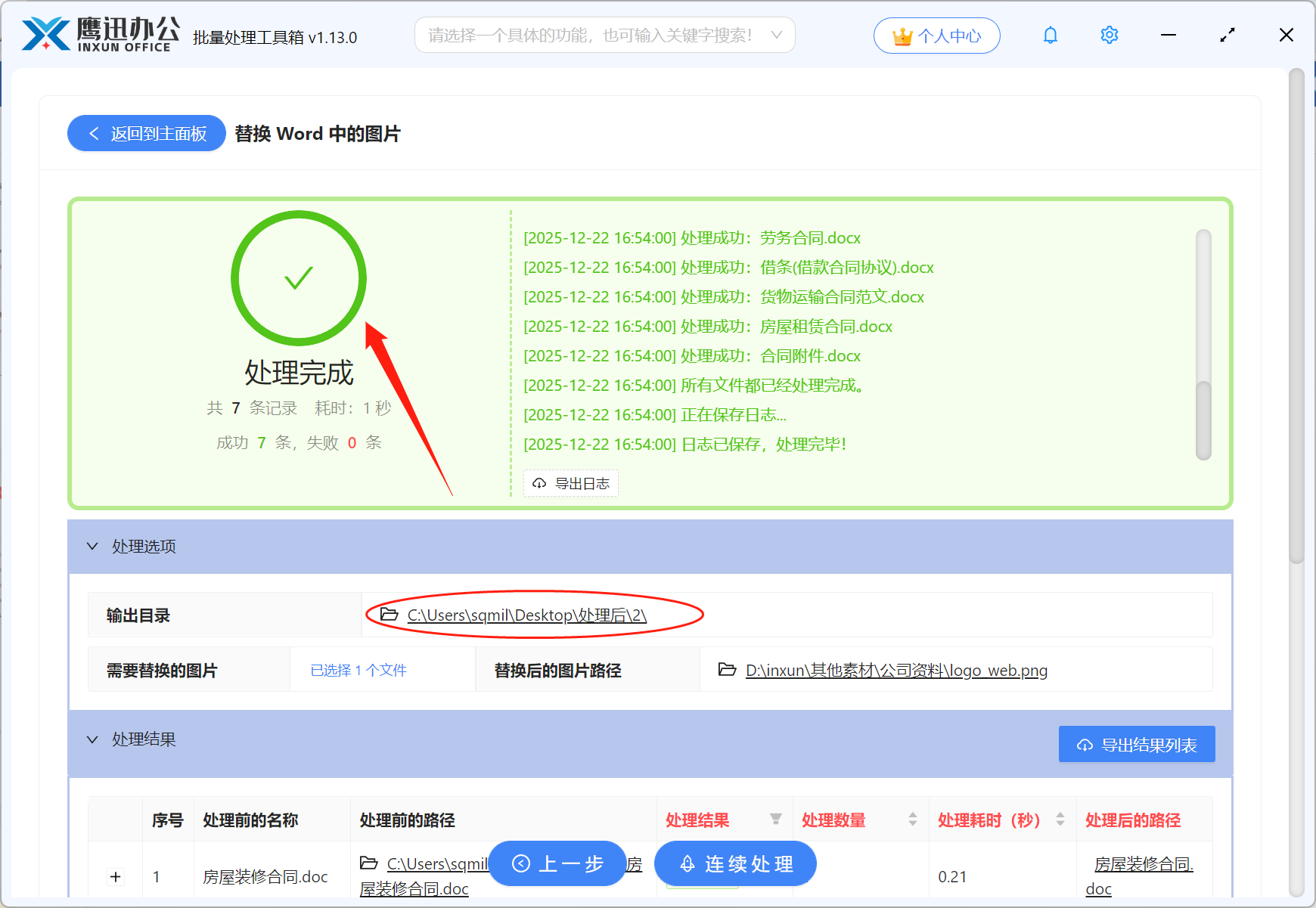
最后全部文档处理完再统一检查了一遍,新Logo的位置和大小都和原来的旧Logo一致,没有出现错位或者变形的情况。一百多份宣传资料全部更新完,前后也就花了大概四十分钟,比预想的快太多了。
品牌升级这种事情不是一次性的,以后可能还会遇到Logo微调、slogan更新之类的情况。有了这个批量替换的方法,再碰到类似需求就不用发愁了。特别推荐给市场部、品牌部的小伙伴,材料多更新频繁的情况下真的超级实用,能省出不少时间做更有价值的工作。