一次合并上百个PDF,批量处理效率最高的工具
一次合并上百个PDF,关键不在于能不能做,而在于能否少步骤、少等待、少出错。通过鹰迅批量处理工具箱中的PDF合并功能,可以把大量PDF统一导入,按顺序合并成一个文件,或按文件夹批量分别输出,同时支持设置结果命名和输出目录。对于日常要整理票据、汇总资料、打包报告、归集扫描件的用户来说,本地批量处理方式更适合高频工作,能明显提升文档整合效率。
一、什么时候会需要一次合并上百个PDF?
只要文档处理稍微上量,这类需求很快就会出现。尤其在以下工作中,上百个PDF并不夸张:
- 月度资料打包:每天一份文件,一个月就可能累积几十到上百份
- 供应商文档汇总:不同附件、不同批次资料需要统一整合
- 扫描入库整理:大量纸质文件电子化后要重新归并
- 审阅前集中处理:把分散文档先合成总文件,方便统一批注和检查
- 对外提交材料:多个零件附件拼成一个文件,更易于对方接收
二、批量合并效果预览
PDF合并处理前后效果
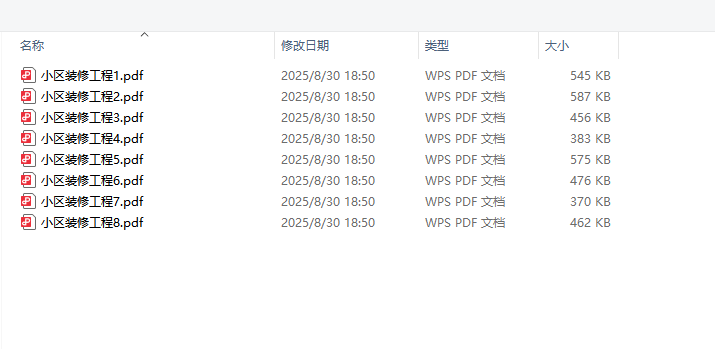
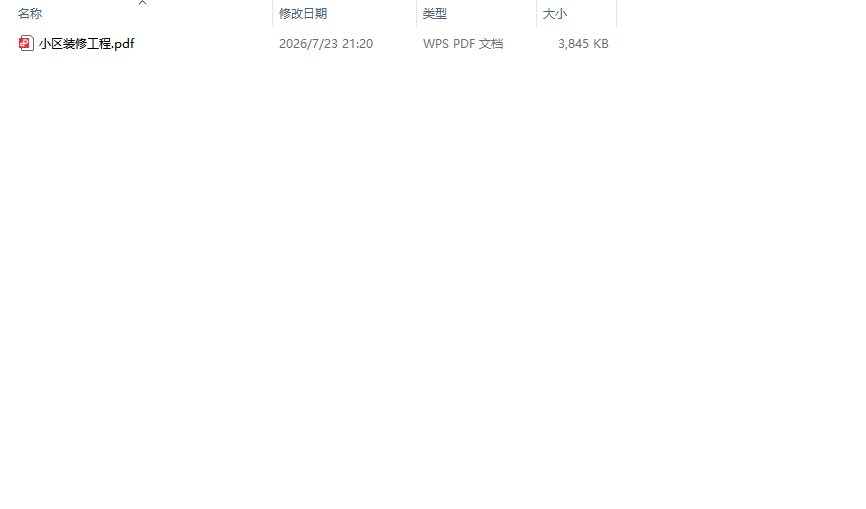
处理后,原本数量庞杂的PDF附件会变成更利于流转的整合文件,后续使用成本更低。
三、一次合并上百个PDF的操作方法
步骤1:进入合并功能界面
从左侧打开PDF工具,在右侧合并拆分分类中选择PDF 合并成单个文件。这是高频批量整合PDF时最核心的入口。

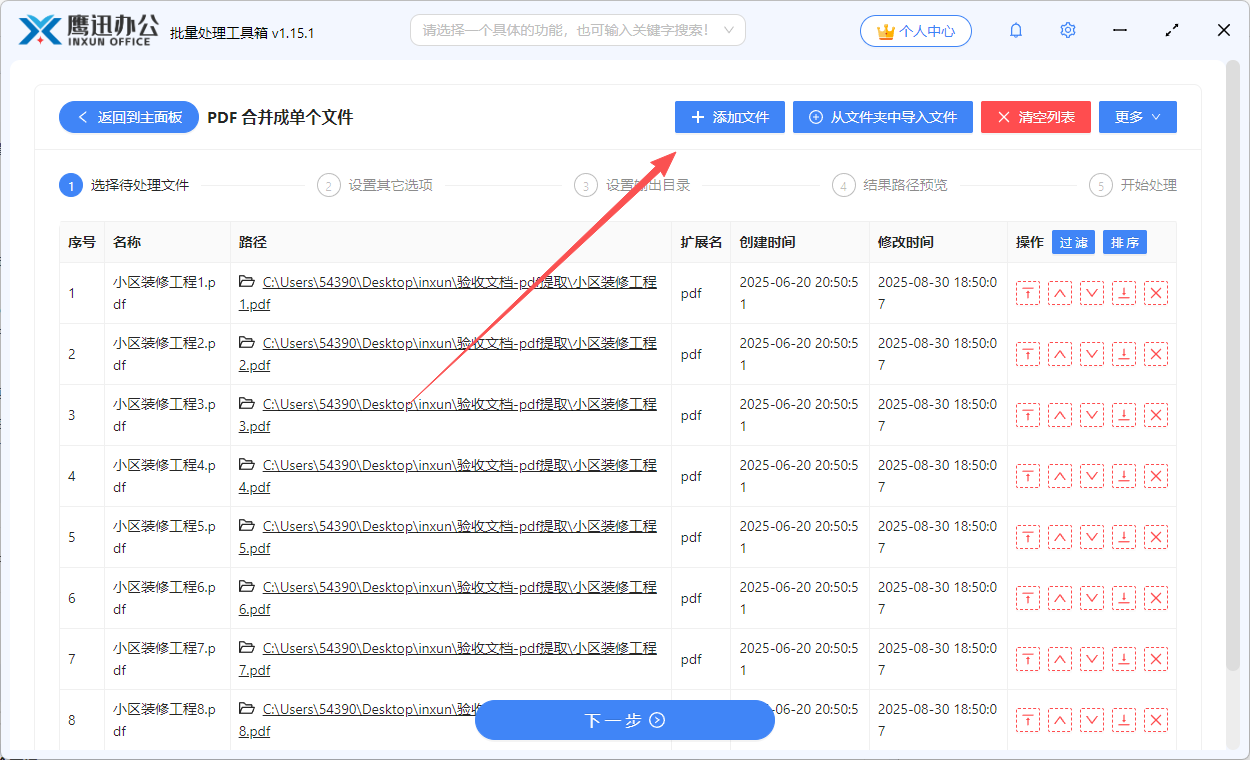
步骤2:批量添加上百个PDF
将所有需要整理的PDF一次性加入列表。文件越多,越建议先按数字、日期或内容顺序排好,否则最终总文件也会跟着乱。
步骤3:设定批量合并模式
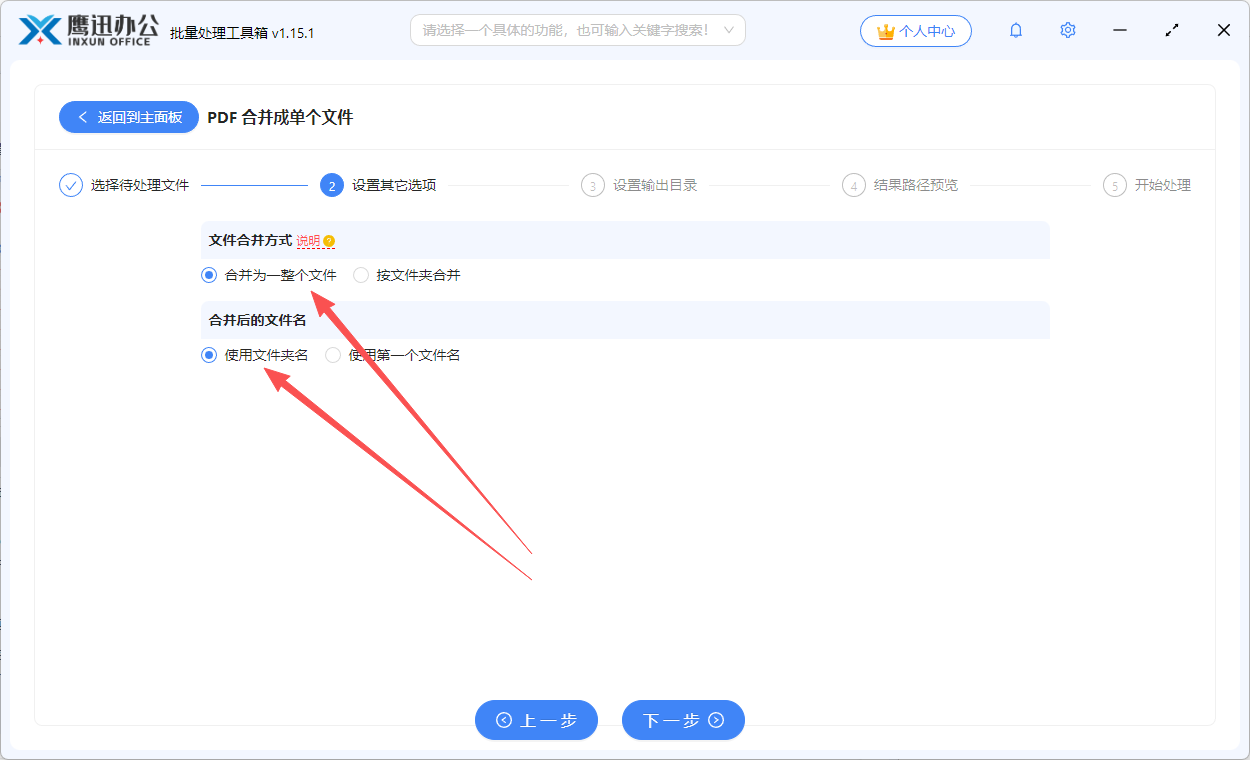
若本次目标是得到1个完整结果,选择合并为一整个文件即可。若你导入的是多个目录下的文件,希望按目录自动分别整合,则使用按文件夹合并更高效。
同时可以设定输出文件名规则,减少后续逐个重命名的麻烦。
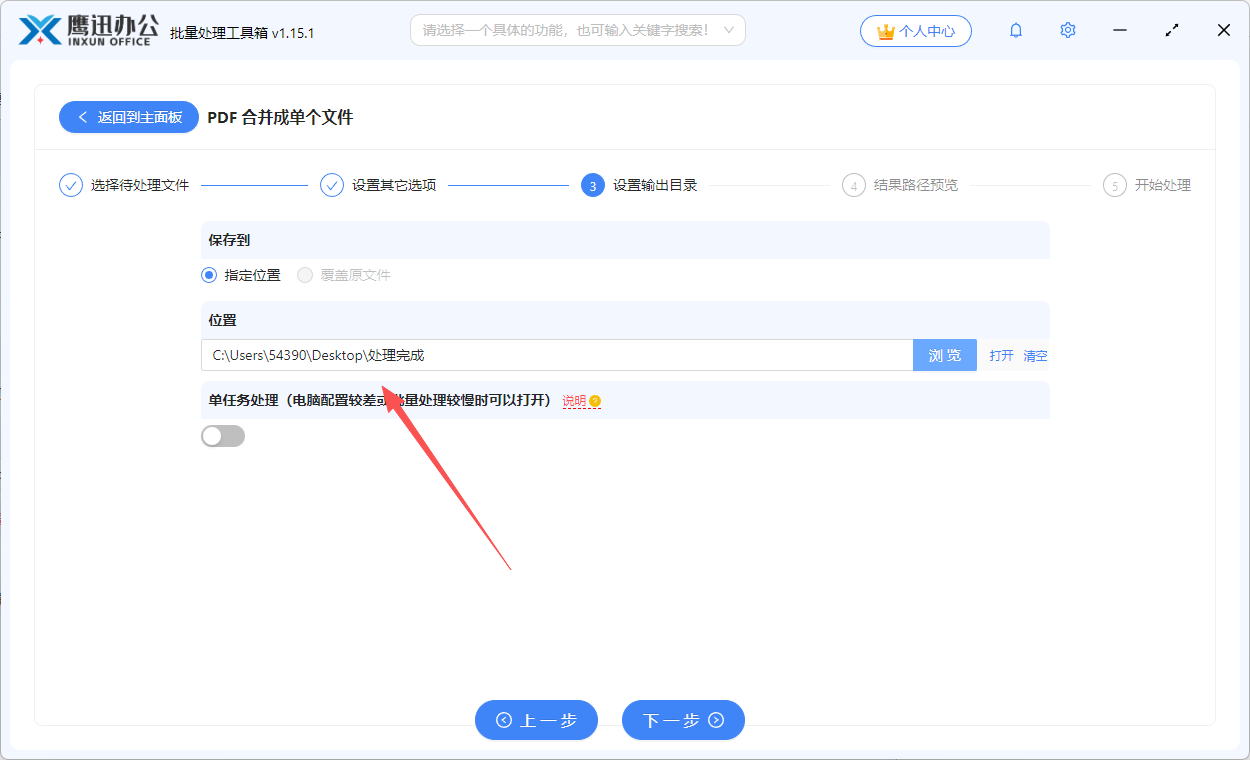
步骤4:提前规划输出目录
结果目录最好单独设置,特别是在处理上百个PDF时,这一步能帮你快速定位新文件,也更便于再次核查。
步骤5:开始批量合并
点击开始后,工具会按照当前设置自动处理。相比逐份打开、另存、插入页面的传统方式,批量合并的效率提升非常明显。

四、常见问题FAQ
Q:上百个PDF一次合并,最重要的准备是什么?
A:先整理好文件顺序。顺序一旦理清,批量处理会省掉很多返工时间。
Q:为什么批量处理比手工更高效?
A:因为不需要逐个打开和重复操作,尤其文件数越多,节省的时间越明显。
Q:按文件夹合并适合什么情况?
A:适合同一时间要处理多个批次资料,例如按月份、客户、项目分别生成结果。
Q:处理大量PDF时,输出文件名如何设置更省事?
A:如果原始资料按目录分类,直接用文件夹名命名往往最清楚。
Q:批量合并完成后,还需要手动校对吗?
A:建议简单检查一下首页、末页和中间关键节点,确认顺序无误后再正式使用或归档。
五、使用总结
本文解决的是一次性合并上百个PDF时,怎样用更高效率的方法完成整理。整个流程其实很清楚:进入PDF合并功能,批量导入文件,按需求选择合并模式,设置命名和输出目录,然后开始处理即可。对于需要长期整理大量文档的行政、财务、资料员、项目助理和档案管理人员来说,这种方式能显著减少机械重复操作。如果你正被一堆零散PDF拖慢进度,不妨直接用这个流程快速整合。