上百份PDF文档如何批量删除现有页眉页脚,并重新设置?
PDF批量删除页眉页脚并重新设置,是日常办公中常见的文档标准化需求。本文将介绍如何使用「鹰迅批量处理工具箱」,一次性对上百份PDF文档进行页眉页脚的批量删除和重新添加操作。无需逐个打开编辑,几步即可完成统一设置,特别适合行政文员、财务人员、项目管理者等需要处理大量规范化文档的办公人群。
什么场景需要批量删除并重设PDF页眉页脚?
工作中,我们经常需要批量删除并重设pdf页眉页脚的场景,如果我们的页眉页脚内容是可复制的文本,而我们只需要替换其中的某个文字。比如公司名称变更了,我们需要将页眉的“A公司”全部更新为“B公司”,这在我们之前的操作有给大家介绍过具体的做法,我们只需要借助今天介绍的工具中的【按规则修改 PDF 内容】的功能就能够实现批量替换多个PDF文档中的相同文本。
但是假如我们的旧文档的页眉页脚已过时或有错误,需要全部清除后重新添加正确信息,或者我们需要全部删除之前的品牌logo,全部添加新的品牌logo,类似的场景就需要全部删除原有的页眉页脚内容,然后再重新设置。
本文就针对这一需求进行操作演示,教大家短短2分钟内,就可以搞定上千份pdf文档重新设置页眉页脚的需求。
批量删除PDF页眉页脚并重新设置效果预览
批量删除pdf页眉页脚并重设处理前效果
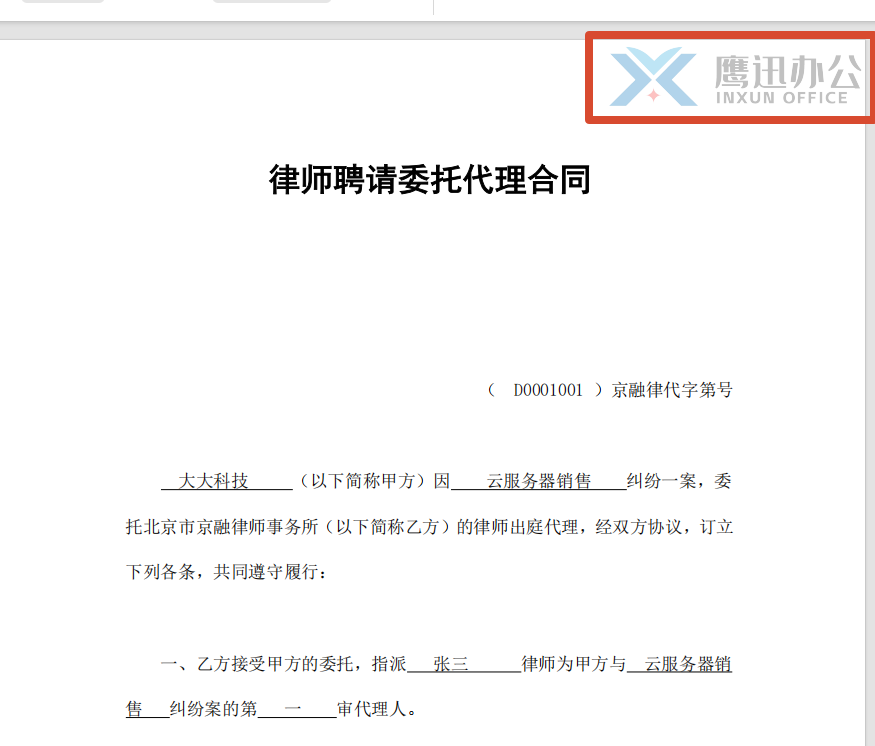
批量删除pdf页眉页脚并重设处理后效果
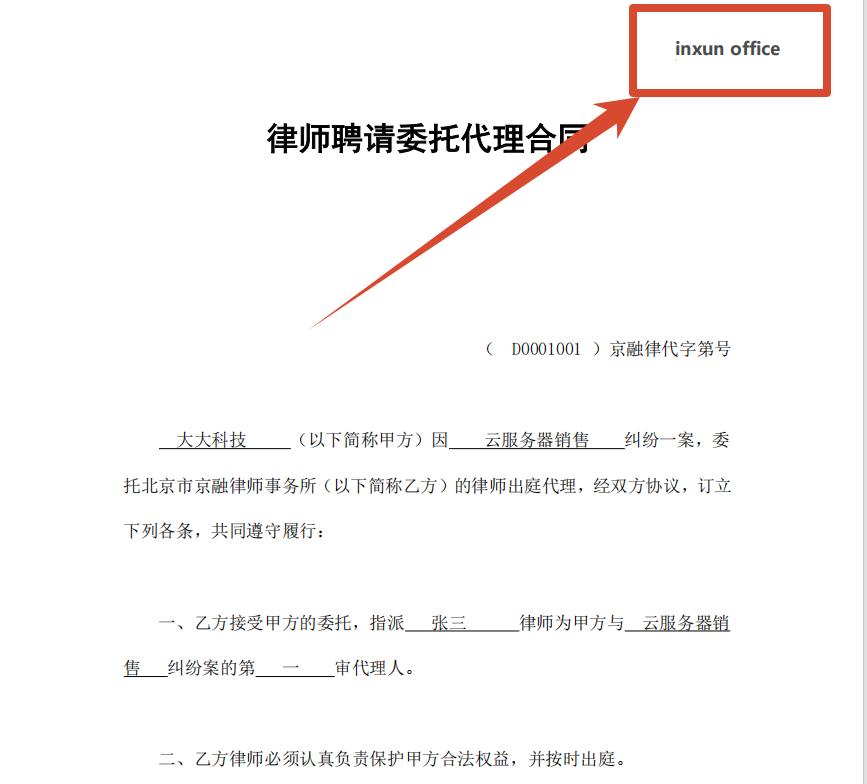
处理后的pdf文档就全部删除了之前的页眉内容,重新设置了新的页眉内容。大量的pdf文档也能这样一键处理。
实操教程:批量PDF添加页眉页脚
我们借助「鹰迅批量处理工具箱」来实现这一操作,整个步骤分为两步:
第一步、删除原来的pdf中的页眉页脚。
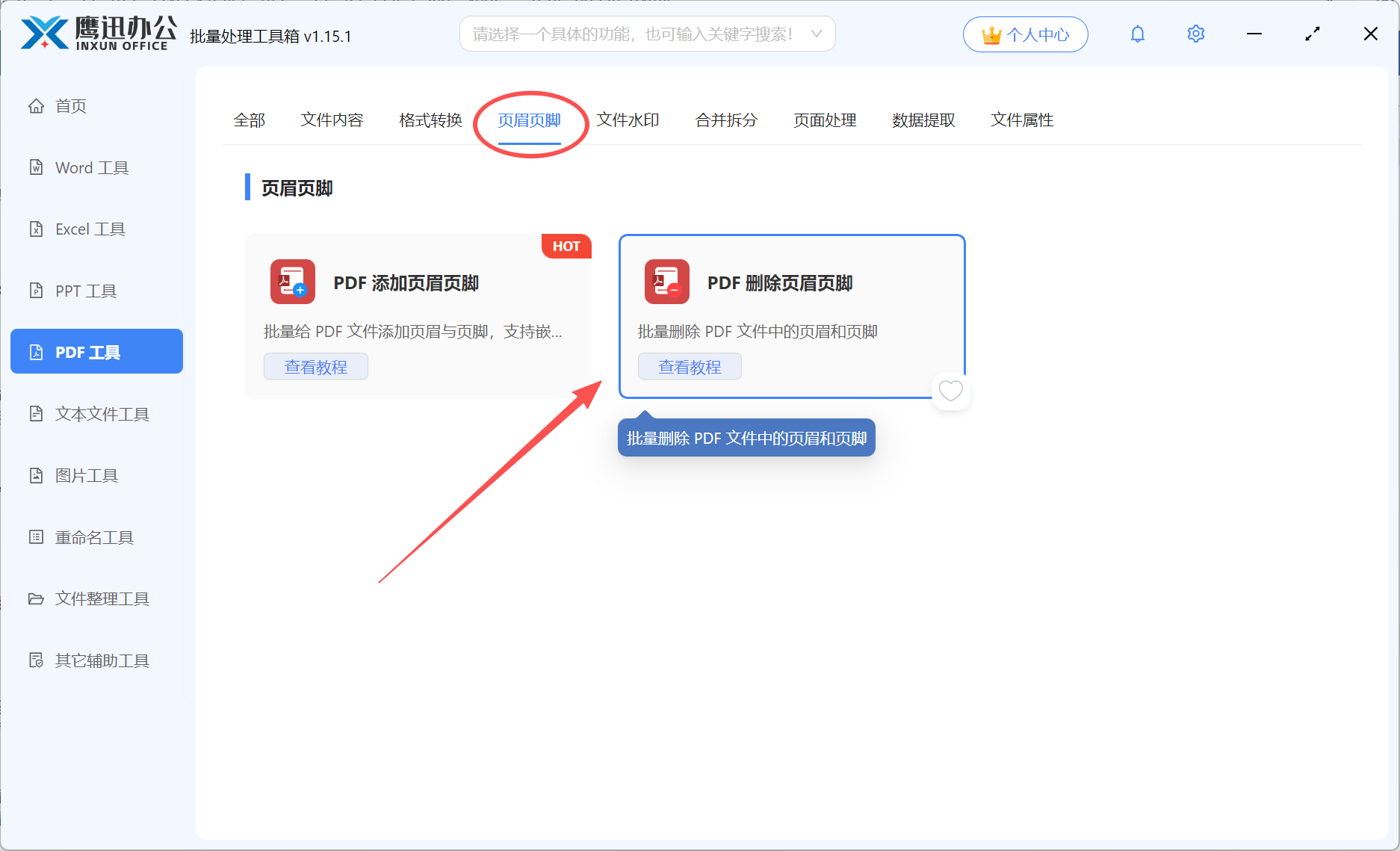
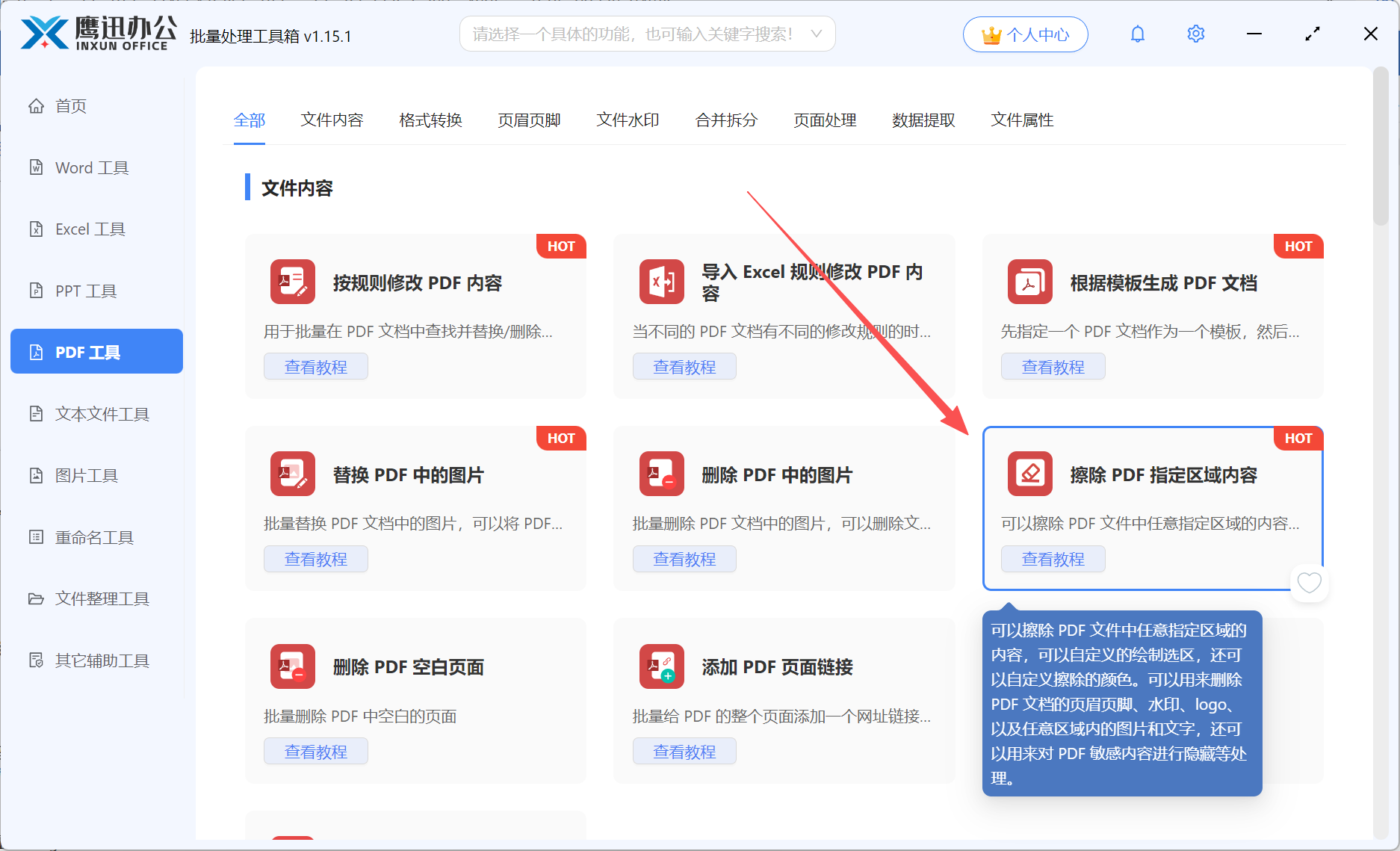
找到pdf工具中,「擦除 PDF 指定区域内容」或「PDF 删除页眉页脚」的功能。
这两个功能对应不同的场景删除的需求:
场景①:选择【PDF 删除页眉页脚】
- 适合场景:适合多个pdf文档页眉页脚在不同区域,通过设精确设置删除区域的高度范围(如顶部25mm、底部20mm),整体删除范围内的所有内容。
- 操作指南:请点击查看【一键删除多个pdf文档页眉页脚处的内容】
场景②:选择【擦除 PDF 指定区域内容】
- 适合场景:适合多个pdf文档的页眉页脚都在一个区域,通过直接绘制区域,一键删除区域中的所有内容。
- 操作指南:请点击查看【一键清除多个PDF中的页眉页脚,非常简单!】
第二步、重设PDF页眉页脚。
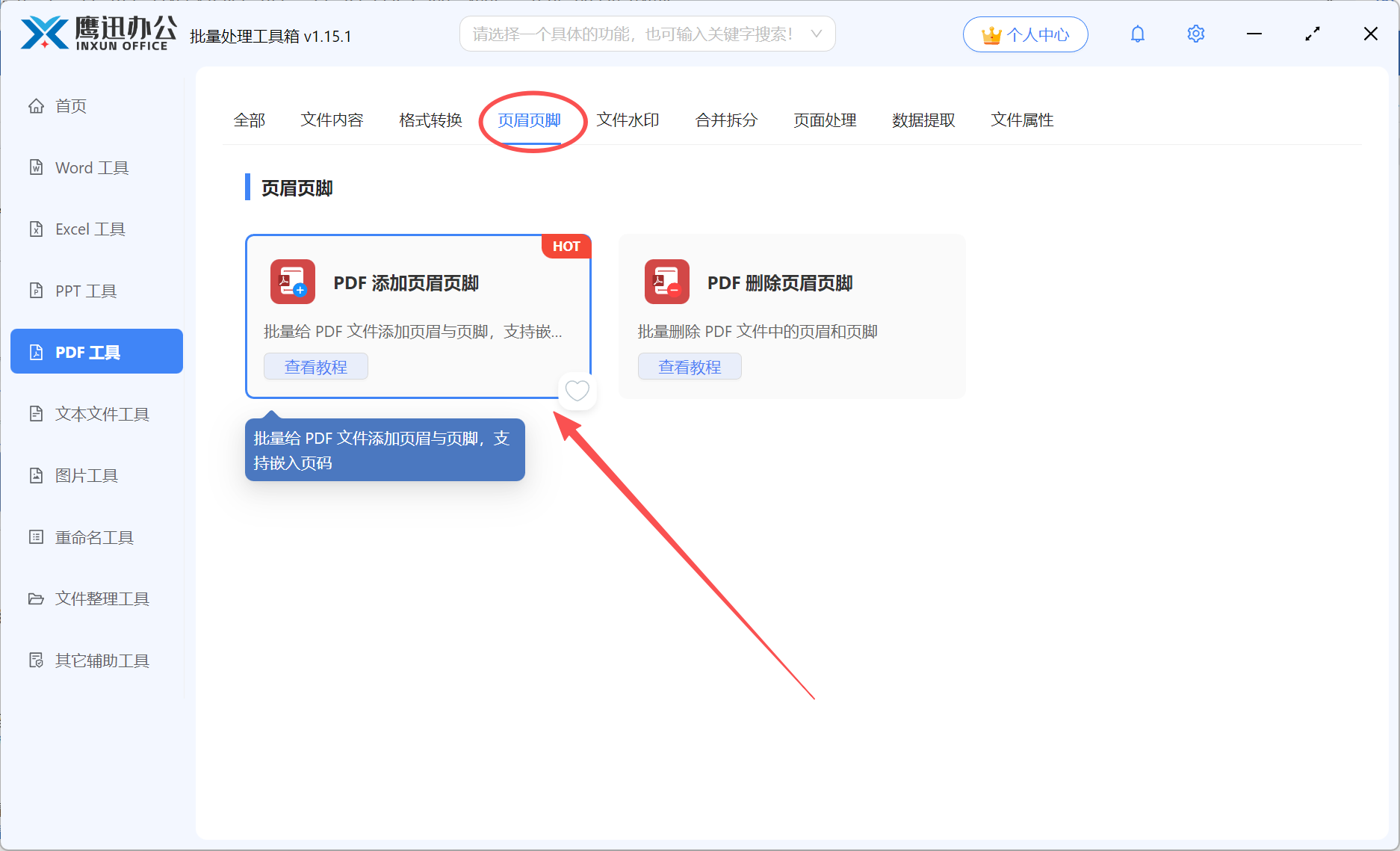
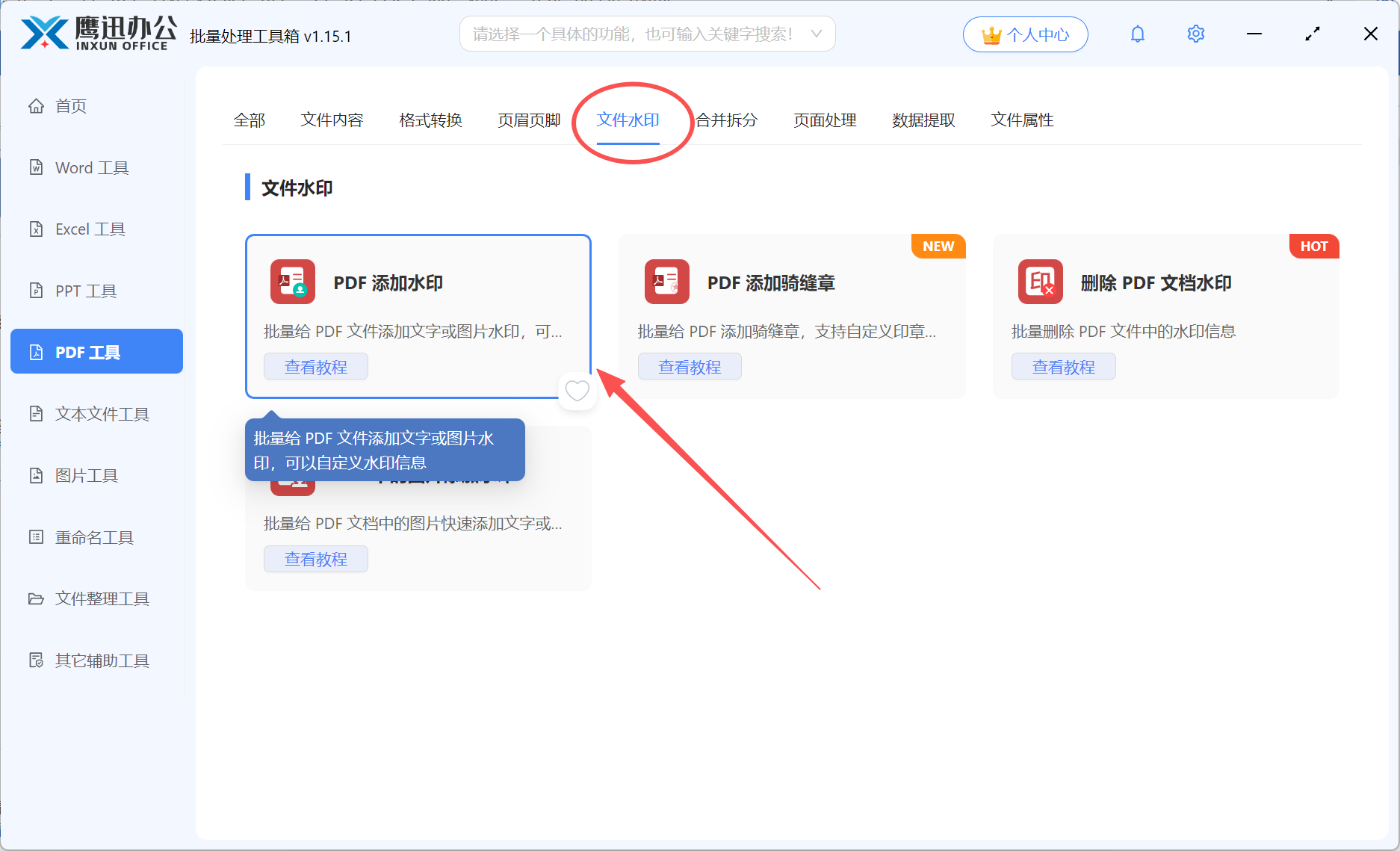
在pdf工具中,使用「PDF 添加页眉页脚」或「PDF 添加水印」的功能来处理。
这两个功能也对应了不同的场景设置页眉页脚的需求:
场景①:选择【PDF 添加页眉页脚】
- 适合场景:适合设置文字类的页眉页脚、例如设置页码、设置文件名称、文件夹名称等类型的水印。
- 操作指南:请点击查看【大量pdf文件如何统一添加页眉或者页脚】
场景②:选择【PDF 添加水印】
- 适合场景:适合批量设置图片类的页眉页脚,例如设置公司logo等。
- 操作指南:请点击查看【如何一次性给多个pdf文档设置公司logo的页眉?】
PDF批量删除和设置页眉页脚的常见问题FAQ
Q:删除页眉页脚时会不会误删正文内容?
A:不会。软件通过识别页面区域来定位页眉页脚,你可以精确设置删除区域的高度范围(如顶部25mm、底部20mm)或者直接绘制一个固定的区域再删除。建议先用少量文件测试,确认删除区域准确后再进行批量处理。
Q:原来的页眉页脚是图片格式的也能删除吗?
A:可以。无论页眉页脚是文字、图片还是线条装饰,软件都能识别并清除指定区域内的所有元素,确保页面干净整洁。
Q:新添加的页眉页脚支持插入图片或LOGO吗?
A:支持。除了文字内容外,你还可以在页眉位置插入公司LOGO图片,并自由调整图片大小和位置,满足品牌化文档的需求,选择对应的功能即可。
Q:可以设置奇偶页不同的页眉页脚吗?
A:支持。软件提供「奇偶页分别设置」和「首页单独设置」选项,适用于正式出版物、双面打印等需要区分奇偶页排版的场景。
Q:支持批量处理多少份PDF文件?
A:软件对批量处理数量没有限制,实测可稳定处理数百份甚至上千份的PDF文件。处理速度取决于文件页数和电脑性能。
PDF批量删除和设置页眉页脚的使用总结
本文介绍通过借助一款批量处理工具,就可以实现上千份的pdf文档批量删除现有页眉页脚内容,并重新设置的需求。并且通过不同的功能,可以实现不同场景的需求,满足各类文档规范化需求。特别适合行政文员、财务人员、项目经理、法务人员等需要频繁整理大批量PDF文档的办公人群。如果你正在为文档格式不统一而头疼,不妨来试试这个方法。