Word内容批量修改工具推荐,适合办公文档统一处理
Word内容批量修改工具推荐,核心要看它能不能同时处理多个文档、支持不同查找方式,还能让修改结果便于复核。通过鹰迅批量处理工具箱进入「Word 工具」里的「按规则修改 Word 内容」,可以批量修改或删除多个Word中的内容,支持精确查找替换,也支持按正则进行模糊查找替换,并且能够把查找或替换后的内容高亮显示。对于办公文档统一处理、模板更新、资料整理、批量校正等场景来说,这种规则化的处理方式更顺手,也更适合文档量大、更新频率高的使用需求。
一、你是不是也遇到过这些问题?
- 很多Word文档都要统一改内容,但手动改会占掉大量时间
- 模板文件更新后,旧版本资料需要同步调整
- 除了固定内容,还要处理有规律但不完全相同的文本
- 改完后想快速检查重点位置,避免漏改或误改
如果你正在找一款更省事的Word内容批量修改工具,重点就应该看它是否支持批量处理、规则查找和结果高亮,这样才更适合办公文档统一处理。
二、Word内容批量修改效果预览
处理前后效果对比

从效果图能看出,多个文档中的指定文字可以按规则统一调整,适合做模板同步和批量校正。
三、实操教程:Word内容批量修改工具怎么用
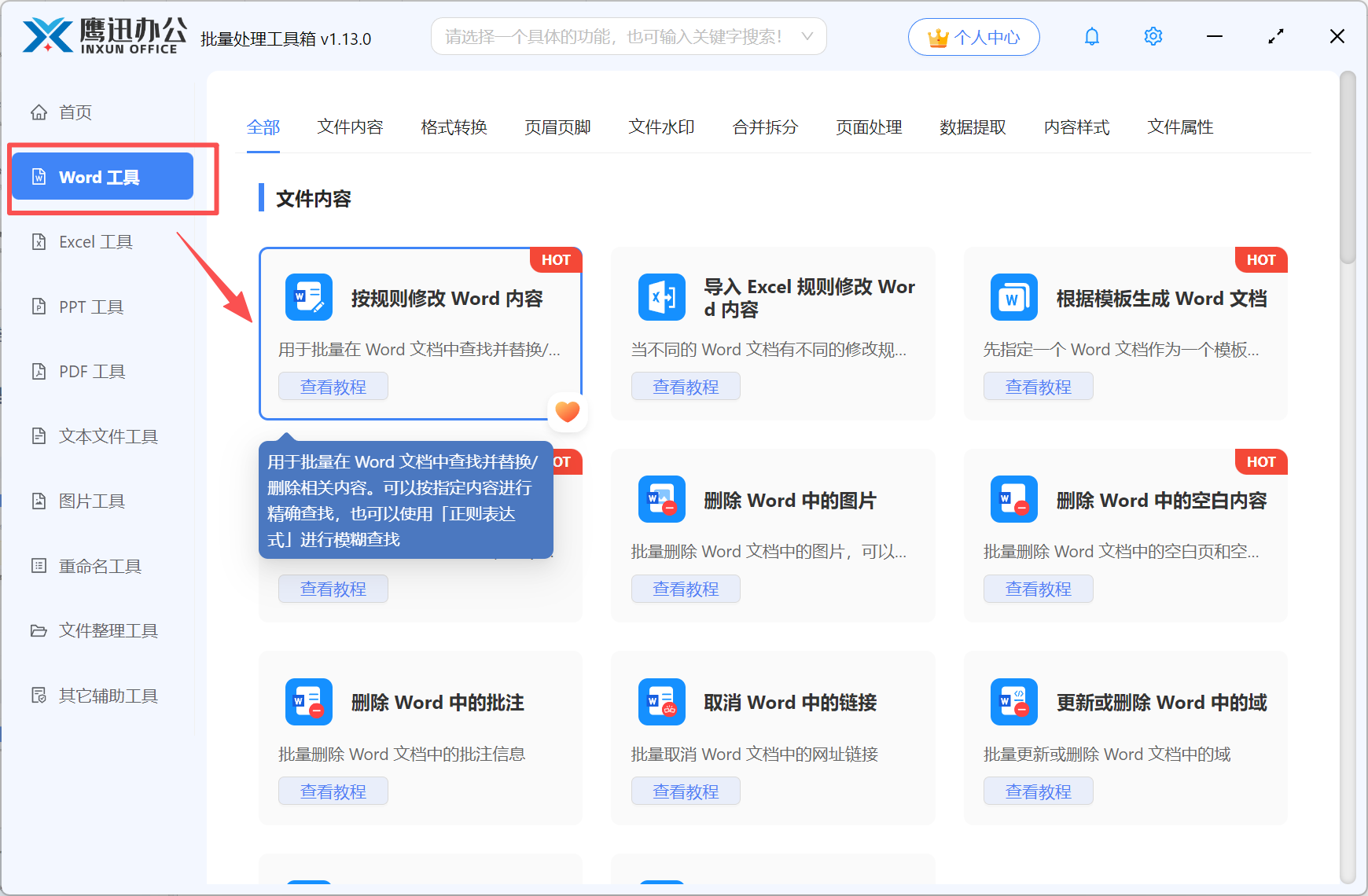
步骤1:打开按规则修改 Word 内容功能
启动鹰迅批量处理工具箱后,在左侧选择「Word 工具」,然后点击右侧第一个功能「按规则修改 Word 内容」,进入操作界面。
步骤2:导入办公文档
把需要统一处理的Word文档一次性导入。像制度文件、模板通知、客户资料、方案文档、内部资料等,都可以放到同一批次中处理。

步骤3:按需要设置精确或模糊查找规则
如果你要处理的是固定文本,比如旧公司名、旧部门名、统一备注、标准术语,精确文本会更直接。如果面对的是手机号码、身份证号码、可变编号等规律型内容,模糊文本更合适,因为它支持用正则方式进行匹配。对于多组替换需求,也可以直接选择批量精确文本或批量模糊文本,减少重复设置。
另外,支持高亮显示这一点在办公场景里很实用。很多时候不是替换本身难,而是改完后核对最费时间。高亮后,复核就会轻松不少。

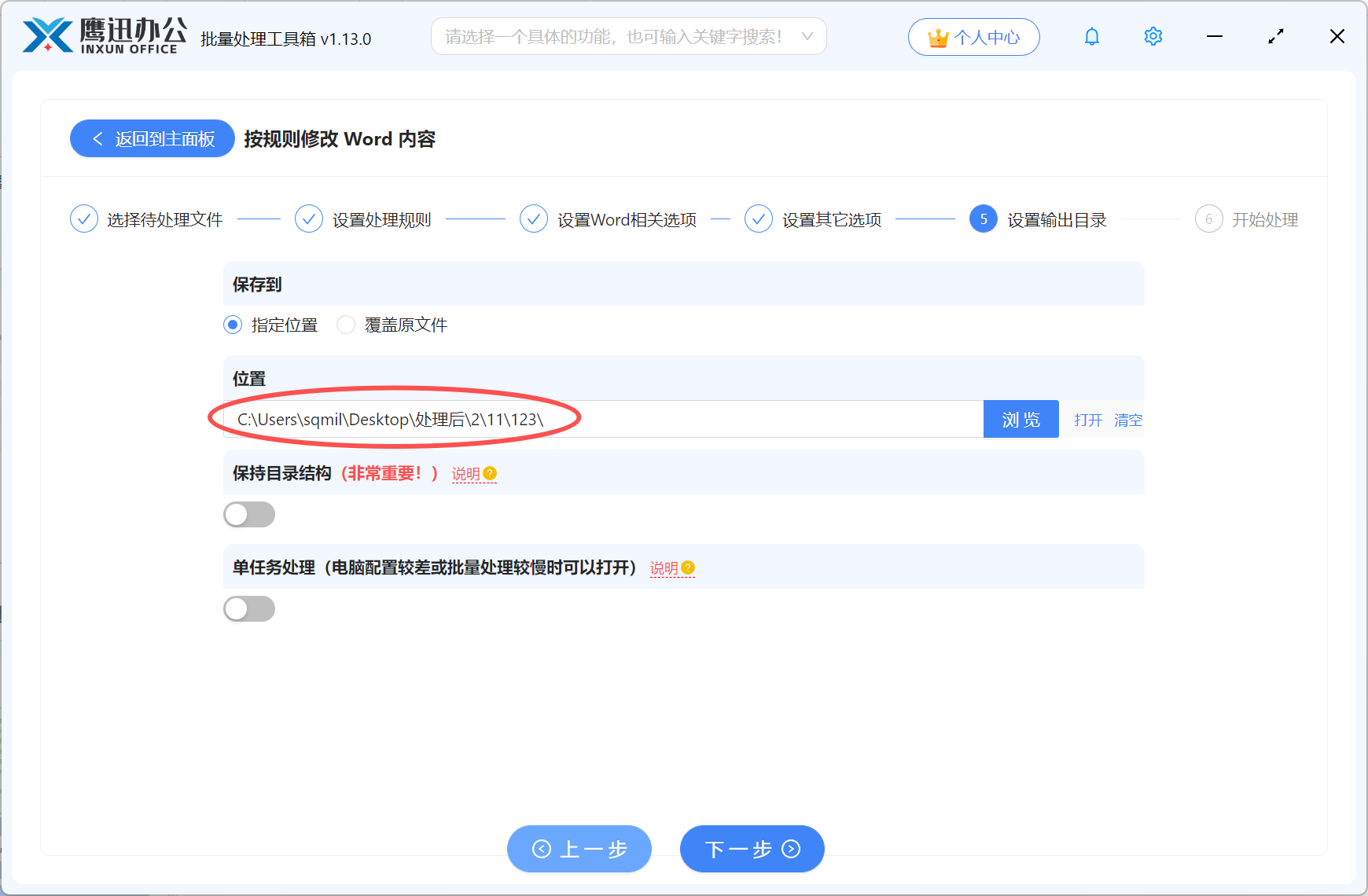
步骤4:设置输出目录
建议将输出文件夹单独设置,避免和原始资料混在一起。这样处理后既方便对比,也方便继续分发或归档。
步骤5:完成批量修改
确认无误后开始处理。等任务结束,再到输出目录中查看修改后的Word文件即可。

四、哪些人最需要这个功能?
- 行政和办公室人员:统一处理大量制度、通知和模板文件
- 运营和项目团队:批量调整方案、材料、项目说明文档内容
- 资料维护人员:适合整理历史文档和旧模板更新
- 培训和教育机构:批量修订讲义、资料和教学文档更方便
- 高频文档处理用户:文档量越大,效率优势越明显
如果你的工作经常需要统一处理很多Word文档,这种工具会比传统手动方式更适合长期办公使用。