多个 Word 文件批量改内容,不用 VBA 宏也能搞定
多个 Word 文件批量改内容,很多人第一反应是写 VBA 宏,但对于不懂代码的普通用户来说门槛太高。本文分享一种更简单的办法,借助鹰迅批量处理工具箱的【按规则修改 Word 内容】功能,不写宏、不逐个打开文档,也能一次性批量替换多个 Word 文件中的指定文字。它适合行政、文员、人事、老师、运营等需要高频修改文档内容的人群,操作直观,处理效率高,尤其适合通知、合同、模板、公文等批量更新场景。
一、为什么不建议普通用户用 VBA 宏批量改 Word?
提到批量修改 Word 文档,很多教程都会推荐 VBA 宏。这个方法确实能实现自动化,但对大多数办公用户来说,实际使用时并不轻松。要写代码、调试规则,还要考虑兼容性和权限问题,一旦代码写错,反而更浪费时间。
相比之下,如果只是想把多个 Word 文件里的某段文字统一替换掉,其实没必要走这么复杂的路线。尤其是下面这些场景,更适合直接用现成工具完成:
- 公司名称调整:旧公司名批量替换为新公司名
- 通知文案更新:活动时间、地址、负责部门统一修改
- 合同模板修订:联系人、电话、落款日期批量变更
- 教学资料改版:学期名称、课程名称、老师署名统一更新
- 项目文件统一修正:旧项目代号、旧部门简称批量替换
如果你的需求只是“批量改掉相同内容”,那直接用可视化工具会更省事,也更适合不懂技术的用户。
二、不用宏,批量修改 Word 内容能达到什么效果?
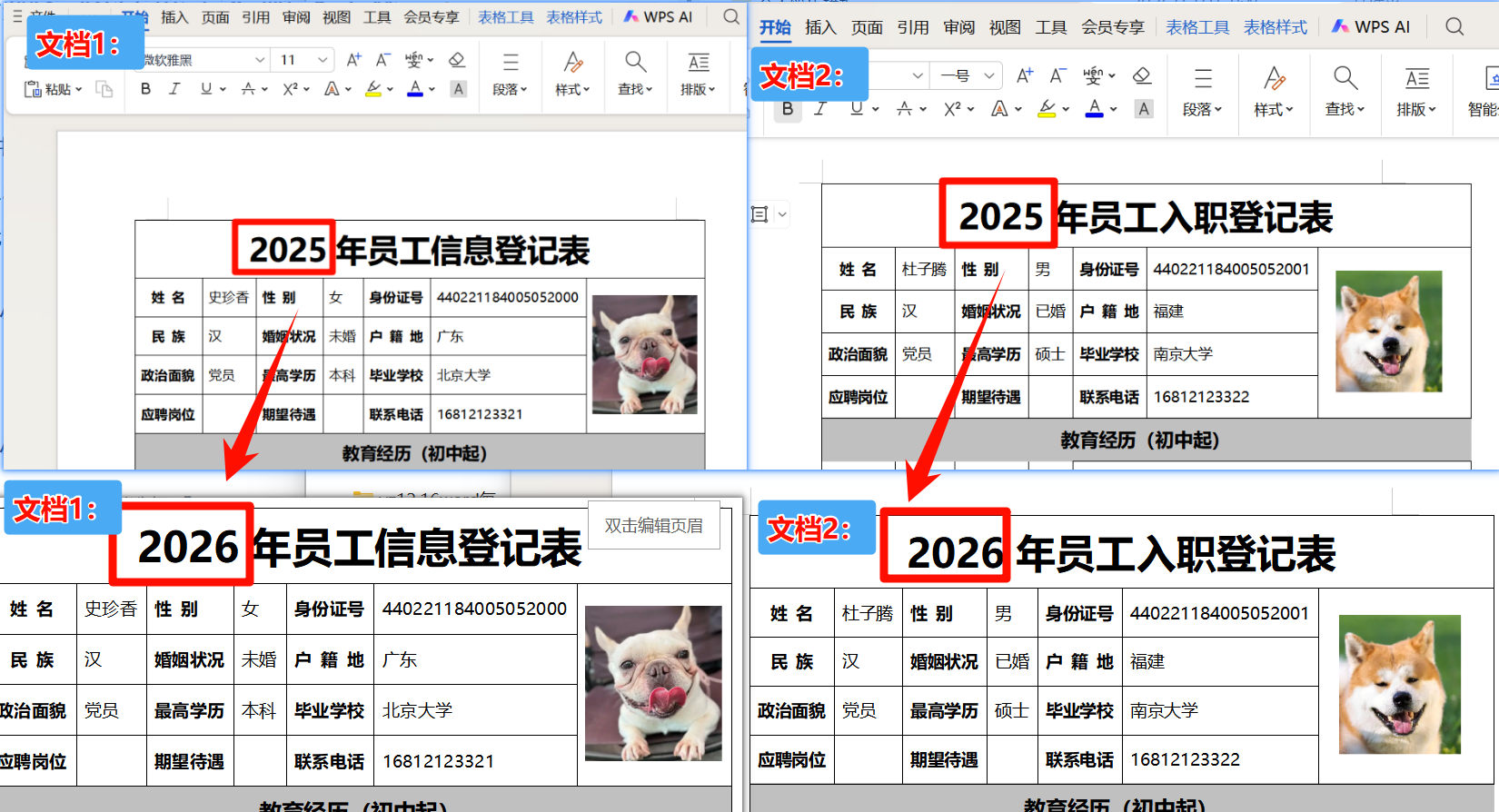
通过设置“原内容”和“新内容”,工具会自动对导入的多个 Word 文档执行统一替换。你不需要手动点开每一份文档,也不需要复制粘贴反复修改,处理完成后直接查看生成结果即可。
三、不用 VBA,多个 Word 文件批量改内容操作方法
第一步:找到对应功能入口
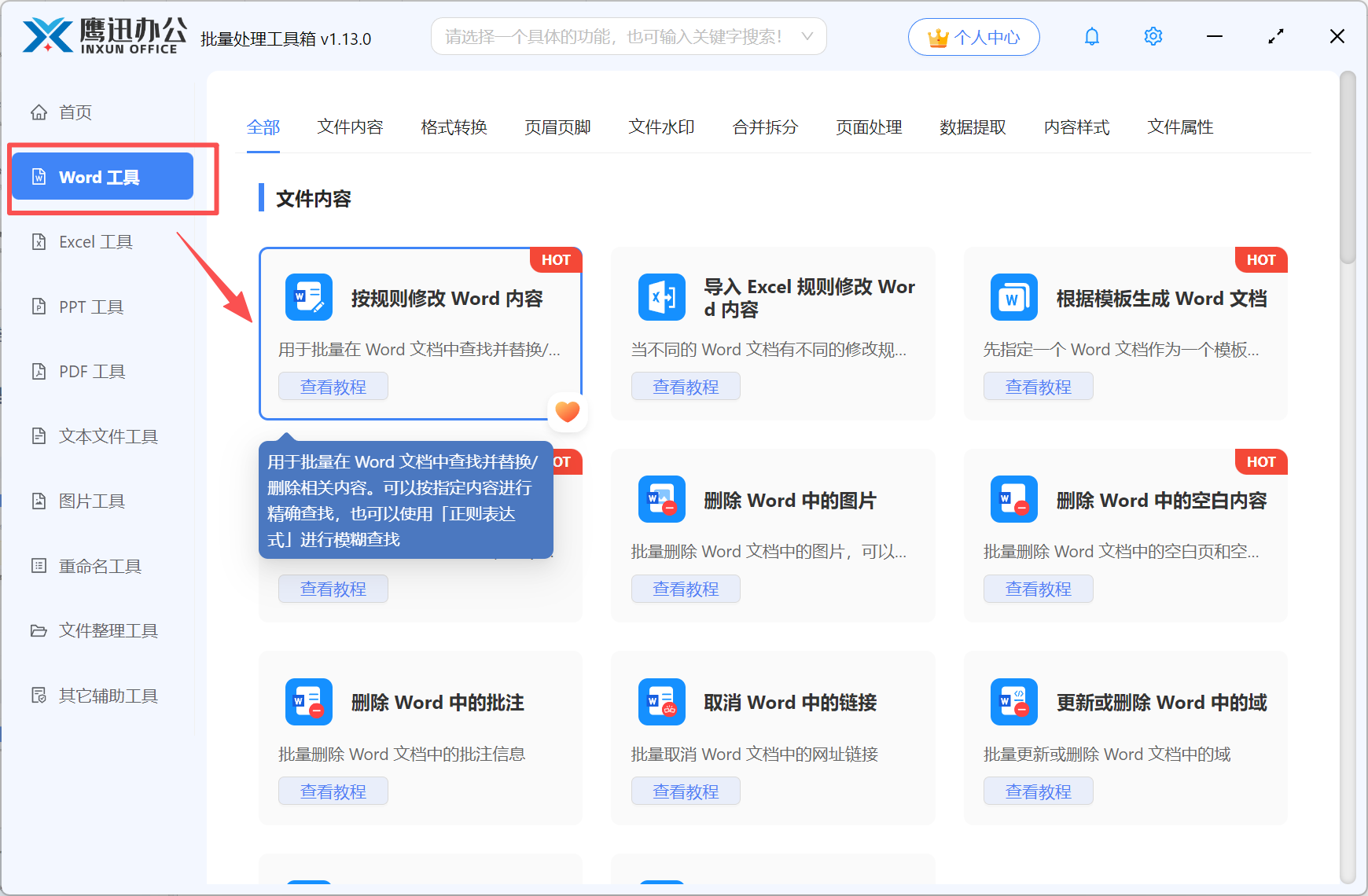
打开鹰迅批量处理工具箱,在左侧栏目选择【Word工具】,然后在右侧“文件内容”区域点击【按规则修改 Word 内容】。
这个功能就是专门用来批量修改 Word 文件内容的,不需要写宏,也不需要额外设置复杂脚本。
第二步:把需要处理的 Word 文件全部导入
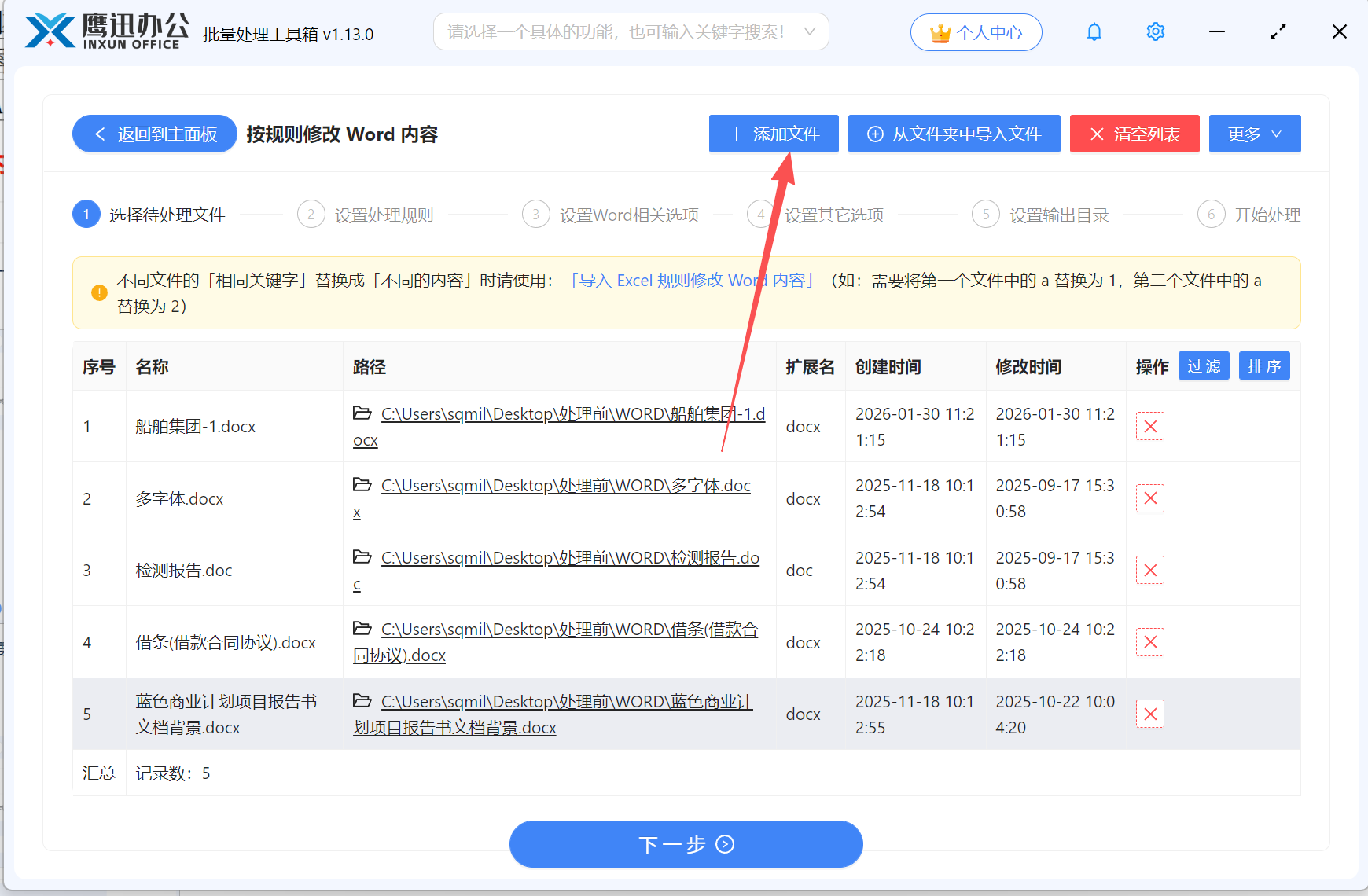
点击【添加文件】,把要统一修改内容的 Word 文档一次性加入列表。你可以手动多选文件,也可以直接把整个批次的文档拖入软件窗口中。
如果是日常办公中整理好的合同、制度、通知模板等资料,通常一次处理几十份文件没有问题。
第三步:设置需要替换的内容
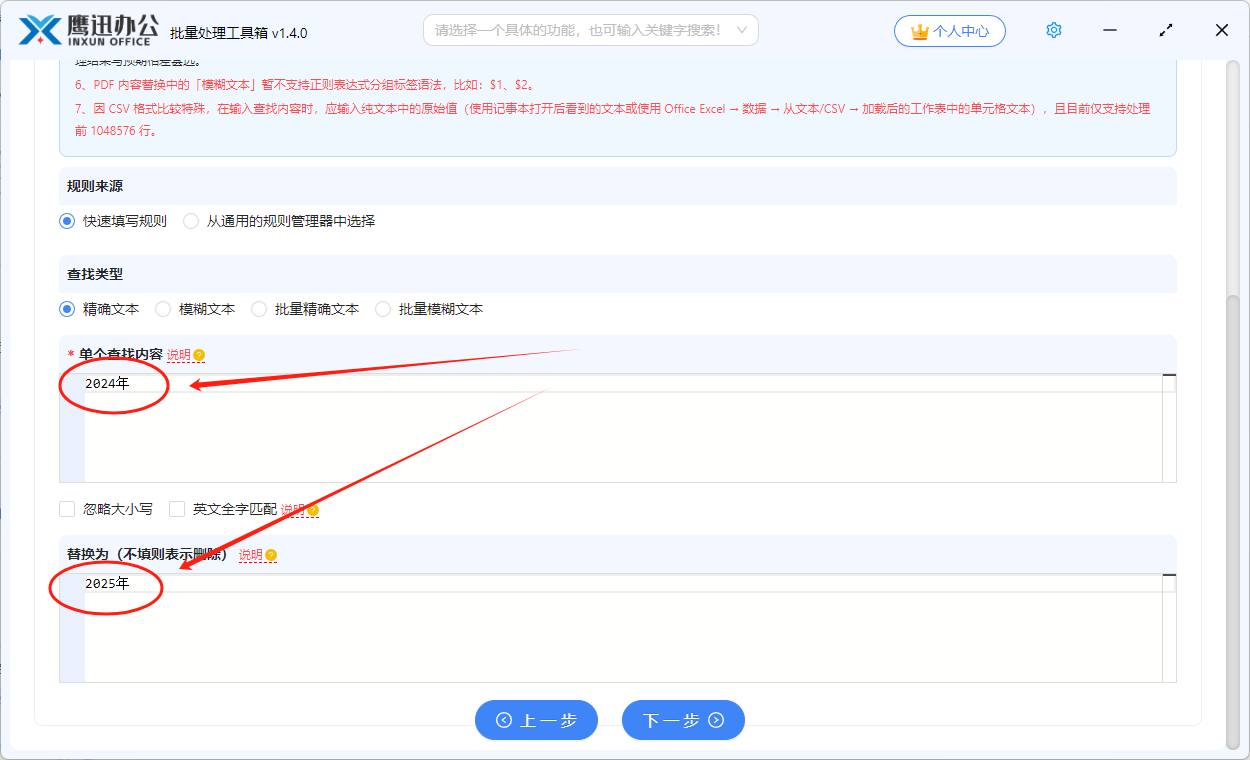
接下来,在规则输入区域填写:
- 修改前内容:文档中已有的旧文字
- 修改后内容:你想统一替换成的新文字
比如:
- 把“人事行政部”改成“综合管理部”
- 把“2024年秋季学期”改成“2025年春季学期”
- 把旧客服电话改成新的联系方式
这里最关键的是保证“修改前内容”填写准确,这样批量处理时才能更顺利。
第四步:设置输出文件夹
为了避免处理后的文档和原文件混在一起,建议点击【输出目录】,单独设置一个保存位置。比如建立一个“批量修改后”的新文件夹,这样后续校对时更清晰。
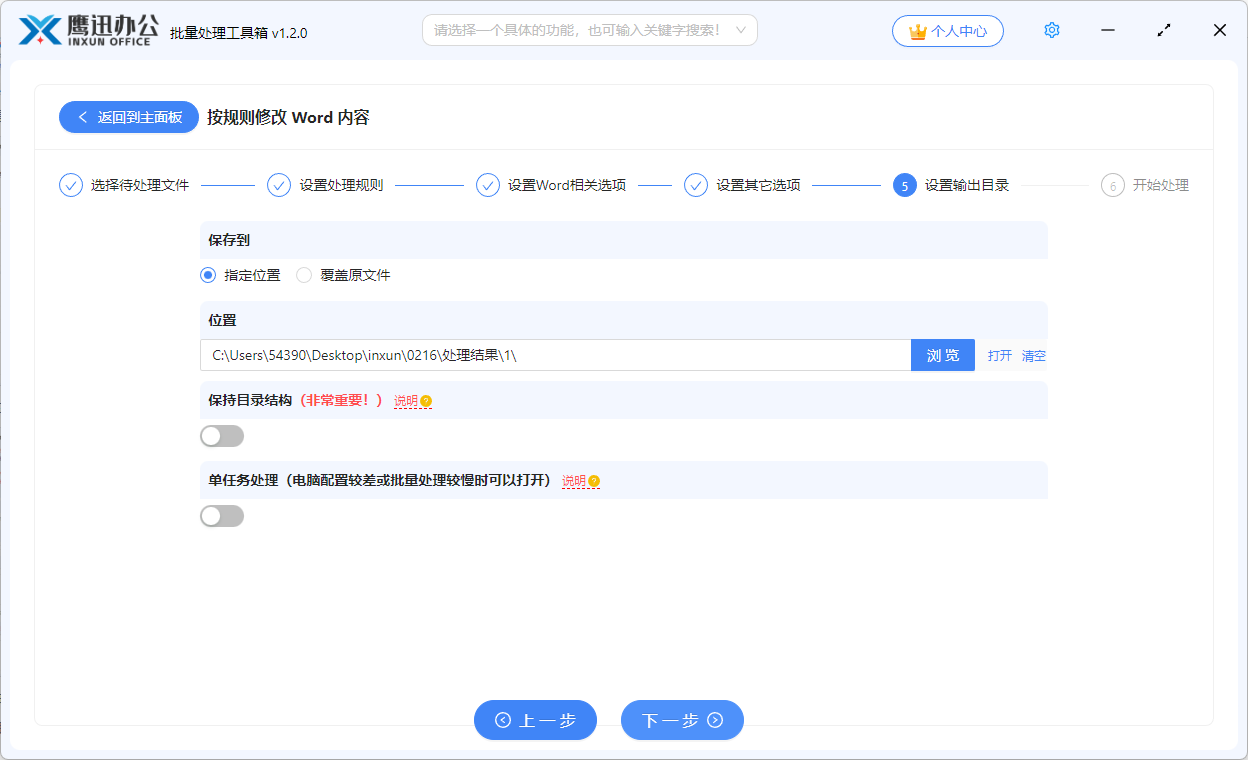
第五步:开始批量处理
确认无误后,直接点击【开始处理】。工具会自动按规则修改所有导入的 Word 文件内容。完成后,可以在输出目录中查看新生成的文件。
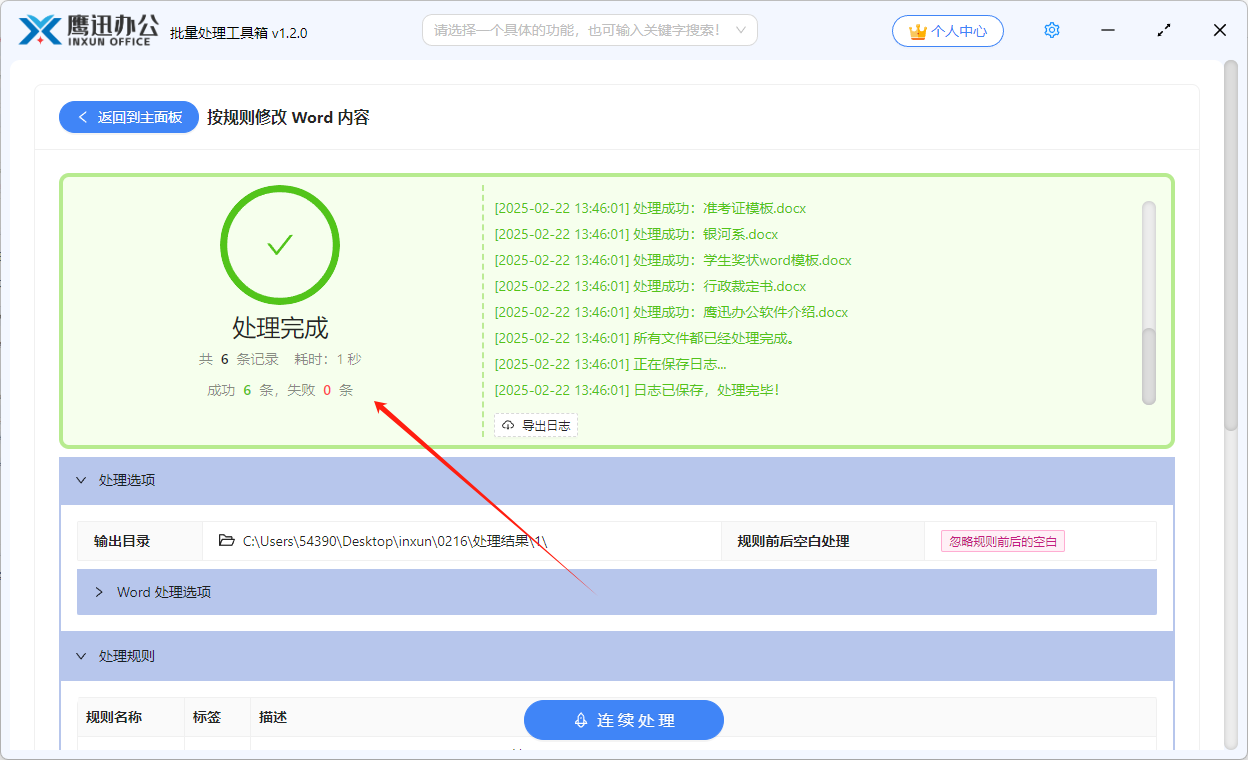
四、这种方法和 VBA 宏相比,有哪些实际优势?
- 不用写代码:对普通办公用户更友好,上手门槛低
- 操作更直观:功能入口清晰,设置替换规则即可开始
- 适合重复性任务:同一批 Word 文档统一改内容时效率很高
- 不容易出错:相比自己写宏脚本,直接可视化处理更稳妥
- 适合批量文档场景:通知、模板、制度、合同这类文件尤其常用
五、批量改 Word 内容前,建议先做好这几件事
1、先抽查几个样本文件
不同文档中如果文字写法不完全一致,批量替换前最好先确认一下。
2、原文件尽量单独备份
尤其是正式资料、合同、归档文件,先保留原件更安心。
3、替换内容要尽量精确
如果修改前内容过于常见,可能会替换到你不想改的位置,所以建议使用更明确的关键词。
4、处理后做一次快速核对
批量完成后,随机打开几份文档检查效果,确认内容是否已经按预期更新。
六、总结
如果你需要同时修改多个 Word 文件中的相同文字,其实不一定非要用 VBA 宏。借助鹰迅批量处理工具箱里的【按规则修改 Word 内容】功能,不用写代码,也不用逐个打开文档,就能快速完成批量替换。整个流程就是:选择功能、导入文件、填写修改前后内容、设置输出目录,然后一键处理。对于不懂宏命令、但又经常需要批量改通知、合同、模板、公文的人来说,这种方法更简单,也更实用。有类似需求的话,直接按这个方法操作就行。