推荐一款离线批量修改Word日期的工具
推荐一款离线批量修改Word日期的工具,适合处理通知、合同、归档资料、项目文档等大量文件场景。很多用户关心的不只是能不能改日期,更在意文件多的时候会不会卡、能不能在无网环境下稳定处理、能否同时应对固定日期替换和规则化日期修改。本文从实际办公角度出发,介绍如何借助按规则修改 Word 内容功能批量调整 Word 里的日期内容,包括精确替换、模糊匹配和批量处理思路,适合需要海量文件处理、重视本地离线办公效率的用户参考。
一、你是不是也遇到过这些问题?
- 一批合同、通知、台账都要改日期,文件多时手工操作很拖时间
- 希望离线处理,不想把文档放到线上环境里操作
- 日期内容有时是固定值,有时又带规律变化,普通替换不太够用
- 最担心的是文件数量大时卡顿,影响日常办公节奏
如果你更看重稳定、本地、批量处理能力,那么选工具时就不能只看单文件替换效果。能一次导入很多 Word 文件,还能按不同规则处理日期内容,才更适合海量文档场景。
二、离线批量修改Word日期效果预览
处理前后效果
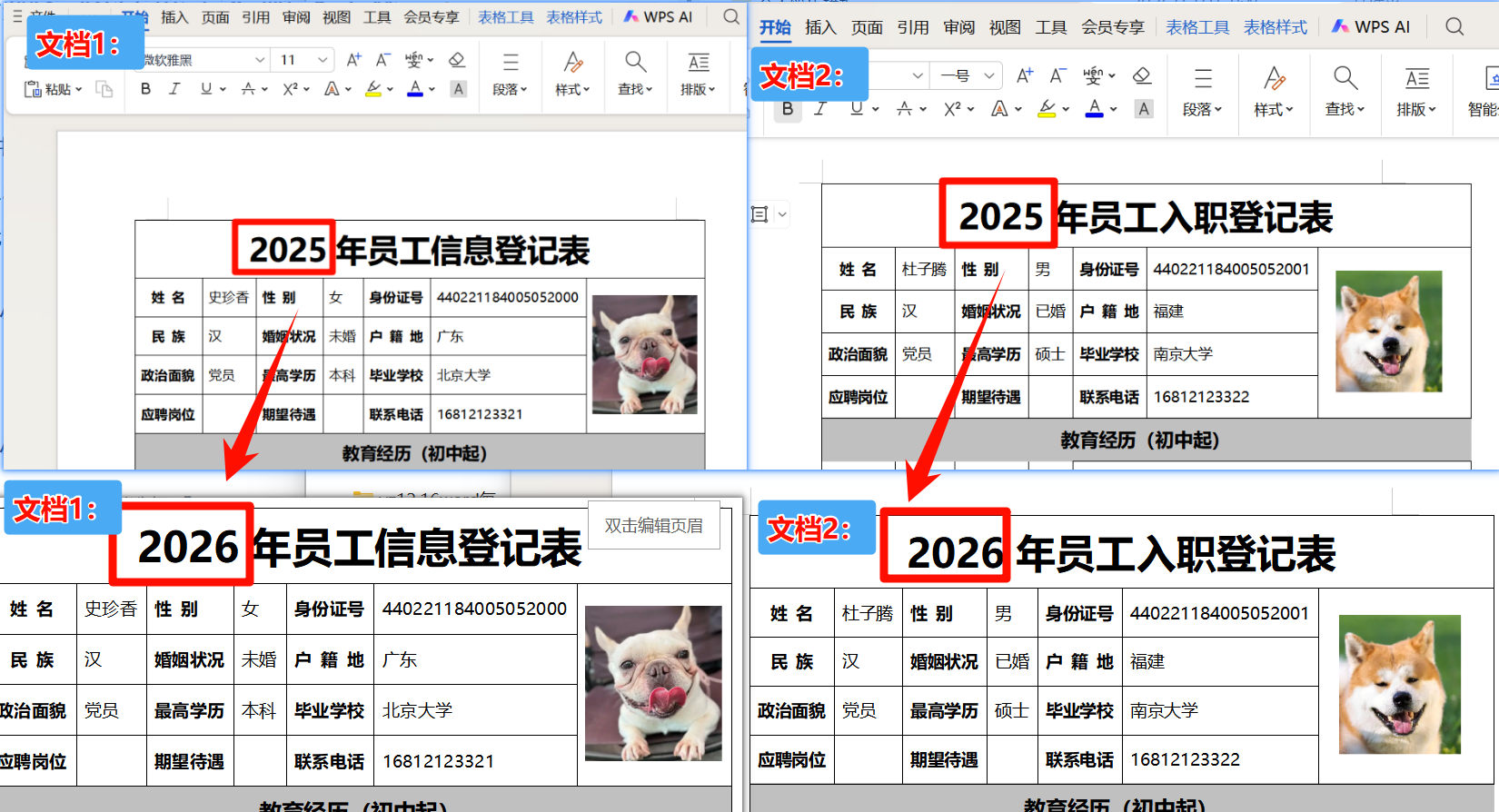
处理前,多个文档里的日期内容可能存在旧版本、格式混乱或时间信息冗余等情况。
处理后效果
处理后,目标日期内容已经按规则完成统一修改,整批文件更适合继续归档、发送或打印使用。
三、实操教程:离线批量处理大量 Word 日期
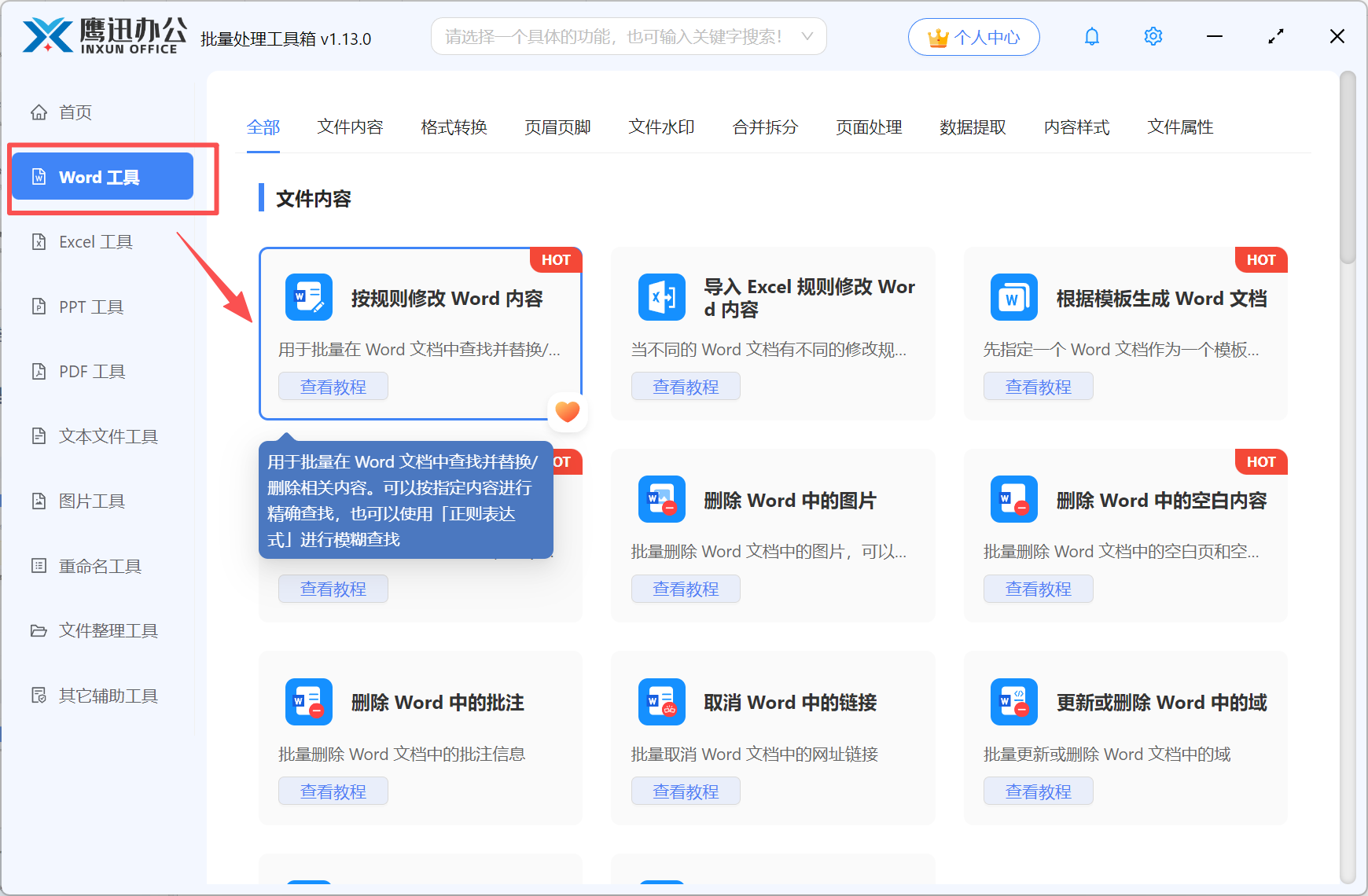
步骤1:打开日期批量处理功能入口
进入左侧「Word 工具」,再点击右侧第一个功能「按规则修改 Word 内容」。这个功能支持批量修改或者删除多个 Word 中的内容,支持精确查找替换,也支持按正则模糊查找替换,还能对查找或替换后的内容进行高亮显示,适合处理海量文件中的日期、编号、时间等文本。
步骤2:批量添加需要调整日期的文件
把需要修改日期的 Word 文件统一加入处理列表。对于海量文件场景,这一步能避免重复打开和保存文档,也更适合集中处理同类资料。

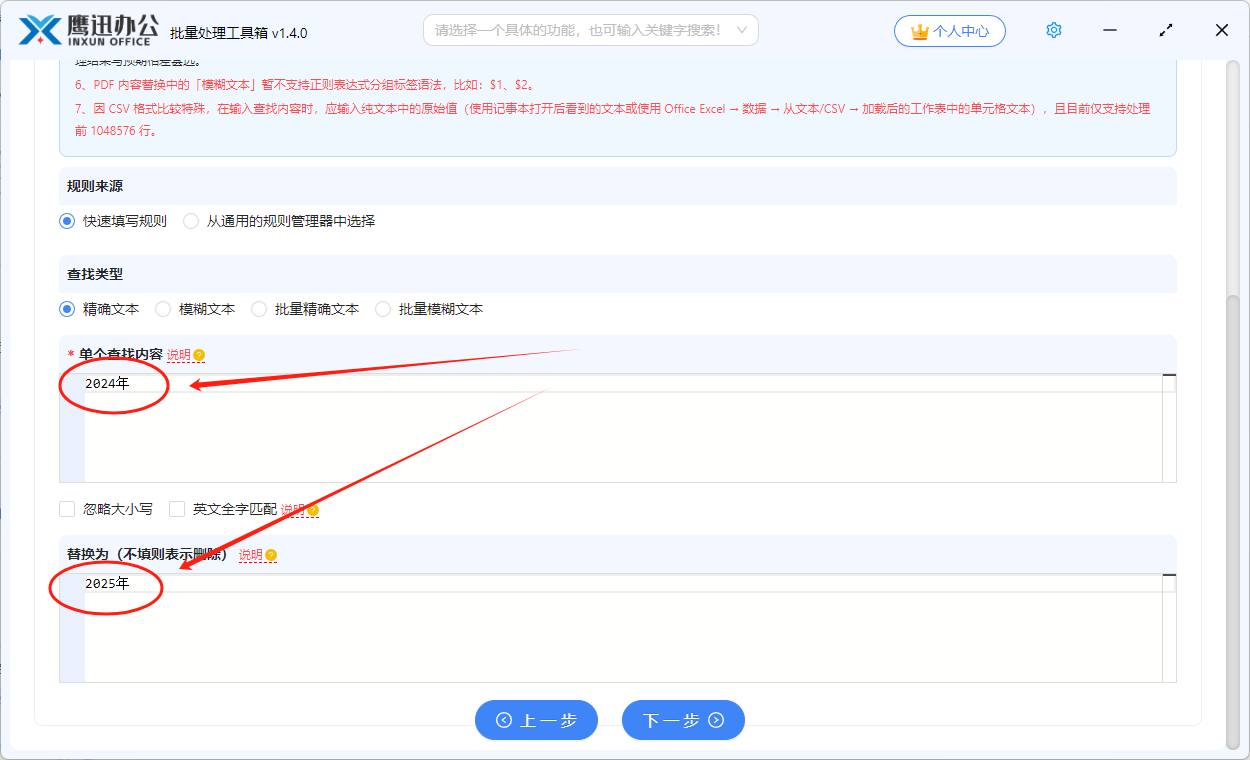
步骤3:根据日期情况选择精确或模糊规则
如果要改的是完全相同的旧日期,用精确文本会更直接;如果日期内容不固定,但格式规律一致,比如成批日期、日期加时间、不同分隔符写法等,模糊文本会更灵活。对于海量文件处理来说,规则选得合适,效率会高很多。
界面支持精确文本、模糊文本、批量精确文本、批量模糊文本四种查找方式。固定内容适合精确处理,变化内容适合模糊处理。根据你手头文档的实际情况设置查找和替换内容后,就可以开始批量修改。
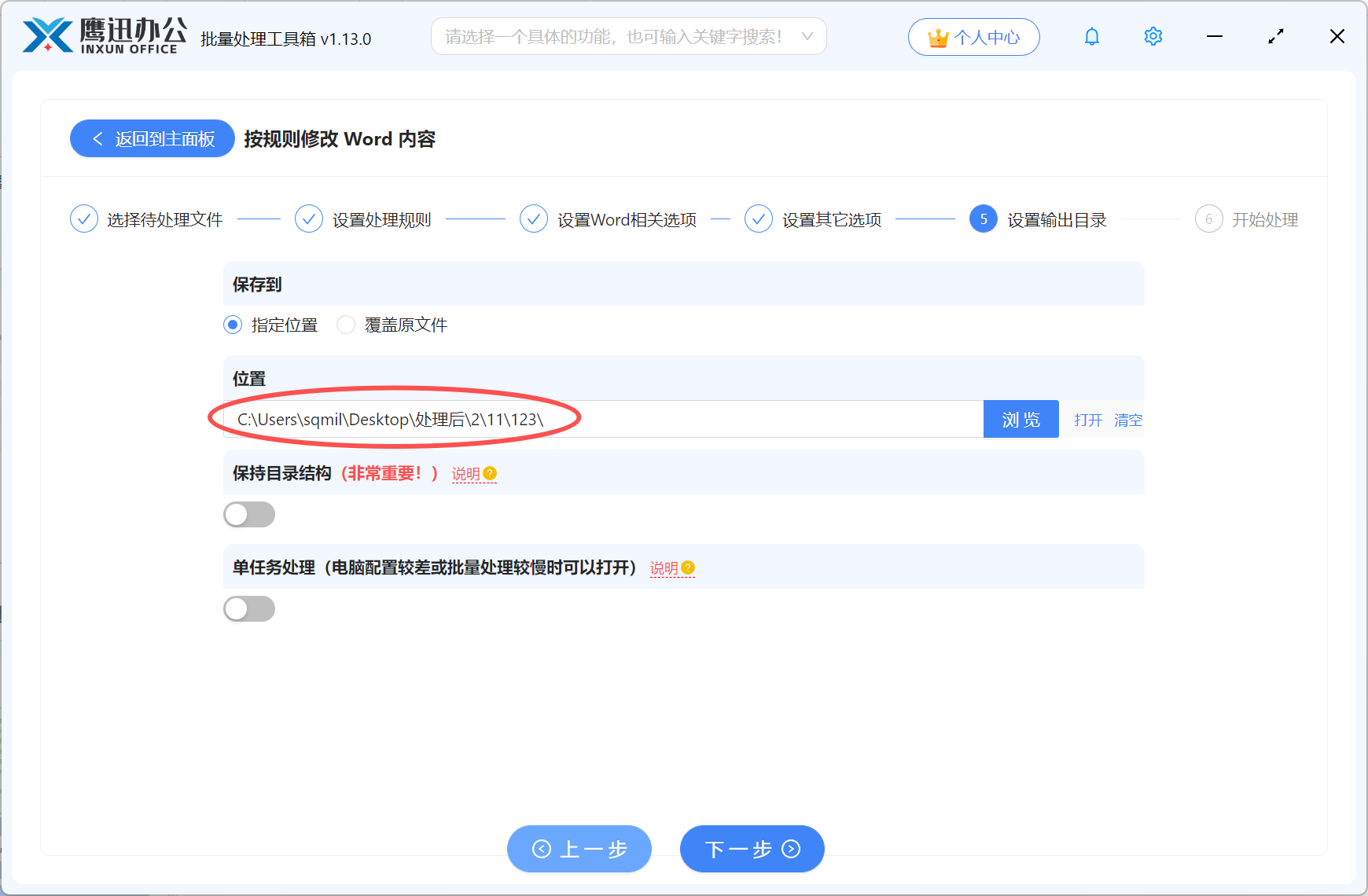
步骤4:设置输出目录并保留原文件
建议提前设置输出目录,把处理结果单独存放。这样做的好处是,既方便留存原文件,也便于完成后快速抽查几份文档确认效果,适合严谨的办公资料处理流程。
步骤5:批量处理完成
开始处理后,系统会自动执行修改规则。文件较多时也能按列表顺序完成处理,结束后可直接查看输出结果,再根据需要抽样复核几个关键文档位置。

四、哪些人最需要这个功能?
- 行政和办公室人员:需要成批更新通知、制度和函件里的日期
- 法务和合同管理人员:集中调整合同、协议、补充文件中的日期内容
- 档案资料整理人员:统一归档文档里的日期格式与内容
- 内网办公团队:希望在离线环境中稳定处理大量 Word 文件
- 高频文档处理用户:关注批量效率和多文件处理体验
如果你正在找一款适合离线批量修改 Word 日期的工具,这类规则化处理方式更适合海量文件办公场景。