有没有什么方法可以批量将PDF里的数字替换为新数值,支持一次性处理100个文件
想批量将PDF里的数字替换为新数值,尤其一次处理100个文件时,手工修改几乎不现实。本文围绕鹰迅批量处理工具箱的「按规则修改 PDF 内容」功能,介绍如何在多个PDF中批量查找并替换数字内容,既支持固定数值的精确替换,也支持不同数字格式的模糊匹配,适合财务、报价管理、资料修订、批量文档更新等场景。整套方法适合需要高效率处理大量文件的人,处理后还能高亮显示修改结果,便于复查,摘要信息完整,方便快速判断是否适用。
有没有遇到过这种情况:一批 PDF 文件里的数字要统一换成新数值,数量不多的时候还能硬着头皮手改,可一旦上升到几十个、上百个文件,修改工作就会变得特别碎。你得反复打开文件、定位内容、修改数值、保存结果,中间稍不留神就可能漏掉某一页或某一份。更现实的是,很多数字替换并不只是“改一个地方”,而是要在大量文档里同步更新,比如报价、结算、编号、金额或标准数值。像“批量将PDF里的数字替换为新数值”“一次性处理100个文件”这种需求,其实很适合用规则化批处理方式解决。下面就按清晰步骤,把整个方法讲明白。
一、什么场景需要批量替换PDF里的数字?
数字替换在办公文档里很常见,尤其是这些场景:
- 报价数据更新:同一批 PDF 报价单需要统一改价
- 结算数字调整:账目、回款、费用等数值需要同步修订
- 参数内容变更:说明书、标准单、资料模板中的数值更新
- 批量修正文档错误:原文数字录入错误,需要集中替换
- 大批量文档维护:一次性处理 100 个文件,减少重复劳动
二、批量替换PDF数字效果预览
处理前效果

处理前,多份 PDF 中仍是旧数字,若靠人工逐个更新,效率会比较低。
处理后效果
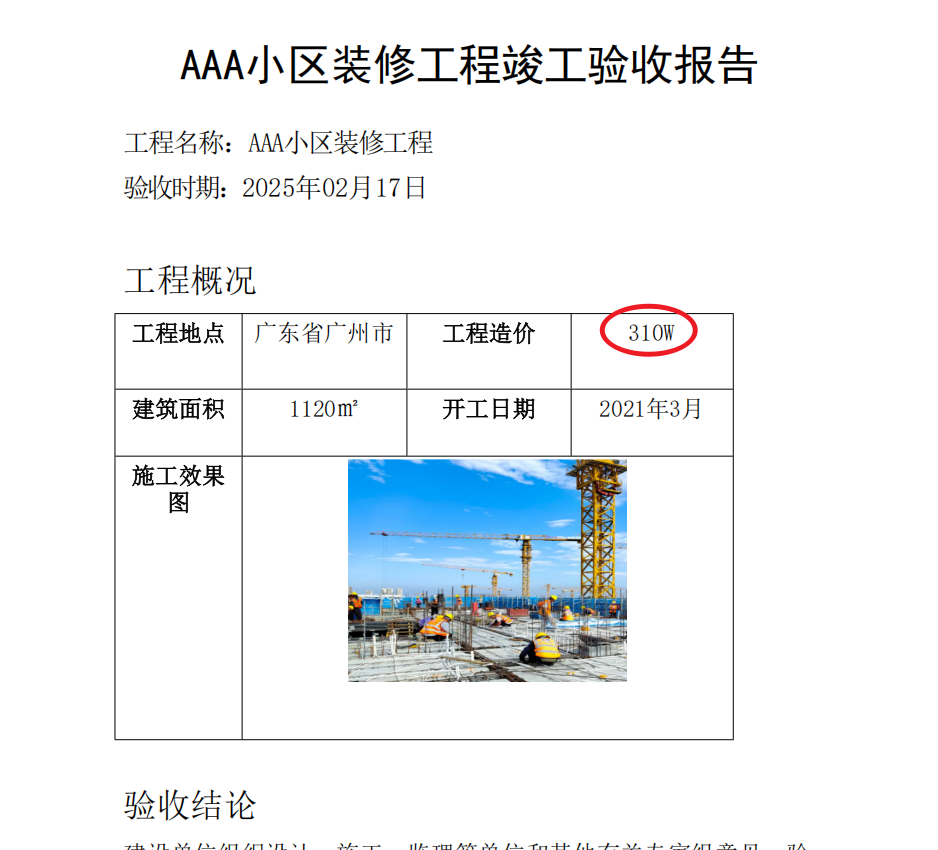
处理后,目标数字已按设定规则统一替换为新数值,适合批量更新资料内容。
三、批量将PDF里的数字替换为新数值操作步骤
步骤1:选择PDF内容规则修改功能
打开鹰迅批量处理工具箱后,在左侧进入「PDF 工具」,然后选择右侧第一个功能「按规则修改 PDF 内容」。这是针对多文件查找、替换、删除内容的核心入口。

步骤2:批量添加要处理的PDF文件
把需要改数字的 PDF 文件统一添加进任务列表。无论是几十个文件还是一次性处理 100 个文件,都可以先集中导入,再统一执行替换规则,这样比逐个修改更适合批量场景。

步骤3:设置查找和替换的数字规则
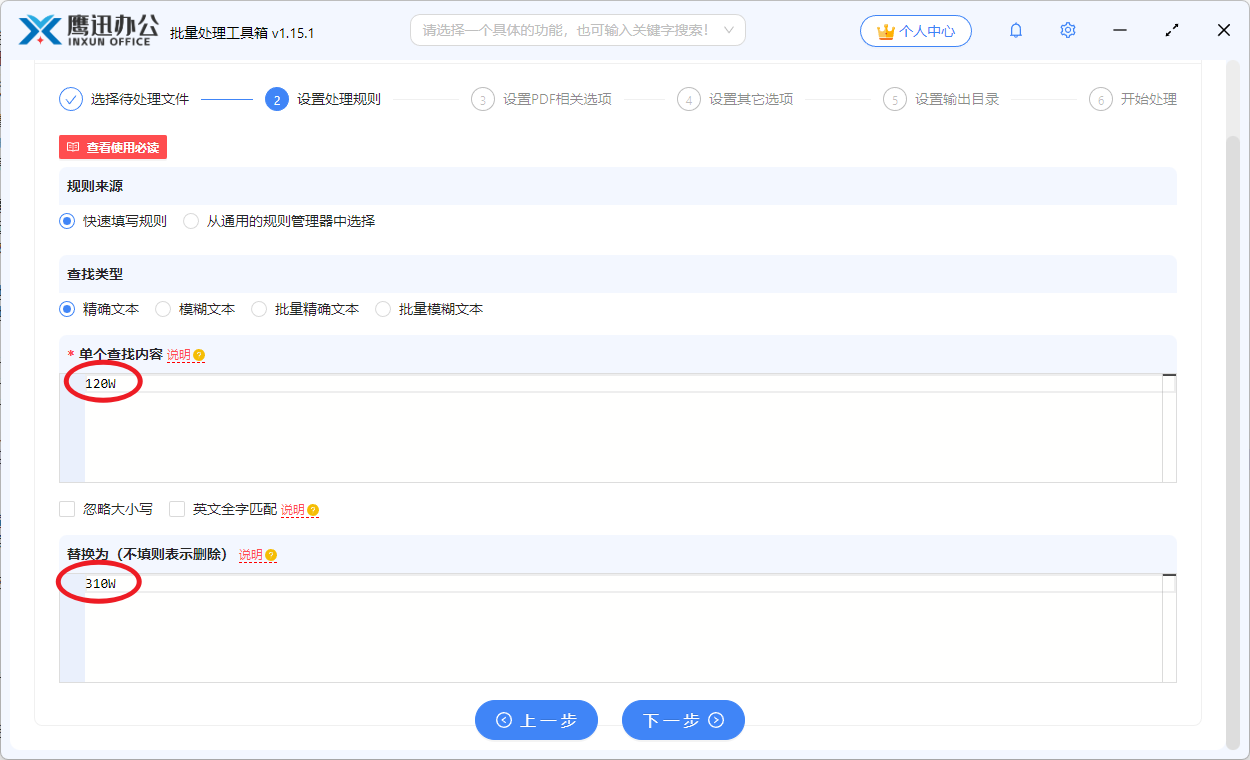
软件提供精确文本、模糊文本、批量精确文本、批量模糊文本四种查找方式。若是把某个固定数字替换成新数值,直接选精确文本就行。
- 单个查找内容:输入替换前的旧数字
- 替换为:输入新的数字内容
- 高亮显示:可对查找或替换后的内容进行高亮,方便核查
如果每份 PDF 里的数字并不完全一样,但有统一规律,比如某类金额、编号段、固定格式数字,这时可以用模糊文本配合正则表达式处理,灵活度更高。
步骤4:设置保存路径
选定输出目录后,处理完成的文件会统一保存到指定位置。建议新建一个结果文件夹,方便和原 PDF 区分开来。

步骤5:执行批量替换
点击开始处理,系统会按设置好的规则批量更新多个 PDF 里的数字内容。完成后可直接查看输出文件夹中的结果文档。

四、批量替换PDF数字的常见问题FAQ
Q:一次性处理 100 个文件会不会很麻烦?
A:不会。文件先批量导入,再统一设置替换规则,整个过程比逐份操作轻松很多。
Q:只能替换完全相同的数字吗?
A:不是。固定数字可以用精确文本,不固定但有规律的数字可以用模糊文本加正则处理。
Q:能只查找不替换吗?
A:可以根据需求结合高亮查看结果,用来辅助定位和检查内容。
Q:适合哪些类型的数字?
A:金额、编号、数量、标准参数等都可以按规则处理,前提是查找逻辑明确。
Q:替换完成后怎么核对?
A:可以查看输出结果文件,也可以使用高亮显示来帮助快速确认修改位置。
五、批量将PDF里的数字替换为新数值使用总结
本文解决的是一个很典型的高频办公问题:当大量 PDF 文档中的数字需要统一换成新数值时,如何不用逐个打开文件,也能完成高效率替换。做法其实很清楚,进入「按规则修改 PDF 内容」后,先把需要处理的 PDF 文件批量添加进去,再根据具体情况选择精确文本或模糊文本,填写旧数字和新数字,最后执行处理并查看结果。对于固定数字替换,这套方法很直接;对于格式有规律但值不完全相同的数字,也能用正则匹配继续扩展。
它尤其适合财务、运营、资料管理员、内勤人员、销售支持等经常要维护批量文档的人。无论你是要更新报价、改结算数值,还是统一调整模板中的数字字段,只要文件量一上来,规则化批处理都会比人工来得稳。要是你现在正好有一批 PDF 需要改数字,甚至已经攒到了 100 个文件,这个办法会比想象中省事很多。