批量提取社保卡信息到Excel,姓名/卡号/银行卡一键导出
批量提取社保卡信息到Excel这类工作,最怕的就是一张张手动录入,既慢又容易出错。用鹰迅OCR在左侧选择「证件识别」,右侧选择「社保卡」后,就能把多张社保卡照片中的姓名、卡号、性别、出生日期、银行卡号等内容统一识别并导出Excel。对企业HR、劳务管理、档案整理和社保资料汇总人员来说,这种方式能明显减少重复输入时间,也更适合处理几十张到几百张卡片信息的集中整理任务。
做员工资料整理时,很多人都碰到过这种情况:桌面上堆着一批社保卡照片,表格却还是空的。姓名要看着输,卡号要反复核对,银行卡号位数长,稍不留神就会输错。要是只有几张,还能慢慢填;可一旦数量上来,几百张社保卡信息批量录入Excel就会变成一件特别耗时间的事。尤其是HR、行政、劳务派遣、门店人事这些岗位,经常需要把社保卡信息导出Excel做汇总、建档、比对,单靠人工处理真的不轻松。其实这类场景更适合直接用社保卡OCR识别方式批量提取,省掉重复录入,也能让整理进度快很多。下面就按实际操作,把社保卡信息一键导出Excel的方法讲清楚。
一、什么场景需要批量提取社保卡信息到Excel?
在日常资料整理中,社保卡信息批量识别并导出表格的需求很常见,尤其适合下面这些场景:
- 员工入职建档:集中收集社保卡照片后,快速整理姓名、卡号、出生日期等字段
- 企业HR汇总:批量制作员工信息台账,减少手工录入和复核时间
- 劳务派遣管理:面对人数较多的资料整理任务,更适合统一识别导出
- 档案电子化:把纸质或图片形式的社保卡信息转成Excel,方便检索与留档
- 信息核对场景:导出后可直接筛查缺项、重复项,后续比对更省事
二、社保卡信息批量提取效果预览
社保卡信息批量提取处理前后效果
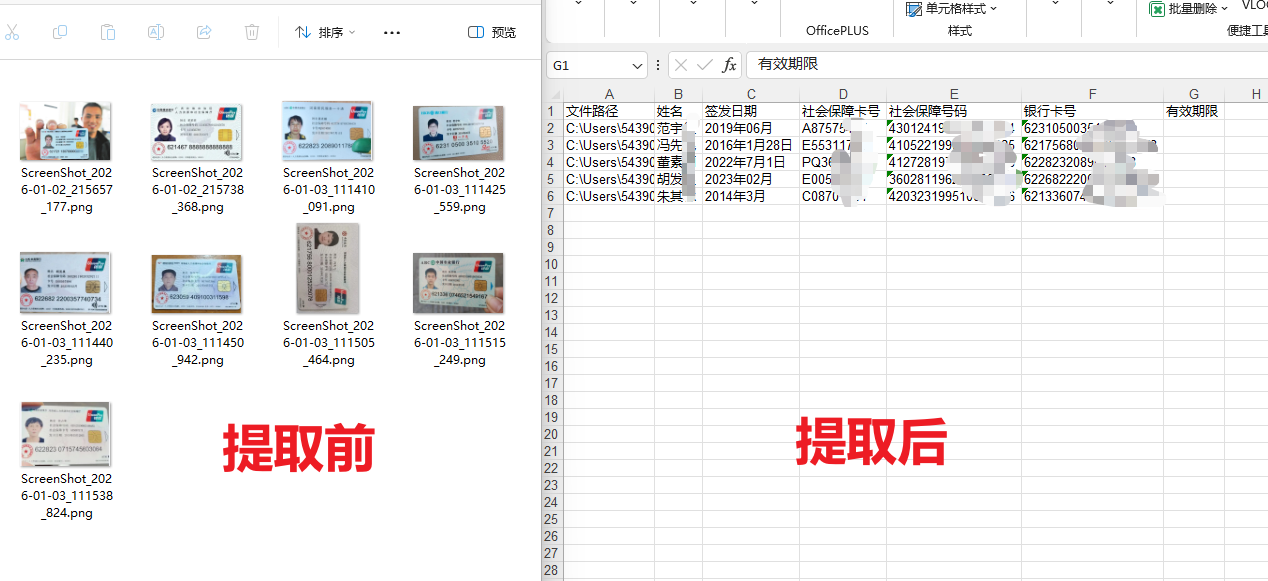
处理前,资料通常是多张社保卡照片或扫描图,字段分散在图片里,还没有形成可直接统计的Excel表。处理后,姓名、卡号、性别、出生日期、银行卡号等内容会被统一提取出来,并整理到Excel中,后续筛选、汇总、打印都更方便。
三、社保卡信息导出Excel操作步骤
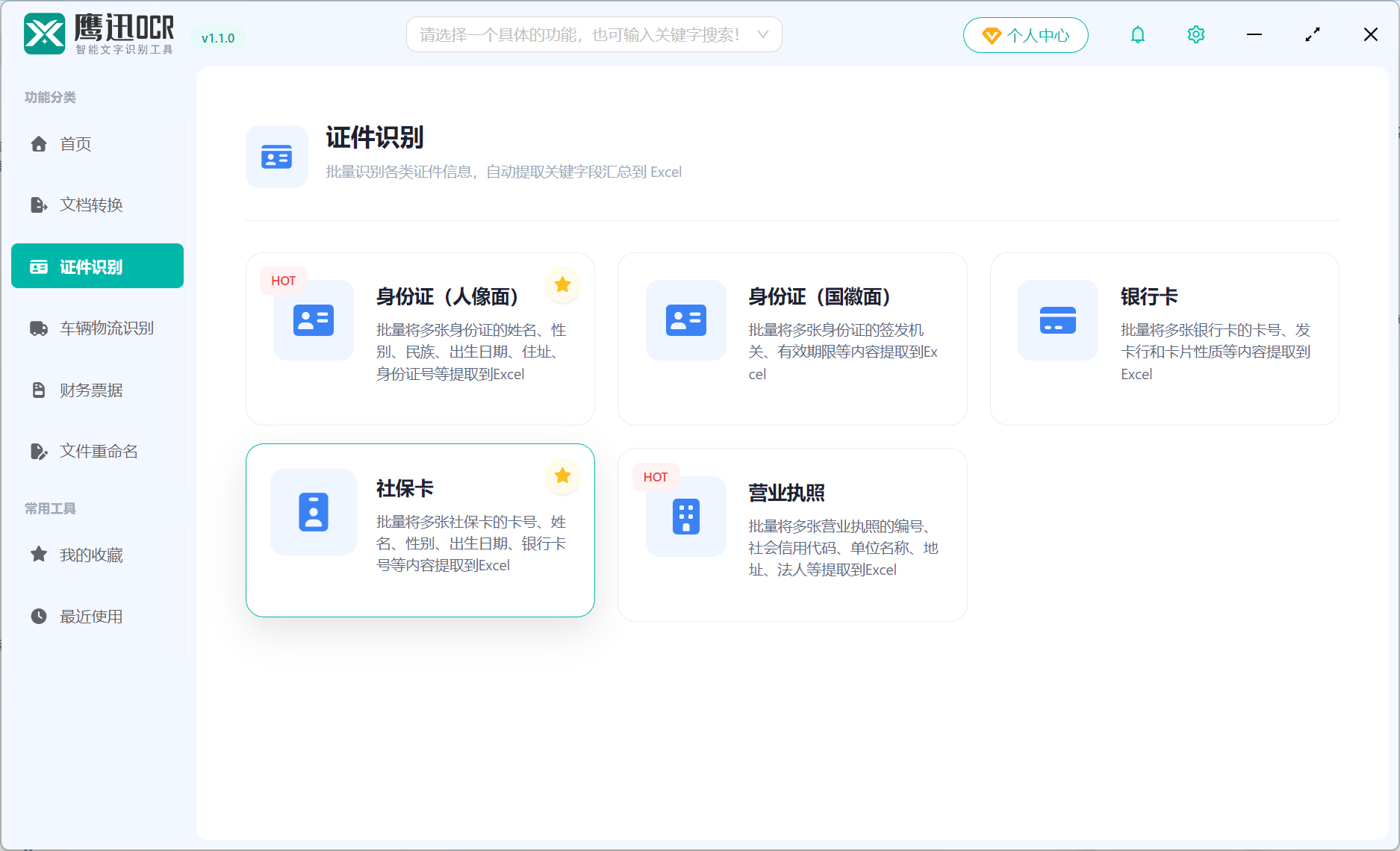
步骤1:打开社保卡识别功能
打开鹰迅OCR后,在左侧选择「证件识别」,再在右侧选择「社保卡」,进入对应的批量识别界面。这一步不用来回找功能,入口比较直观,适合第一次整理社保卡资料的人直接上手。
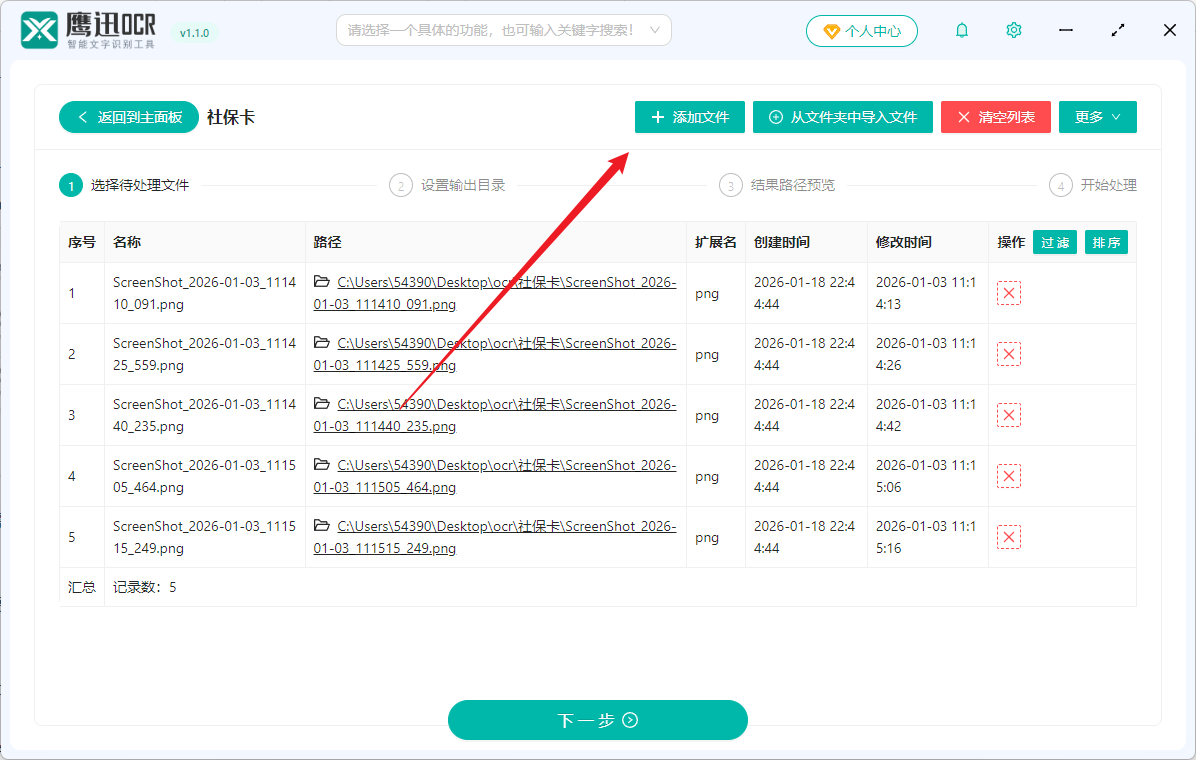
步骤2:添加需要识别的社保卡图片
进入界面后,把要处理的社保卡照片一次性加入列表中即可。无论是手机拍摄图、扫描图,还是统一收集后的图片文件,都可以集中放进来批量处理。数量多的时候,这一步能明显省下重复操作时间。
步骤3:设置Excel输出相关选项
文件添加完成后,可以先检查一下当前识别任务的内容是否齐全,再确认导出结果的保存方式。社保卡批量识别时,大家通常更关注几个核心字段,比如姓名、卡号、性别、出生日期和银行卡号,这些内容后续都会集中整理到表格里。对于需要做员工台账或名单汇总的人来说,直接输出Excel会比手动复制粘贴轻松很多。
如果你处理的是一批来源不同的社保卡照片,建议在开始前顺手检查一下图片方向、清晰度和文件是否放全。这样做的好处很直接,后面导出的Excel表格更完整,返工也更少。批量整理资料时,前面多看一眼,后面往往能少改很多遍。
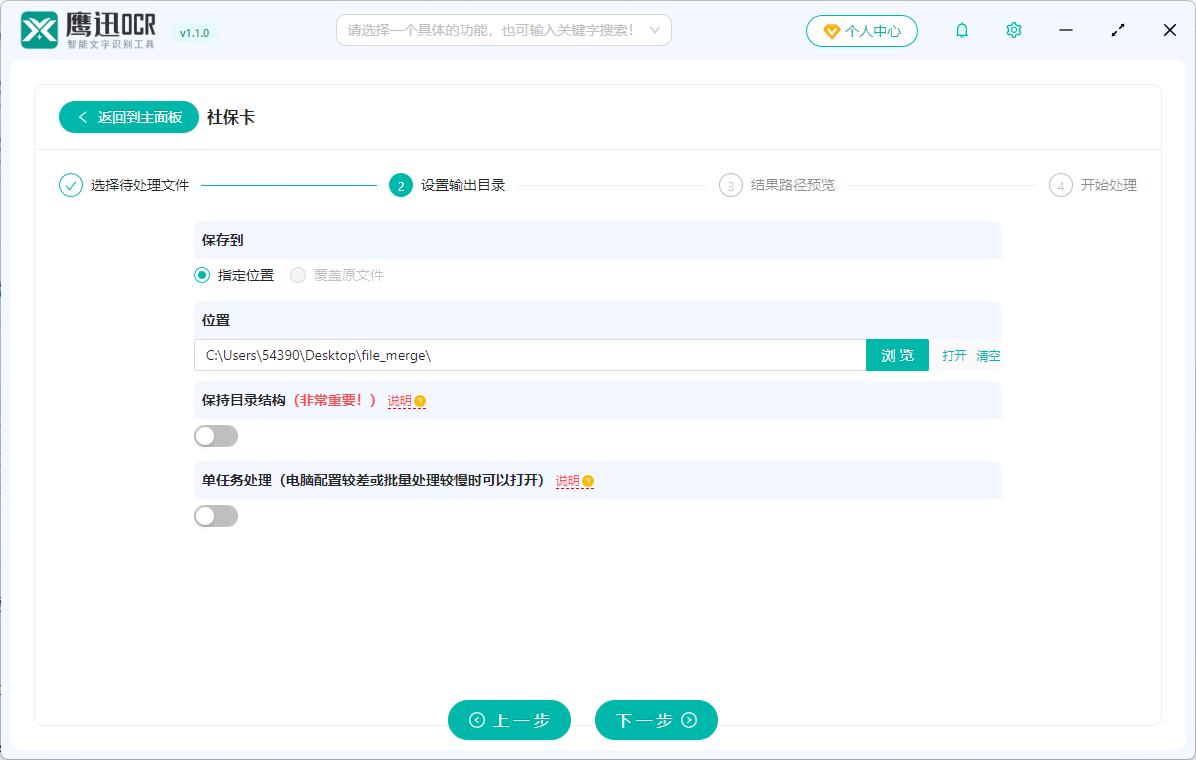
步骤4:选择导出后保存的位置
在开始处理前,设置好输出目录,方便识别完成后直接找到Excel文件。建议放在桌面或专门的资料汇总文件夹里,这样后续核对、发送、归档都会顺手很多。
步骤5:批量提取社保卡信息完成
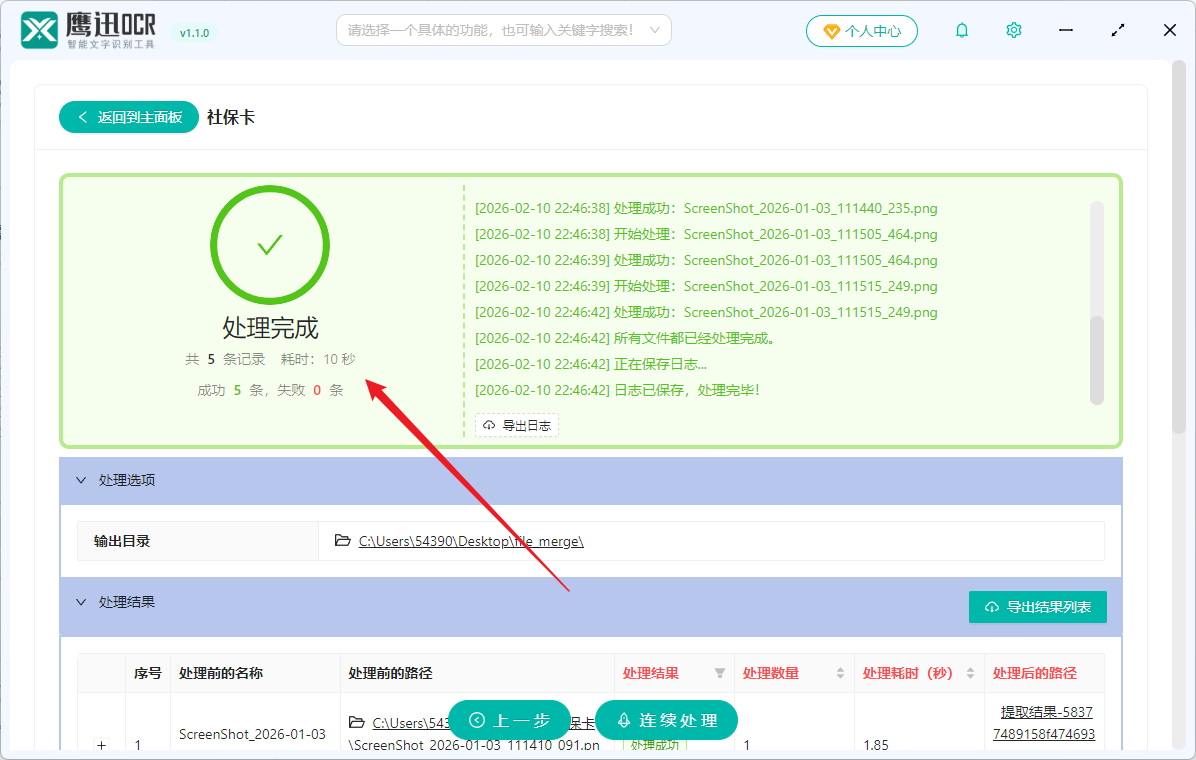
确认无误后开始处理,等待识别完成即可。完成后可以直接查看输出结果,Excel里会按字段整理好对应信息,适合继续做统计、筛选、花名册制作或员工信息归档。
四、社保卡信息批量提取常见问题FAQ
Q:社保卡可以提取哪些信息?
A:常见可提取内容包括卡号、姓名、性别、出生日期、银行卡号等,适合做Excel汇总和资料建档。
Q:数量很多时还适合手动整理吗?
A:如果只是几张图片,人工录入还能完成;但遇到几十张、上百张时,批量识别再导出Excel会更省时,也更方便统一核对。
Q:导出的结果适合做员工花名册吗?
A:可以。导出后的Excel表格已经是结构化数据,后续可继续补充部门、岗位、工号等字段,方便形成完整台账。
Q:手机拍的社保卡照片能用吗?
A:一般只要图片内容清晰、关键信息无遮挡,就可以用于识别。建议尽量保持正面拍摄,避免反光和模糊。
Q:适合哪些岗位使用?
A:比较适合HR、行政、劳务管理、档案整理、社保资料录入等需要集中处理证件信息的人群。
五、社保卡信息批量导出Excel使用总结
这篇文章解决的,就是批量提取社保卡信息到Excel时手动录入太慢、字段太多又容易出错的问题。实际操作并不复杂,进入对应的社保卡识别界面后,把需要整理的图片批量添加进去,再确认输出目录,处理完成后就能直接查看整理好的Excel结果。像姓名、卡号、性别、出生日期、银行卡号这类常用字段,统一提取后会让后面的汇总、筛选和归档轻松很多,尤其适合资料量比较大的场景。
如果你平时需要做员工入职资料登记、社保卡信息汇总、档案电子化整理,或者要把分散的图片资料尽快变成可统计的表格,这种处理方式会更实用。它不是靠一项项抄录来完成,而是把重复劳动尽量前置交给识别流程,自己只需要做好结果核对和后续使用即可。对于经常接触证件资料整理的人来说,这种批量提取方式会更省时间,也更适合持续使用。