PDF图片删除工具:一键批量移除文档中的所有图片
想把PDF文档里的图片全部删掉却不知道从哪下手?鹰迅批量处理工具箱的PDF图片删除功能支持一键移除文档中的所有图像内容,还能批量处理多个文件。不管是清理装饰图片、去除水印图像,还是把图文混排的PDF转成纯文字版本,都能快速搞定。软件操作简单,添加文件后选择删除模式就能开始处理,几分钟内完成数十个PDF的图片清理工作。适合文员、行政、教师等经常需要整理文档的人群使用。
整理文档的时候经常遇到一个问题:PDF里夹杂着各种图片,有些是正文需要的配图,有些就是纯装饰或者广告。把这些不需要的图片删掉吧,打开PDF编辑器一张张点太费劲;不删吧,文件又大又乱,打印还浪费纸墨。更麻烦的是手头不止一份文档,几十个PDF都要处理的话,光想想就觉得工作量巨大。有没有那种能一次性把所有图片都清掉的方法?还真有,而且批量处理也不在话下。
一、为什么需要删除PDF中的图片?
很多人可能觉得PDF里的图片删不删无所谓,但看看这些实际场景就知道了:
- 邮件附件超限:图片太多导致PDF动辄几十MB,发邮件被退回
- 打印成本太高:彩色图片打印耗墨,删掉能省一大笔
- 阅读体验差:广告图、水印图干扰正文阅读
- 存储空间紧张:大量带图PDF占用硬盘,清理图片能释放空间
- 格式转换需要:转成Word或TXT前先去图,转换效果更好
二、PDF图片删除效果展示
处理前后对比图
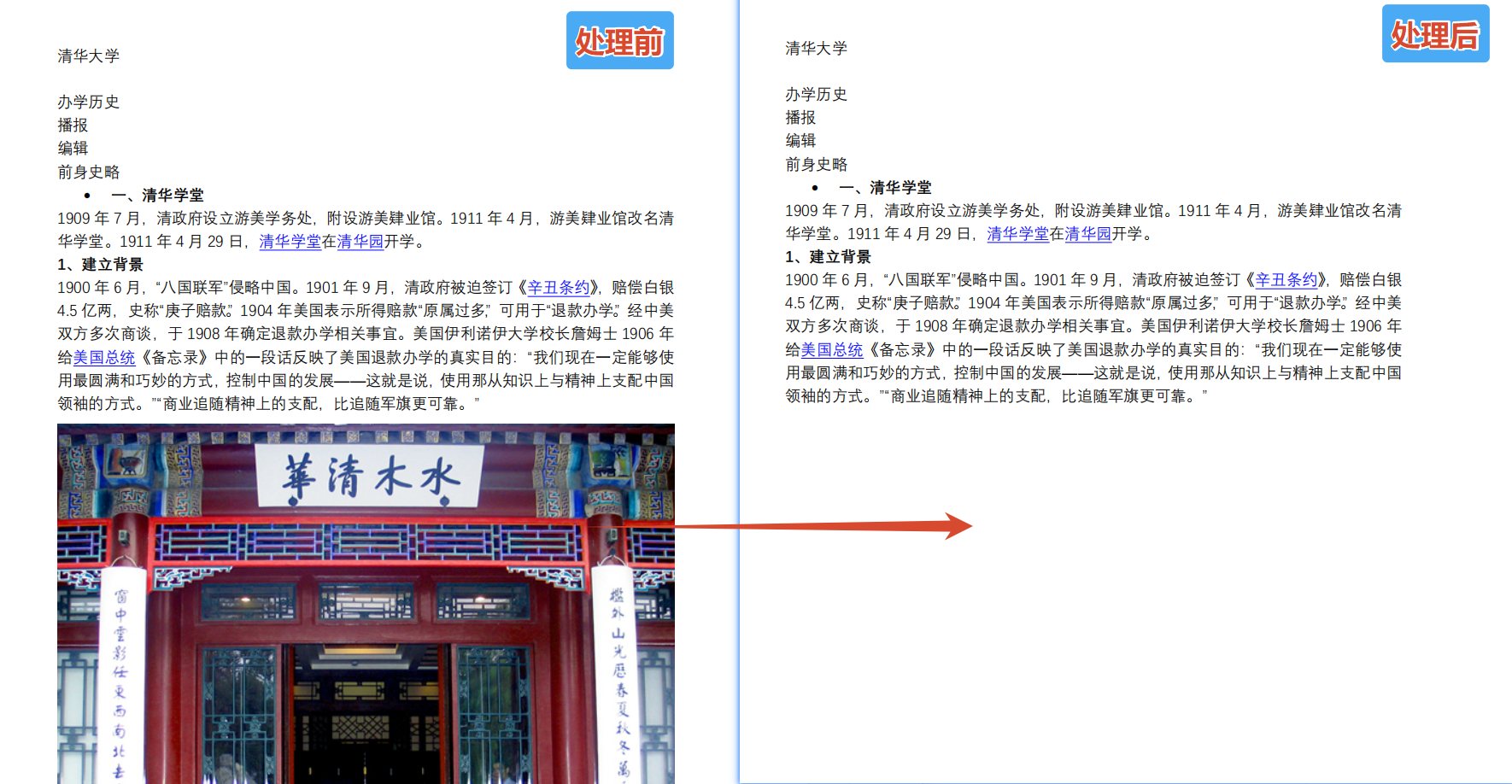
对比很明显,原来满是图片的PDF经过处理后变得干净清爽,只剩下文字内容。文件大小也从原来的好几MB缩减到几百KB。
三、PDF批量删除图片详细教程
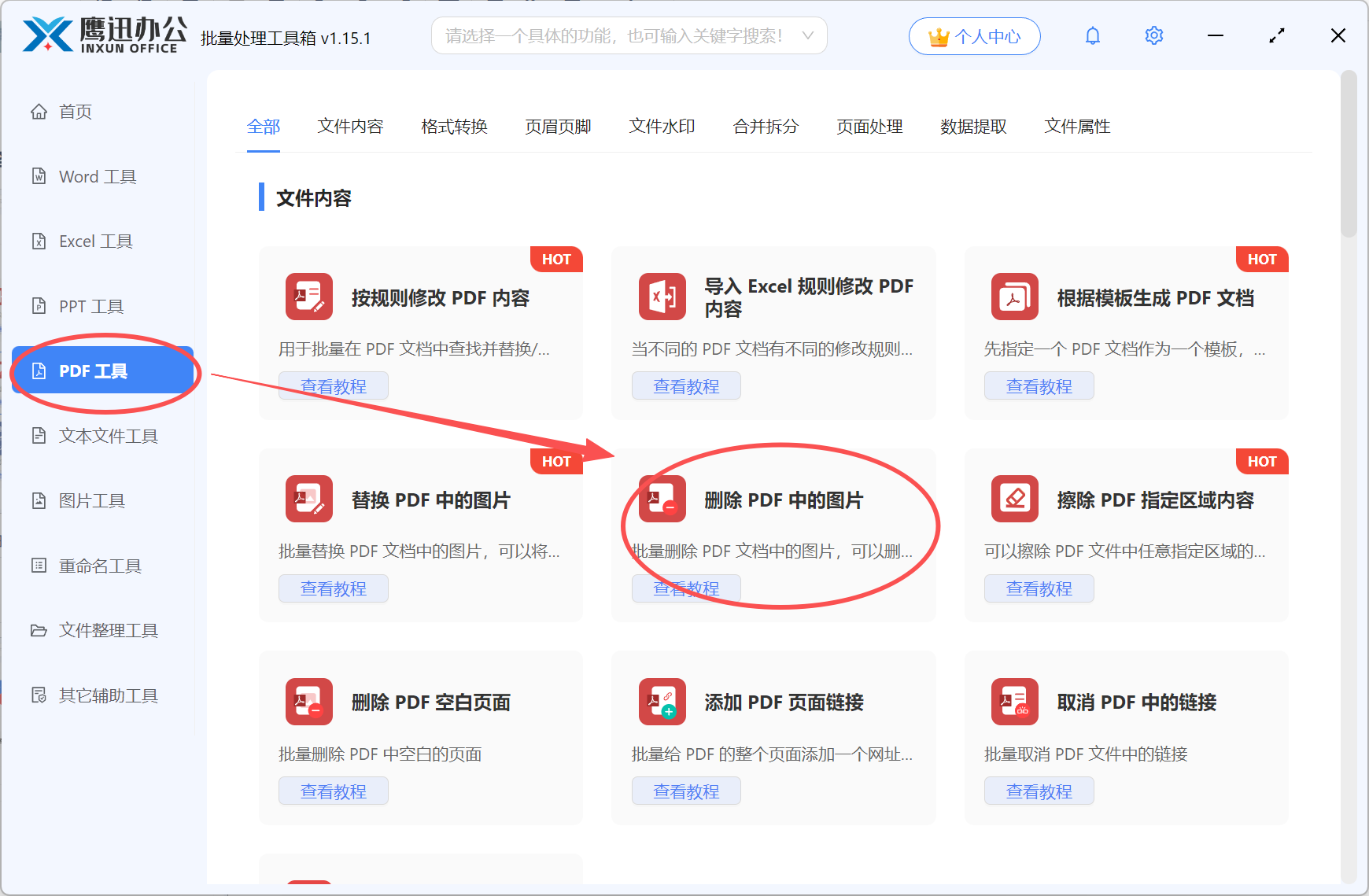
步骤1:进入图片删除功能
打开鹰迅批量处理工具箱后,在左侧找到「PDF工具」点击展开,然后在右边的文件内容分类下选择「删除 PDF 中的图片」这个功能。
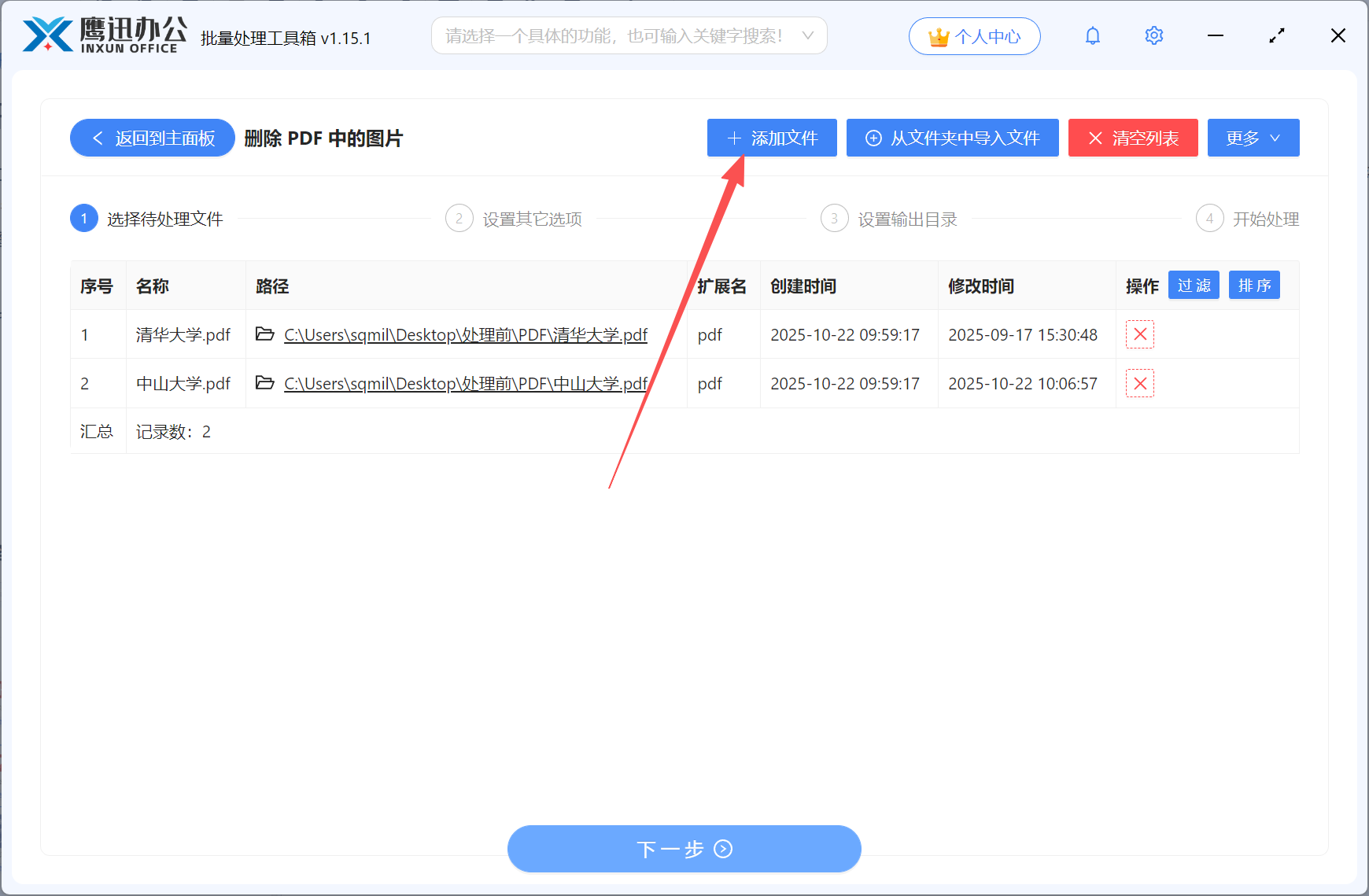
步骤2:导入PDF文件
把需要处理的PDF文件拖进来,或者点添加按钮选择。支持同时导入多个文件,不用一个个处理那么麻烦。文件列表里能看到每个文件的名称和大小。
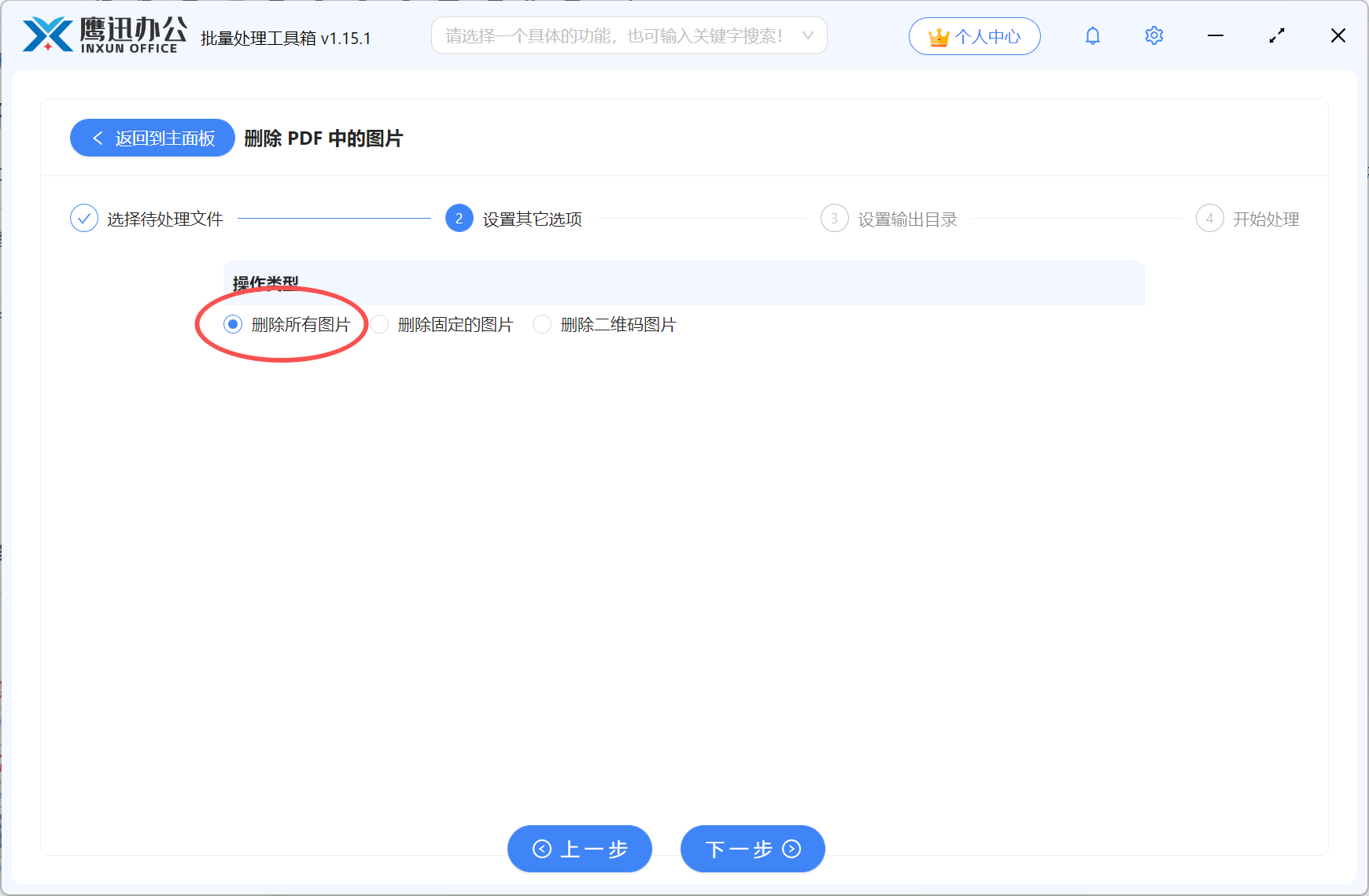
步骤3:配置删除选项
根据你的需求选择合适的删除方式:
- 删除所有图片:适合想要纯文字版PDF的情况,一键清空全部图像
- 删除固定的图片:有针对性地删除某几张图。需要先用提取图片功能把PDF里的图片导出来,然后在这里指定要删除哪些。如果多份PDF里有同一张图要删,提取一份就够用了
- 删除二维码图片:软件会自动识别二维码并移除,其他图片保留
步骤4:指定保存位置
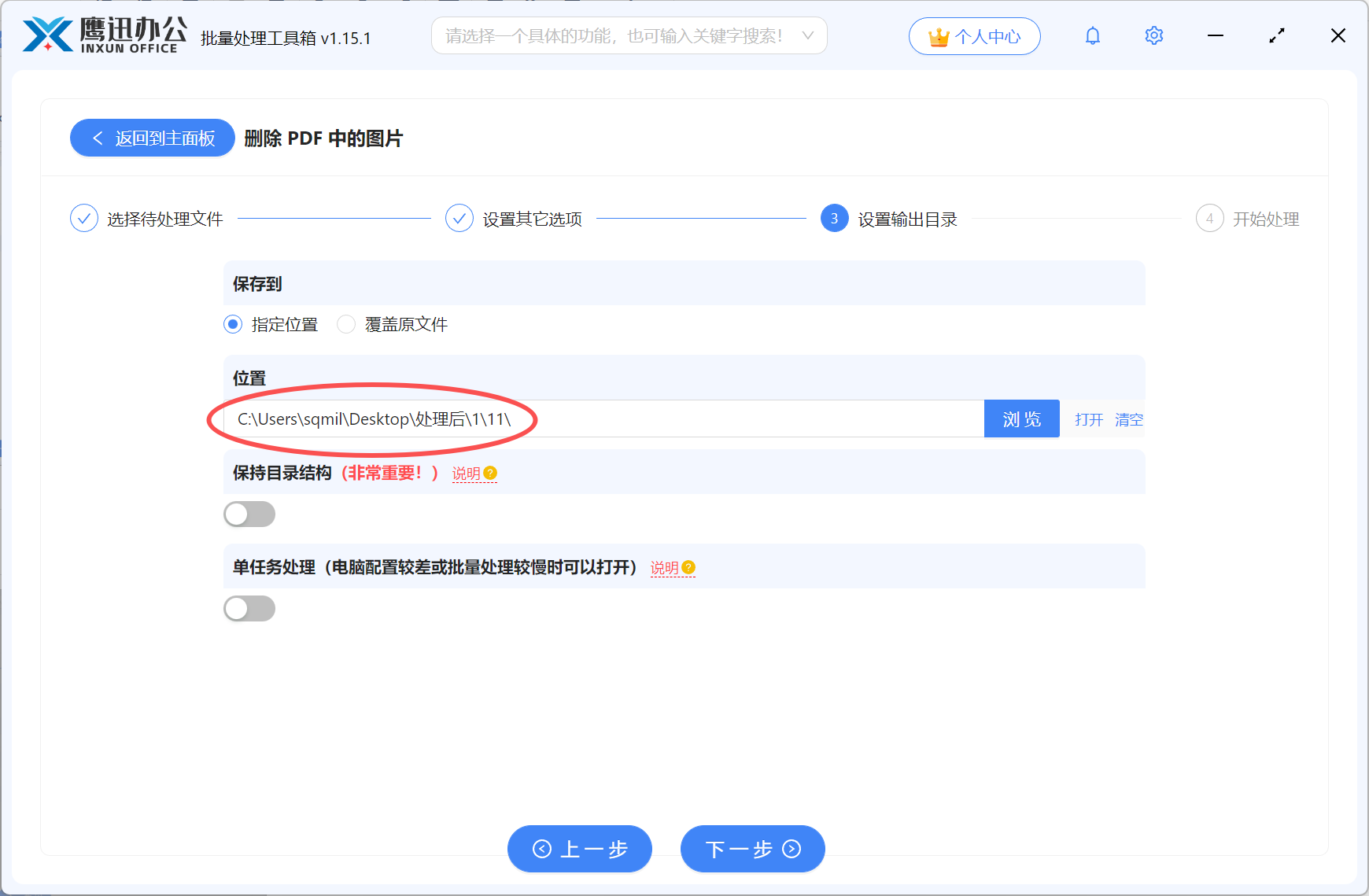
处理完的文件存哪里?点击输出目录那里设置一下。可以放在原文件同目录,也可以另选个地方,看你习惯。
步骤5:执行处理
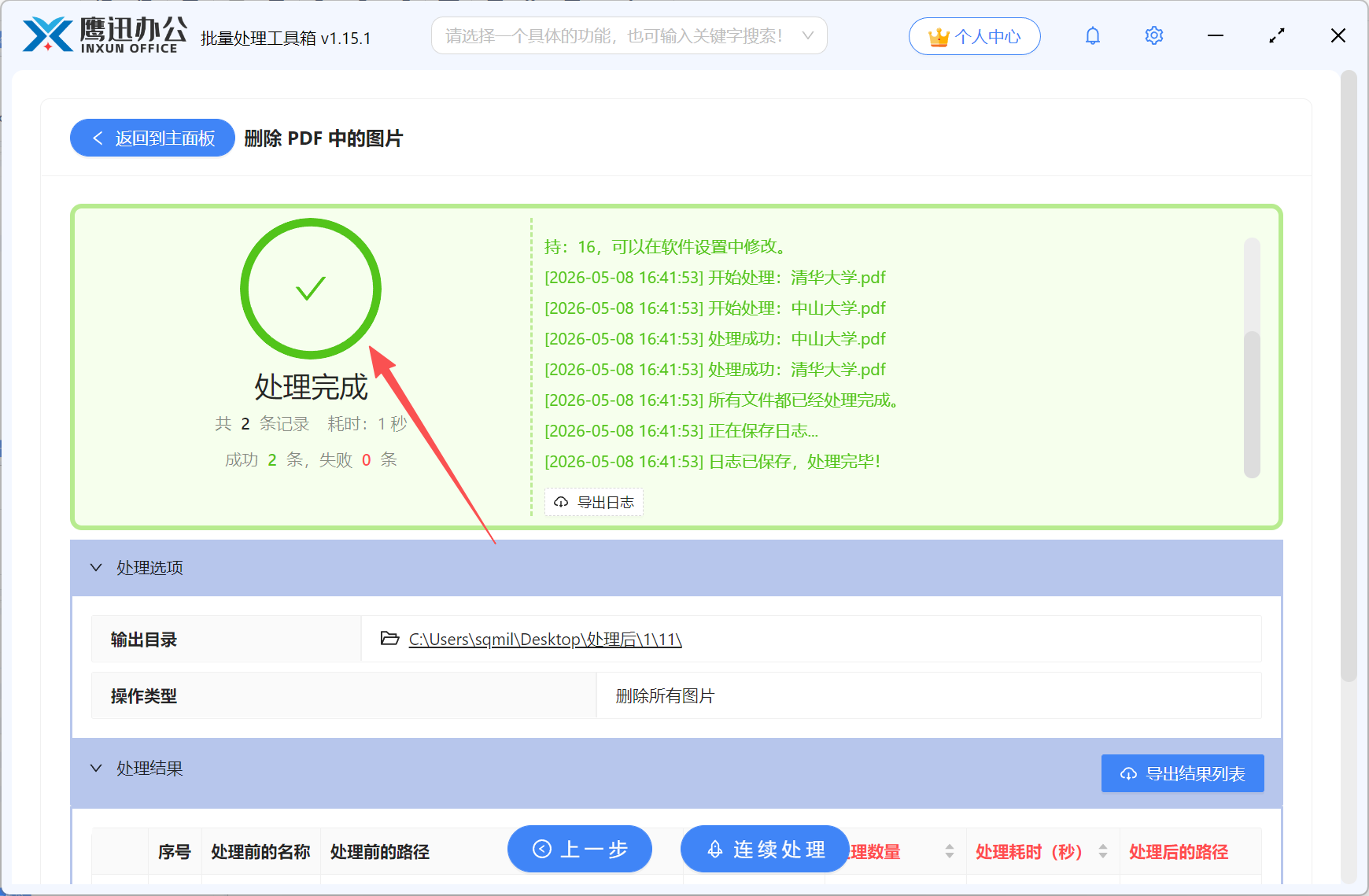
确认无误后点击开始。进度条会显示当前处理到哪个文件了。完成后输出目录自动打开,可以马上查看处理结果。
四、常见疑问解答
Q:原来的PDF会被覆盖吗?
A:不会,软件会生成新文件,原PDF完好保留。可以放心处理。
Q:删除图片后PDF还能编辑吗?
A:可以。处理后的PDF跟普通PDF一样,用任何PDF编辑器都能继续编辑。
Q:为什么有的图片删不掉?
A:检查一下这个PDF是不是扫描件。扫描件每页都是一整张图片,删除图片等于删除整页内容。
Q:能只删除某几页的图片吗?
A:目前是对整个文档生效的。如果只想处理部分页面,可以先把PDF拆分,处理后再合并。
Q:处理后文字会变模糊吗?
A:不会。文字内容不受任何影响,清晰度和原来一样。
五、功能使用小结
处理PDF中的图片不用再一张张手动删除了。通过上面介绍的方法,添加文件、选择模式、设置输出位置,三两下就能把图片全部清掉。批量处理功能更是省时省力,几十个文件同时处理也就几分钟。
这个功能比较适合日常需要整理大量文档的人,比如把客户发来的资料统一去图再归档,或者在打印前清掉彩色图片节省墨盒。学生党整理学习资料、老师准备教案讲义也挺实用的。工具本身没什么学习成本,界面都是中文的,功能入口也好找。下次碰到图片太多的PDF,试试这个方法,应该能帮你省不少事。