PDF 怎么合并成一个文件?常用工具与操作步骤分享
在日常办公中,我们经常会遇到多个 PDF 分别保存的情况,比如合同正文和附件分开、不同章节单独导出、扫描件按页生成多个文件等。单独查看还好,一旦需要统一传阅、提交审核或长期归档,就很有必要把这些 PDF 合并成一个文件。这样不仅更便于管理,也能减少遗漏和反复查找的麻烦。那 PDF 怎么合并成一个文件更快呢?本文整理了 3 种常用方案,分别适合批量整理、本地处理、临时合并等不同需求,操作都不复杂,跟着步骤就能完成。
对于大多数人来说,PDF 合并并不是高频但很常见的需求。选择方法时,最好先判断两个问题:一是文件多不多,二是资料是否适合在线处理。想清楚这两点,基本就能快速找到更省事的方案。
方法一:借助【鹰迅批量处理工具箱】批量合并 PDF
适合经常处理项目资料、标书、扫描文档的人。
优势:
- 可同时处理多个 PDF,适合批量合并。
- 本地离线完成,安全性更稳妥。
- 支持按文件夹进行整理式合并。
- 可合并为一个总文件,也支持按文件夹单独输出。
不足:
更适合长期有文档整理需求的用户,临时只处理一次的人可能会觉得准备步骤稍多。
1、打开工具,左侧点击「PDF工具」,右侧在合并拆分中选择【PDF 合并成单个文件】

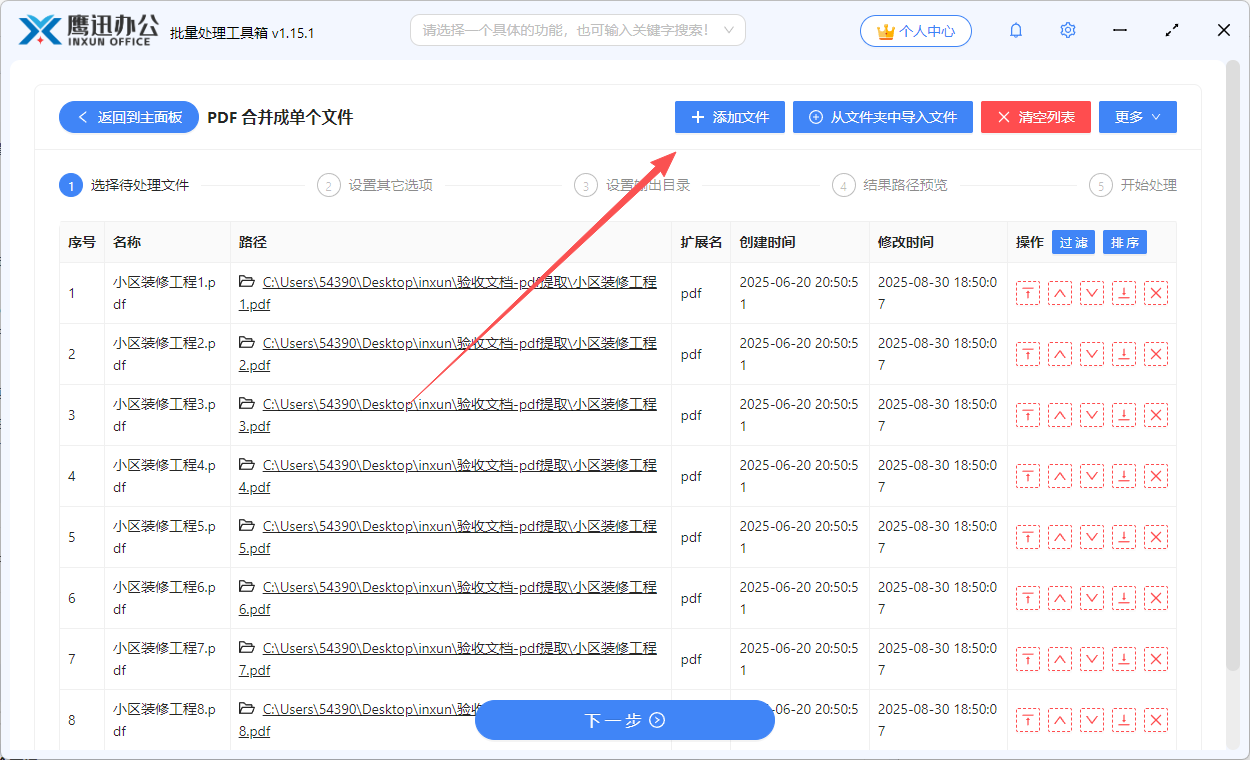
2、把需要整理的 PDF 一次性添加进去
3、设置合并规则
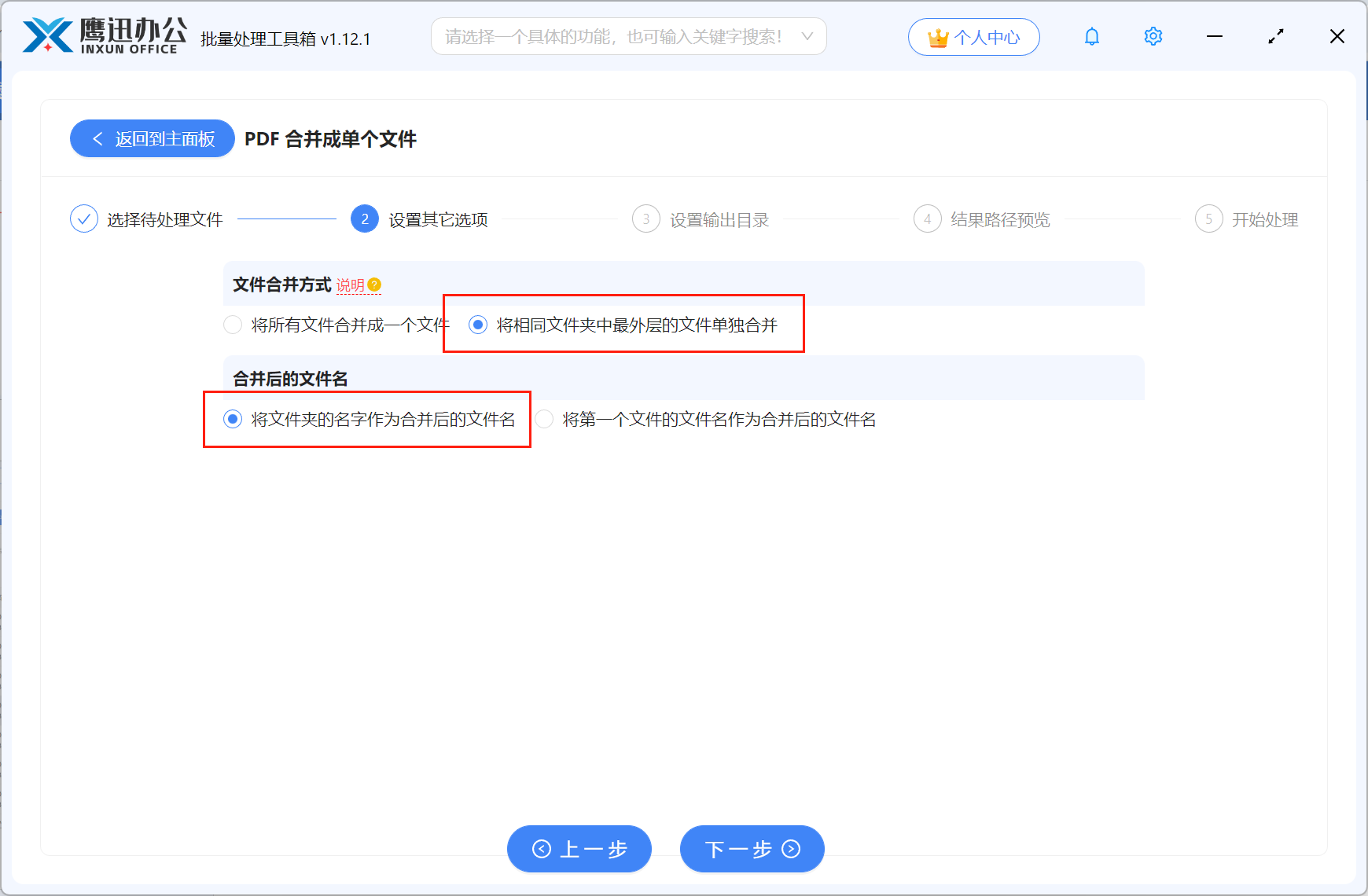
如果只是做一份完整成册资料,选择合并为一个文件即可;如果每个文件夹都代表一个项目,也可以按文件夹分别处理。
4、设置输出目录
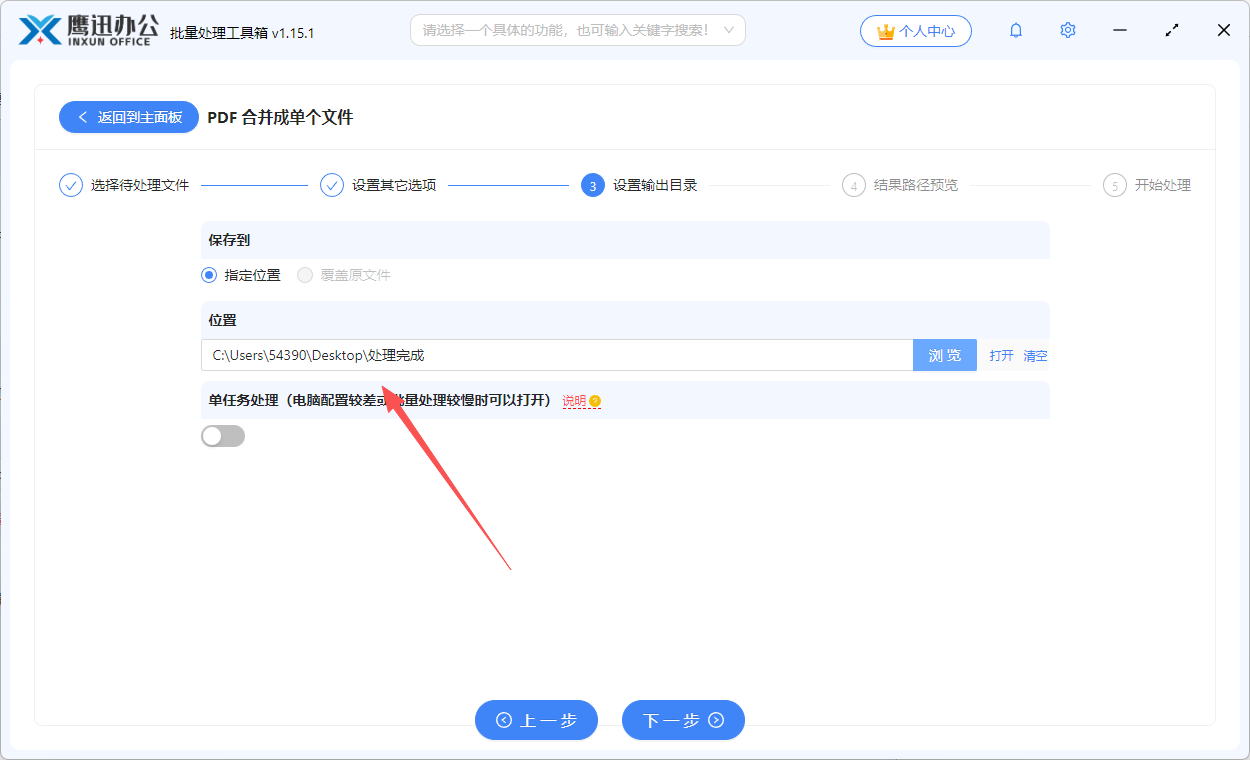
5、处理完成后查看结果

方法二:借助系统“打印为 PDF”功能组合输出
适合电脑中已经安装 PDF 阅读器,并且文件数量不多的情况。
优势:
- 不依赖额外在线页面。
- 很多办公环境都能直接完成。
- 适合少量文件临时处理。
不足:
- 需要先把多个文件统一打开或加入打印队列。
- 操作效率一般,不适合大批量任务。
操作步骤:
1、在支持 PDF 组合打印的软件中导入多个 PDF
部分阅读器或打印程序支持把多个文件加入同一输出任务中。
2、选择“打印为 PDF”或类似虚拟打印机选项
在页面设置里确认纸张方向、页码顺序,避免合并后版式混乱。
3、生成新的 PDF 文件
确认保存位置后导出,即可得到合并后的文件。
方法三:借助 PDF24 Tools 在线合并
适合偶尔处理 2 到 5 个文件,追求界面简洁的人。
优势:
- 页面清晰,操作路径简单。
- 支持手动调整文件先后顺序。
- 无需复杂设置,适合新手。
不足:
- 需要联网使用。
- 不建议用于涉密或内部受控资料。
操作步骤:
进入在线合并页面后,先添加 PDF 文件,再拖动排列顺序,最后点击合并并保存结果即可。
常见问题
1、能不能把扫描件和电子版 PDF 一起合并?
可以,只要它们本身都是正常可打开的 PDF 文件,就能一起拼接到一个文档中。
2、合并后页码会自动连续吗?
通常只是文件拼接,原页面内容不会自动重排。如果需要连续页码,需要后续再进行页眉页脚或编号处理。
3、为什么有些页面显示大小不一致?
这通常是原始 PDF 页面尺寸不同造成的,比如 A4 和发票扫描件混在一起,属于正常现象。
应用场景
人事整理入职材料时,常会把身份证明、表单、承诺书合成一份;教师汇总讲义和补充阅读资料时,也会把多个章节并成一个文档发给学生;工程项目提交过程资料时,把封面、目录、图纸说明合并后更利于审核。
如果你希望操作稳定、省时间,批量工具会更适合;如果只是手头临时拼几份材料,也可以用系统或在线方式快速完成。