批量将PDF转为1.5版本,适合老旧系统,100个文件只需几分钟
批量将PDF转为1.5版本,常见于老旧系统、历史业务环境和部分兼容要求比较严格的办公场景。很多人平时处理的是新生成的 PDF,但一旦要提交到旧平台、老设备或历史程序里,就容易遇到无法识别、打开异常或导入失败的问题。文件如果有 100 个左右,手动另存会非常耗时间。本文会结合鹰迅批量处理工具箱,介绍如何把一批 PDF 快速统一转为 1.5 版本,帮助你在几分钟内完成格式整理,更适合需要兼容老旧系统、批量处理文档和提高交付效率的用户参考。
很多旧系统对文件格式的兼容范围其实没有想象中那么宽,尤其是一些还在持续使用的老平台、内部程序或者历史终端设备,经常会对 PDF 版本比较敏感。自己这边生成的文件看起来没问题,放到旧环境里却可能上传失败、显示异常,甚至直接提示格式不支持。要是只处理一两个文件,还能勉强手动调整;可一旦碰到 100 个文件左右的批量任务,重复操作就会很折腾。像“批量将PDF转为1.5版本”“适合老旧系统”“100个文件只需几分钟”这类需求,说到底就是想更高效地解决兼容问题。
一、哪些情况下适合把PDF转成1.5版本?
下面这些场景,通常比较适合统一转成 PDF 1.5:
- 老旧系统上传附件:减少格式不支持带来的失败情况
- 历史业务环境使用文档:便于在旧程序中稳定调用
- 旧终端查看资料:适合老设备或旧版阅读环境
- 批量交付历史文件:统一版本更容易管理
- 兼容性优先的办公场景:对稳定读取要求更高
二、批量PDF转1.5效果预览
转换前效果
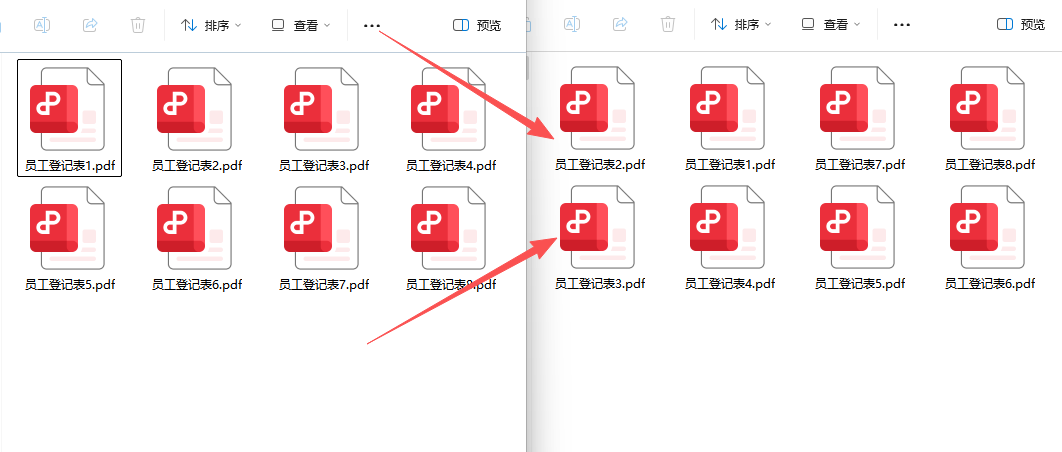
转换前,这批文件版本不完全一致,放到老旧系统中使用时可能存在兼容差异。转换后,多个文件会统一为 PDF 1.5,更适合老旧系统和历史环境使用。
三、批量将PDF转为1.5版本操作步骤
步骤1:打开PDF转换为其它格式功能
打开鹰迅批量处理工具箱后,在左侧选择「PDF 工具」,右侧在格式转换分类中点击「PDF 转换为其它格式」。

步骤2:添加100个左右的PDF文件
把需要处理的文件批量导入进去即可,数量多时更能体现批量操作的效率优势。

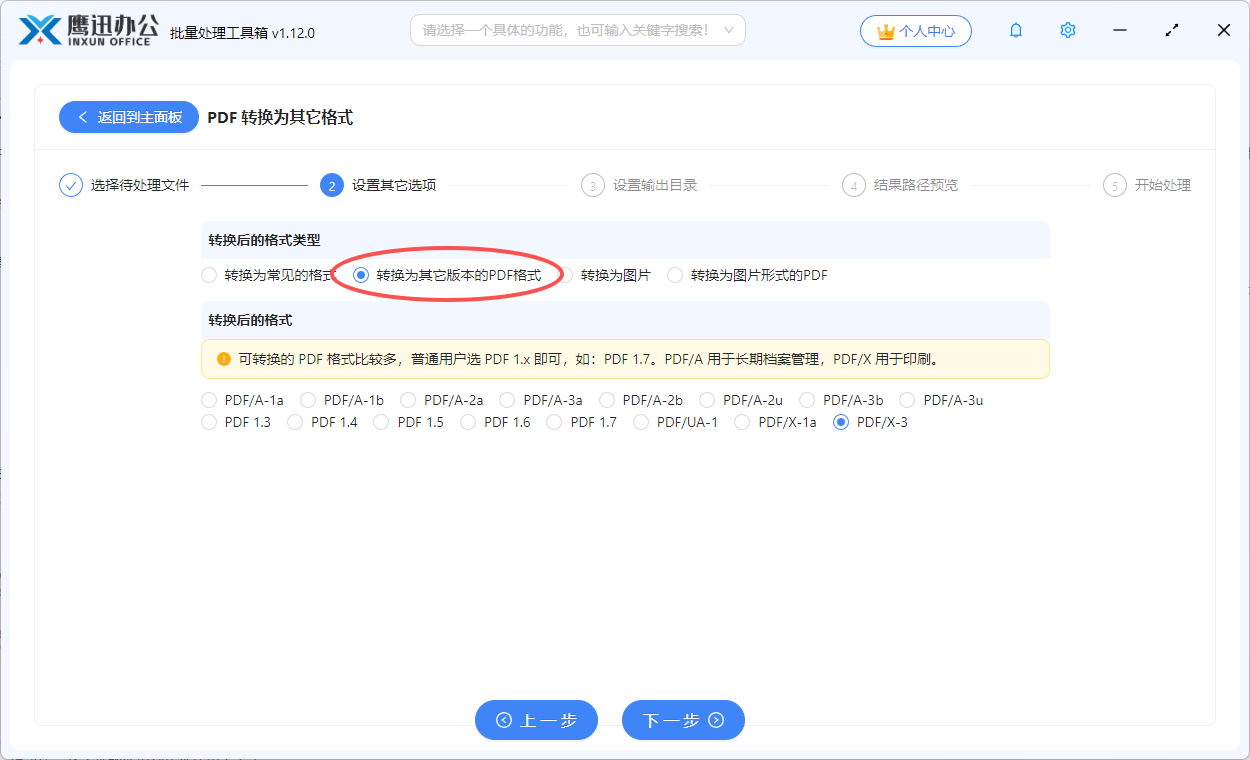
步骤3:设置输出为PDF 1.5
在选项设置中,找到“转换为其它版本的PDF格式”,然后选择 PDF 1.5。这个位置同时还提供 PDF 1.3、PDF 1.4、PDF 1.6、PDF 1.7 以及多种 PDF/A、PDF/X、PDF/UA-1 格式,适合不同需求的批量转换。
如果当前重点就是兼容老旧系统,那直接统一为 PDF 1.5 会更简单。建议在正式处理前,先挑一两份代表性文件试转一下,确认目标系统可以正常读取,再执行整批转换。这样做更稳,也能避免文件数量大时返工。
步骤4:选择输出目录
建议把转换结果保存到单独文件夹中,便于与原始文档区分,也方便后续统一上传或传递。
步骤5:开始批量处理
点击开始处理,等待进度完成即可。文件数量较多时,也不需要人工盯着逐个操作。

四、批量将PDF转为1.5版本常见问题FAQ
Q:PDF 1.5 适合老旧系统吗?
A:很多兼容性要求较高的旧环境会更适合统一使用较早版本的 PDF。
Q:100 个文件能在一轮里处理完吗?
A:可以,批量导入后统一设置即可,不需要逐个另存。
Q:除了 1.5,还能转成别的版本吗?
A:可以,还支持 PDF 1.3、1.4、1.6、1.7 以及多种归档、印刷格式。
Q:适合哪些岗位?
A:适合行政、项目资料管理、历史系统维护和批量文档交付人员。
Q:为什么建议先试转几个文件?
A:因为不同系统的要求可能不同,先验证能减少后面整批返工的风险。
五、批量将PDF转为1.5版本使用总结
这篇文章主要解决的是,一大批 PDF 文件怎么快速统一转为 1.5 版本,方便老旧系统和历史环境使用。对于需要兼容旧平台、批量上传附件、整理历史资料的人来说,这种处理方式比手动另存要高效得多。使用时只要进入 PDF 转换功能,导入文件、选择 PDF 1.5、设置输出目录,再执行处理,就能把整批文档快速整理好。
如果你平时经常碰到“系统不认文件”“旧设备打不开文档”“附件批量上传失败”这类问题,这种批量版本转换会比较实用。它能帮助你把分散来源的文件统一起来,也更方便后续交付和管理。对强调兼容性和处理效率的办公场景来说,这种方法很值得长期保留。