如何将 PDF 拆分成单页的,3种批量拆分方法!
在整理发票、证件扫描件、审批附件、试卷资料这类文件时,很多人都会碰到同一个问题:一份 PDF 里有很多页,但实际提交、归档或转发时,又需要把每一页单独分开保存。要是靠手动一页页另存,不仅慢,还特别容易出错。那 PDF 怎么快速拆分成单页,而且还能批量处理呢?这篇文章就来分享 3 种常见方法,分别适合本地批量办公、网页临时处理和自动化脚本处理。无论你是偶尔操作,还是长期有 PDF 按页拆分需求,都可以从中找到合适的方法。
有些 PDF 文件虽然保存完整,但并不适合直接使用。尤其是一份材料里混合了多个证件页、不同表单页或者连续扫描页时,把它拆成一页一个文件,后续整理和发送都会方便很多。
如果只是拆 1 份 2 份还好,数量一多,手动导出就会很费事。所以更实际的做法,还是借助支持批量拆分的工具来完成。下面就具体看看。
方法一:借助【鹰迅批量处理工具箱】按页批量拆分
适合需要把 PDF 统一拆成单页文件的人群。
优势:
1、支持多个 PDF 一起处理。
2、设置规则清晰,适合按页批量输出。
3、本地完成拆分,管理大量资料更稳妥。
4、适用于经常做文档归类、资料整理的办公场景。
不足:
首次使用时需要先熟悉功能入口。
操作步骤:
1、打开工具,在左侧进入「PDF工具」,右侧切换到合并拆分分类,选择【PDF 拆分成多个文件】。

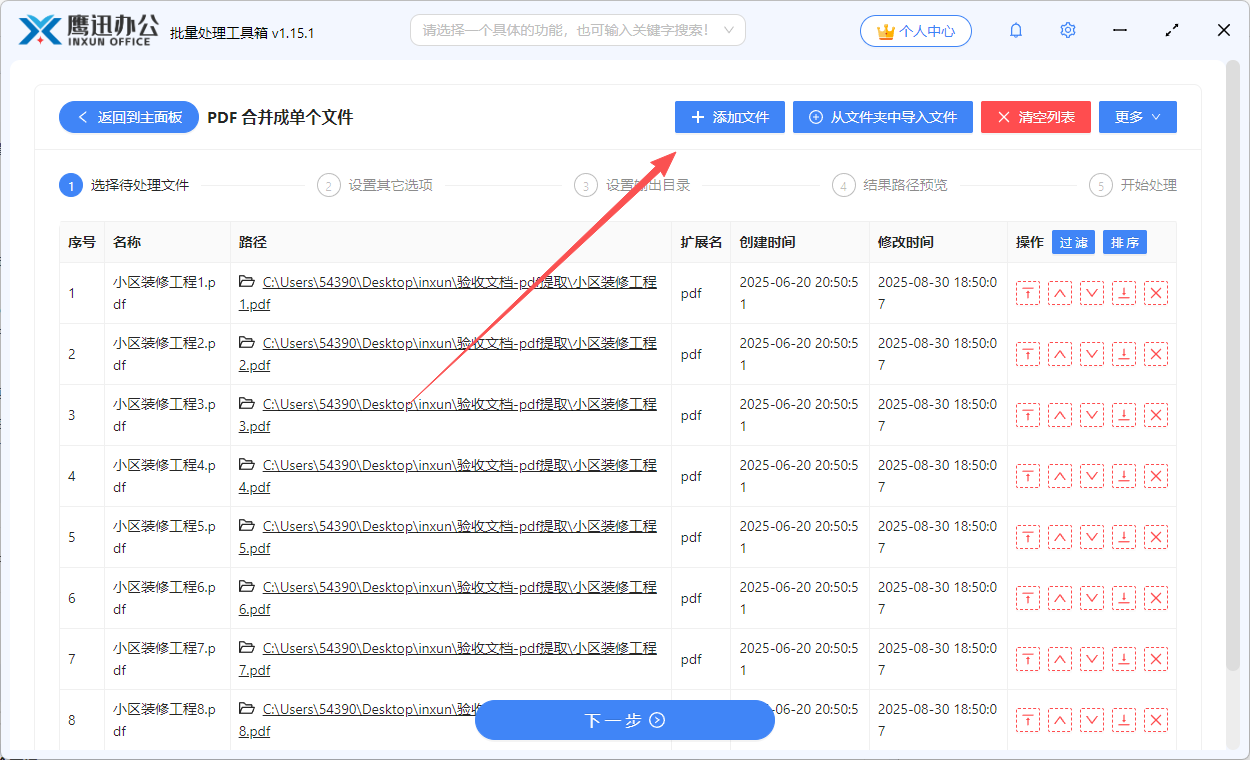
2、导入要拆分的 PDF 文件。
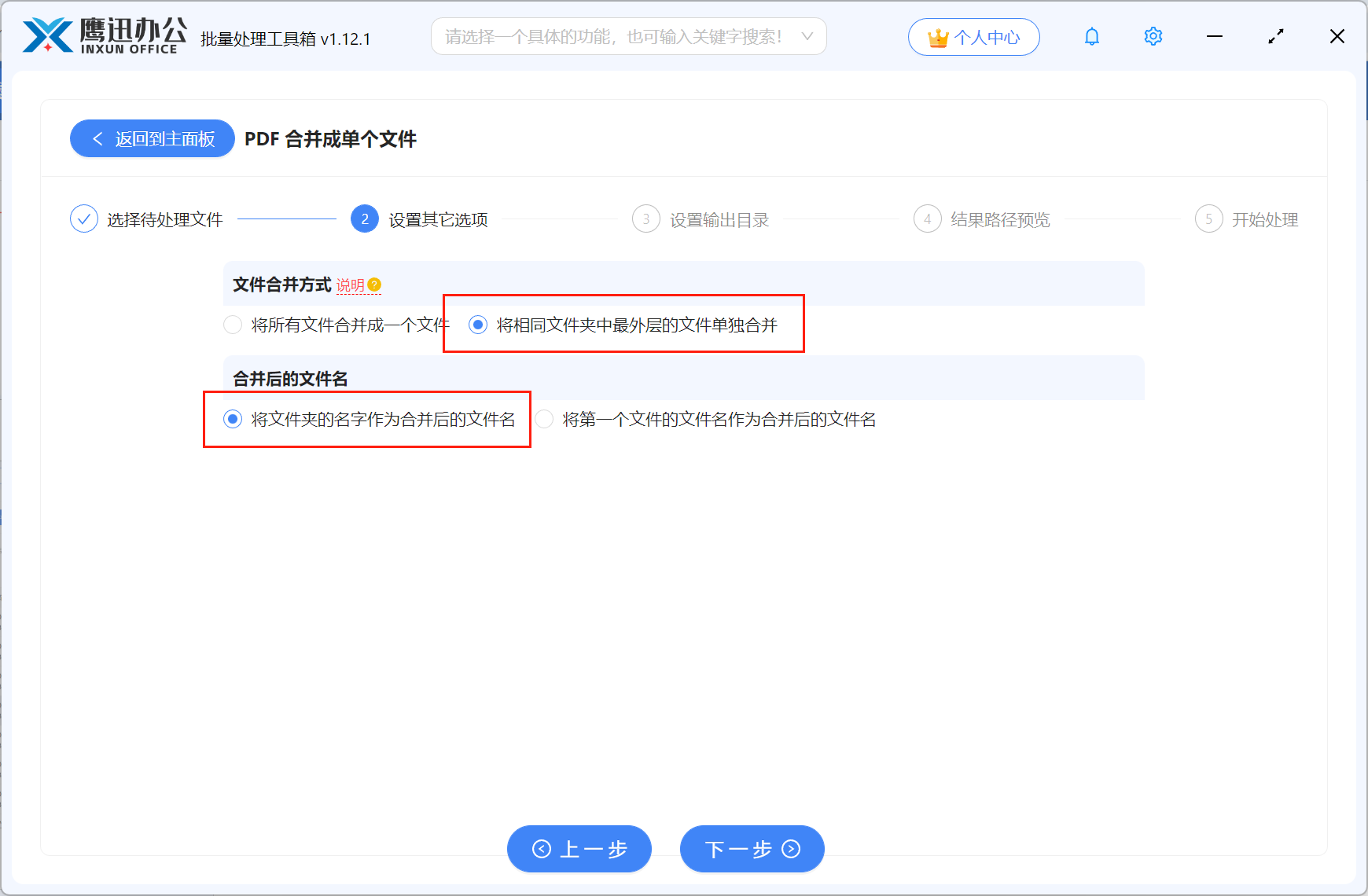
3、在拆分设置中选择按每 1 页拆分为一个文件,这样就能实现单页输出。
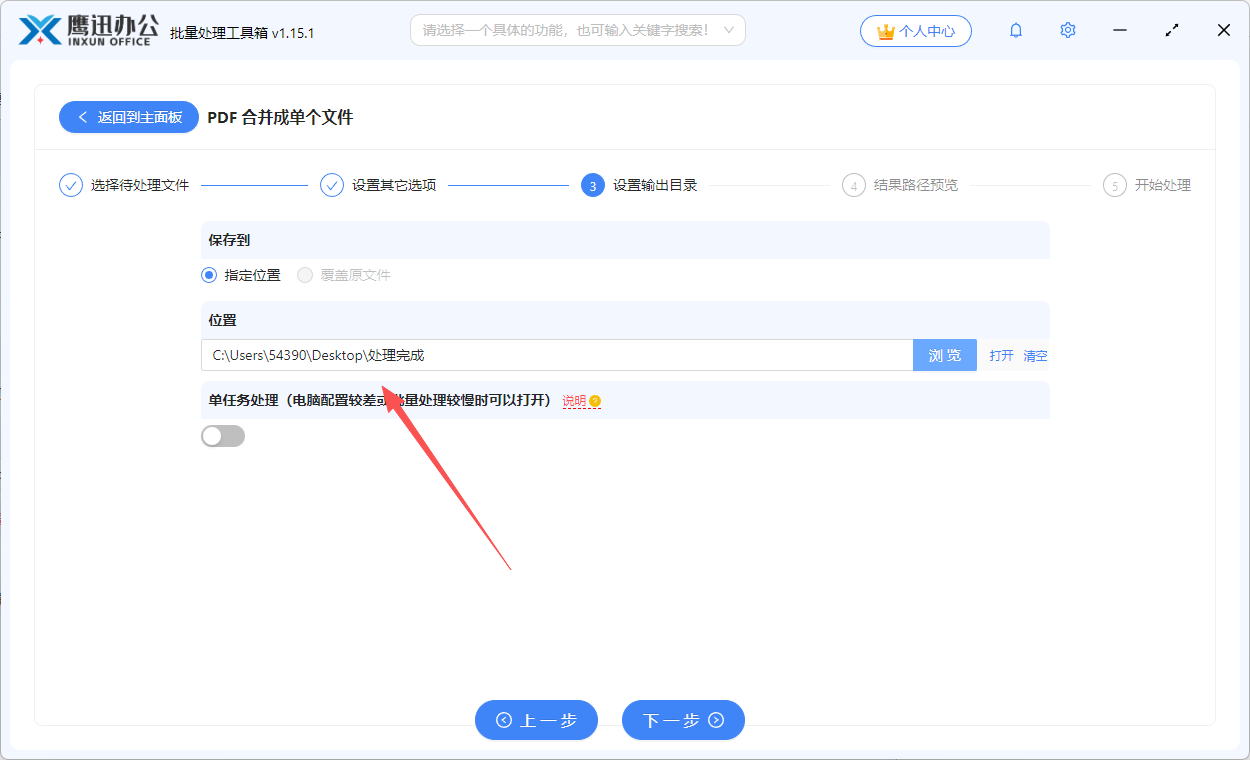
4、设置输出位置,便于后续统一查看和归档。
5、完成处理后,每一页都会生成独立 PDF 文件。

方法二:使用 Smallpdf 在线工具进行单页拆分
适合临时拆分一份资料、不常处理 PDF 的用户。
优势:
页面简洁,拆分入口好找,适合快速完成当前任务。
不足:
1、页数较多时处理效率不一定理想。
2、如果文件里有敏感内容,要注意在线处理的风险。
操作步骤:
1、打开 Smallpdf 官网,进入拆分 PDF 功能页,选择文件上传。
2、在拆分方式中选择“提取每一页”或类似单页拆分选项。
3、确认处理后保存结果,即可得到一页一个 PDF 文件。
方法三:借助 Python 脚本自动拆分 PDF 单页
适合有重复性任务、希望自动化处理的用户。
优势:
可以自己控制命名规则、输出路径和批量流程。
不足:
需要具备基础代码环境和简单脚本操作能力。
操作思路:
1、使用 Python 配合常见 PDF 库读取文件页数。
2、循环提取每一页,分别写出为独立 PDF。
3、可进一步配合文件夹遍历,实现整批文件自动单页拆分。
示例代码:
from PyPDF2 import PdfReader, PdfWriter
reader = PdfReader("input.pdf")
for i, page in enumerate(reader.pages):
writer = PdfWriter()
writer.add_page(page)
with open(f"page_{i+1}.pdf", "wb") as f:
writer.write(f)
常见问题
1、拆成单页后文件会不会特别多?
会,如果原 PDF 页数较大,拆分后会生成对应数量的单页文件,所以建议提前建好分类文件夹。
2、单页拆分后文件名能区分页码吗?
多数工具会自动按页码命名,便于识别和排序。
3、能一次拆很多个 PDF 吗?
可以,前提是所用工具支持批量处理,尤其适合档案整理、扫描件归类等任务。
应用场景
1、将多页证件扫描件拆开后分别提交系统。
2、把教材或手册拆成单页,便于逐页标注和分享。
3、将审批材料逐页分开,按流程提交给不同负责人。
4、把整份发票 PDF 拆分成单页,便于财务逐张核对。
总结
如果你的目标是把 PDF 统一拆成单页文件,最核心的是选择支持按“每 1 页一个文件”输出的方式。需要批量长期处理时,本地工具更高效;偶尔处理少量文件,Smallpdf 这类网页方法更省事;如果想做自动化批处理,代码方案会更灵活。