多个Excel表格转PDF不在一页,如何快速解决?
excel转pdf文档是我们工作中常见的需求,pdf文档不可编辑,且格式更为稳定,方便打印预览。很多小伙伴可能都遇到这样的问题,当我们的excel表格转为PDF文档时,表格不在同一页,如果一个个去调整,当我们有大量表格时,工作量非常大。本文小编就来介绍一种高效的方法,不仅可以将多个Excel表格快速一键转为PDF,而且还能确保所有的表格都在同一页,方便我们阅读,打印等。
当我们进行Excel表格转PDF文档时,经常会出现一个尴尬的问题,看着好好的表格,转换后被分页了,严重影响阅读。如果单张表格,我们还可以一个个去设置,但当我们有多个表格时候,一个个处理就太低效了。
为了避免这种页面设置或转换工具不对带来的影响,今天小编给大家安利一款能够批量处理的工具,这类工具能自动缩放或调整布局,确保每个 Excel 表格在转换后保持在一页内,而且支持大量文档的批量处理。工具中还有非常多其他的功能,可以让你的工作效率大大提升,一起来看看具体怎样实现的吧!
Excel表格转PDF页面在一页效果预览
处理前:

处理后:
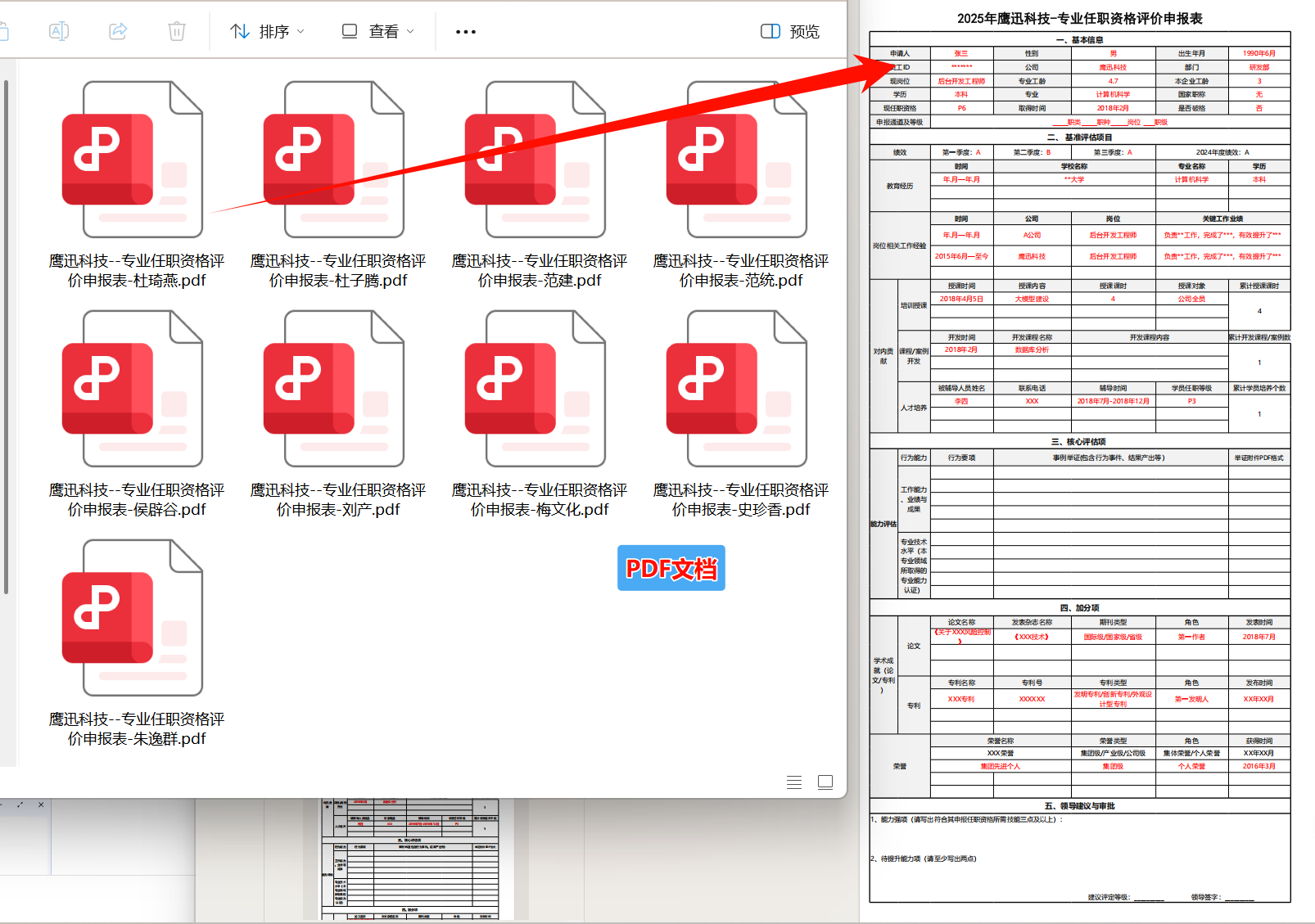
这样一个长表格转成PDF就全部都在一页,打印出来也是在一页显示。
Excel表格批量转PDF文档操作步骤
1、打开「鹰迅批量处理工具箱」,在左侧的「Excel工具」中,选择格式转换分类下的「Excel 转换为其它格式」功能。

2、上传需要转为PDF的所有 Excel 文档。
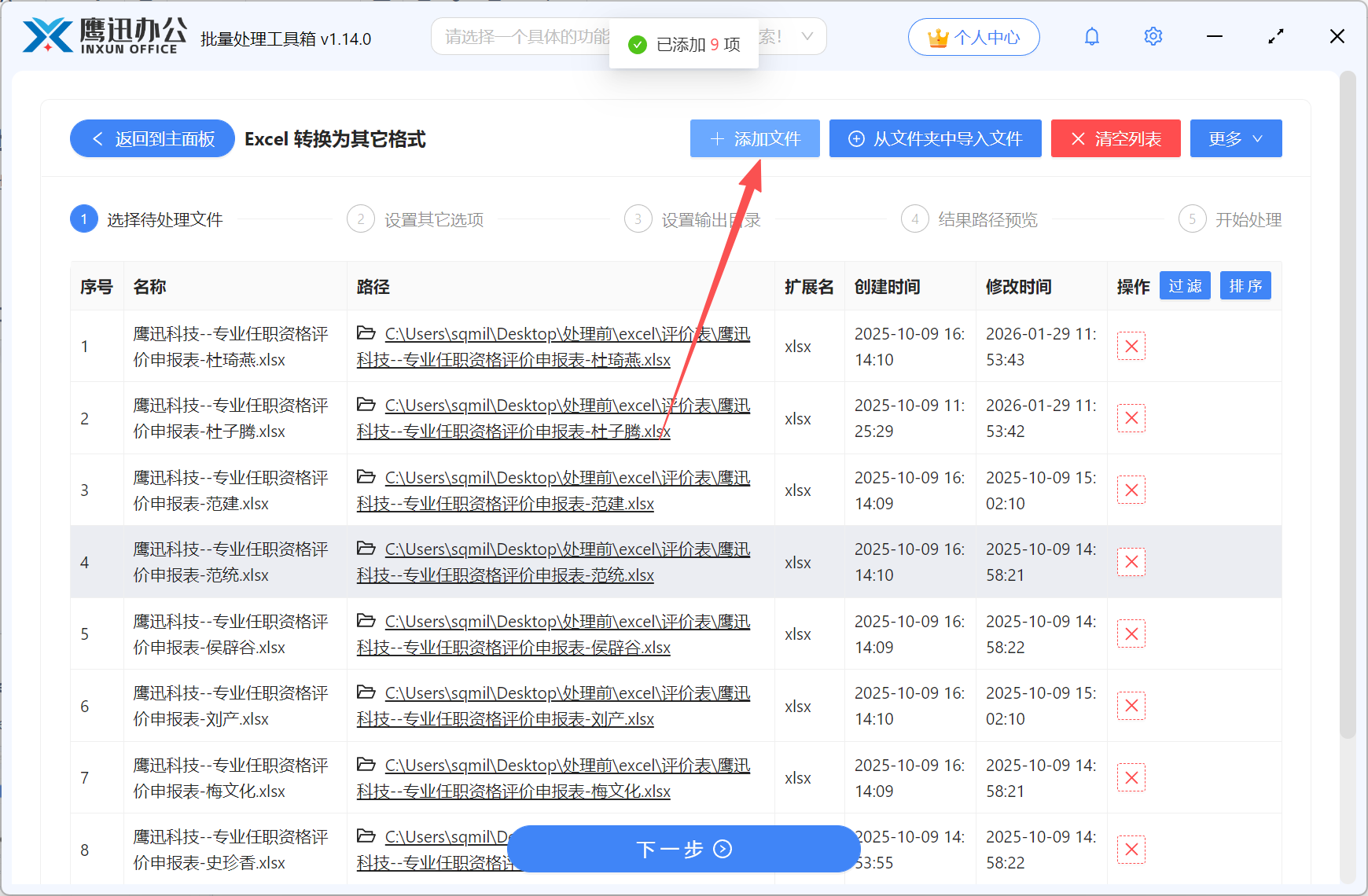
这里支持多个文档,同时也支持多种不同格式的Excel文档。
3、Excel转PDF格式转换的选项设置。

这里我们可以参考上述页面的设置,在转换后的页面设置这里,勾选【每个工作表单独一页】,这样不用一个个去调整,所有的Excel表格就能全部确保在pdf文档中的一页。
4、选择转换后的文档保存的路径。

5、Excel文档批量转PDF处理完成。

简单几步,我们就能实现文档格式的批量转换,并且转换后的效果也能如我们所愿,不管是工作表在一页,还是保证所有列在一页等,都能满足我们的需求,如果你也经常需要处理各类文档,尤其是当文档数量还很多的时候,赶紧来试试借助这款工具吧!