PDF转SVG,批量导出高清矢量,三步完成格式转换
PDF转SVG,批量导出高清矢量时,很多人想要的是步骤不要太复杂,同时输出后的页面还能保持足够清楚。特别是在资料整理、网页展示、设计交付这些场景里,PDF页面一旦要大量转换,手动处理就会拖慢效率。通过鹰迅批量处理工具箱中的PDF转换为其它格式功能,可以把多个PDF统一导出为svg,操作路径清晰,适合需要快速完成格式转换、批量保留矢量效果、整理高清页面内容的用户使用。按照常规流程处理,三步就能完成主要设置。
适用场景:快速完成PDF转SVG
当你希望把PDF页面快速转成清楚的矢量格式,又不想在步骤上耗费太多精力时,批量导出SVG会是更直接的方式,尤其适合高频处理任务。
- 适合快速整理资料:多个PDF统一转成SVG,后面调用更方便。
- 适合网页展示:页面输出后更便于嵌入和放大查看。
- 适合设计交付内容:保留清晰页面效果,方便继续审阅。
- 适合批量任务:可以一次完成多份文档的格式处理。
- 适合追求效率的用户:流程短,重复操作更少。
方案核心优势介绍
- 批量导出SVG,页面效果更清楚
- 操作路径清晰,设置步骤不复杂
- 适合网页、设计和资料整理场景
- 多文件可一次完成统一转换
- 输出结果便于后续分类管理
效果展示:PDF批量导出高清SVG
PDF转SVG处理前后效果
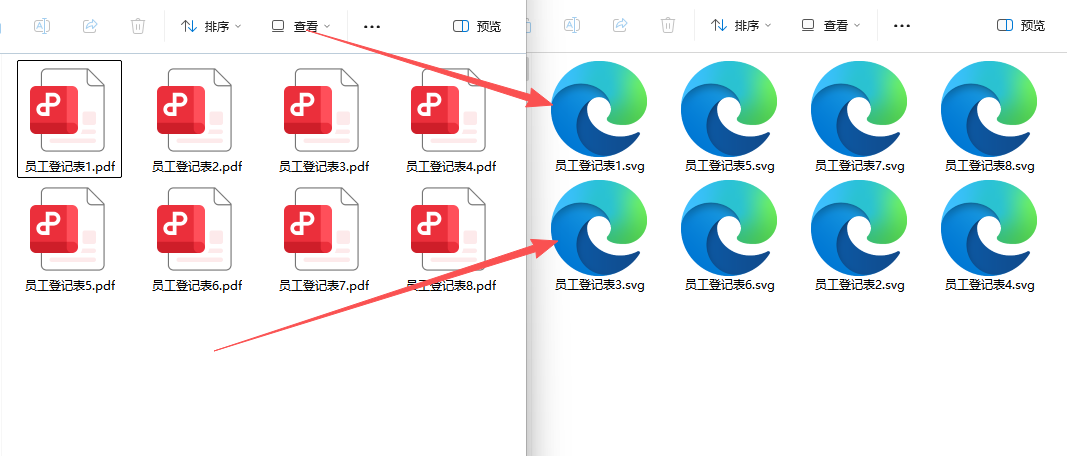
导出完成后,页面会以SVG格式保存,方便继续查看细节、用于展示,或做后续的项目资料整理。
操作步骤:PDF批量导出高清SVG
第一步:打开PDF转SVG的「鹰迅批量处理工具箱」工具
软件启动后,先在左侧选择「PDF 工具」,然后在右侧格式转换分类中进入「PDF 转换为其它格式」。这个入口就是批量处理页面格式的地方,找起来不复杂。

第二步:将需要转为SVG的PDF文件导入到软件中
把要处理的PDF拖入或批量导入到列表中即可。若你只想快速完成主要转换流程,这一步和后面的格式设置基本就是核心操作。文件导入后可以顺手确认一下名称和数量,避免漏掉文档。

如果列表里有不需要的文件,也可以在这里先删掉,保持任务更干净。
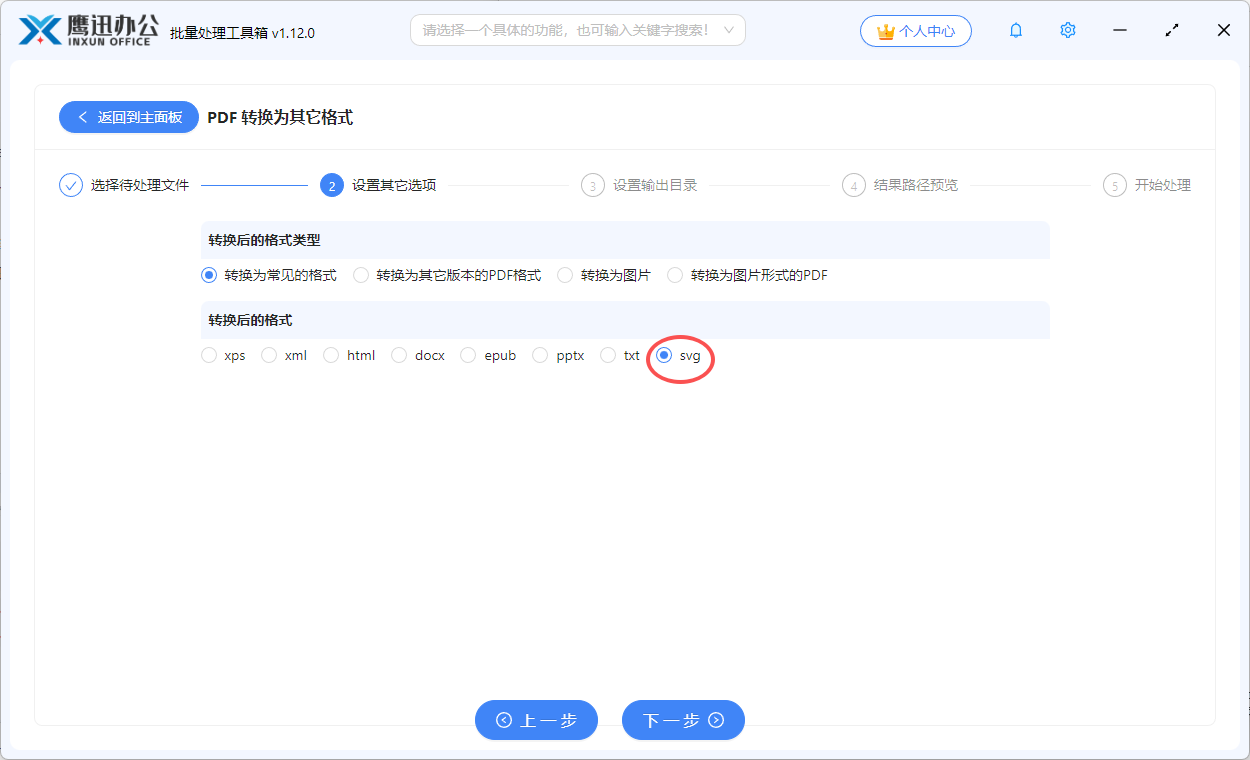
第三步:设置PDF转换SVG的选项
在格式设置区域中,将转换后的格式类型切换到「转换为常见的格式」,然后在可选列表里选中 svg。这一页还会列出 xps、xml、html、docx、epub、pptx、txt 等格式,不过若你的目标是批量导出高清矢量页面,直接选svg即可。
很多人说三步就能完成,核心原因也在这里:进入功能、导入文件、设置为SVG,其实主要动作已经结束了。后面只需指定保存位置并执行即可。对于日常高频处理的用户来说,这种路径很短,做起来会更流畅。
第四步:选择转为SVG后的文件在电脑中保存的位置
为了后续查找方便,建议选一个单独的输出文件夹。若你经常做同类任务,也可以固定一个SVG导出目录,后面管理起来更省事。
第五步:PDF文档批量转SVG处理完成
点击开始后,软件会依次完成全部文件的转换,并显示处理进度。整个流程比较短,适合想快速把任务跑完的人。

小结:三步抓住核心,批量转SVG更省时
如果你想找一种不绕、能快速上手的方式来处理PDF转SVG,这类批量方案确实比较合适。它把关键动作压缩在很短的流程里,核心上就是进入功能、导入文件、选定SVG格式,然后执行任务。对资料整理、网页内容准备和设计页面处理来说,这样做既节省时间,也能保持页面查看时的清晰感。建议在长期使用时建立固定的输出目录和命名规则,这样每次批量处理完都不需要再花时间整理;同时对包含复杂排版的页面做一次抽查,会更稳妥。整体来说,这种处理方式很适合追求效率的日常工作场景。