离线 PDF 拆分工具推荐:文件不上传云端,数据安全有保障
离线PDF拆分工具适合处理对安全性要求更高的文档,尤其是在文件不便上传云端的情况下,更能兼顾效率与隐私。本文将围绕本地拆分PDF的使用方法展开,介绍如何在电脑端直接把长PDF拆分成多个独立文件。无论是合同、财务资料、项目方案、员工信息还是各类内部附件,离线处理都能减少外传风险。对于企业办公用户、合规要求严格的团队以及重视数据安全的个人用户来说,这类工具更值得优先考虑。
一、哪些人更适合使用离线 PDF 拆分工具?
不是所有PDF都适合扔到网页里处理,特别是下面这些情况,本地拆分往往更让人放心。
- 企业内部文档较多:如项目方案、制度文件、客户资料
- 处理财务或合同文件:内容涉及敏感金额、条款、签章信息
- 单位有外网限制:不能随意上传文件到第三方平台
- 经常做批量处理:本地工具在稳定性上通常更有优势
- 个人重视隐私:不愿意让证件、证明材料经过外部服务器
二、离线 PDF 拆分效果预览
PDF拆分前后效果
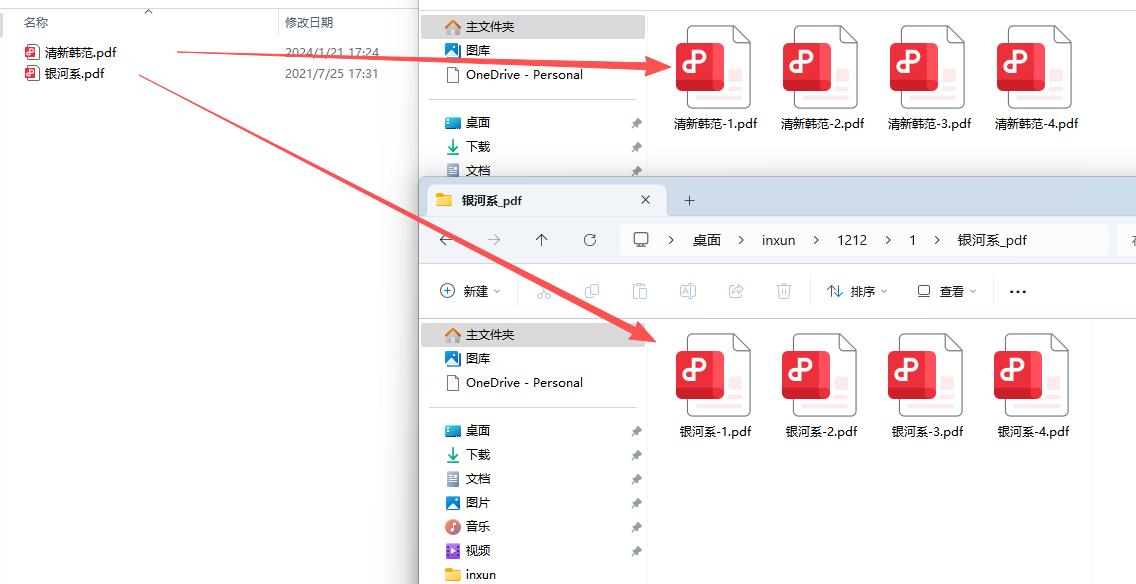
本地拆分后,原始PDF会直接在电脑中生成多个新文件,无需经过云端中转。
三、离线拆分 PDF 的操作步骤
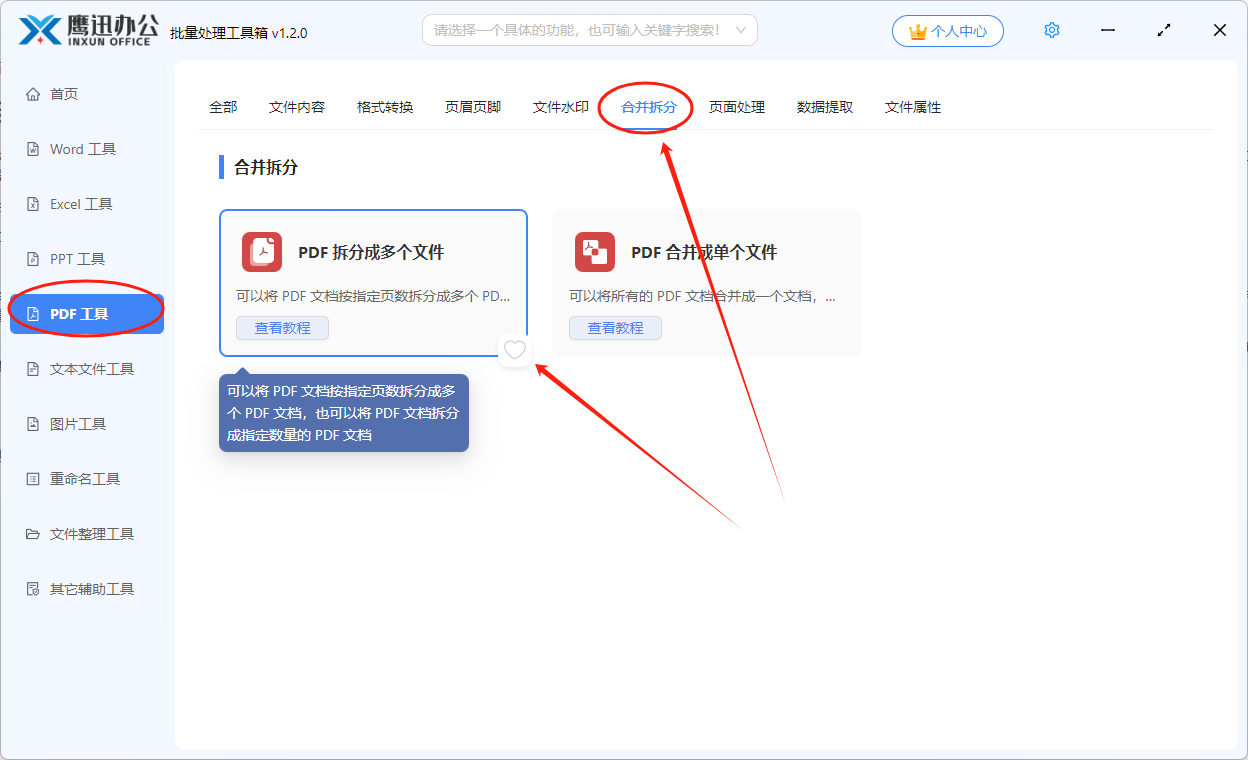
步骤1:进入PDF拆分功能页面
打开软件后,在左侧选择PDF工具,然后在右侧“合并拆分”中点击【PDF 拆分成多个文件】。
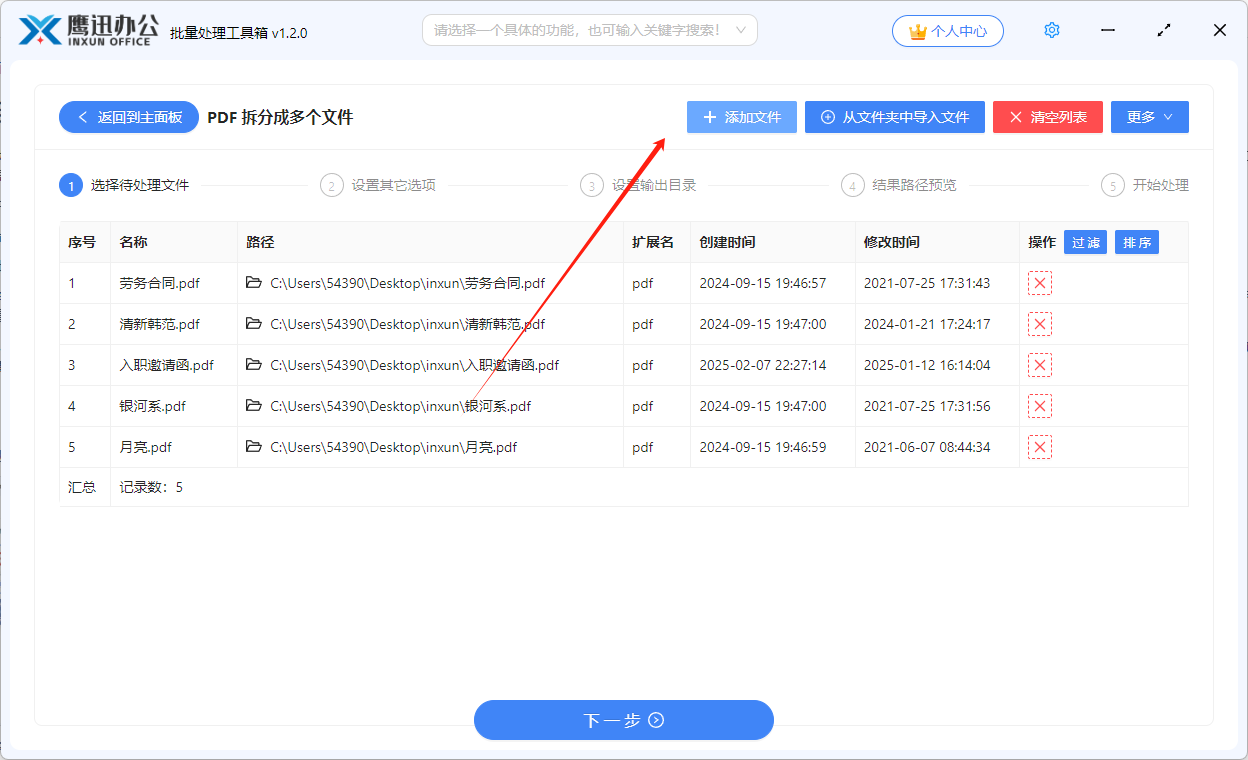
步骤2:添加需要处理的本地PDF
将文件从电脑中导入软件,支持单个处理,也支持批量加入多个文档。
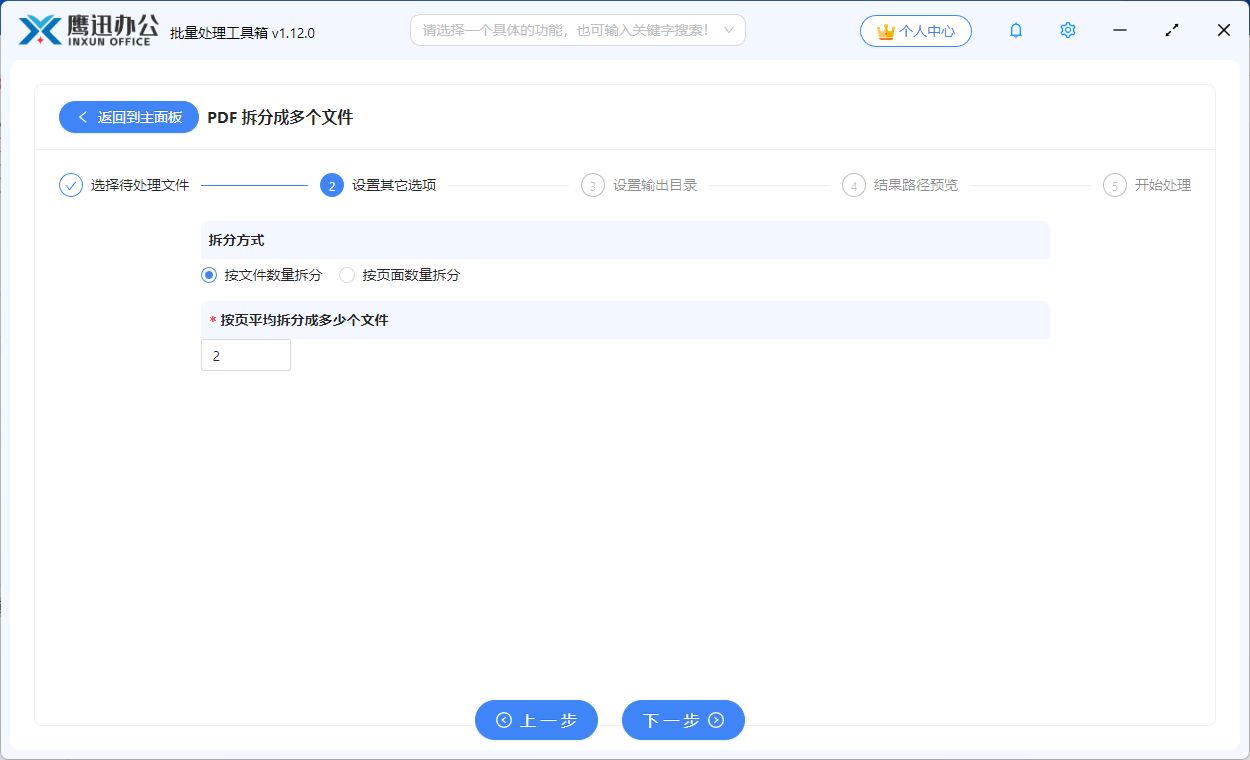
步骤3:选择拆分规则
根据资料特点选择方式:
- 按文件数量拆分:适合平均分成固定份数
- 按页面数量拆分:适合控制每份文档的页数范围
如果你希望后续统一管理,按页面数量拆分通常更便于形成一致标准。
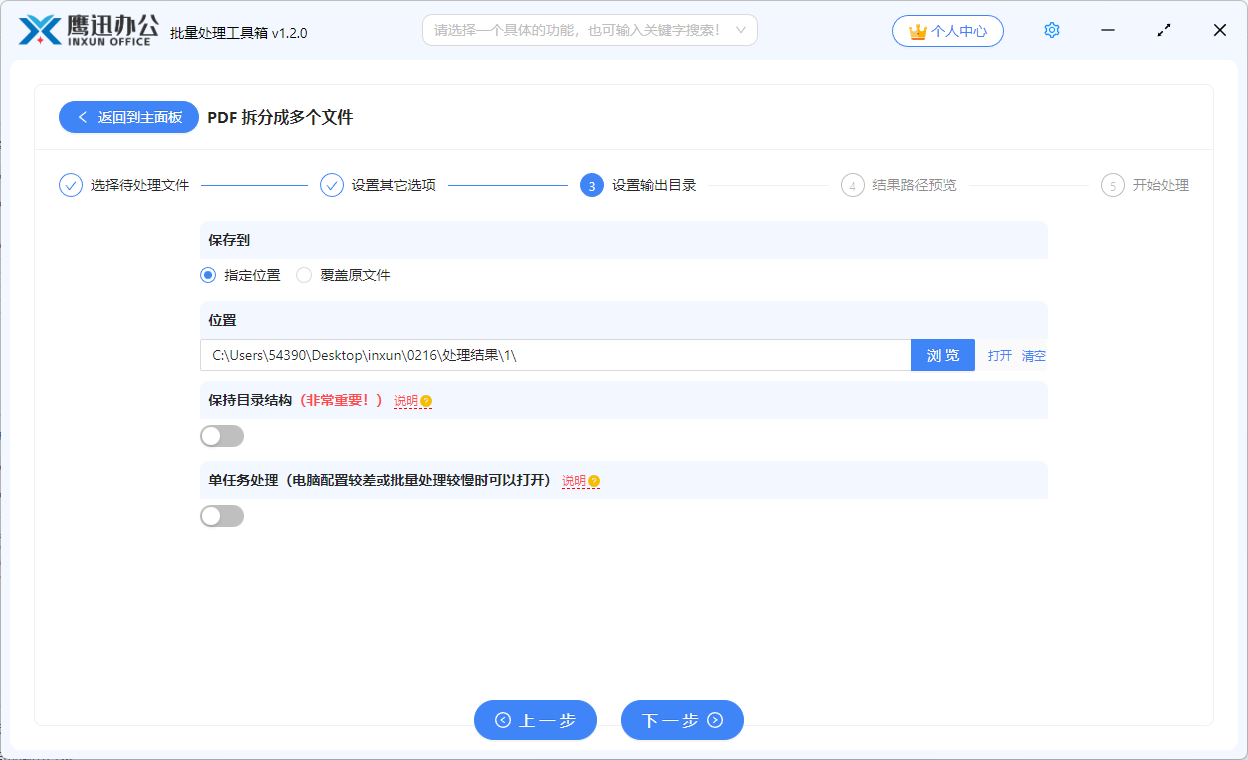
步骤4:设置本地输出目录
设置保存路径后,拆分后的文件会直接输出到指定文件夹。建议和原件分开放,便于识别。
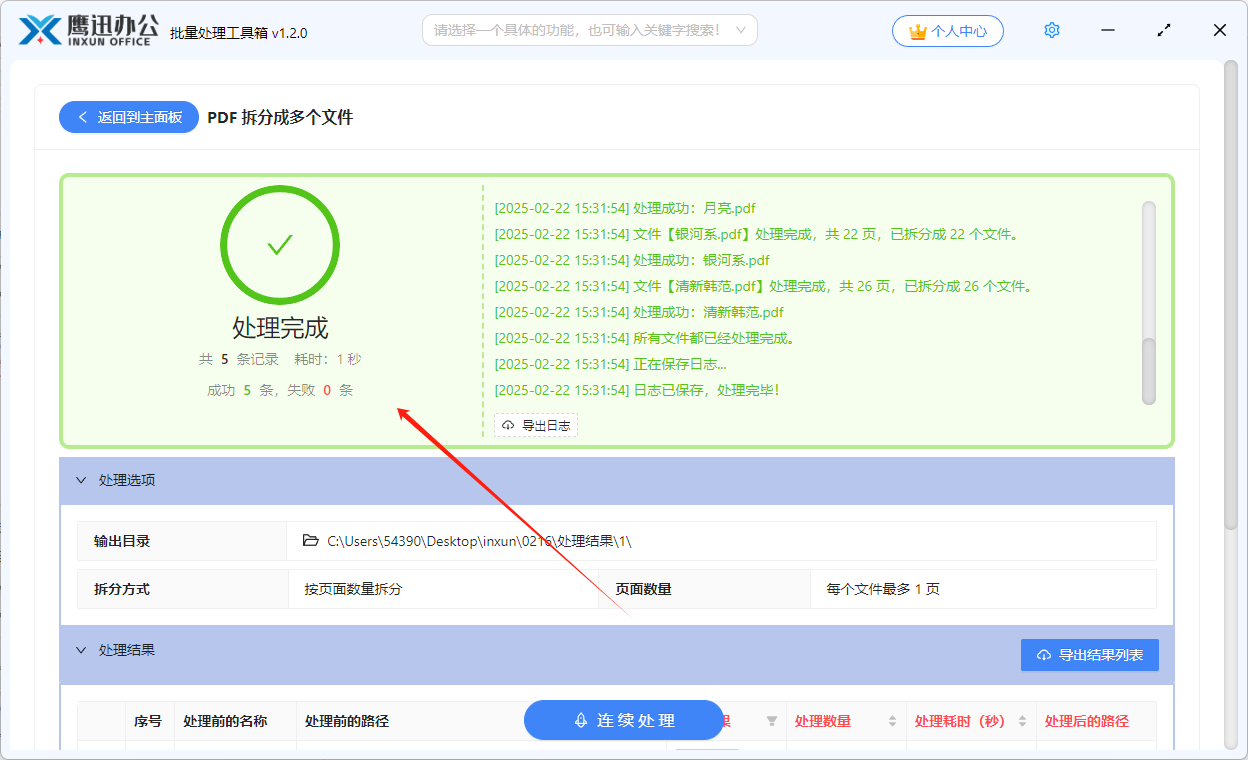
步骤5:开始拆分并查看结果
点击开始处理,完成后即可在本地目录中查看新生成的多个PDF文件。
四、常见问题 FAQ
Q:离线工具和云端工具相比,最明显的优势是什么?
A:最大的优势是文件留在本地,不需要上传到外部服务器,数据更可控。
Q:适合企业长期使用吗?
A:适合,尤其是对文档管理和数据安全要求较高的团队。
Q:离线处理会不会受网络速度影响?
A:通常不会,因为核心处理在本地完成,不依赖网络传输。
Q:多个大文件一起拆分也可以吗?
A:可以,批量添加后统一处理即可。
Q:本地拆分后还能继续做归档整理吗?
A:当然可以,拆分后的文件更适合后续命名、分类和留存。
五、使用总结
本文主要帮助你解决“文件不想上传云端,但又需要高效拆分PDF”的问题。整个流程并不复杂:进入PDF拆分功能,添加本地文件,选择按文件数量拆分或按页面数量拆分,设置输出目录后开始处理,就能在本地快速生成多个独立PDF。对于看重数据安全、需要处理敏感资料或长期做文档整理的用户来说,离线方式明显更稳妥。如果你在意文件控制权,本地拆分会是更值得优先考虑的方案。