批量删除PDF二维码,让文档更干净专业
PDF文档中散落的二维码影响专业形象?鹰迅批量处理工具箱提供批量删除PDF二维码功能,通过智能图像识别技术,一次性清理多份文档中的所有二维码图片。处理后的文档更加简洁美观,适合正式场合使用。无论是企业文档标准化管理还是个人资料整理归档,都能快速获得干净专业的PDF文件。不管是一个pdf文档还是大量的pdf,都可以一键处理,批量去除二维码,非常的高效。
做PDF引用资料要截图,发现每张截图上都有二维码;打印方案给领导审阅,二维码跟着印出来了;发资料给客户存档,客户问这二维码是啥玩意儿——这种尴尬场景在办公中其实挺常见的。PDF来源越杂,里面夹带的二维码就越多,有的是内容发布者的引流码,有的是平台的下载水印。零星几个还好,如果手头攒了一批这样的文档都需要用,一个个去编辑删除简直是折磨。其实想让文档变干净没那么麻烦,有个办法能批量搞定,下面说说具体操作。
一、文档中的二维码为什么显得不专业?
二维码在某些场景下是有用的,但出现在不该出现的地方就会带来问题:
- 视觉干扰:打破页面原有的排版美感
- 信息杂乱:让人分不清哪些是正文内容哪些是附加信息
- 来源暴露:明显显示文档是从哪下载拼凑的
- 打印浪费:彩色二维码打印耗墨,黑白打印还可能糊掉
- 分享顾虑:转发带有他人推广码的内容不太妥当
二、PDF二维码删除前后效果
删除前:文档带有多处二维码
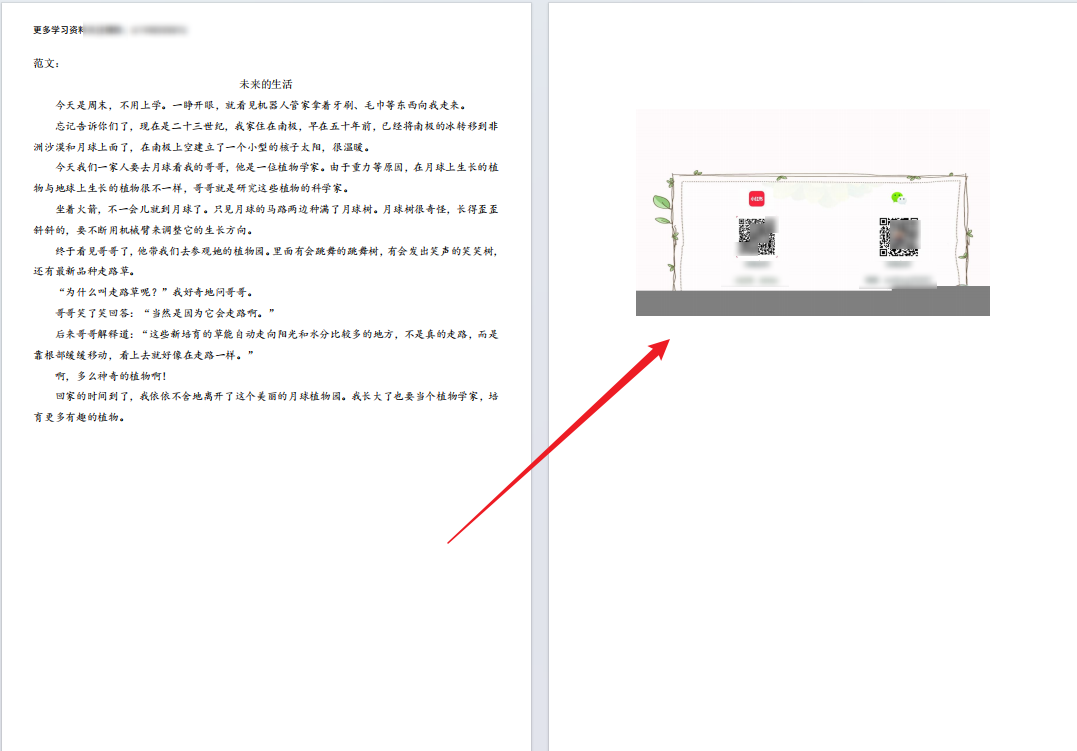
处理前的PDF文档中可以看到不同位置出现的二维码,影响整体观感。
删除后:页面简洁无干扰
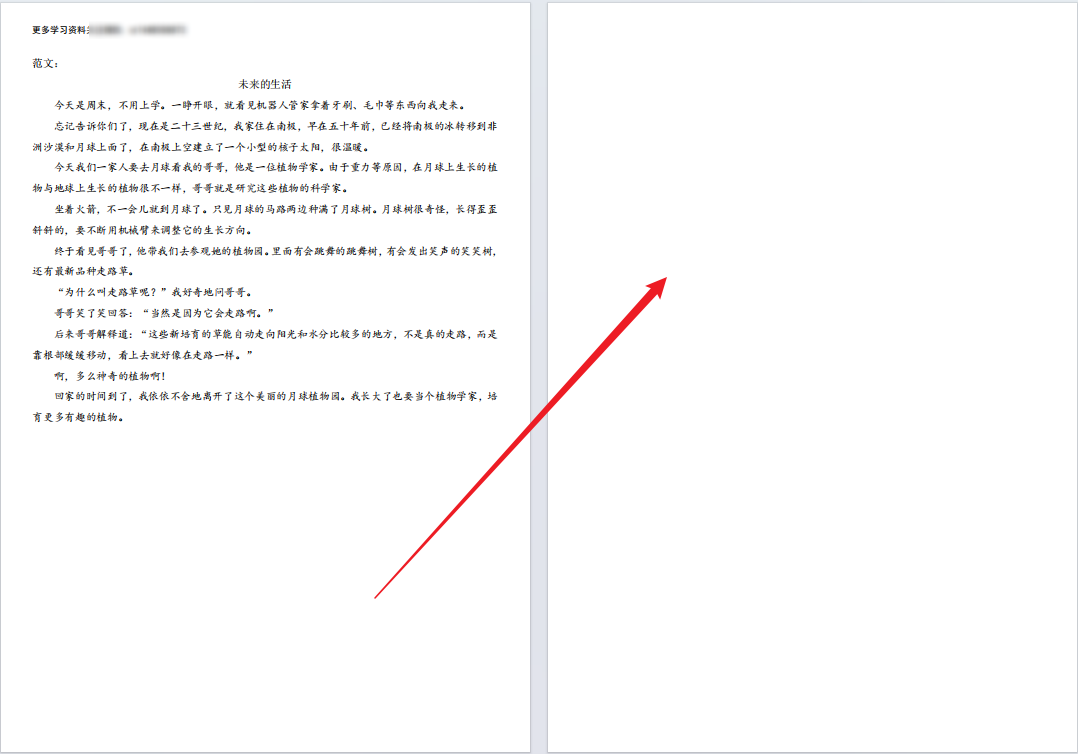
批量删除后的文档干净多了,没有了二维码的干扰,内容呈现更加专业。
三、批量删除PDF二维码操作流程
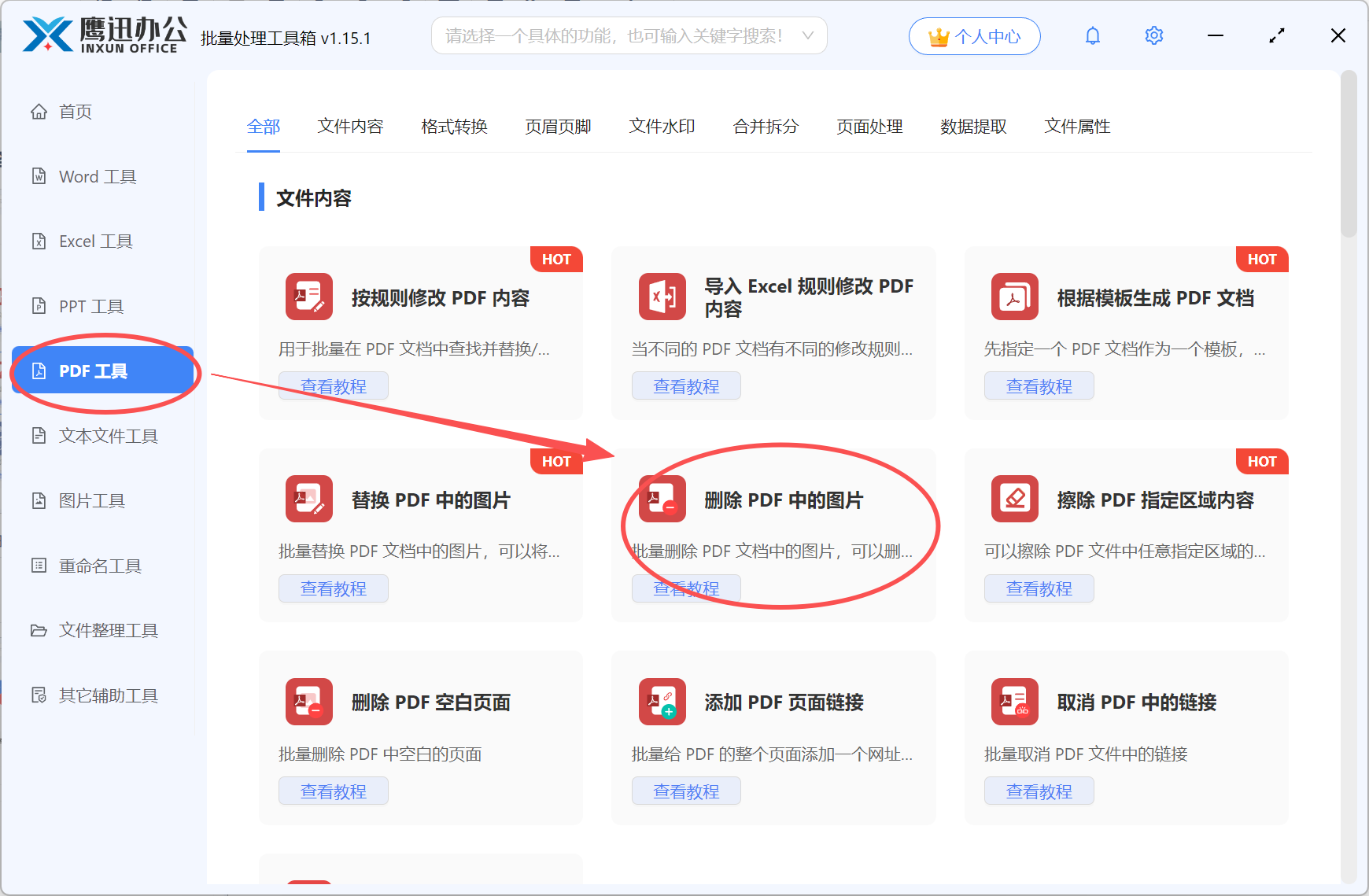
步骤1:找到删除功能入口
运行鹰迅批量处理工具箱后,左侧菜单点「PDF工具」,在右侧界面的文件内容分类中选择「删除 PDF 中的图片」。
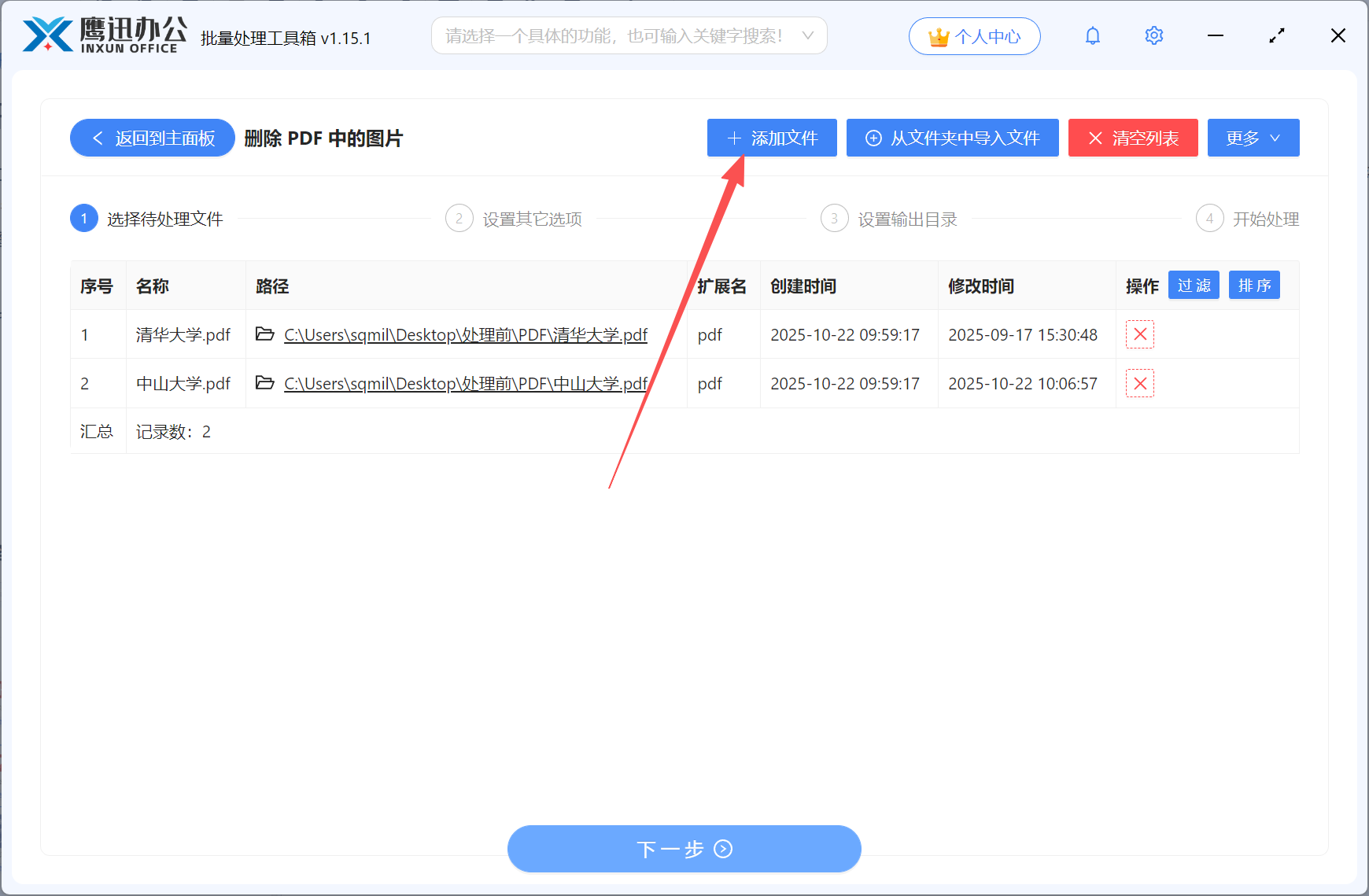
步骤2:把PDF文件加进来
点「添加文件」按钮或者直接拖拽,把需要处理的PDF都放进去。批量处理的好处就是不用一个一个来,全加进去一起处理。
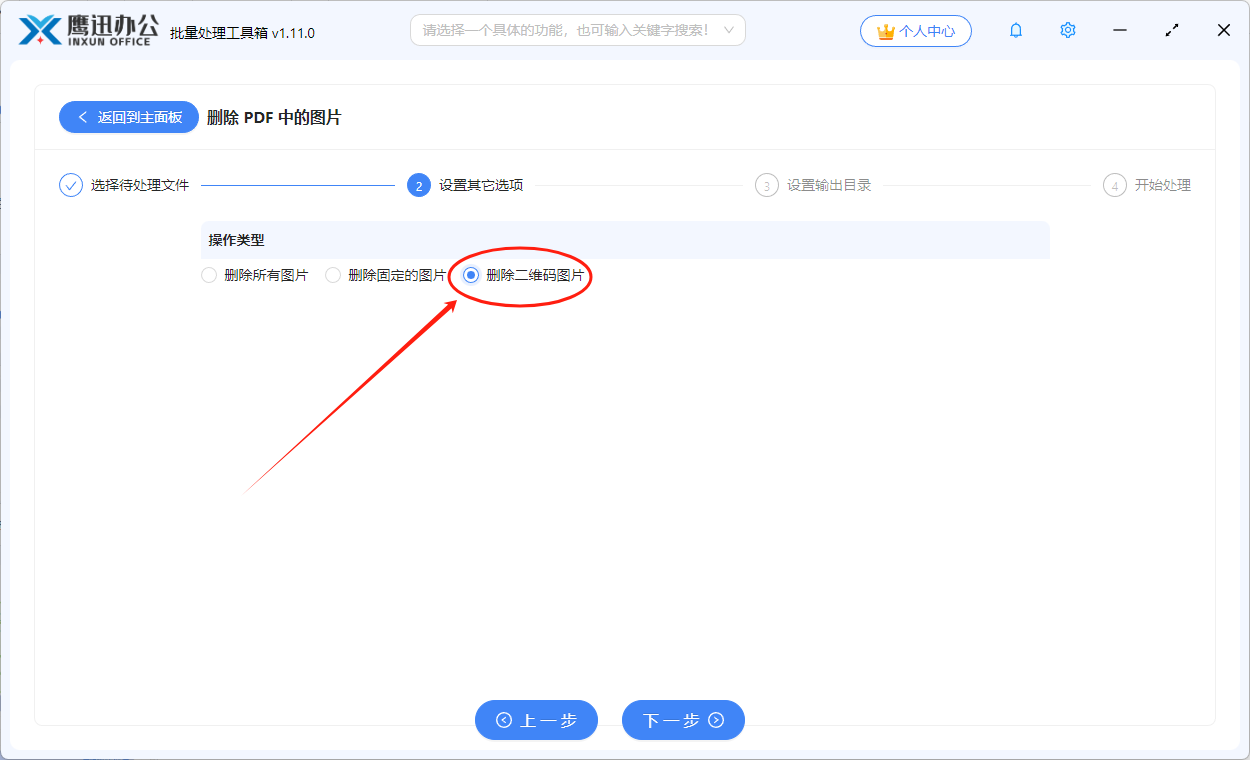
步骤3:设置删除选项
这里有三种模式供选择:
- 删除所有图片:简单粗暴,图片全删
- 删除固定的图片:精准删除指定图片。配合「提取 PDF 文档中的图片」功能使用,先提取再选择删除哪些。处理多个内容相同的PDF时,提取任意一份即可
- 删除二维码图片:只删二维码,保留其他图
想让文档干净又不丢失插图的话,就选「删除二维码图片」。
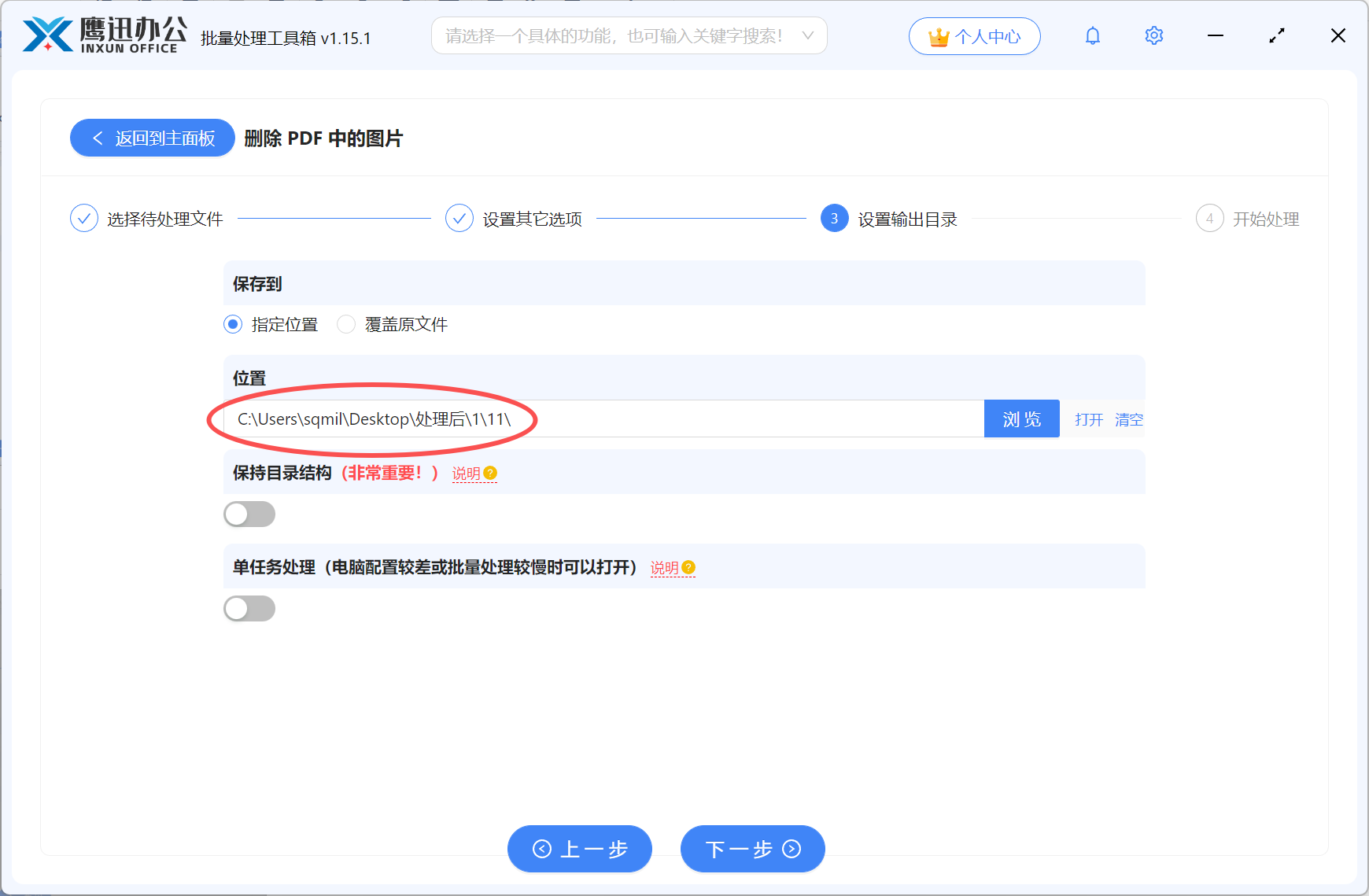
步骤4:选好输出文件夹
点击「输出目录」选一个保存的地方。处理后的新文件会存在这里,原文件不会被动。
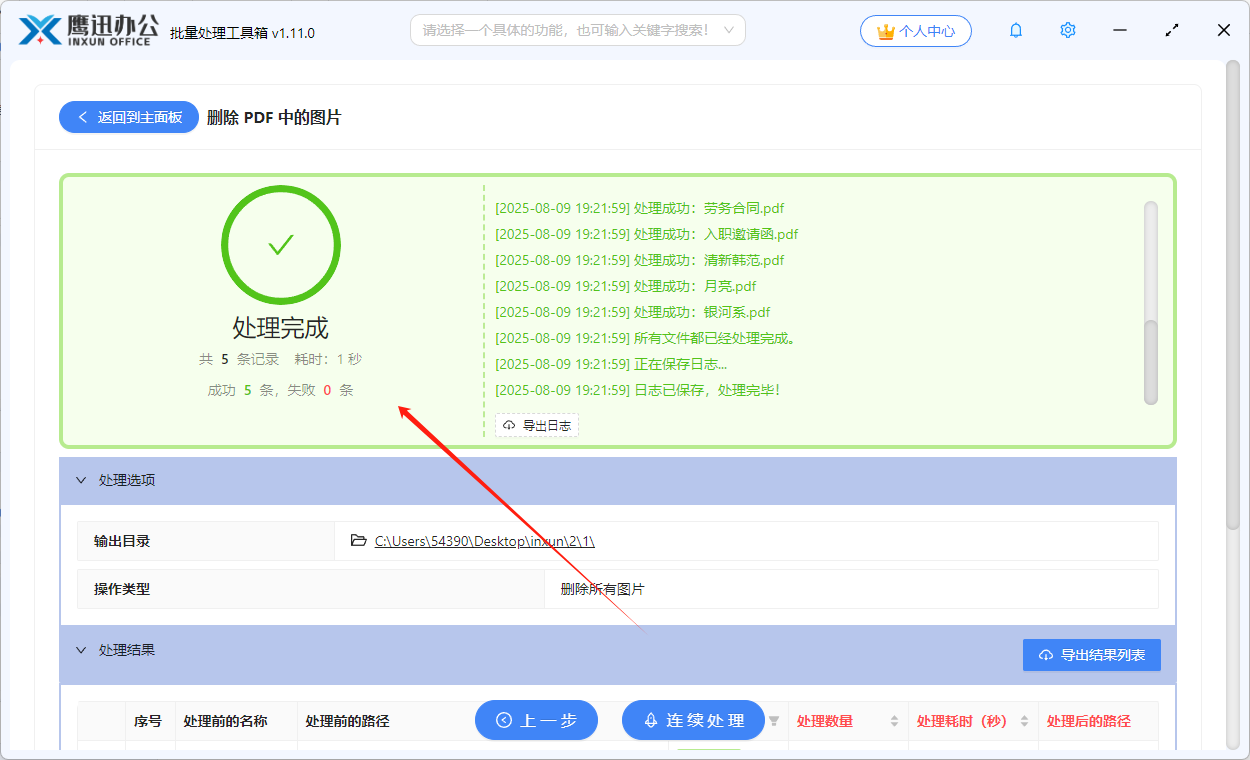
步骤5:执行处理看结果
点「开始处理」就行了。软件会挨个处理添加的PDF,自动找到并删除里面的二维码。完成后输出文件夹弹出来,去看看效果就知道了。
四、批量删除PDF二维码常见问题FAQ
Q:处理后PDF的页数会变吗?
A:不会变。只是把页面上的二维码图片删除,页面本身还在,内容布局也基本不变。
Q:文件名会被修改吗?
A:输出的文件默认保持原文件名,如果同名文件已存在会自动加后缀区分。
Q:能预览处理效果吗?
A:处理完成后可以打开输出的PDF查看效果。如果不满意可以调整设置重新处理。
Q:二维码位置会留白吗?
A:会。二维码被删除后,原来的位置变成空白。如果需要进一步美化可以用PDF编辑工具调整。
Q:处理速度和什么有关?
A:主要取决于PDF页数和文件大小。页数越多、图片越多处理时间越长,但一般都很快。
五、批量删除PDF二维码使用心得
这篇文章解决的问题是如何让带有二维码的PDF文档变得更加干净专业。通过批量处理工具的智能识别功能,可以一次性处理多个文档,自动找出并删除里面的二维码图片。整个流程就是进入功能界面、添加文件、选择删除二维码选项、设置输出位置、点击开始处理,几步操作就搞定了。
什么样的人会需要这个功能呢?首先是经常要整理分发资料的职场人士,给团队、给客户、给合作方的文档都不能带着乱七八糟的二维码。其次是做内容创作需要收集参考资料的人,引用别人的内容时总得把来源的推广信息处理干净。再就是有资料洁癖的用户,就是看不惯文档里出现杂乱信息,收藏归档的东西必须是干净版本。不管你是哪种情况,批量处理的优势都很明显:效率高、操作简单、结果可靠。手头有一批PDF需要清理二维码的话,这个方法值得一试。