多个Word文档怎么同时删除页眉页脚?不用一个个手动改了
想同时删除多个Word文档的页眉页脚,却发现在office当中,我们只能一个文件一个文件的处理。根本无法实现同时删除多个word文档的页眉页脚,而手动改起来又太累了。通常情况下,我们就只能找第三方工具或者写批量处理脚本来帮我们完成这个操作。本文告诉你一个可以同时处理多个Word文档页眉页脚的实用方法,从此告别逐个手动修改。
这个问题有相当多的人搜索过,因为在实际工作中确实很常见:手头有多个Word文档,每一份都需要去掉页眉页脚,但翻遍了Word的菜单功能,就是找不到能够同时处理多个文件的选项。
Word的设计逻辑是以单文档为单位的,你在A文档里删了页眉,对B文档没有任何影响。想处理B文档就必须单独打开B文档操作。这对于只有两三份文档的情况来说还好,但如果要处理的文档有二三十份甚至更多,那就无法实现了。
很多人的第一反应是找宏或者VBA脚本来批量处理,但这条路对普通办公用户来说门槛太高了,写脚本需要有一定的编程基础,而且调试起来也比较耗时间,遇到格式比较特殊的文档还可能出错。更何况大多数人遇到这个问题的时候,都是有紧急任务要完成,根本没有时间去研究脚本怎么写。
还有一种情况是文档数量不固定,有时候是五份,有时候是五十份,每次任务都不一样,靠临时写脚本来解决明显不够灵活。如果有一个现成的工具可以直接用,遇到这类需求随时能上手,才是真正实用的解决方案。
今天介绍的这个工具就能解决这个问题,不用宏、不用脚本,普通人也能轻松操作,真正实现同时处理多个Word文档的页眉页脚删除需求。
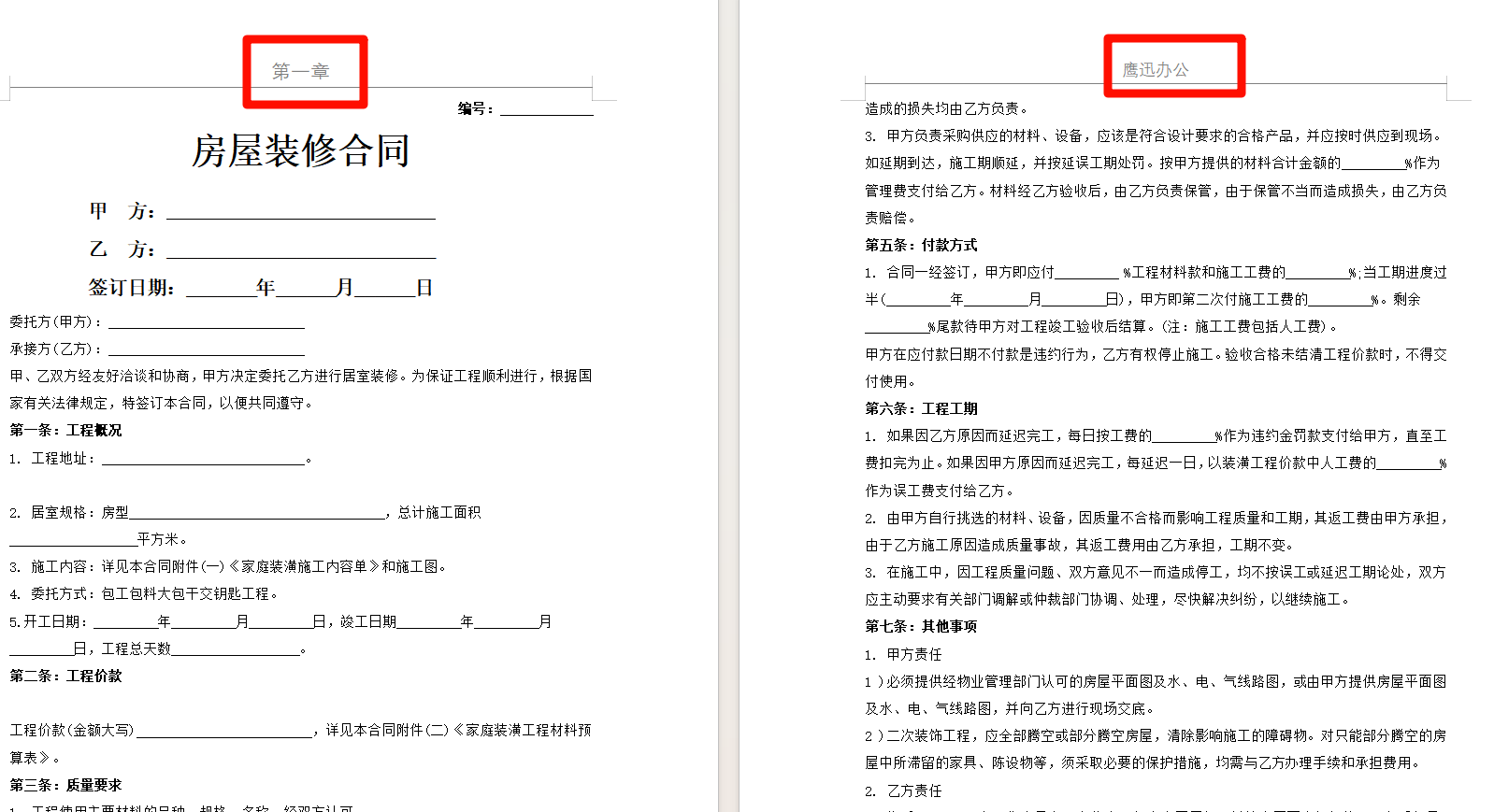
多个word文档同时删除页眉页脚效果预览
处理前
处理后
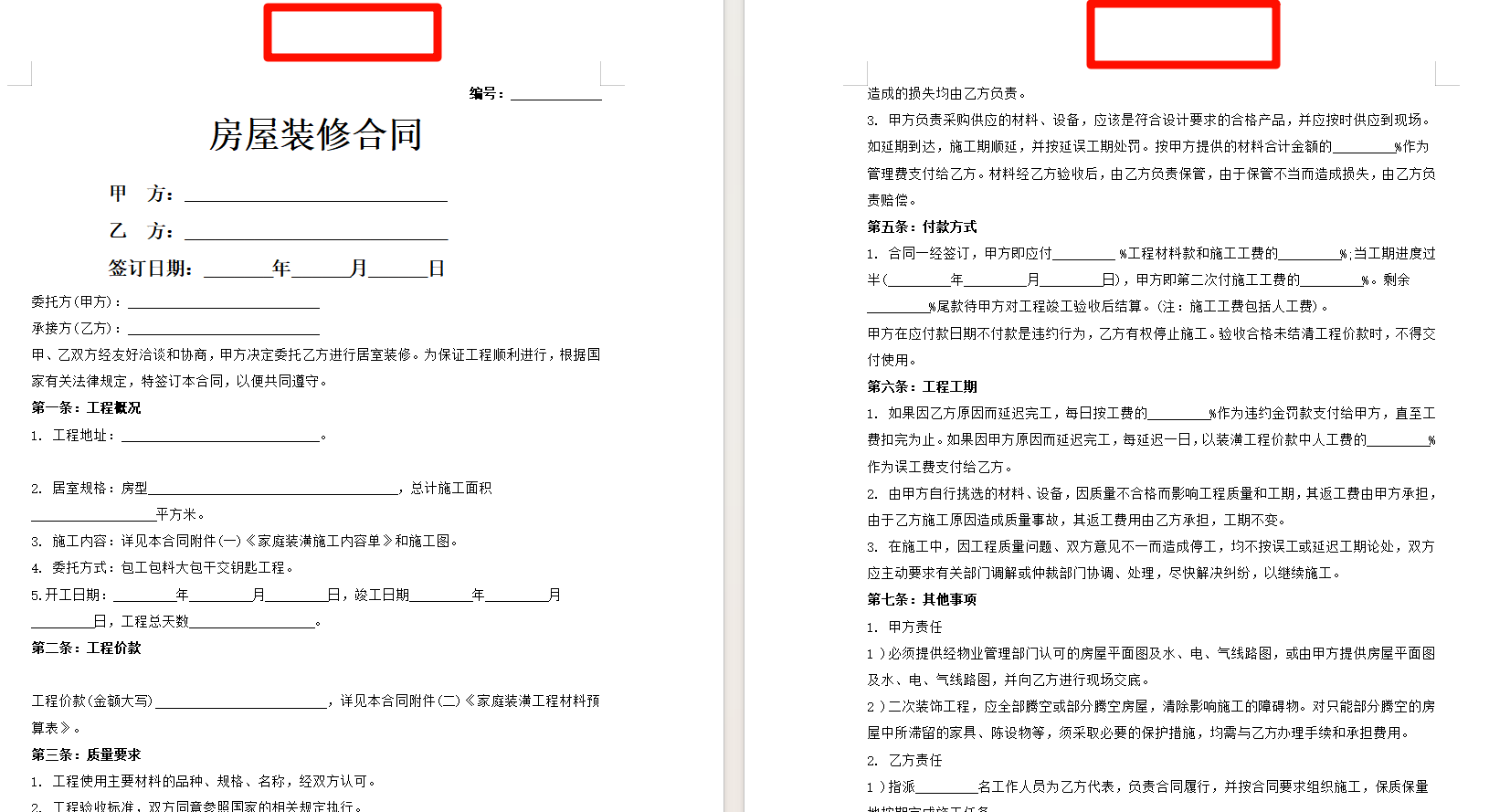
上图中的效果我们可以看到word文档中原本的页眉,页脚就已经被清理掉了,多个word文档处理起来效果也是一样的,具体如何操作呢?我们一起看一下具体的操作吧。
多个word文档同时删除页眉页脚的操作步骤
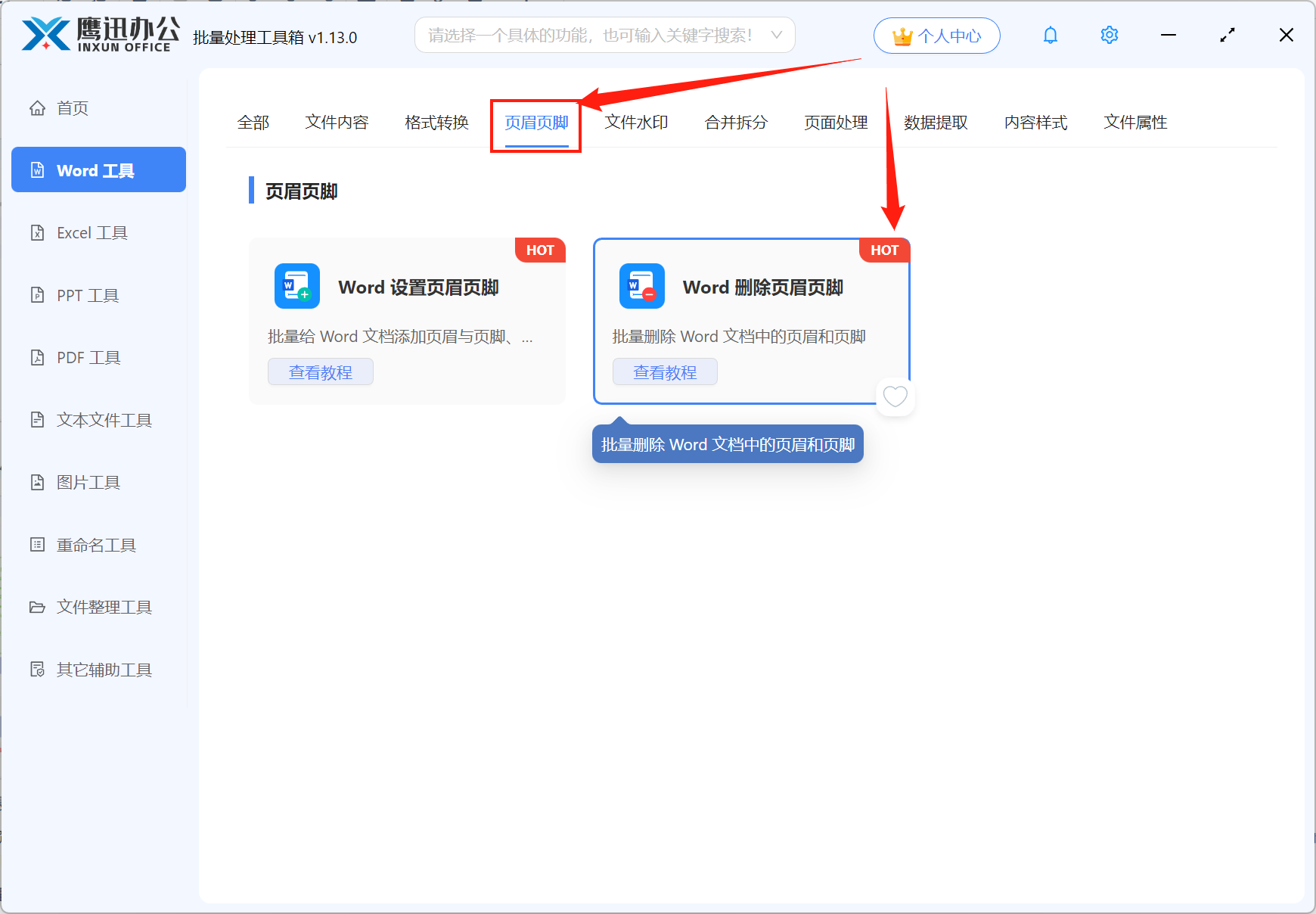
1、打开「鹰迅批量处理工具箱」,在「Word工具」中,选择页眉页脚分类中下的「Word 删除页眉页脚」功能。
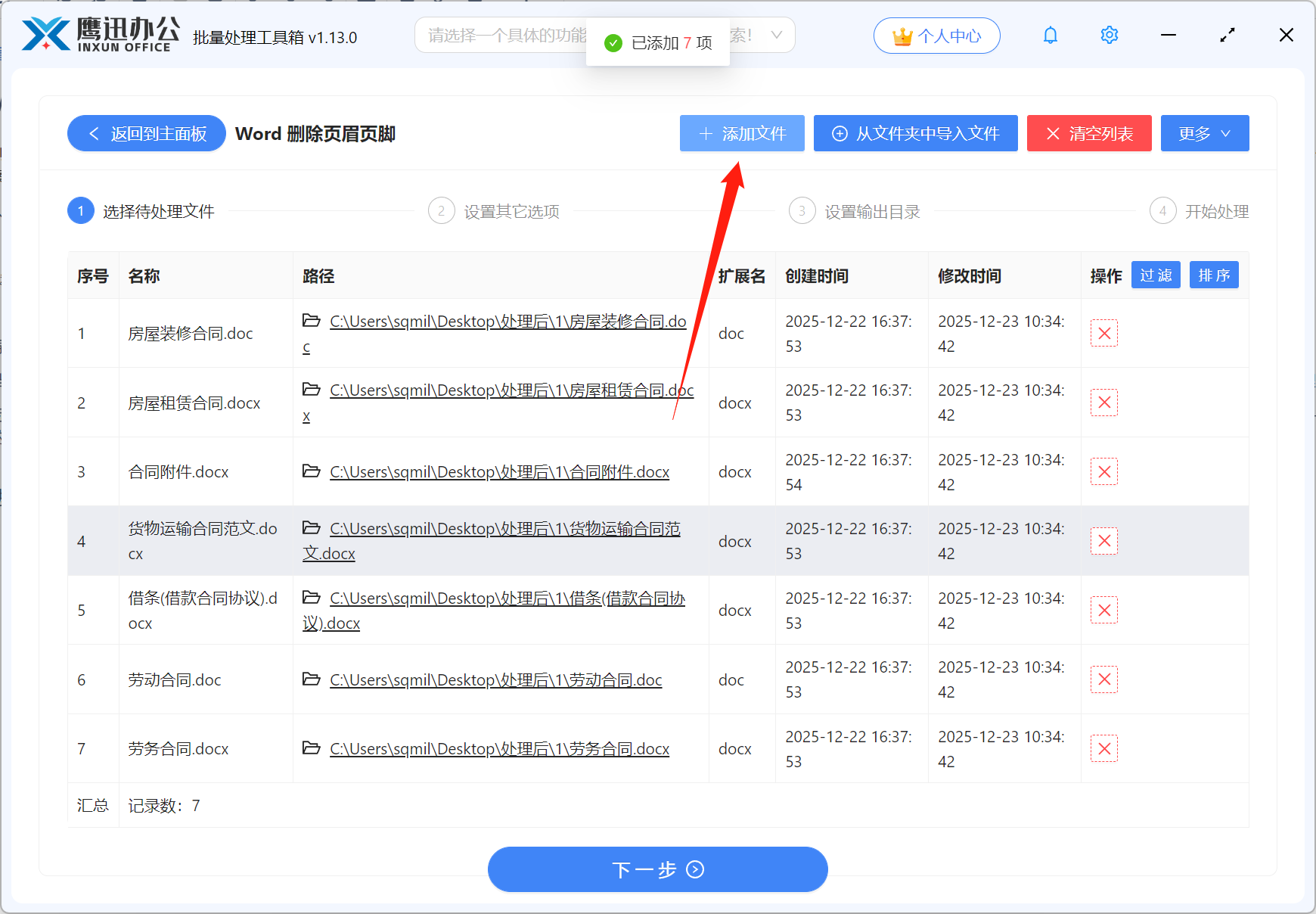
2、将多个需要同时删除页眉,页脚的word文档都选择到软件的界面上来。
3、设置删除word文档页眉页脚的选项。
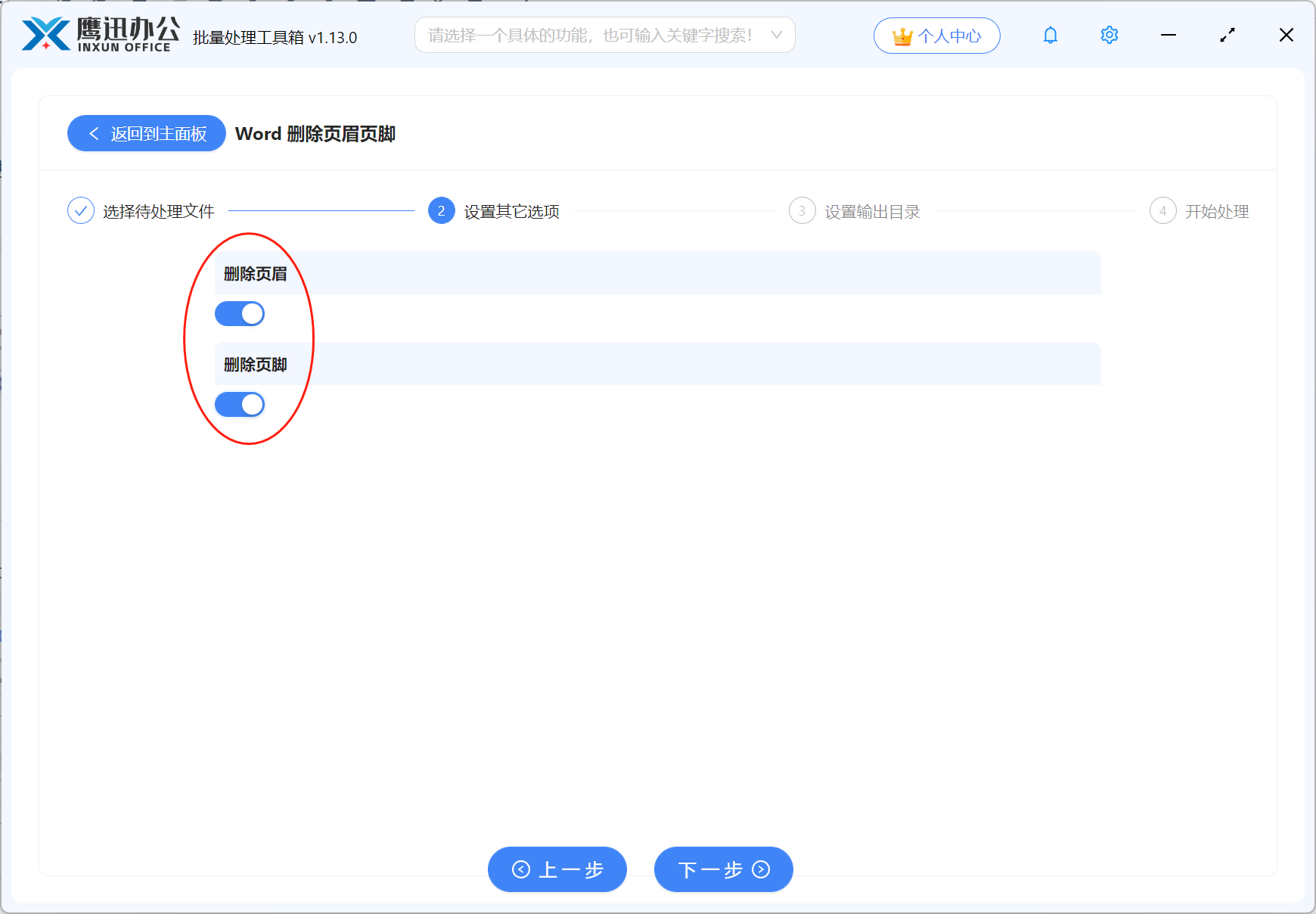
选项设置的界面非常的简单,相信大家看一眼就明白怎么设置了。不管是删除页眉还是页脚,我们这里都可以支持。
4、点击开始,等待工具同时处理所有文档。
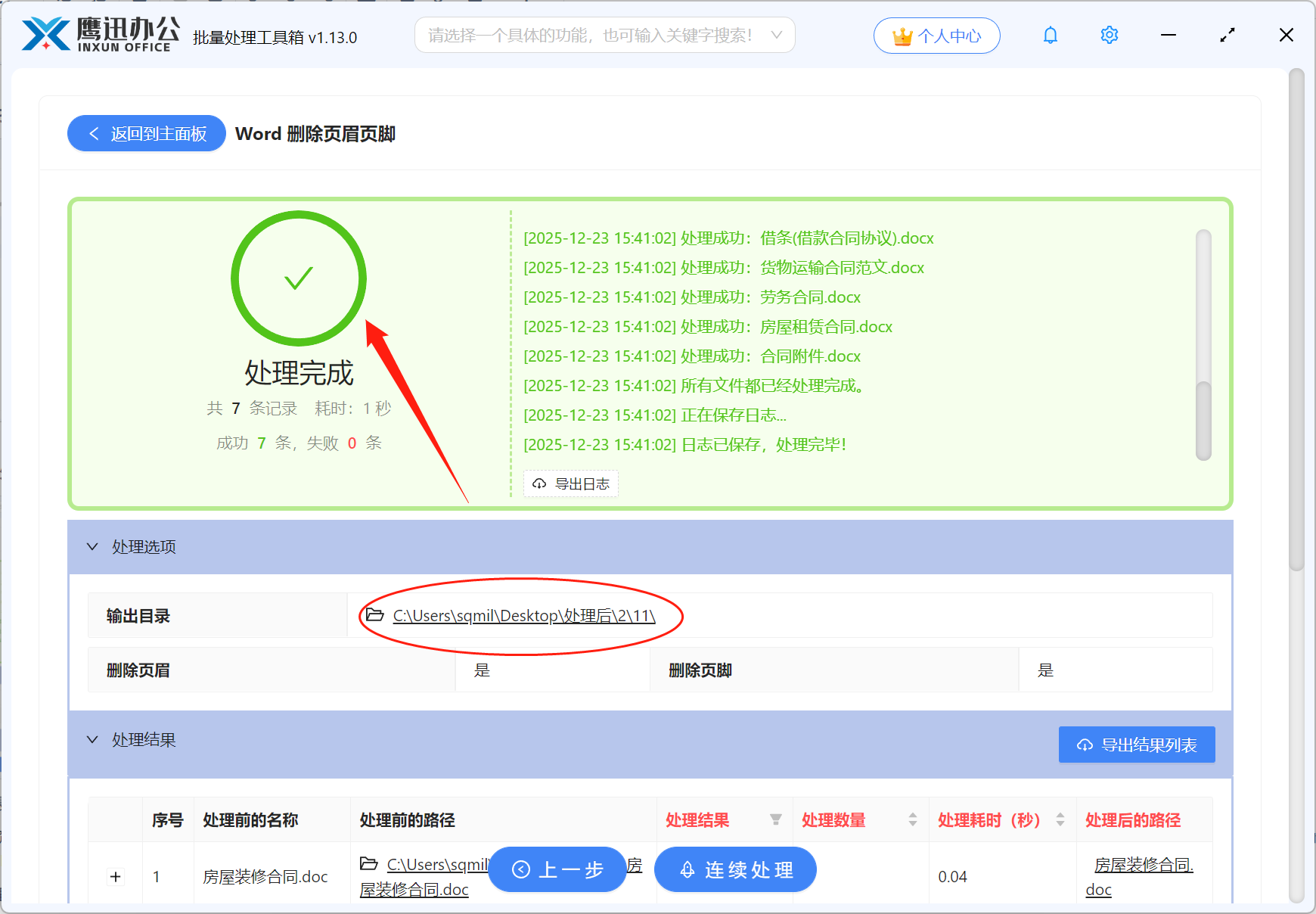
处理完成后,所有文档的页眉页脚内容被同时清除,操作过的每一份文档都经过了完整处理,不存在遗漏的情况。
从此再遇到多个Word文档需要同时删除页眉页脚的需求,完全不用再一个个手动改了。把文件全部选进去,点一下处理,去处理其他事情,回来就已经全部完成了。不管文档数量是五份还是五百份,这个处理方式的操作步骤是一样的,时间成本几乎没有变化,真正做到了让批量处理变得和处理单个文档一样简单。