免费PDF格式转换工具:批量处理,保护隐私不联网
免费PDF格式转换工具推荐「鹰迅批量处理工具箱」,支持PDF批量转换为Word、Excel、PPT、图片、TXT、SVG等常见格式,还能进行整份文档转长图、版本转换和图片型PDF输出。工具采用本地离线处理方式,不需要上传服务器,适合重视隐私安全的办公人员、教师、学生以及需要高频处理文档的企业用户使用,兼顾转换效率、清晰度和批量处理体验。
一、为什么很多人更需要离线的PDF格式转换工具?
现在不少PDF转换工具都主打“在线即用”,但真正处理正式文件时,很多人反而更在意本地转换是否安全、稳定、可批量。尤其在下面这些情况下,离线PDF转换工具更实用:
- 合同、报价单不方便上传:涉及客户信息、金额、公司资料,离线处理更安心
- 批量文档不想反复等待:几十上百个文件在线排队效率太低,本地处理更直接
- 网络环境不稳定:出差、校内网、内网办公时,离线工具不受影响
- 转换格式需求更复杂:不只是转Word,还可能转图片、TXT、SVG、HTML等
- 需要长期高频使用:本地软件更适合日常办公建立固定流程
二、免费PDF格式转换效果预览
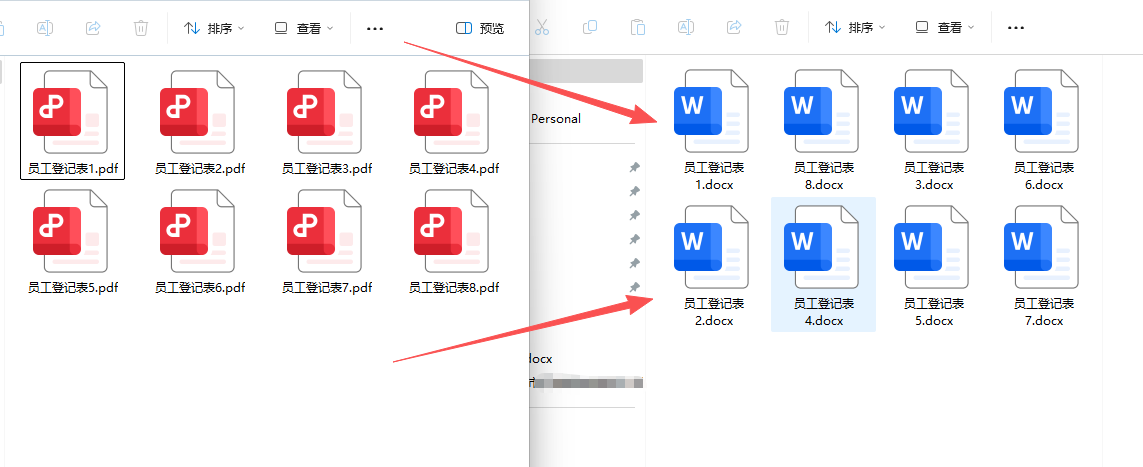
PDF格式转换Word效果预览
PDF格式转换Txt效果预览
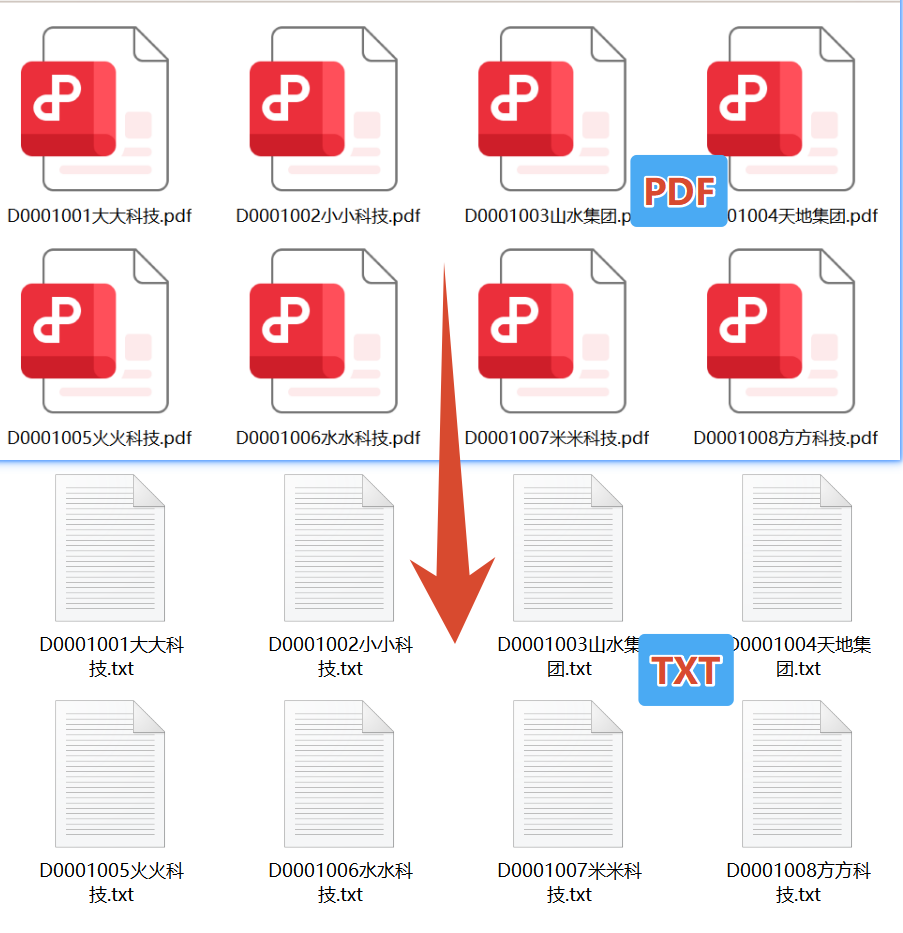
通过同一个功能入口,可以将多个PDF批量输出为不同格式,适合统一整理资料、归档文件或后续编辑使用。
三、免费PDF格式批量转换操作步骤
步骤1:进入PDF转换功能
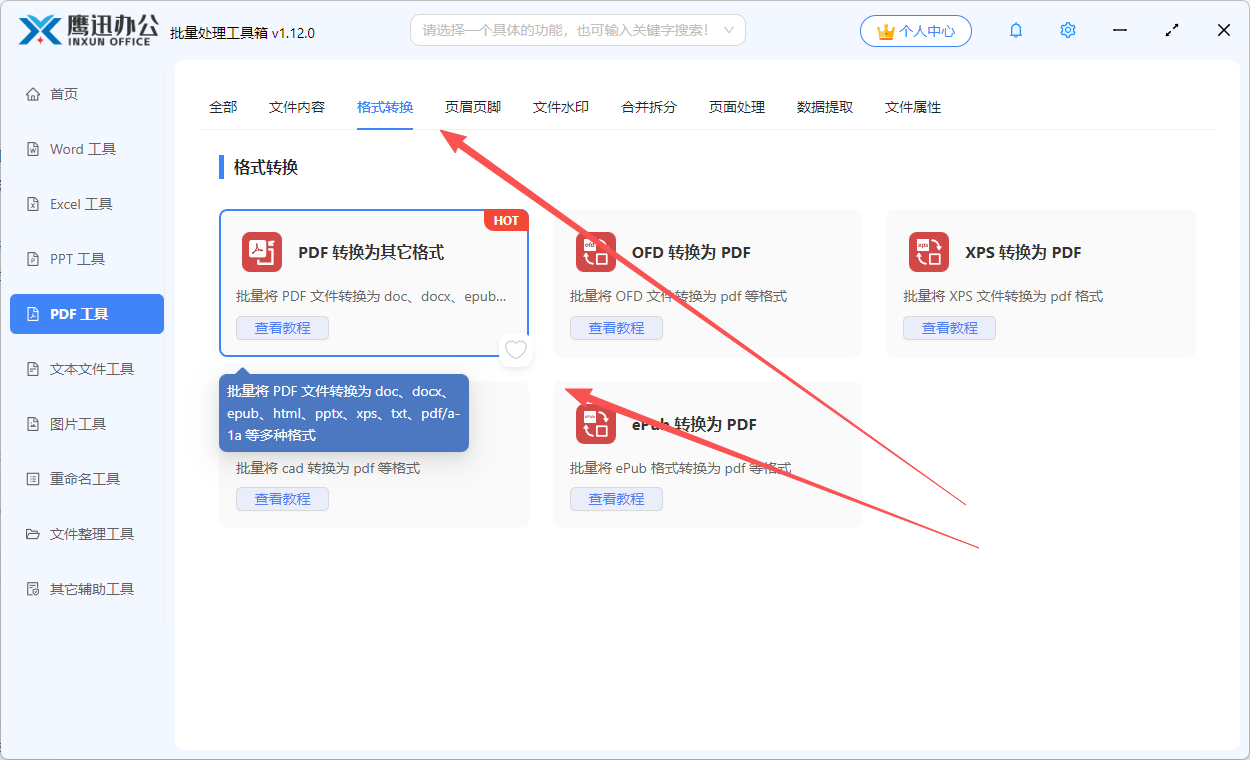
打开「鹰迅批量处理工具箱」后,在左侧点击PDF工具,然后在右侧格式转换分类中选择【PDF 转换为其它格式】。
该功能不仅支持将PDF转为常见文档格式,还支持图片输出、PDF版本转换以及转换为图片形式的PDF。
步骤2:批量添加需要处理的PDF文件
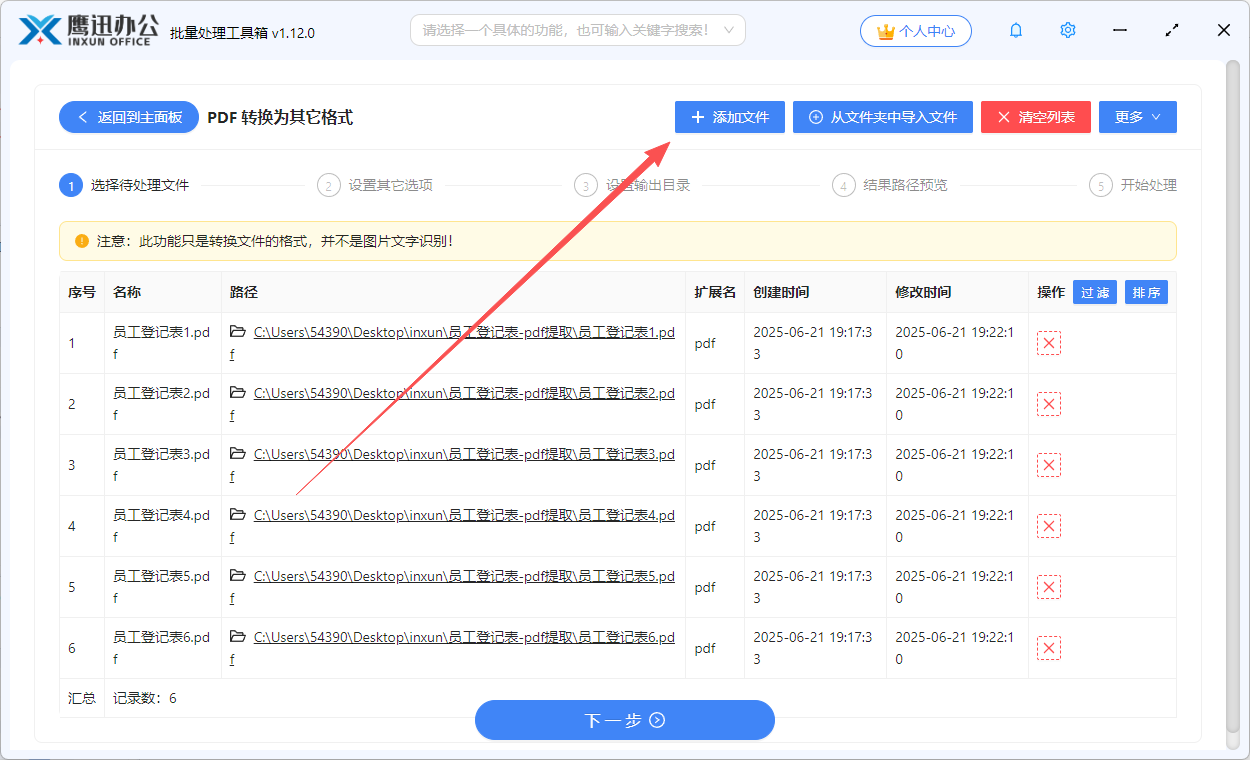
点击添加文件,或直接将多个PDF拖入窗口中。工具支持一次性导入多个文档,适合日常成批处理合同、课件、方案、讲义、手册等文件。
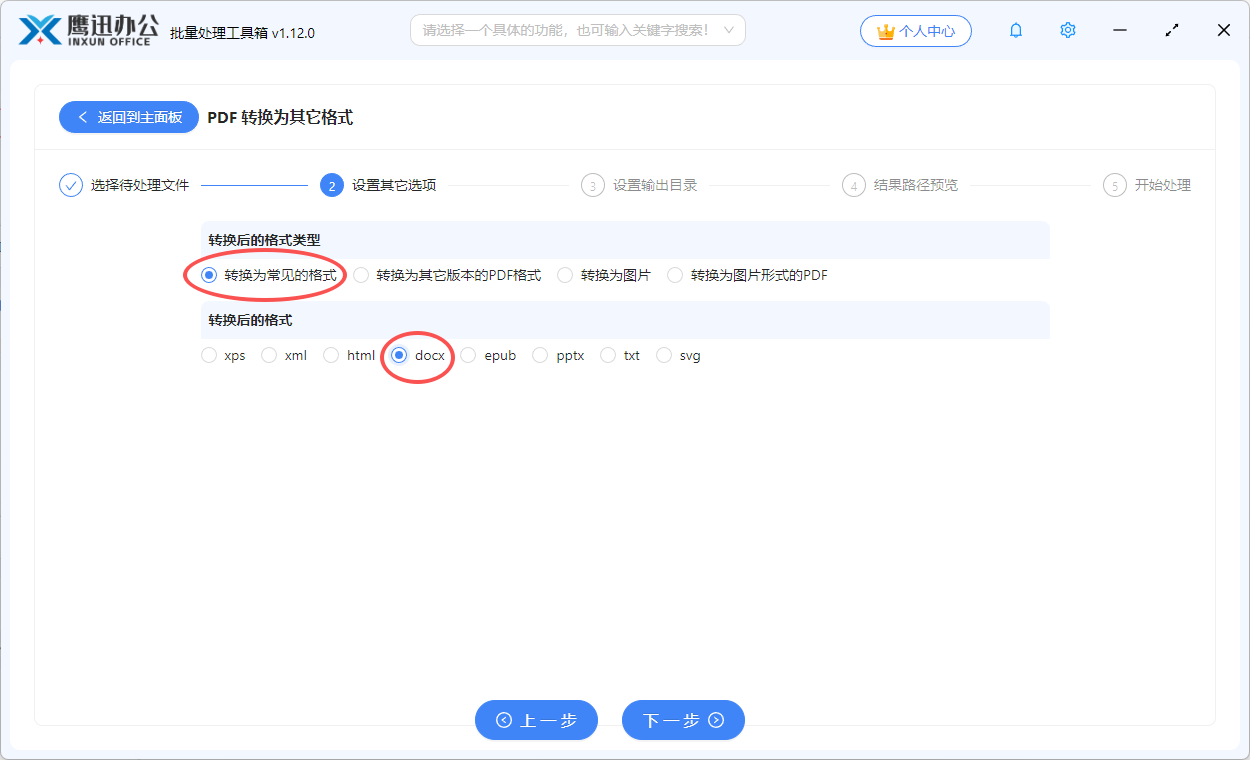
步骤3:选择输出格式并设置参数
在转换选项中,可以按需求设置输出目标:
- 转换为常见格式:xps、xml、html、docx、epub、pptx、txt、svg
- 转换为其它版本PDF:PDF 1.3、PDF 1.4、PDF 1.5、PDF 1.6、PDF 1.7
- 转换为图片:jpg、png、bmp、tiff
- 图片输出方式:整个文档一张图、每页一张图
- 转换为图片形式的PDF:便于固定版式展示
如果你想把整个PDF文档一键合并为一张完整长图,在这里选择图片格式,并勾选整个文档一张图即可。
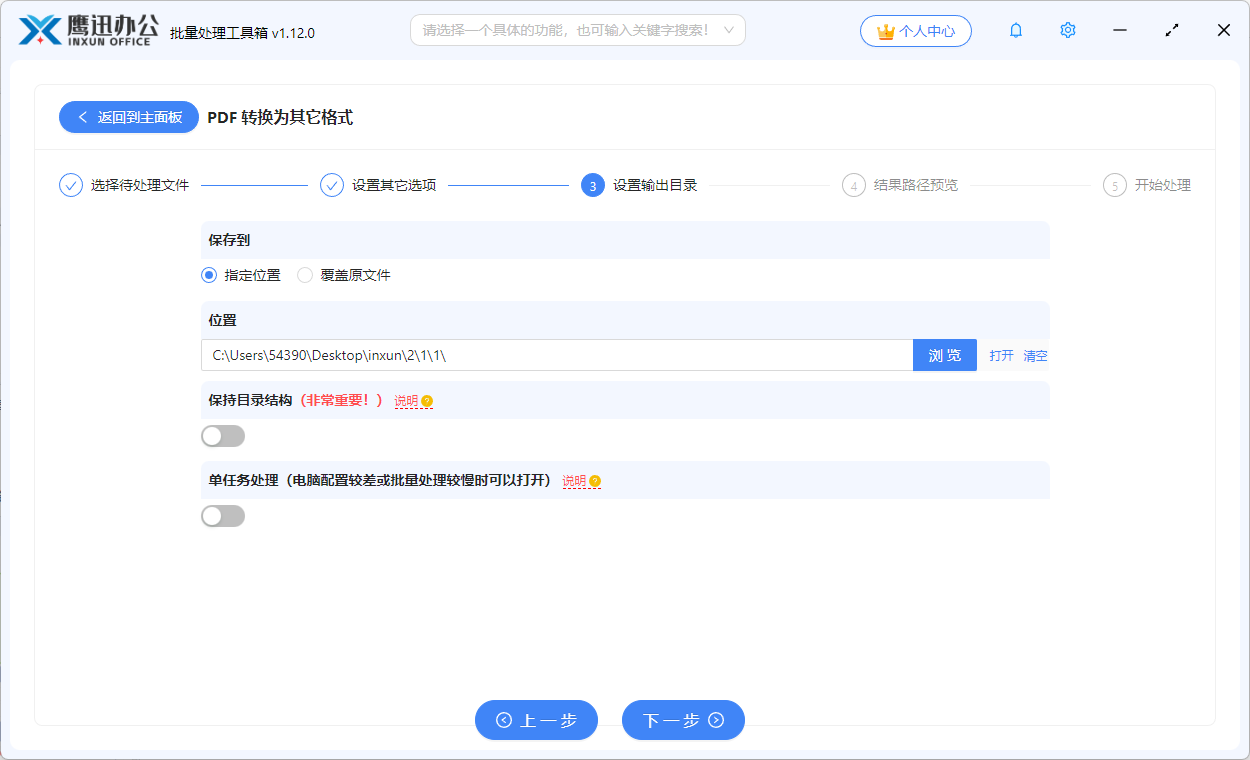
步骤4:设置输出目录
点击输出目录,选择转换后文件的保存位置。建议提前建立一个单独文件夹,方便区分原文件与输出文件,后续查找也更高效。
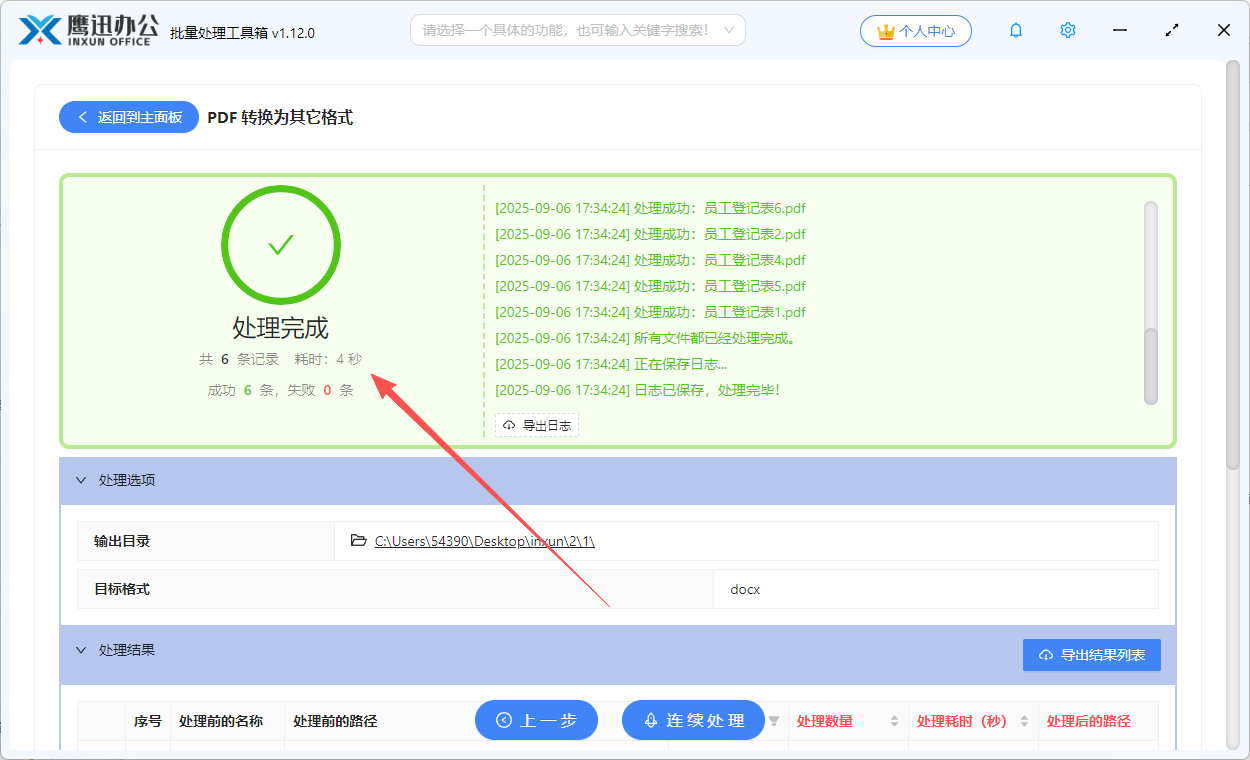
步骤5:开始批量转换
点击开始转换后,软件会自动批量处理所有已添加文件。处理完成后可直接打开输出目录查看结果,无需联网上传,也不用等待服务器返回。
四、免费PDF格式转换常见问题FAQ
Q:离线转换真的不需要上传文件吗?
A:是的,工具在本地电脑上完成处理,文件无需上传到服务器,适合对资料保密要求较高的用户。
Q:除了Word,还能转成哪些格式?
A:支持转换为 docx、pptx、txt、svg、html、xml、epub、xps,也支持输出为 jpg、png、bmp、tiff 等图片格式。
Q:多个PDF能不能一次性设置同样参数?
A:可以。批量添加后,统一设置输出格式和选项即可,不需要一个个单独操作。
Q:转换后的文件名会不会混乱?
A:通常会按原文件名生成对应输出文件,便于快速对应来源文档,适合批量整理。
Q:适合哪些人长期使用?
A:适合行政、人事、法务、教师、学生、编辑、电商运营以及需要频繁处理PDF资料的团队用户。
五、免费PDF格式转换工具使用总结
这篇文章主要解决了“如何用一款免费工具离线批量转换PDF格式,同时兼顾效率和隐私安全”的问题。实际操作并不复杂,只需要进入【PDF 转换为其它格式】功能,批量导入文件,选择目标格式和输出方式,再设置保存目录即可开始处理。它既能将PDF转为Word、PPT、TXT、SVG等常见格式,也支持整份PDF转长图、每页转图片和PDF版本转换。对于重视本地处理、讨厌在线排队、又经常需要批量整理文件的用户来说,这类工具非常省时间。如果你也想更高效地处理PDF,不妨直接下载试试。