多个Word文档需要批量修改内容,但修改规则不一样该怎么办?
批量修改word文档中的内容需求真的非常常见,前面我们介绍过多个word文档需要批量修改同一内容的情况,或者批量修改某几个内容的情况,那如果有多个word文档需要修改的内容都不一样,很难适应一个统一的修改规则又该如何处理呢?我们只需要将这些修改规则填写到一个Excel表格中,然后借助一款鹰迅批量处理工具,通过导入Excel规则就可以轻松实现批量修改了。
前面我们已经介绍过工具中按规则修改word内容功能,该功能适合多个文档需要修改都是同一内容的场景;当我们需要修改的每个文件可能修改规则都不一样,例如需要将A.docx文件中的“地球替换成“太阳”,”需要将B.docx中的手机号删除,需要将C.docx文件中的“人力资源修改成“HR”,类似这样规则不一样的修改场景,我们只需要将这些修改规则全部写到Excel文件中,然后通过导出Excel规则来批量修改即可。
今天分享的这款鹰迅批量处理工具,有200种实用的文档批量处理功能,能够解决绝大多数文档批量处理场景,类似批量添加页眉页脚,批量修改文档内容、批量加水印、批量格式转换等都可以轻松处理,现在我们就一起来看看批量修改文档内容的具体操作吧!
批量修改多个word文档效果预览

批量修改多个word文档操作步骤
1、打开「鹰迅批量处理工具箱」,左侧选择「Word工具」,右侧在文件内容分类中选择「导入 Excel 规则修改Word内容」功能。

2、下载Excel模板,填写好修改规则后并上传。

我们首先点击这里蓝色的【点击下载Excel模板】的字样,将我们修改的规则输入到这个模板,具体的填写我们可以看下图示例:

这里的填写规则同样也是分别输入查找内容和替换内容,替换内容如果不填则表示删除。
这里的第二条输入的查找内容为:\d{11},指的是用正则表达式来表示手机号,整个这一条规则意思就是删除[清华大学.docx]这个文件中的所有手机号。由于它是一个正则表达式,因此在后面的单元格我们需要填“是”。
在Excel表格中将规则填写完保存之后,我们点击右上角的【从Excel中导入待处理的信息】显示结果如下,然后点击下一步。

3、设置其它选项。

如果我们需要删除或查找的内容包含空格,我们就需要点开这里的按钮,没有的话,则不需要打开。
4、设置批量修改后的文档保存路径。

5、无规则批量修改多个word中的指定内容操作完成。
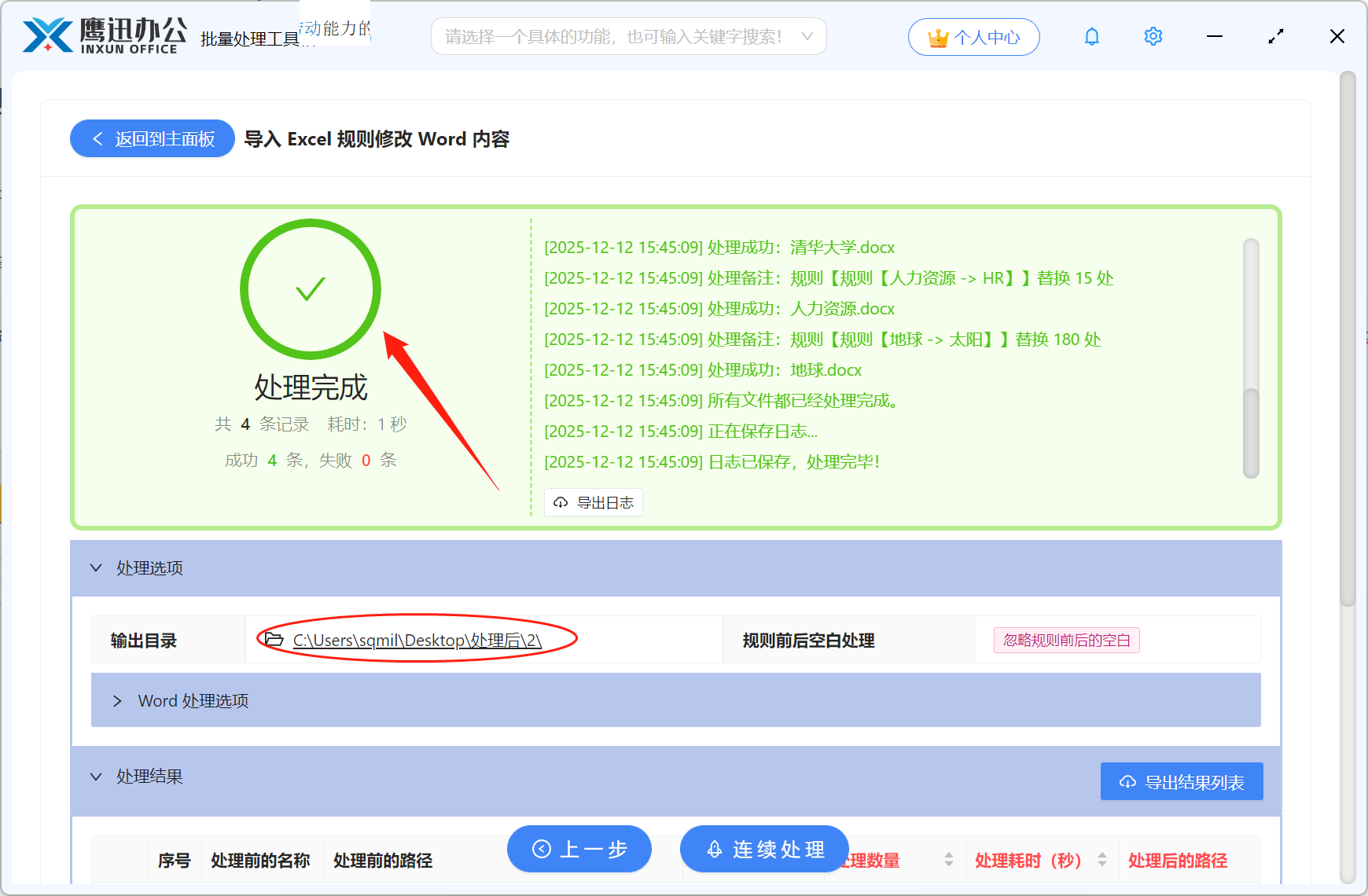
通过导入Excel规则的方式,多个word文档修改规则不一样的情况就可以轻松解决了,当然如果我们只是需要批量修改多个word中的同一内容,某几个相同的内容,我们都可以直接使用按规则修改word内容功能来处理,操作更加简便快捷。
以后遇到类似的这种文档批量处理的情况,不要再一味熬夜加班了,赶紧来试试这款神奇的批量工具吧,几分钟就搞定你一下午的工作,效率杠杠!