上传文件大小受限?一键将 PDF 拆分成多个小文件完美解决
PDF拆分成多个小文件,是应对上传大小限制最省事的处理方式之一。很多平台对单个附件的体积、页数或数量都有要求,完整PDF往往无法直接提交。本文将介绍如何快速把一个PDF按规则拆开,生成多个更适合上传的独立文件。无论是提交材料、上传论文附件、递交审批文档,还是向系统批量导入资料,这种做法都能有效降低失败率,帮助办公用户更顺畅地完成文件上传。
一、为什么上传时要先拆分 PDF?
不少办事平台、企业系统、学习平台都对文件上传有严格限制。遇到无法提交时,很多人第一反应是压缩文件,但其实拆分往往更稳妥,因为它不会把内容挤在一起,也更方便分次上传。
- 单文件大小有限制:超出上限后系统直接拒绝上传
- 需要分批提交:同一套资料要拆成若干部分分别上传
- 页面太多影响审核:审核人员只看指定部分时,拆开更高效
- 上传中断后重传麻烦:大文件失败概率更高,小文件更省心
- 平台兼容性一般:部分系统处理超长PDF容易卡顿
二、PDF拆分效果预览
PDF拆分前后效果
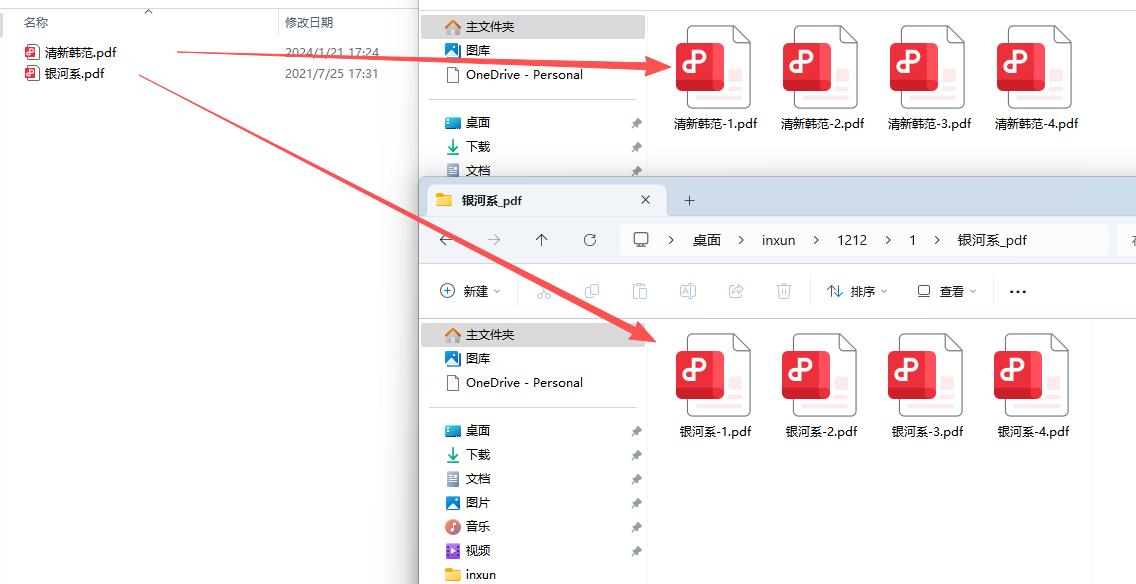
拆分后,每一份文件都更轻便,更适合逐个上传到有限制的系统中。
三、一键将 PDF 拆分成多个文件的步骤
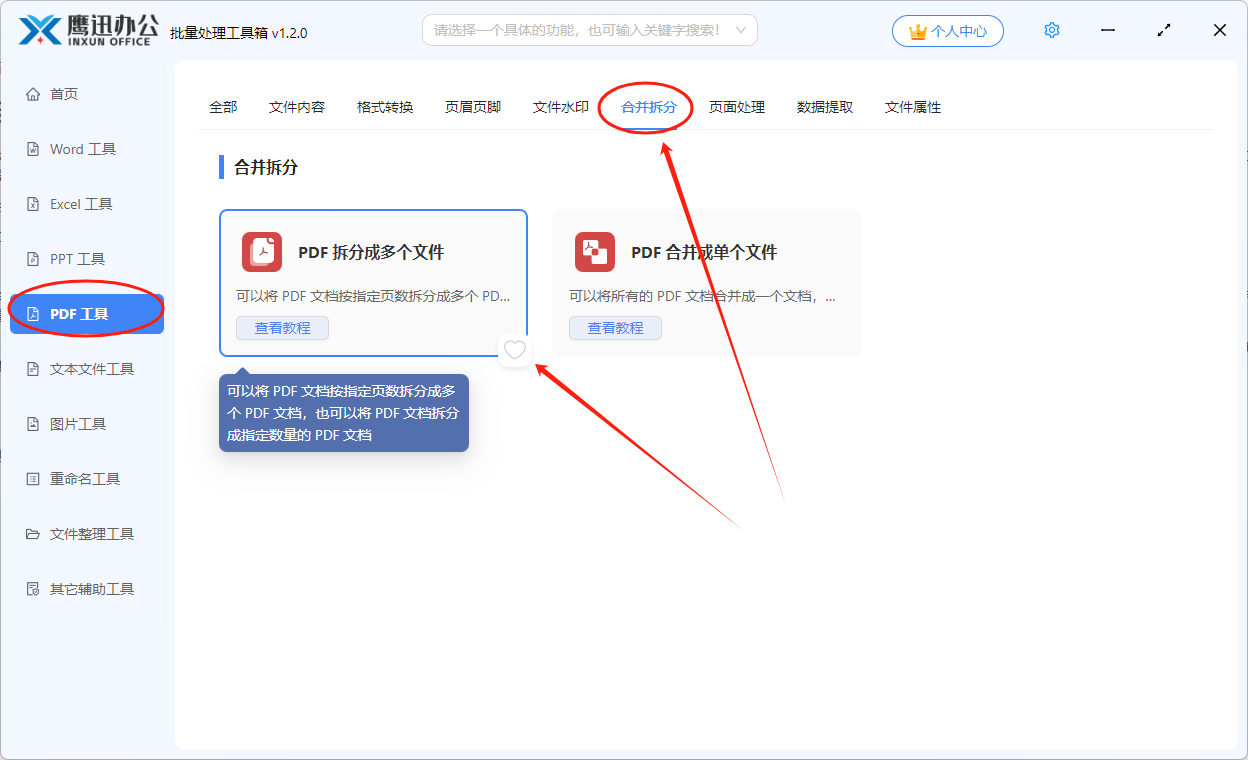
步骤1:找到PDF拆分入口
打开工具后,在左侧点击PDF工具,然后在右侧“合并拆分”区域选择【PDF 拆分成多个文件】。
步骤2:添加待上传的PDF
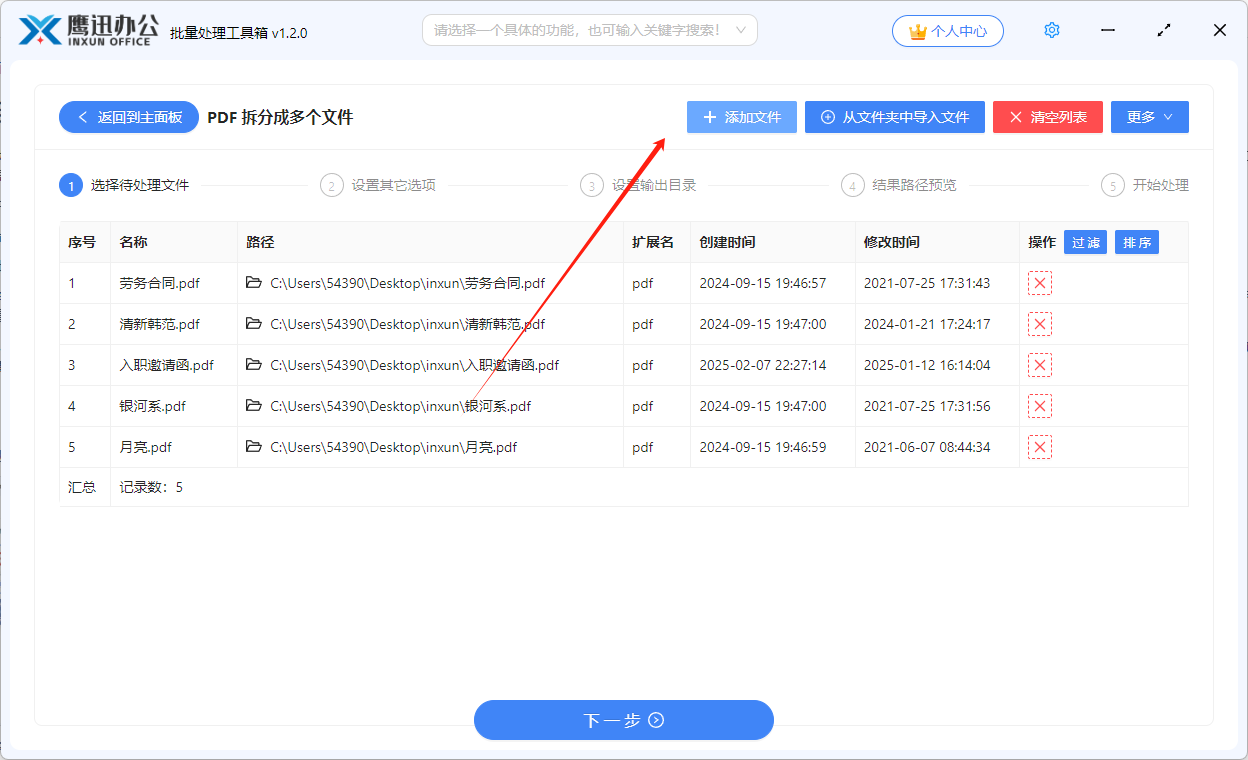
把要提交的材料导入软件。如果有多份文件都需要拆分上传,也可以批量添加,一次处理完。
步骤3:按需求设置拆分参数
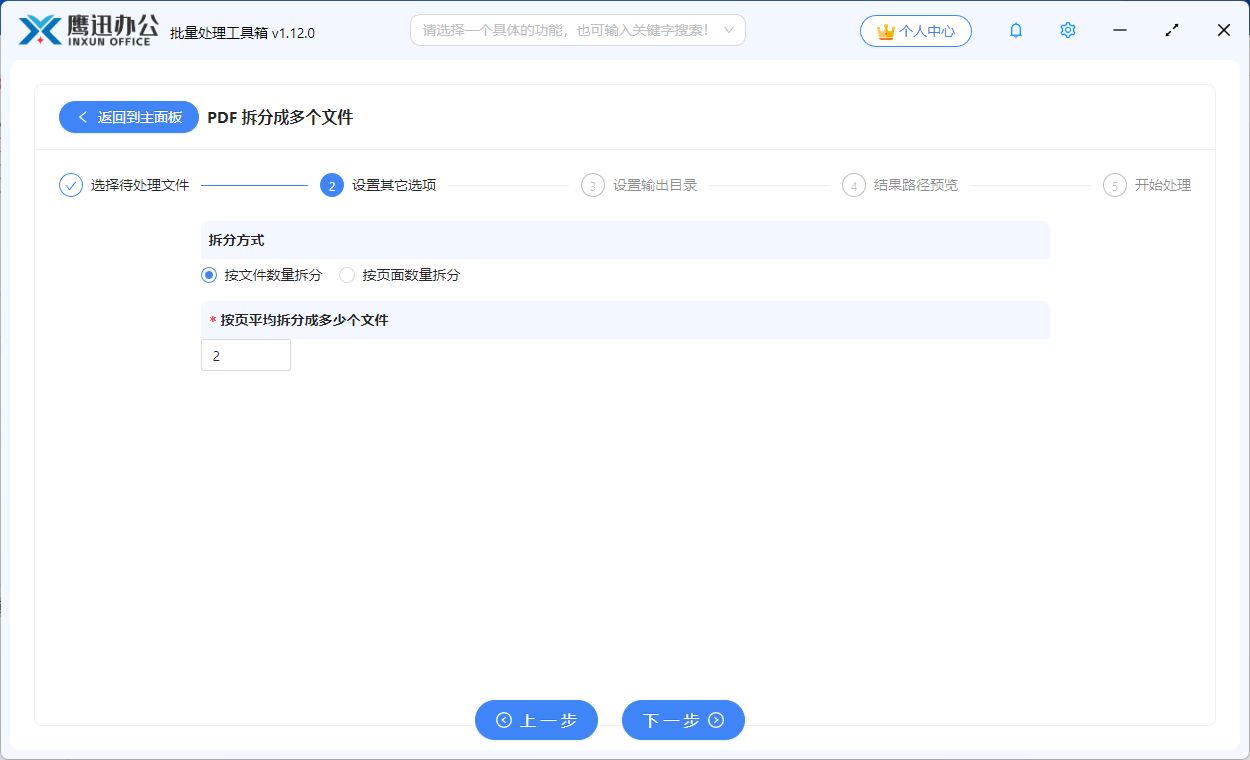
根据平台要求来选:
- 按文件数量拆分:适合平台要求把资料分成几份提交
- 按页面数量拆分:适合控制每份文件页数,便于压低单个文件体积
如果你不确定限制点在哪里,通常可以先按页面数量拆分,让每个文件内容更短一些。
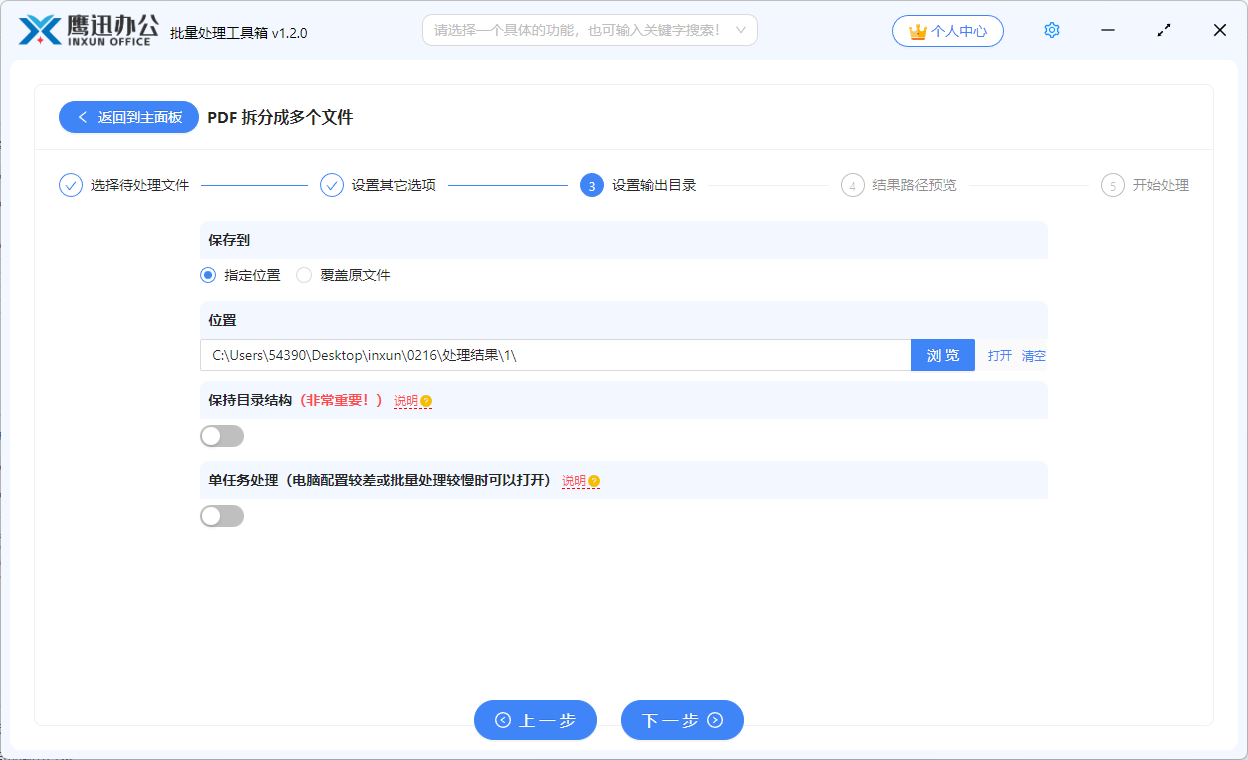
步骤4:选择输出目录
设置拆分结果的保存位置,方便稍后按顺序上传。建议保存在一个独立文件夹中,避免漏传或错传。
步骤5:开始处理并上传
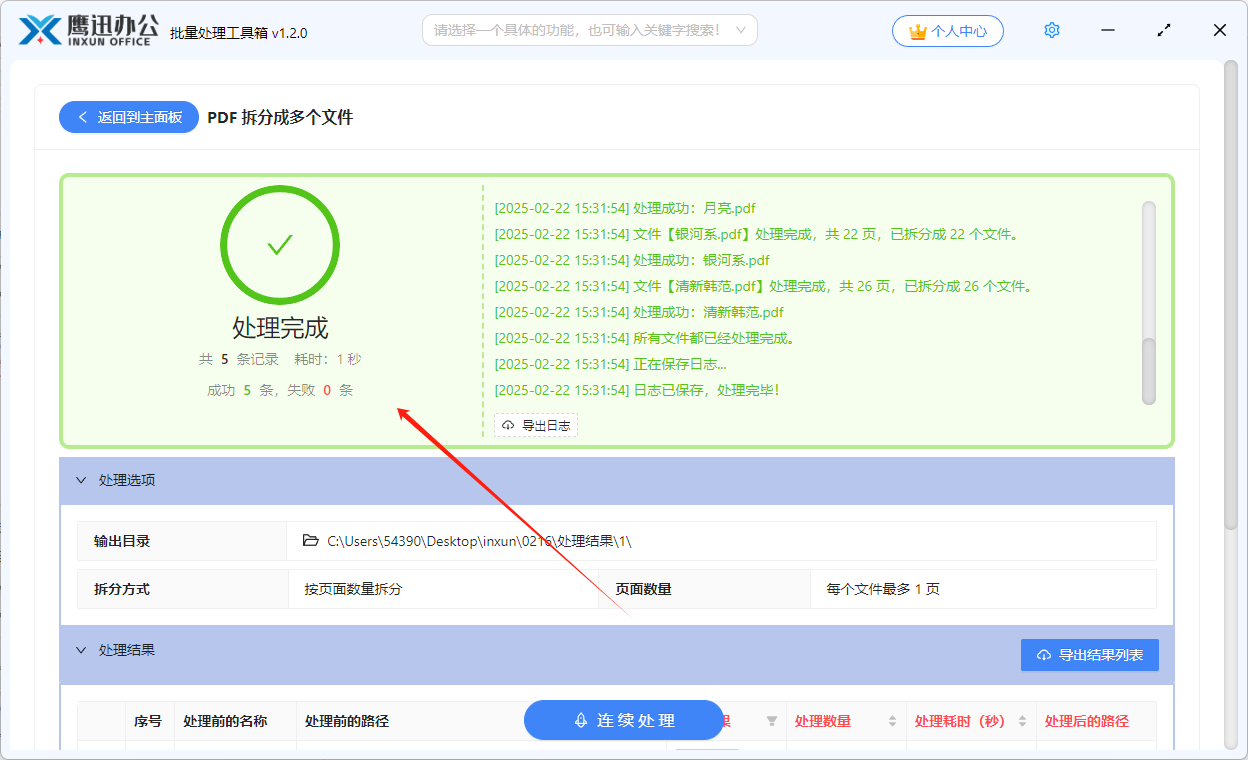
点击开始处理,完成后在输出目录中查看拆分好的多个PDF,再根据系统要求逐个上传即可。
四、常见问题 FAQ
Q:平台限制的是体积,不是页数,拆分还有用吗?
A:有用。页数减少后,单个文件通常也会随之变小,更容易满足上传要求。
Q:拆成多个文件后,需要重新合并才能看吗?
A:不需要。每个拆分后的文件都是独立PDF,可以直接打开、上传和查看。
Q:上传时顺序容易乱怎么办?
A:建议按照生成顺序依次上传,并保留默认序号命名,这样最不容易出错。
Q:一个PDF里有上百页,处理会很慢吗?
A:通常不会太慢,尤其是只做页面拆分时,整体效率比较高。
Q:提交完成后还需要保留原文件吗?
A:建议保留。原文件适合留档,拆分文件适合上传使用,两者用途不同。
五、使用总结
这篇内容主要帮你解决“PDF太大,系统不让上传”的问题。通过进入PDF拆分功能,导入文件后选择按文件数量拆分或按页面数量拆分,再设置保存位置并开始处理,就能快速得到多个更便于提交的小文件。这种方法特别适合需要频繁上传证明材料、表单附件、申报资料和长篇文档的用户。与其反复尝试上传失败,不如先把文件拆开,处理起来会顺畅很多。