大量Excel拆分太耗时?教你3种拆分方式满足不同场景
我们在处理Excel工作簿的时候,经常会遇到拆分Excel文档拆分的需求,有时这种拆分的需求还多种多样,比如有时需要按某一列的内容来拆分(例如拆地区、按部门),有时需要按指定行数拆分,有时需要将包含多个工作sheet的工作簿拆分成单个的文件,甚至有时我们还要同时拆分多个Excel文件,每次遇到这种不同的需求,都要寻找一些方法,有没有什么工具可以简单方便的满足这所有的需求呢?
工作过程中,相信很多小伙伴都遇到过excel拆分的难题,找了一堆方法效率都不高,学习VBA门槛又太高,其实我们完全可以借助专业的工具来处理,它可以大大提高工作效率,提升工作幸福感!
今天分享的【鹰迅批量处理工具箱】,它有三种拆分方式:拆分工作簿、按指定行数拆分、按指定列拆分,而且全部支持批量处理,也就是一次性可以拆分上百份的Excel文件。另外它所有的操作都是在本地化处理,文档不用上传到服务器,因此完全不用担心文档的数据安全性。
最关键的是,它的操作非常简单,而且没有使用门槛,不用登录注册就可以使用!我们一起来看看具体的介绍吧!
Excel批量拆分效果预览
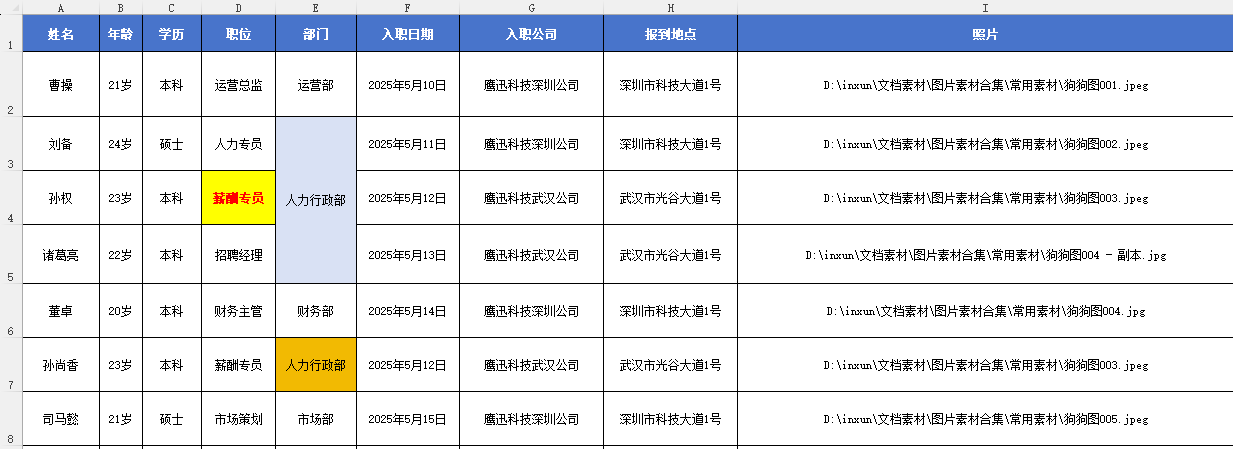
这里我们以按指定列的拆分为例进行效果展示
处理前:
处理后:
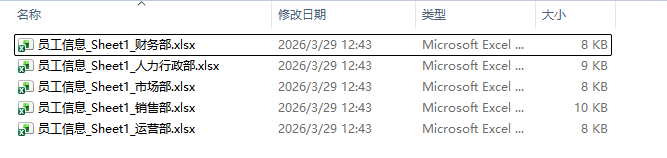
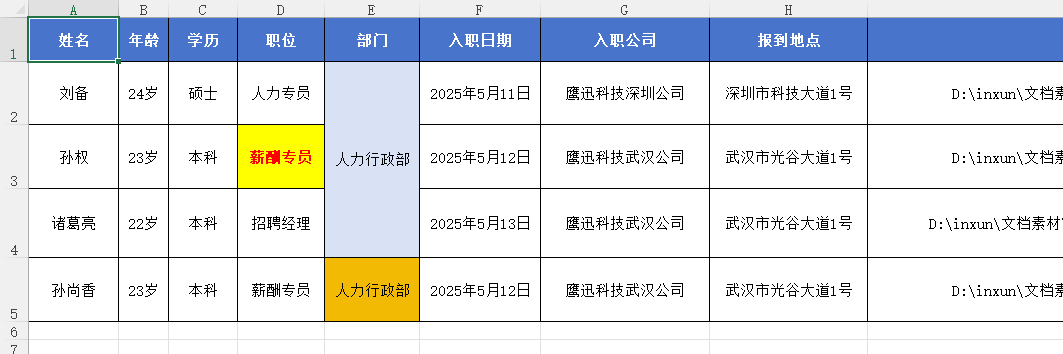
从前面的效果我们可以看到处理前表格当中 E 列有多个部门的数据,拆分后每个部门的数据都拆分到了单独 Excel 文档中。需要注意的是,如果excel文件当中有多个sheet工作表,软件会默认将每一个工作表都按设置的列拆分为多个excel文件。
Excel批量拆分具体操作步骤
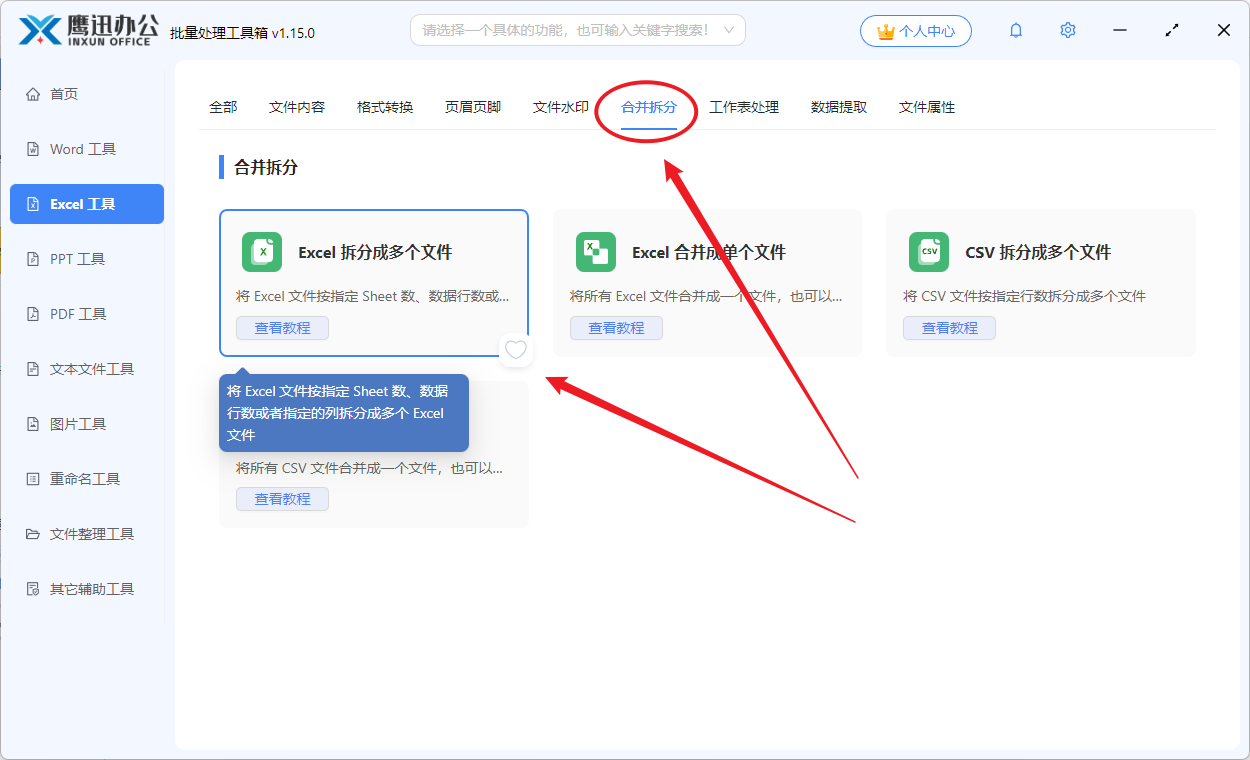
1、打开【鹰迅批量处理工具箱】,左侧选择「Excel工具」,右侧在合并拆分分类中选择「Excel 拆分成多个文件」的功能。
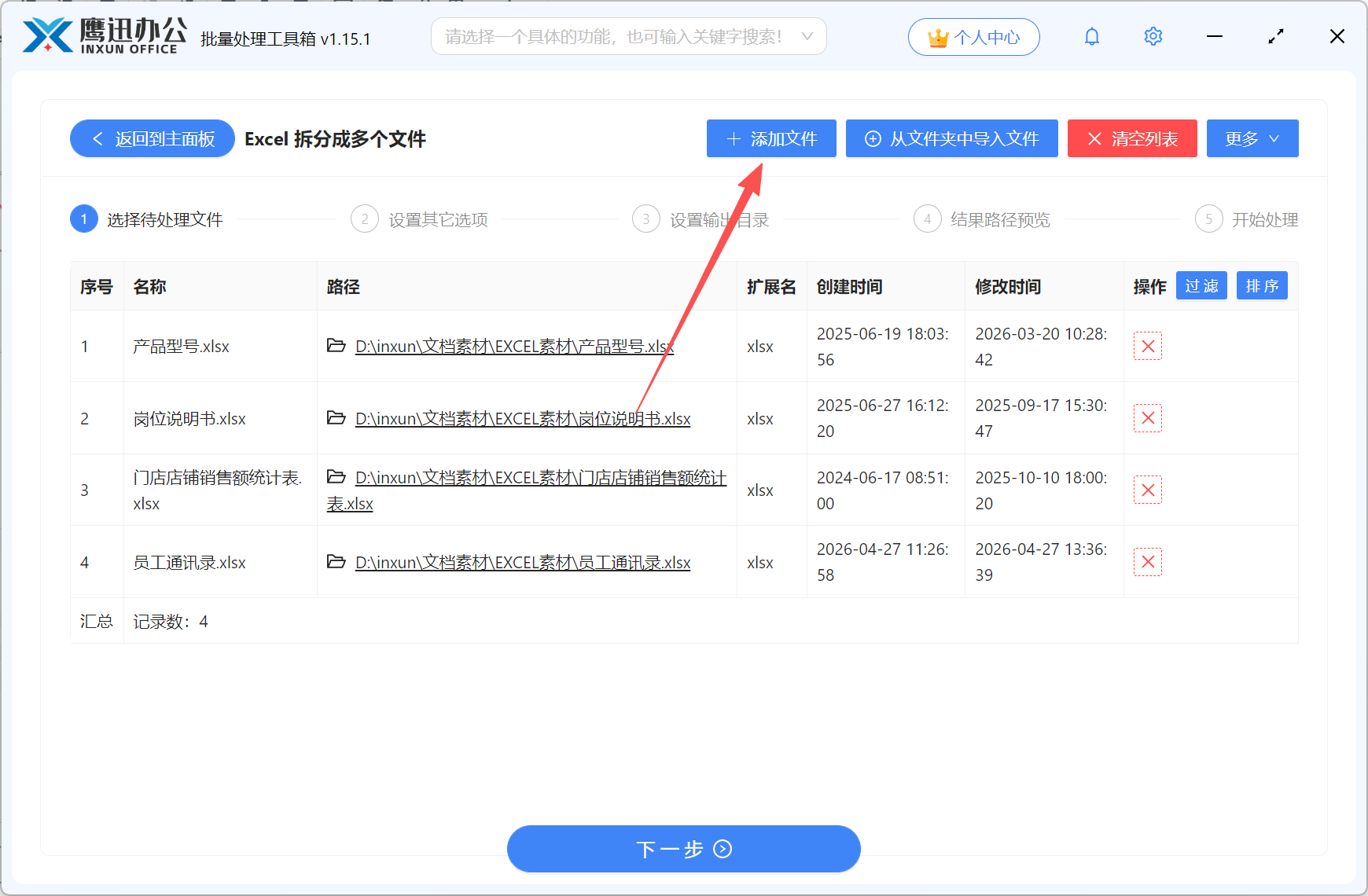
2、添加需要拆分的Excel文档。
3、设置拆分选项。
这里我们有三种拆分方式,我们一起来看看具体有什么区别。
- 拆分工作簿
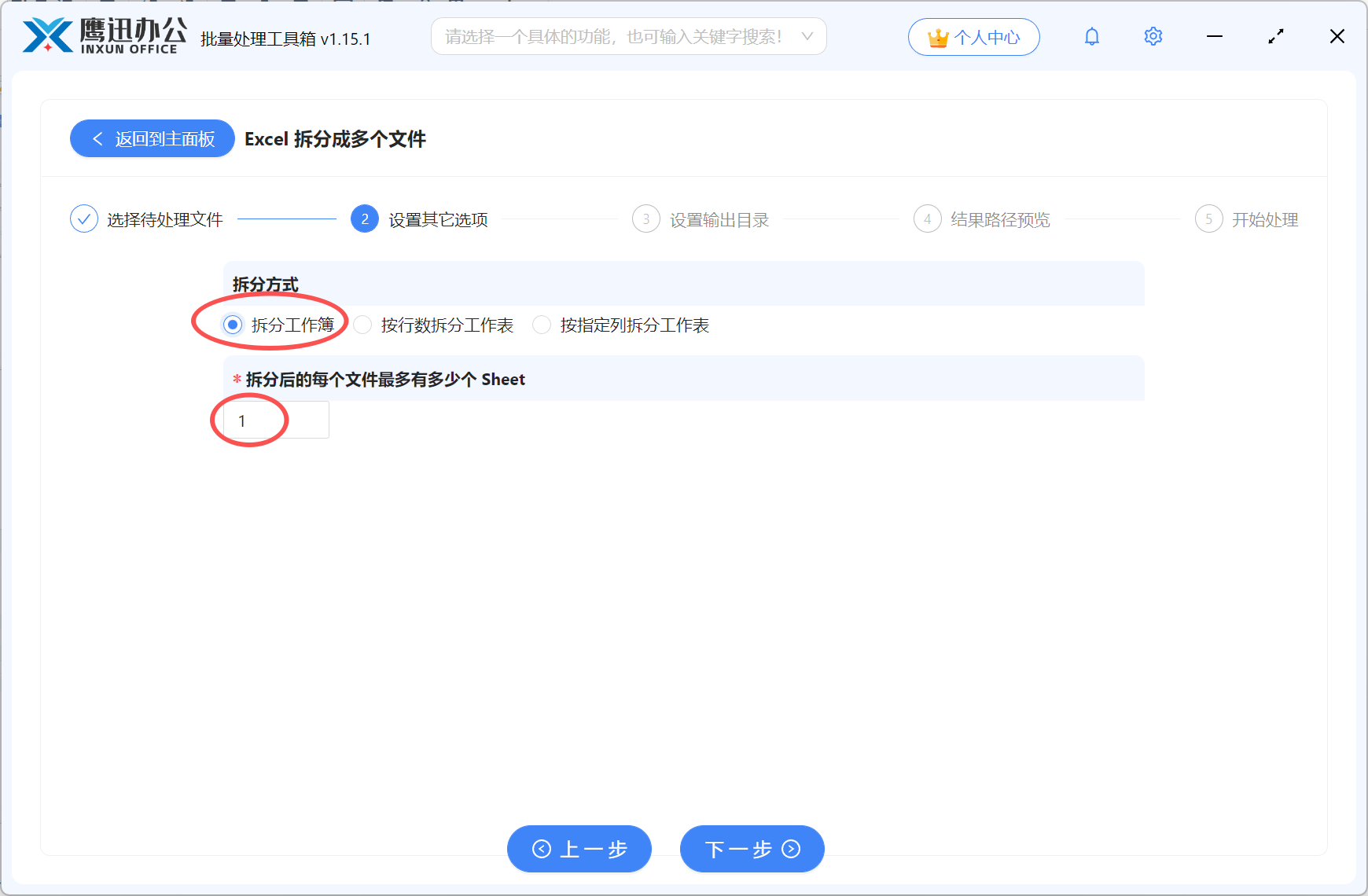
这个选项可以将包含多个工作sheet的Excel工作簿拆分成多个文件,比如这里我们设置了一个sheet就是单独的一个Excel文件。
- 按行数拆分工作表
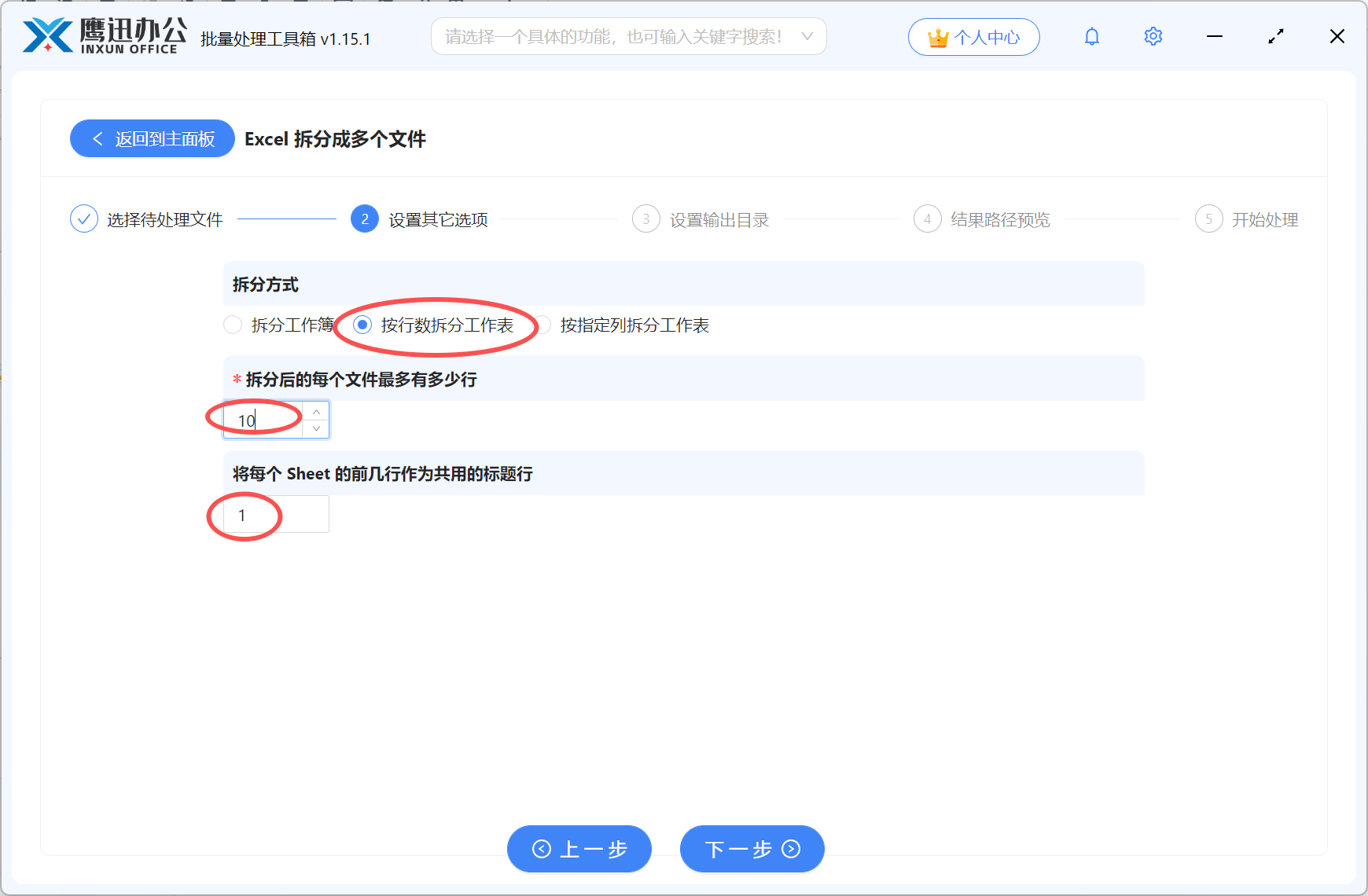
我们在上传到一些系统的时候,通常会限定特定的行数,这个时候我们就需要根据特定的行数来拆分文件。
- 按指定列拆分工作表
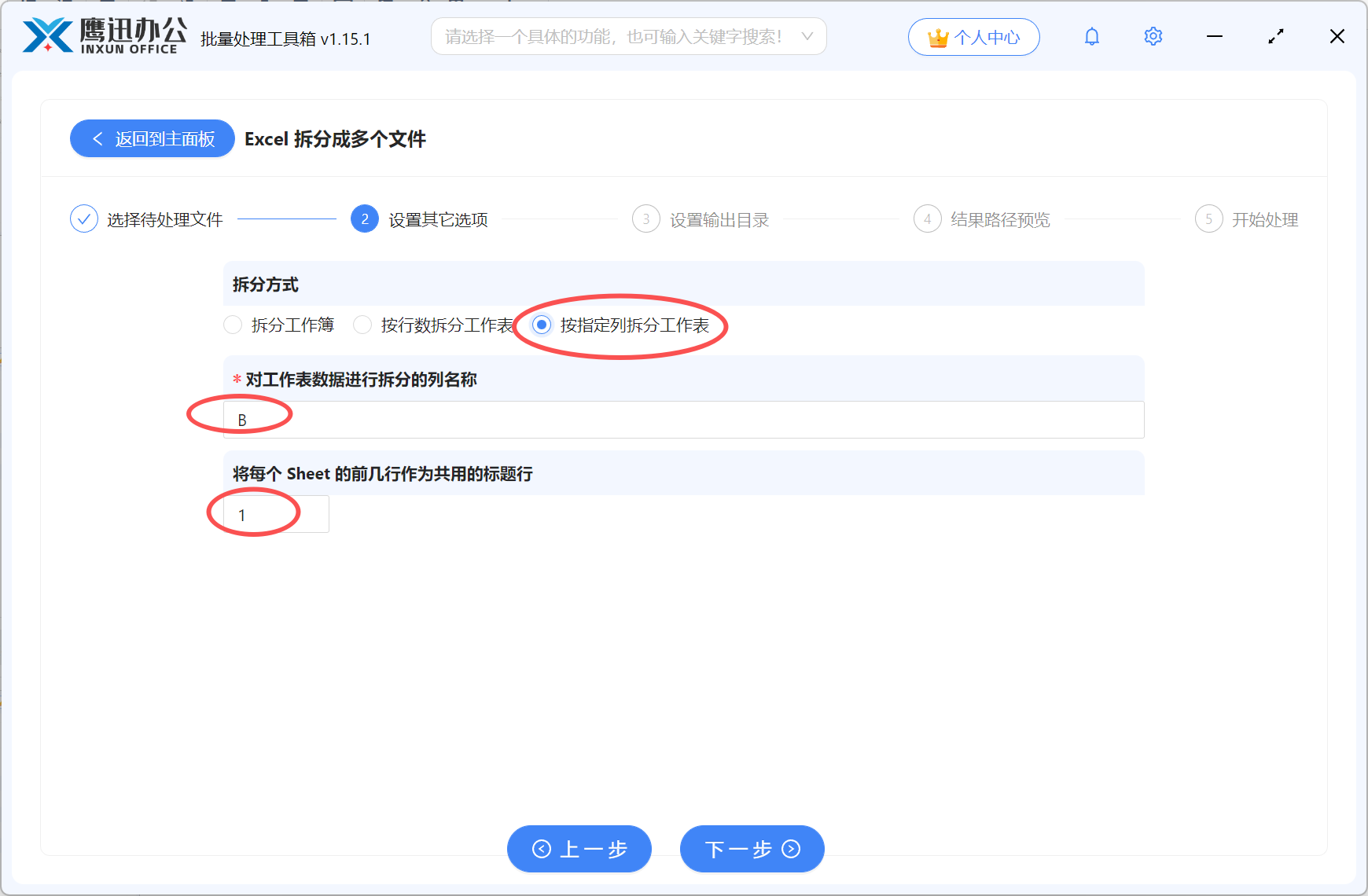
4、设置拆分后的Excel文档保存的文件夹目录。
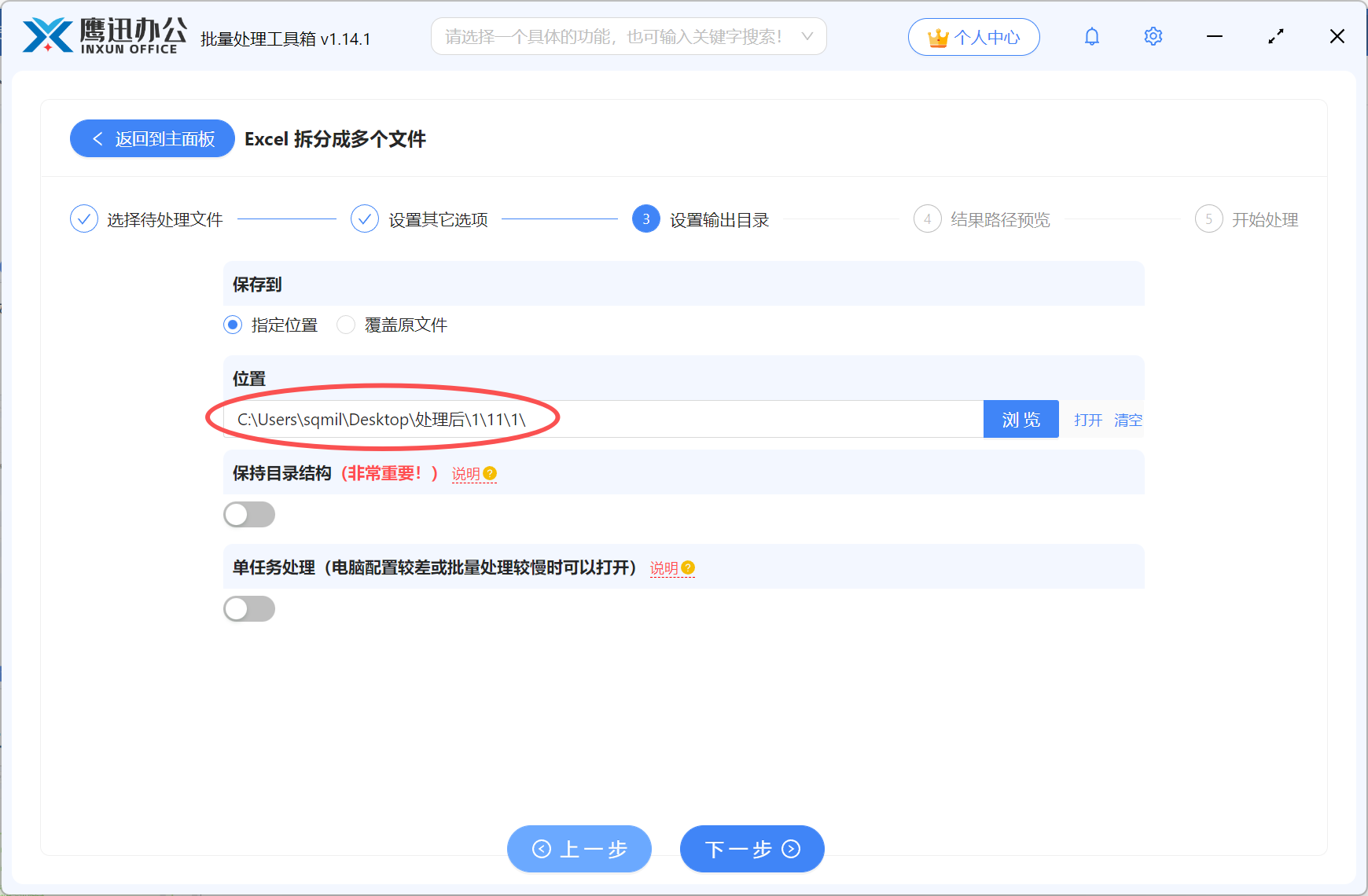
5、excel批量拆分处理完成。
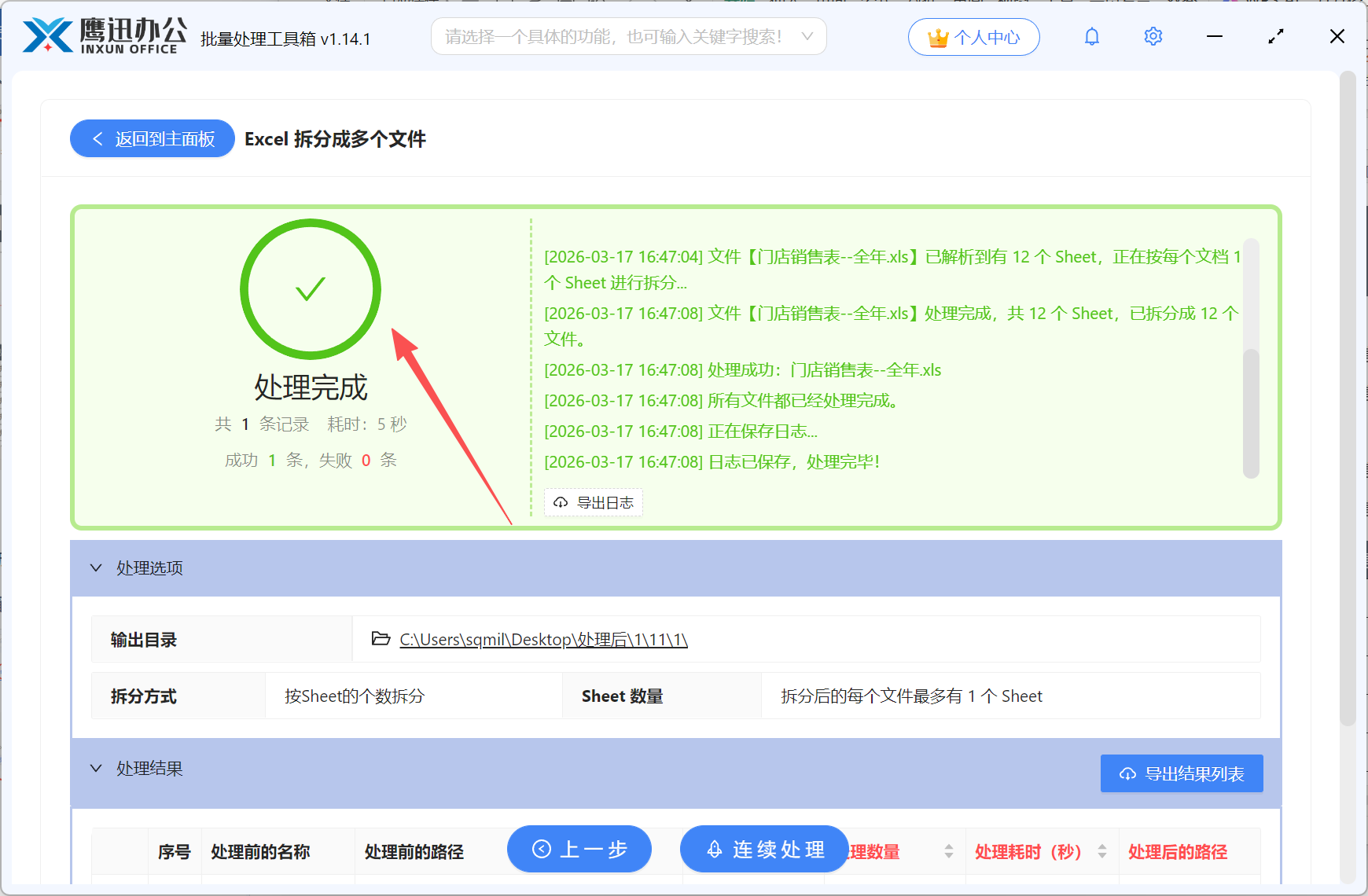
有了这三种拆分方法,基本上可以覆盖工作中任意的excel拆分的场景,通过软件的界面展示,我们也能看到操作非常简单清爽,没有任何的学习门槛,不需要自己花费时间去处理,只需要添加要拆分的文件之后,设置好拆分的方式,几秒钟软件全部都处理好了。