软件说明文件复制到多个分发目录,一键分发更高效
软件说明文件复制到多个分发目录,是安装包整理、版本发布、渠道分发中常见又费时的一步。使用「鹰迅批量处理工具箱」的批量复制功能,可以一次导入说明文档、安装包或补充资料,再统一选择多个分发目录,自动完成批量复制,不用反复打开文件夹逐个粘贴。适合软件运营、产品支持、实施人员、测试团队和经常做版本打包的人使用,操作直接,分发效率更高,也更不容易遗漏文件。
一、为什么软件说明文件经常要复制到多个分发目录?
做软件发布的人都知道,真正麻烦的往往不是生成说明文件,而是后面的分发。一个版本上线后,安装说明、更新说明、常见问题文档、授权文件这些资料,往往要同时放到多个目录中,方便不同渠道、不同客户或不同部署环境使用。
常见情况包括:
- 安装包目录同步补充说明文件:每个版本包都要附带安装步骤和注意事项
- 多个渠道分发目录同时更新:官网包、内部包、客户包需要同步放入同一份说明文档
- 测试、实施、交付目录统一补资料:不同团队都要拿到一致的说明文件
- 不同版本文件夹统一添加文档:标准版、专业版、定制版的分发目录都要同步更新
- 本地、共享盘、备份盘同时留档:既要便于分发,也要方便后续归档查找
如果目录少还好,文件夹一多,手动复制就会变得很机械。尤其是版本更新频繁的时候,重复操作特别浪费时间。
二、软件说明文件批量分发效果预览
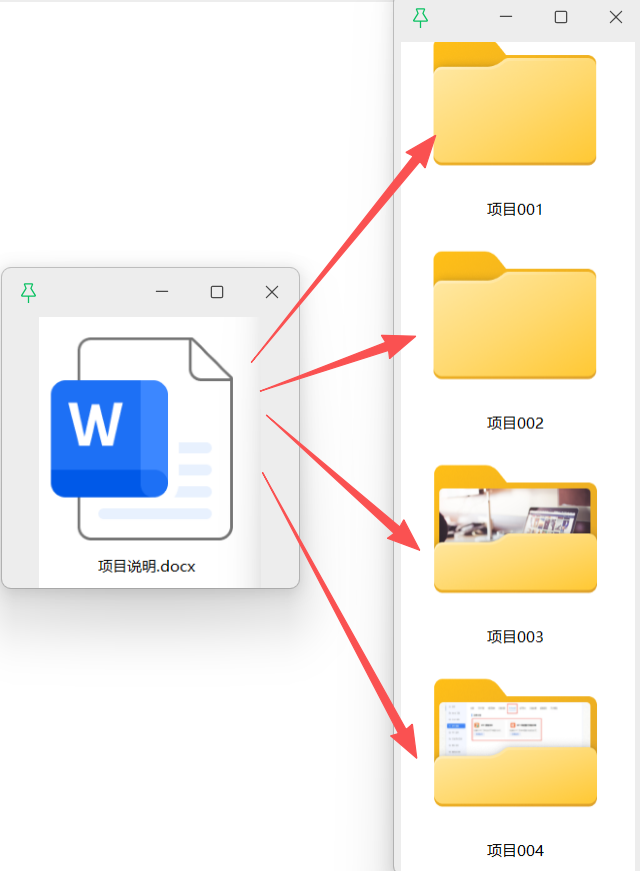
处理完成后,同一份说明文件已经自动复制到多个目标目录,分发过程更统一,也更省事。
三、软件说明文件复制到多个目录的操作步骤
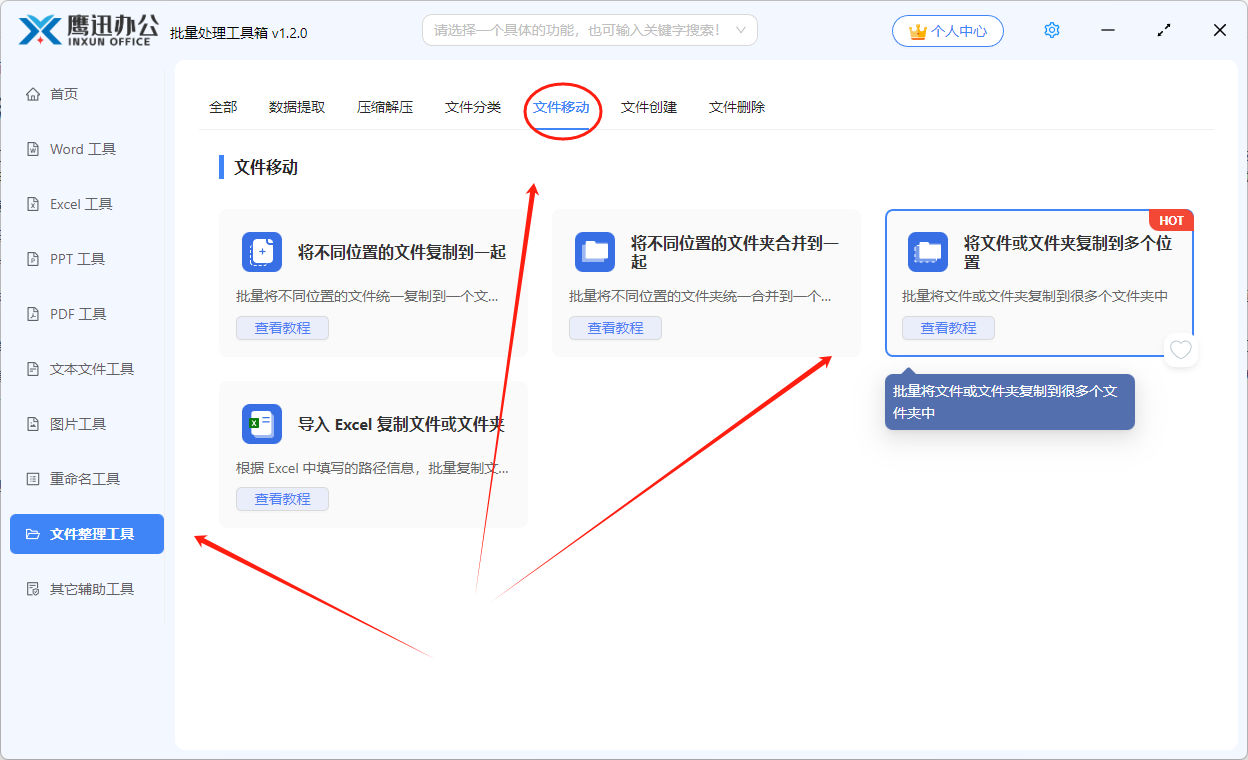
步骤1:进入批量复制工具
打开「鹰迅批量处理工具箱」后,左侧选择「文件整理工具」,右侧在文件移动分类中选择「将文件或文件夹复制到多个位置」的功能。
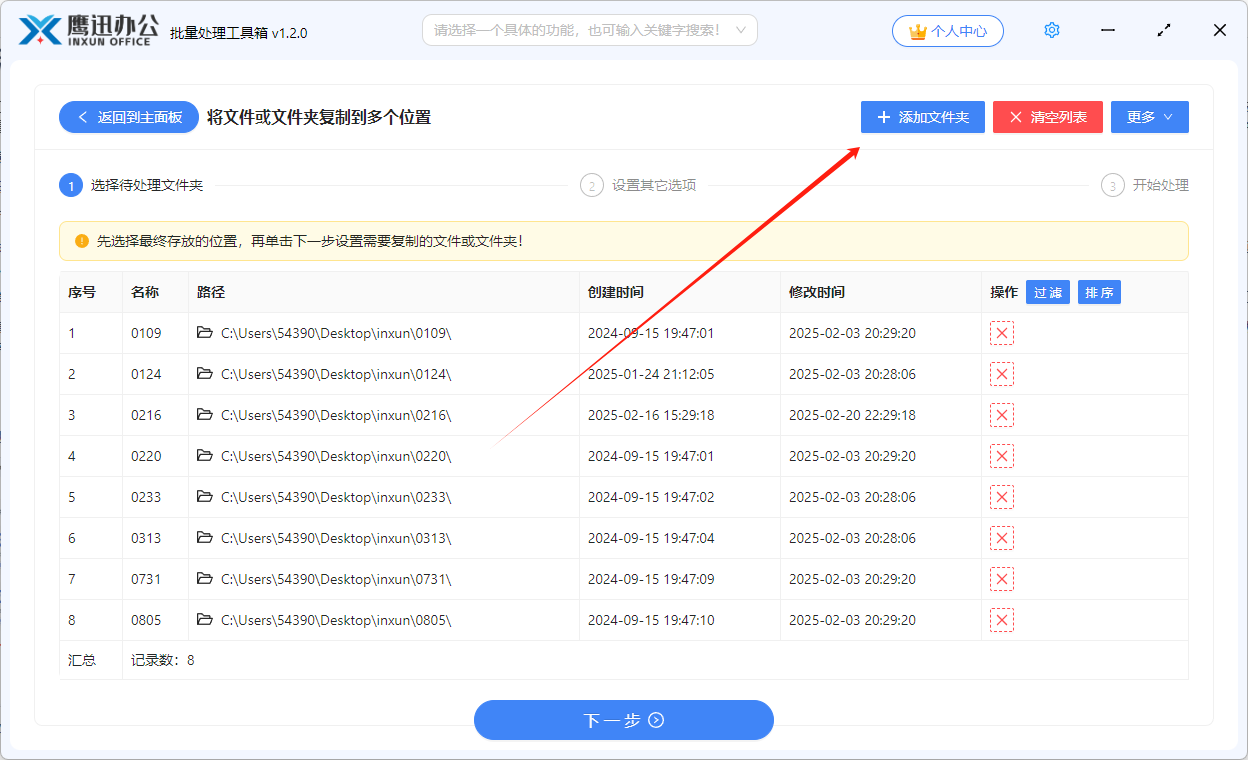
步骤2:批量添加多个分发目录
点击“添加文件夹”或“选择目标目录”,把所有需要接收说明文件的路径一次性加进去。
步骤3:添加要分发的说明文件
点击“添加文件”,把需要复制的文件导入软件。
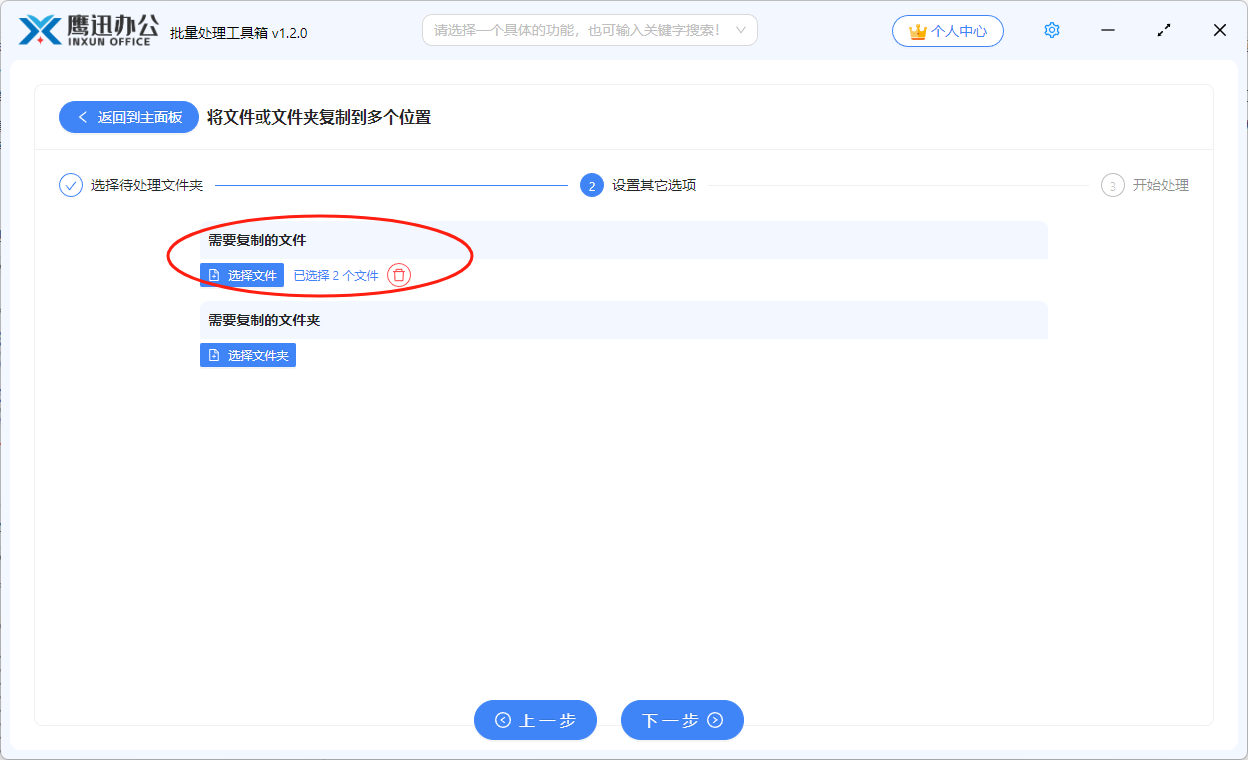
这里添加的不一定只有一个说明文档,也可以把相关资料一起加入,比如:
- 安装说明
- 更新日志
- 使用手册
- 常见问题文档
- 授权文件
- 附带图片或压缩包
步骤4:批量分发处理完成
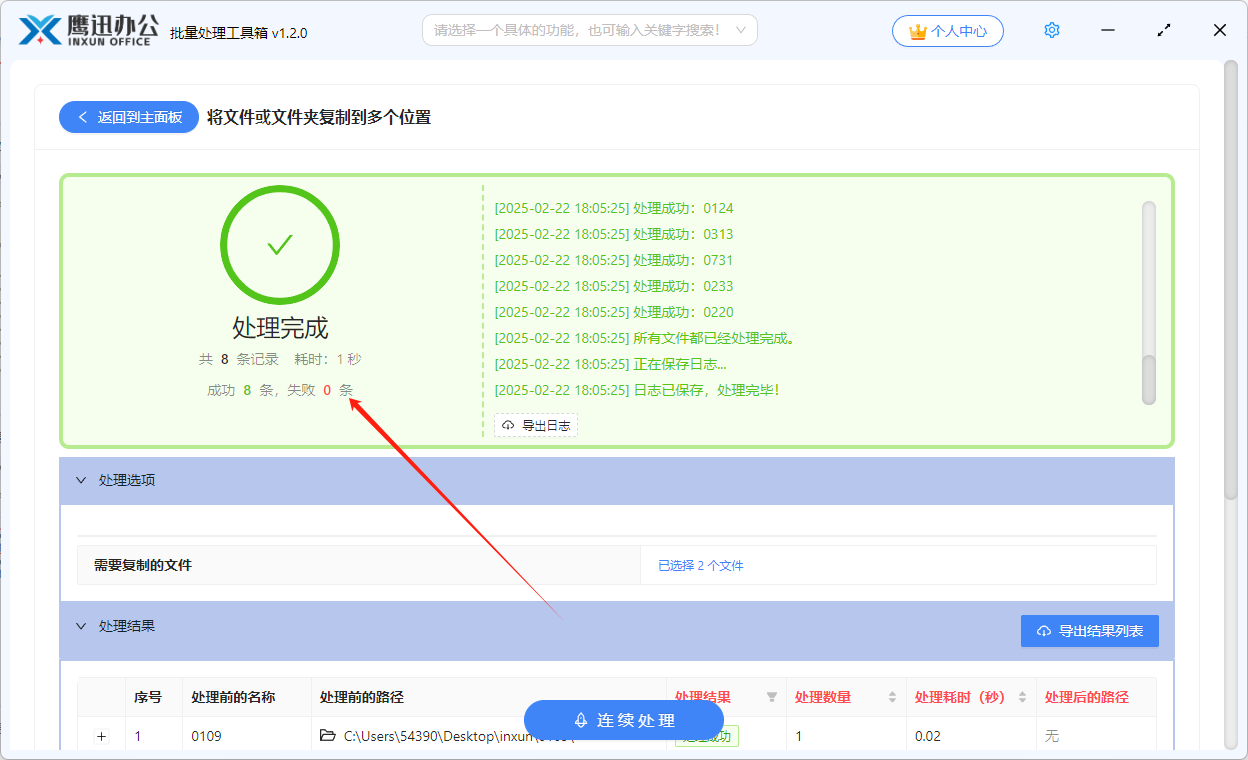
对于需要长期维护多个安装包目录、多个版本目录的人来说,这种批量复制方式能省下不少重复劳动。
四、软件说明文件批量复制常见问题 FAQ
Q:只能复制说明文档吗?
A:不只是说明文档,常见的 PDF、Word、TXT、图片、压缩包、授权文件等都可以一起复制到多个目录。
Q:复制时会影响原文件吗?
A:不会。只要使用的是复制模式,原始文件会保留在原位置,软件只是把副本同步到目标目录。
Q:如果不同分发目录里已经有旧版说明文件怎么办?
A:可以提前设置同名处理规则,比如直接覆盖旧文件、跳过已有文件,或者自动重命名保留多个版本。
Q:适合频繁发版的场景吗?
A:很适合。版本更新频繁时,说明文件和附带资料通常也要同步修改,用批量复制能减少很多重复操作。
Q:多个目录能一次全部选好吗?
A:可以。你可以把所有分发目录统一加入目标列表,随后一次完成复制,不需要逐个处理。
五、软件说明文件批量分发总结
这篇文章解决的是软件说明文件需要复制到多个分发目录时,如何更快完成统一分发的问题。整个过程不复杂,先添加要下发的说明文档或相关资料,再批量加入多个目标目录,根据需要设置同名文件处理规则和目录创建方式,最后一键执行复制即可。对于经常做软件发版、安装包整理、渠道分发、客户交付和版本归档的人来说,这样的处理方式更直接,也能减少漏传和错传的情况。如果你正好有多个分发目录需要同步说明文件,可以直接试试这种批量分发方法。