PDF去二维码教程:智能识别并删除所有二维码图片
想删除PDF中的二维码图片却不知道怎么操作?鹰迅批量处理工具箱内置智能识别功能,能够自动扫描并定位PDF每一页中的二维码,一键批量删除。不需要手动翻页查找,也不用担心漏删,软件会把文档里的二维码全部识别出来统一清理。操作过程图文详解,新手也能快速上手完成PDF二维码删除任务。哪怕不同 pdf 中的二维码在不同的位置,也能自动识别并删除
刚收到同事发来的PDF,打开一看发现里面有好几个二维码。问了一圈发现不少人都有这困扰:想把二维码删掉但不知道怎么弄。网上搜出来的方法要么是用专业PDF编辑软件一个一个手动删,要么是些在线工具用起来不放心。最关键的是,很多人根本不知道PDF里到底有几个二维码,翻来翻去容易漏掉。有没有那种能自动把所有二维码都找出来然后删掉的方法?还真有。今天就出一期详细教程,手把手教你怎么批量删除PDF里的二维码,保证学会。
一、删除PDF二维码之前要了解什么?
在开始操作之前,先了解几个基础知识点:
- 二维码是图片元素:PDF中的二维码本质上是嵌入的图片,删除它就是删除特定图片
- 位置可能分散:一份PDF中的二维码可能出现在不同页面的不同位置
- 智能识别是关键:区分二维码和普通图片需要图像识别技术
- 批量处理更高效:多份文档逐个处理太慢,批量操作省时省力
- 原文件要保留:建议保留原始文件,处理后的存成新文件
二、PDF二维码删除效果演示
删除前:二维码存在于文档中
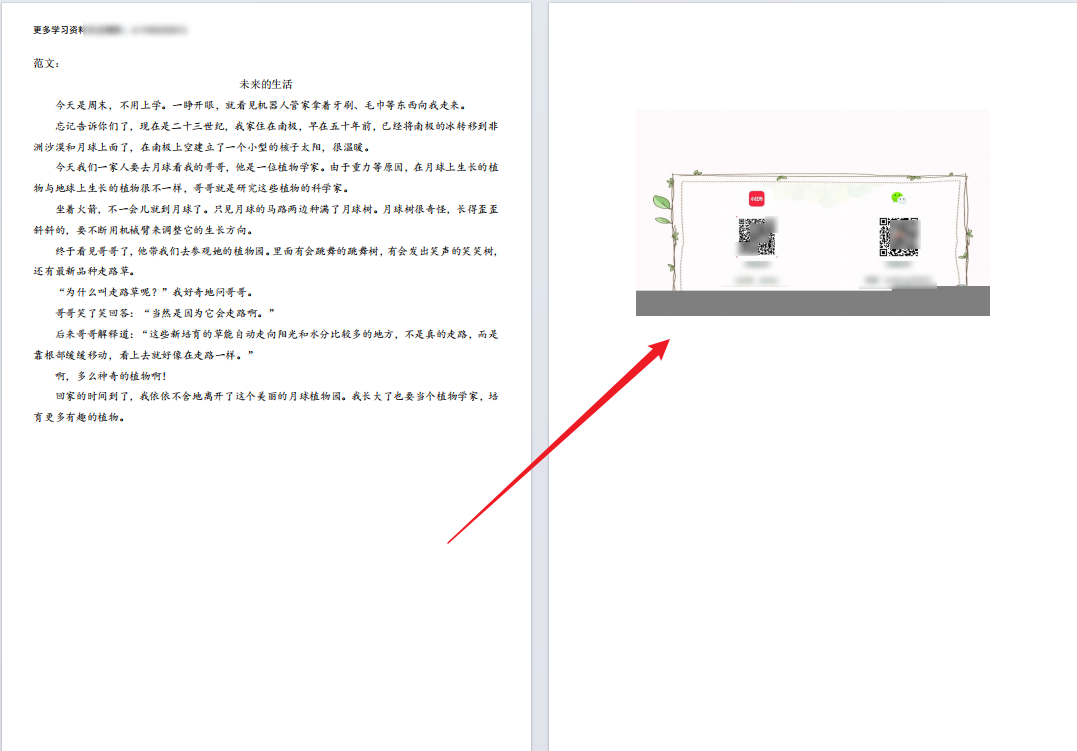
操作前,PDF中存在需要删除的二维码图片。
删除后:二维码已被智能移除
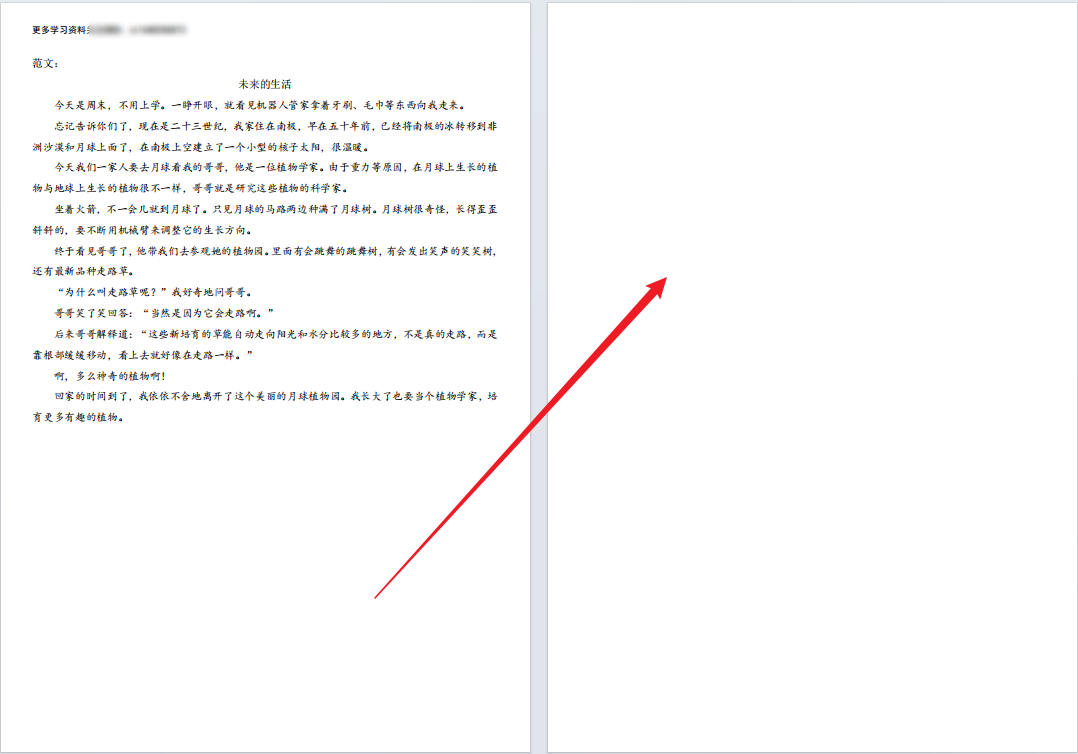
操作后,二维码被智能识别并删除,文档其他内容完好保留。
三、PDF去二维码详细教程
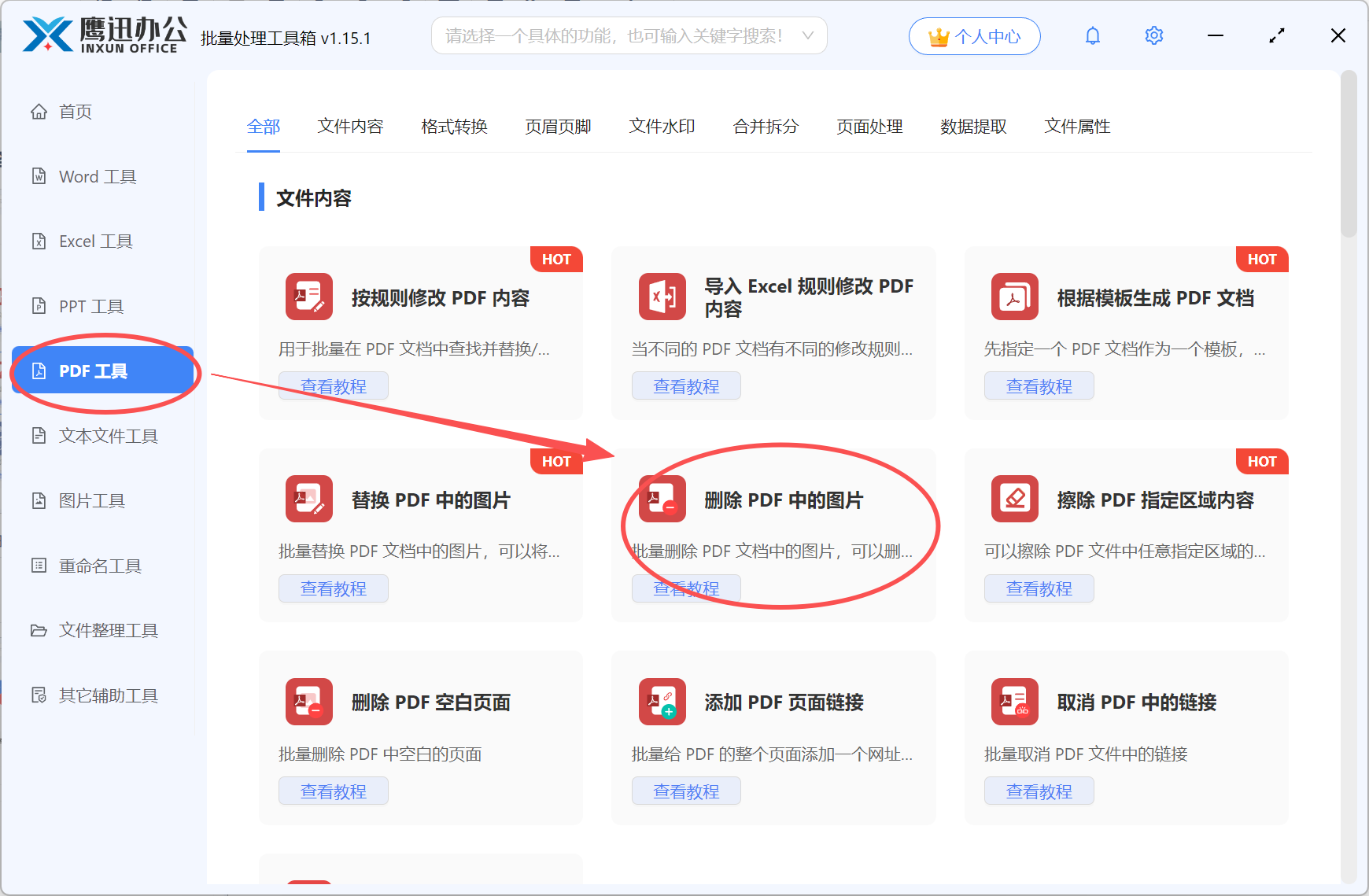
步骤1:打开相应功能
先启动鹰迅批量处理工具箱,在左侧导航栏点击「PDF工具」,然后在右侧面板的文件内容分类下找到「删除 PDF 中的图片」并点击进入。
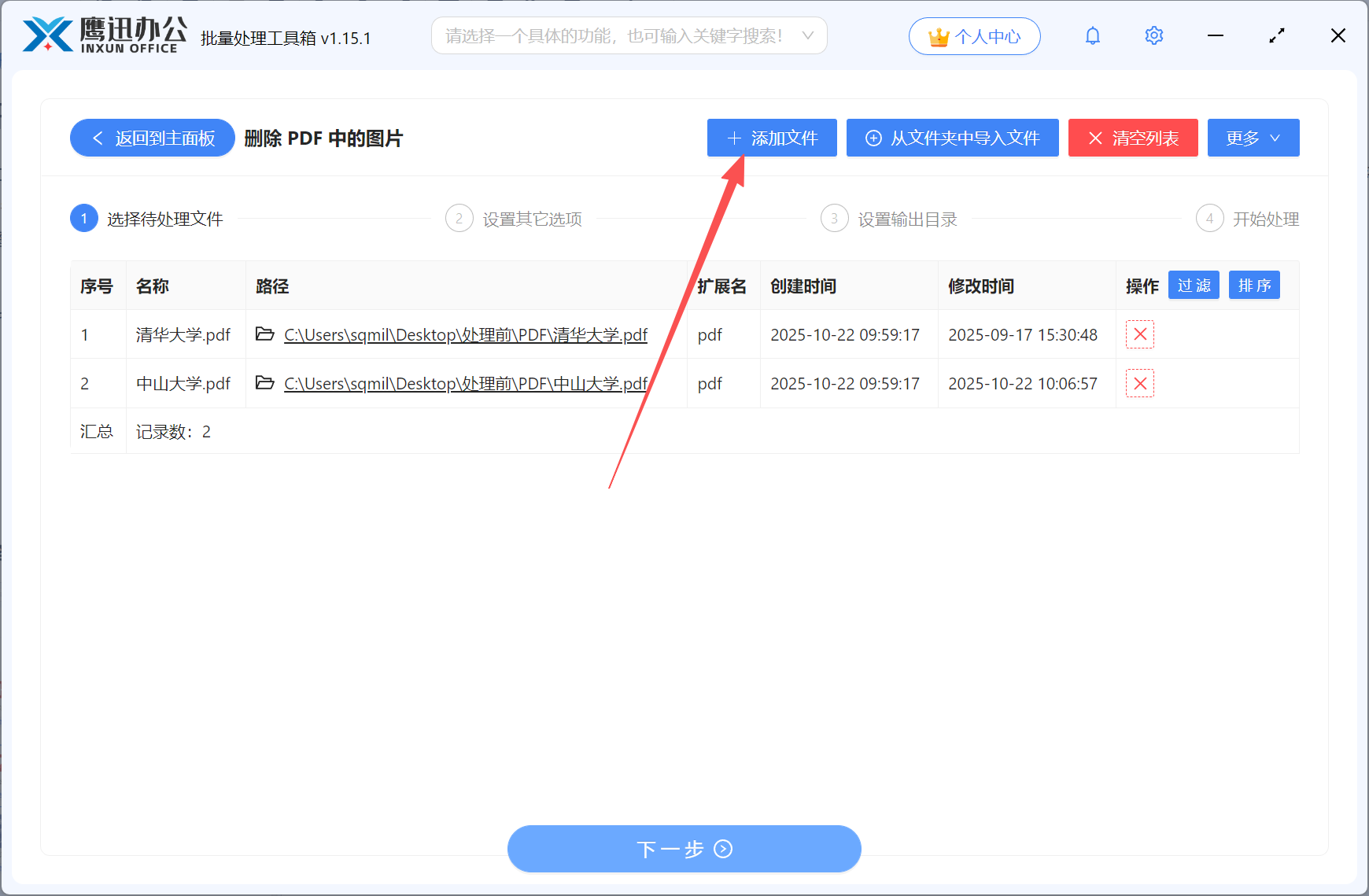
步骤2:添加待处理的PDF文件
通过「添加文件」按钮或者拖拽的方式把PDF放进来。可以一次添加很多个,不用担心数量问题。
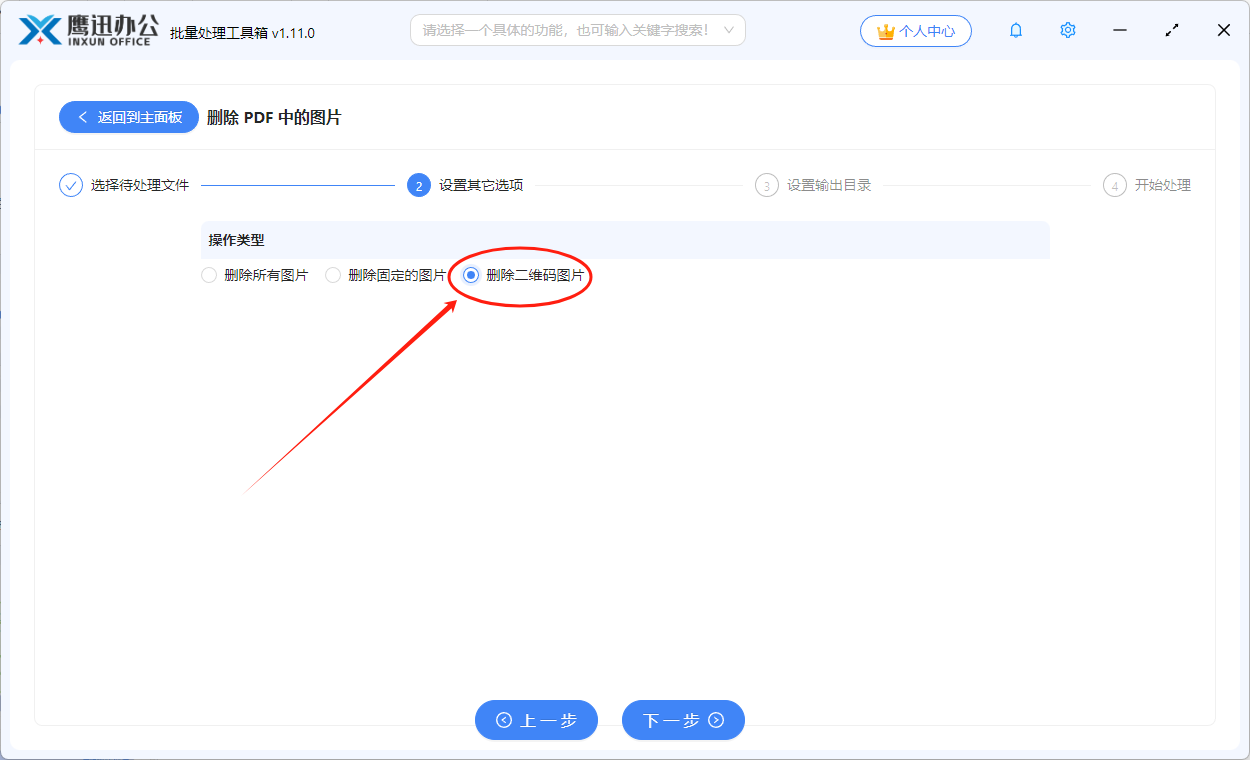
步骤3:选择二维码删除选项
这一步很重要,需要选对选项:
- 删除所有图片:会把PDF里的全部图片都删掉,慎选
- 删除固定的图片:删除你指定的具体图片。使用方法是先用「提取 PDF 文档中的图片」功能把图都导出来,看清楚要删哪些后再来选择。如果你有好几份PDF都要删同一张图,只要提取其中任意一份就够了
- 删除二维码图片:软件自动识别并只删除二维码
要自动删除所有二维码就选第三个「删除二维码图片」。
步骤4:设置文件保存路径
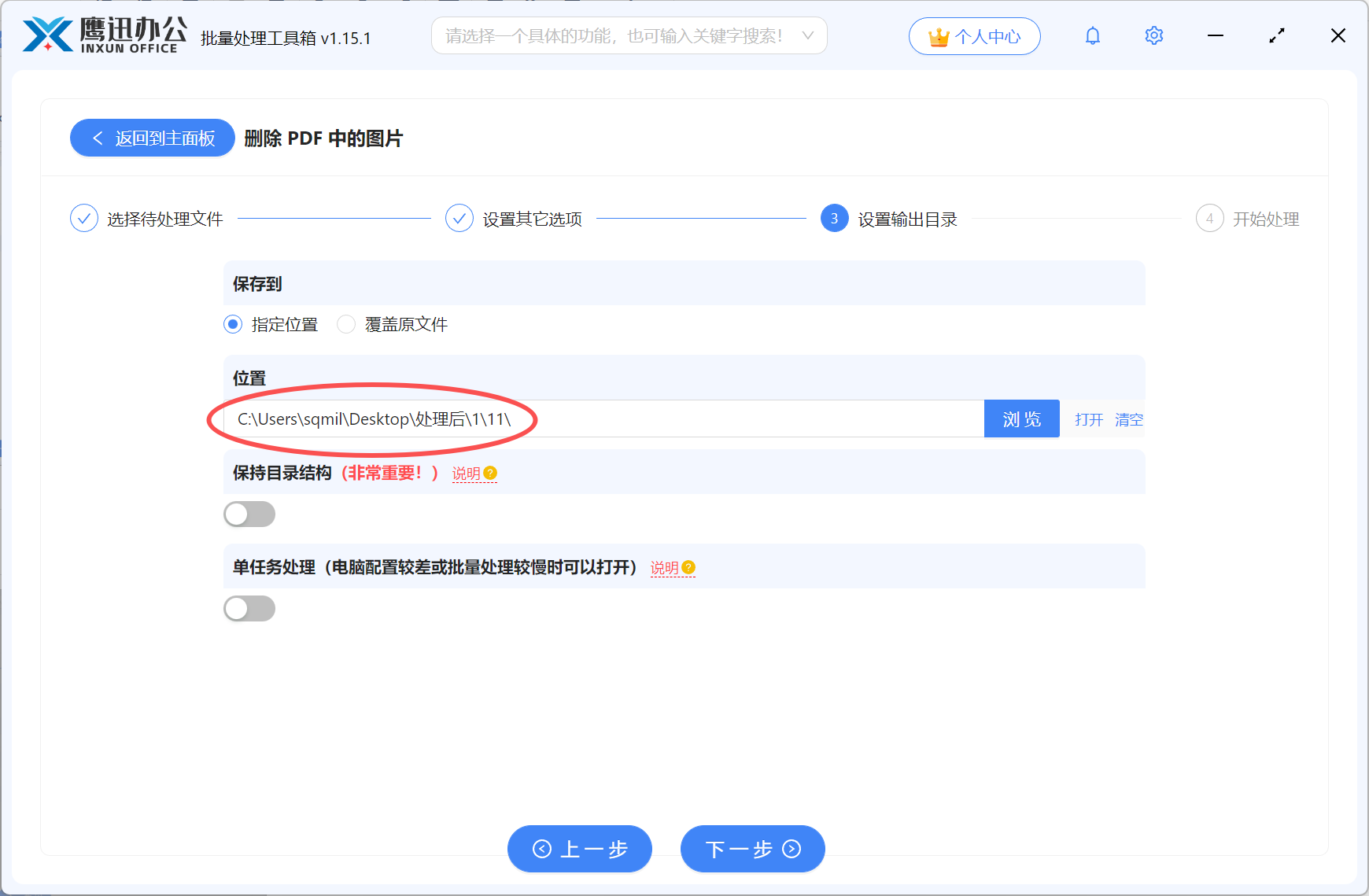
点「输出目录」选择处理后文件的保存位置。可以选桌面,也可以新建个文件夹专门放处理结果。
步骤5:开始处理并查看结果
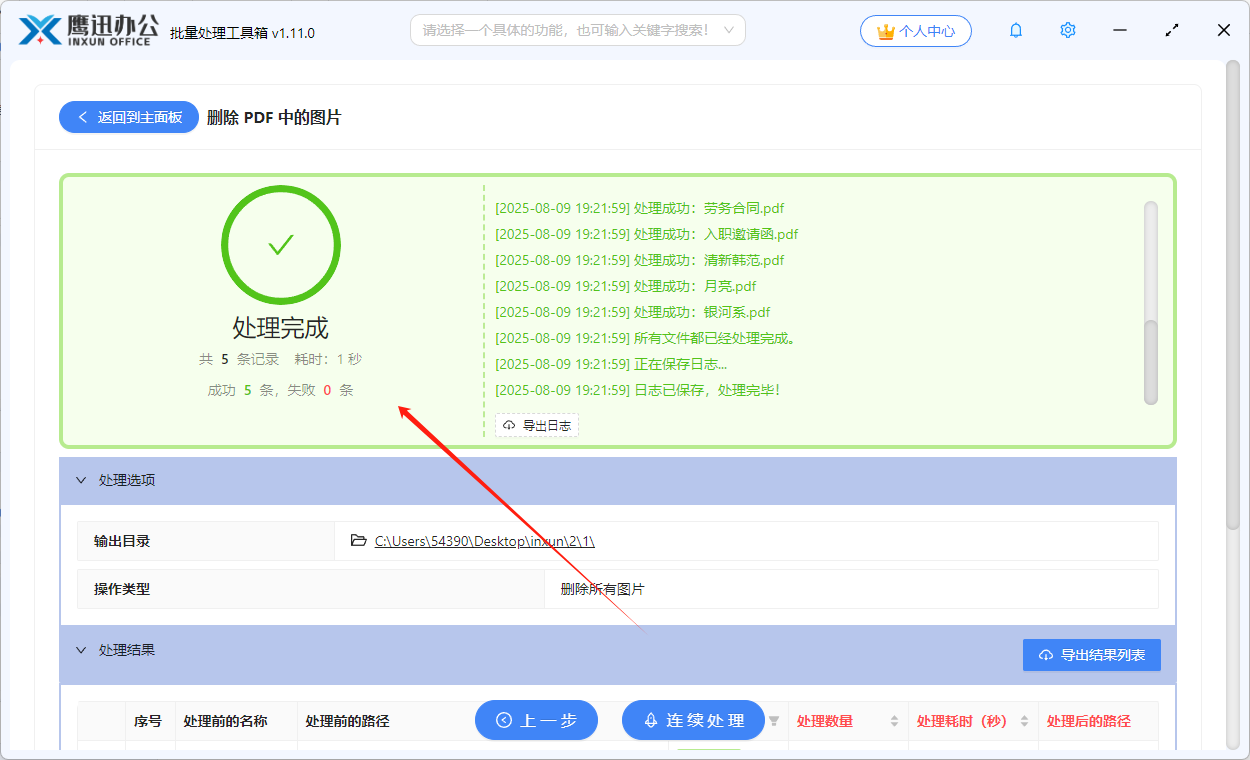
点「开始处理」按钮,软件开始工作。它会自动扫描每一页PDF,把识别到的二维码删除掉。进度跑完后会自动打开输出文件夹,去里面看看效果就知道了。
四、PDF去二维码常见问题FAQ
Q:第一次用不太熟练怎么办?
A:按照上面的教程一步步来就行,界面操作很直观,多试两次就熟练了。
Q:担心删错了怎么办?
A:原文件不会被修改,处理后是生成新文件。万一效果不满意,原文件还在。
Q:为什么有些二维码没被删掉?
A:可能是那些二维码太小、太模糊或者变形严重导致识别不出来。这种情况可以用「删除固定的图片」功能手动指定删除。
Q:处理后能撤销吗?
A:生成的是新文件,不存在撤销的问题。如果要原版本直接用原文件就行。
Q:学习成本高吗?
A:不高。整个流程就五步,照着教程操作一遍就会了,不需要任何专业知识。
五、PDF去二维码教程总结
这篇教程详细讲解了如何使用智能识别功能删除PDF文档中的所有二维码图片。核心操作分五步:打开软件进入功能界面、添加需要处理的PDF文件、在选项中勾选删除二维码图片、设置好输出保存路径、点击开始处理等待完成。软件会自动扫描文档的每一页,把二维码都找出来删掉,不需要你手动去翻页查找。
这个方法的优势在于简单和智能。简单是指不需要会用专业的PDF编辑软件,不需要懂什么技术知识,跟着教程就能完成操作。智能是指不用人工判断哪些是二维码哪些不是,软件通过图像识别技术自动区分,准确率很高。对于那些拿到文档想删二维码但不知道从哪下手的用户来说,这篇教程应该能解决问题。从完全不会到熟练操作可能就几分钟的事,试过一次就知道了,比想象中简单得多。