如何将一个 PDF 拆分成多个文件?3 种拆分方式详解
平时整理 PDF 资料时,经常会遇到一份文件页数很多、内容跨度很大的情况,比如合同和附件放在一起、会议资料整合成一本、扫描档案连续保存为同一个 PDF。这类文件虽然方便统一存放,但后续传阅、分类、归档时并不灵活。那如何把一个 PDF 快速拆分成多个独立文件呢?本文整理了 3 种常见又实用的拆分方式,分别适合批量处理、临时处理和专业编辑场景。无论你是想按页数拆、按区间拆,还是将长文档分成多个小文件,都可以根据实际情况找到更省事的做法。
很多 PDF 文档在形成的时候,往往会把多个部分直接合并成一整份。这样虽然便于保存,但一旦需要只发送其中几页、拆分成不同章节、或者分别提交给不同人员,就会显得很不方便。
特别是文档一长,手动复制页面、另存文件不仅慢,还容易漏页或顺序出错。下面就从本地批量处理、在线网页处理和专业软件处理 3 个方向,具体说说怎么拆分更高效。
方法一:借助【鹰迅批量处理工具箱】批量拆分
适合需要经常整理 PDF、一次处理多个文档的用户。
优势:
1、支持批量处理多个 PDF 文件。
2、可按页数、范围等方式进行拆分。
3、本地处理,更适合内部资料、扫描档案等文件。
4、除 PDF 拆分外,还能处理很多常见办公文档操作。
不足:
需要先准备好工具再操作。
操作步骤:
1、打开工具后,左侧选择「PDF工具」,右侧在合并拆分分类中选择【PDF 拆分成多个文件】。

2、添加需要拆分的 PDF 文件,可以一次放入多个文档。
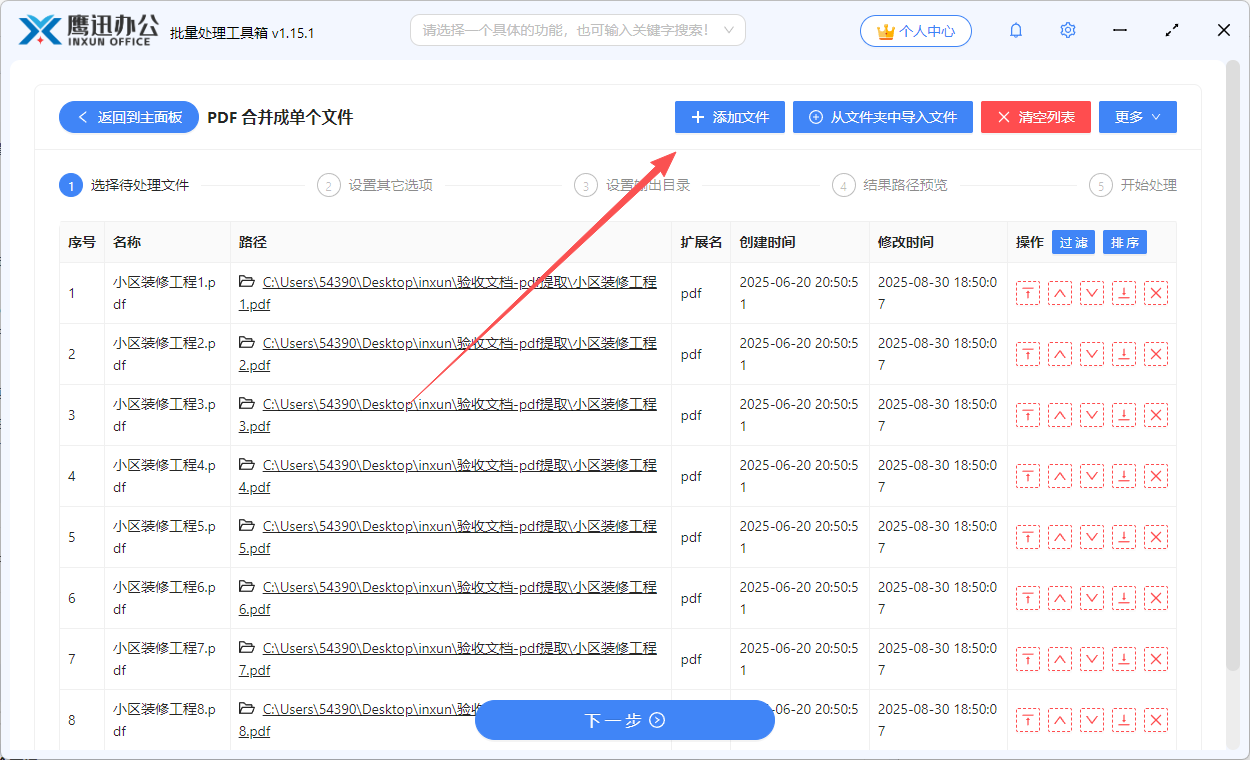
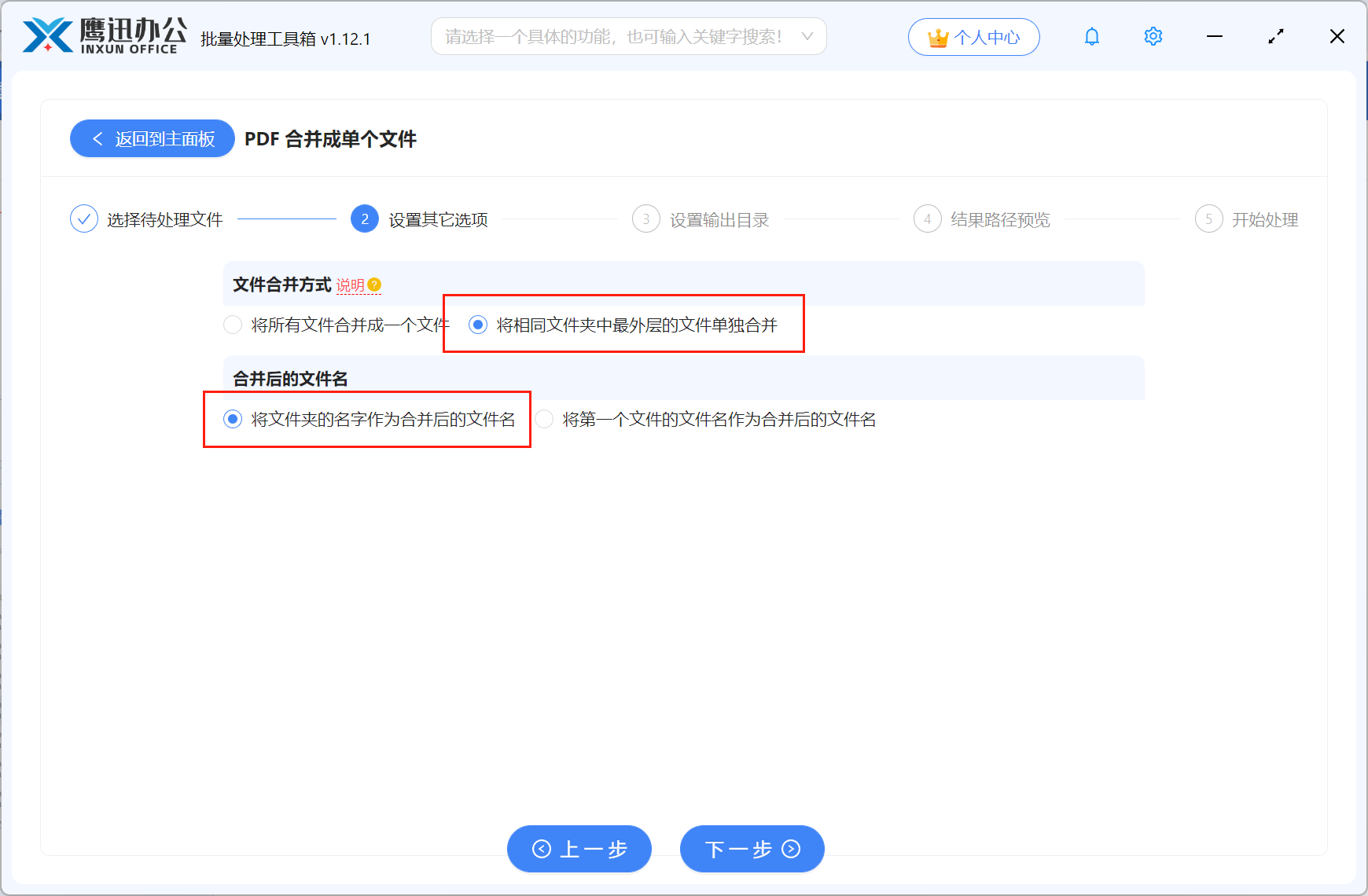
3、根据需求设置拆分规则,比如按每几页拆成一个文件,或者按指定页码范围拆分。
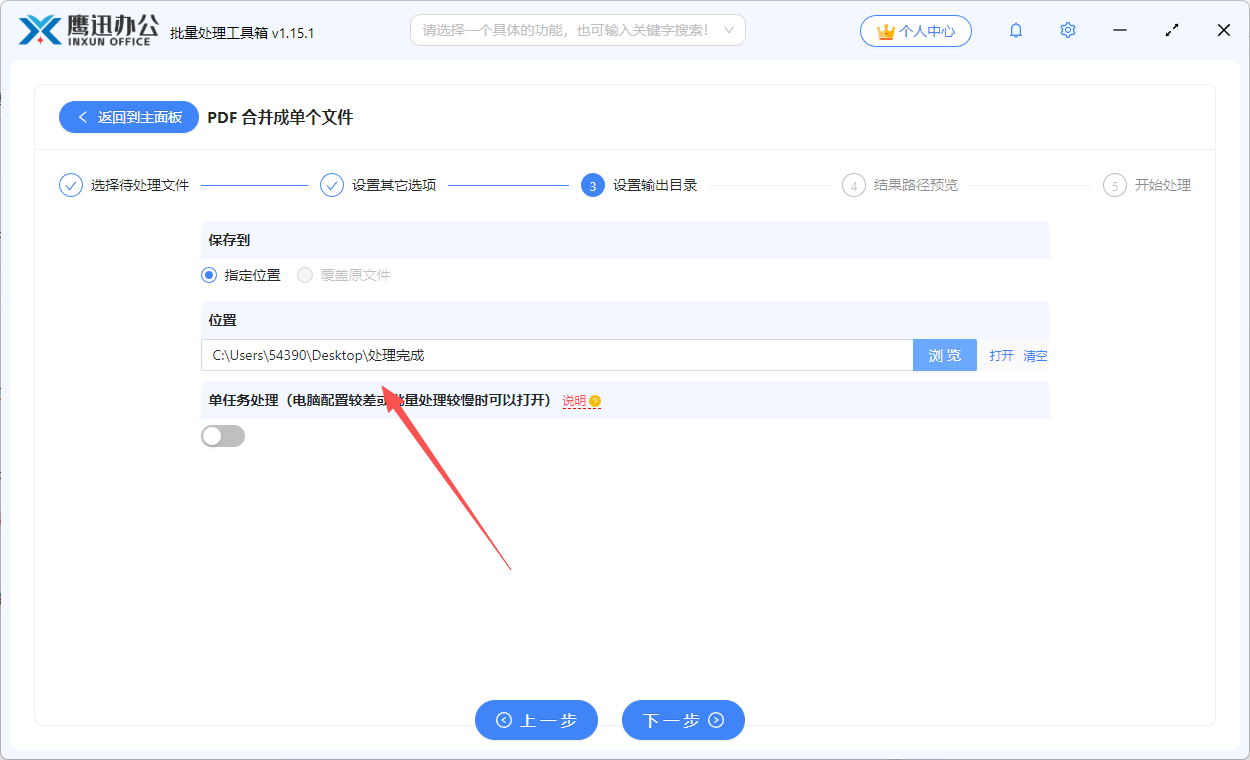
4、设置处理后的输出目录,方便统一保存拆分结果。
5、开始处理,完成后即可在指定文件夹中查看拆分后的多个 PDF 文件。

方法二:借助 iLovePDF 在线工具来拆分
适合少量文件、临时需要拆分的时候使用。
优势:
打开浏览器进入网页就能操作,流程比较直观。
不足:
1、批量能力和文件大小可能会受网页规则影响。
2、在线处理时,涉及隐私文件要谨慎。
操作步骤:
1、打开 iLovePDF 官网,进入“拆分 PDF”功能页面,上传需要处理的 PDF 文件。

2、根据页面提示选择拆分方式。
可以按页面范围拆分,也可以提取某几页生成新的 PDF 文件,比如输入 1-5、6-10 这样的页码区间。

3、点击拆分并保存结果。
处理完成后,页面会生成拆分好的文件,适合快速处理少量 PDF。
方法三:借助 Adobe Acrobat Pro 进行拆分
适合对 PDF 精细处理要求较高的用户。
优势:
功能完整,拆分、编辑、重组页面都比较方便。
不足:
1、整体操作相对专业。
2、对普通用户来说使用门槛会更高一些。
操作步骤:
1、打开 PDF 文件,进入“组织页面”相关功能。
2、找到拆分选项,选择按页数、文件大小或顶级书签进行拆分。
3、设置输出规则后执行处理,即可生成多个新文件。
常见问题
1、PDF 拆分后原文件会被覆盖吗?
一般不会。多数工具会保留原文件,并另外生成拆分后的新文件。
2、可以只拆出其中几页吗?
可以。很多工具都支持按页码范围提取,比如只保留第 3 到第 8 页。
3、扫描版 PDF 能拆分吗?
可以。拆分本质上是按页面结构分离文件,和是否为扫描件通常没有直接冲突。
应用场景
1、把整本标书拆成封面、报价表、资质页分别发送。
2、将学生试卷或讲义按章节拆开,方便分类打印。
3、把长篇会议纪要拆成多个主题文件,便于部门流转。
4、整理扫描档案时,将多份文件从一个 PDF 中分离出来独立归档。
总结
如果你想把一个 PDF 快速拆分成多个文件,优先考虑是否需要批量、是否重视本地处理以及是否需要灵活设置规则。文件多、处理频繁时,本地批量方式更省事;偶尔临时拆分,iLovePDF 这类网页工具更直接;如果还要配合页面重组、编辑等操作,专业软件会更合适。