表格图片批量导出,按指定列自动重命名,告别手动操作
表格图片批量导出、按指定列自动重命名,是处理 Excel 图片资料时非常实用的一项功能。借助「鹰迅批量处理工具箱」中的【提取 Excel 文档中的图片】功能,可以将表格中的图片一键批量导出,并支持按递增数字或指定列单元格内容自动命名,省去手动复制、另存、改名的繁琐流程。特别适合电商运营、行政文员、人事档案整理、财务资料归档等需要频繁处理 Excel 图片的办公人群,操作简单,整理效率更高。
一、什么场景需要批量导出 Excel 里的图片?
很多 Excel 表格中都会插入大量图片,比如商品图、证件照、报表截图、现场照片、合同附件等。图片一多,如果靠手动复制、另存、重命名,不仅费时间,还特别容易出错。
下面这些场景,就很适合用表格图片批量导出的方式来处理:
- 电商商品资料整理:从商品表中批量提取图片,并按商品编号、商品名称自动命名
- 客户资料归档:将表格中的证件照、签约图、附件图统一导出保存
- 财务与行政整理:批量导出报销凭证、票据截图、登记照片,便于归类存档
- 工程项目资料管理:提取施工照片、巡检照片、验收图片,并按指定列自动命名
- 教务与人事场景:批量导出学生照片、员工照片,减少重复操作
如果你经常需要把 Excel 中的图片单独保存出来,同时还希望文件名和表格内容一一对应,那么这个功能会非常省事。
二、表格图片批量导出效果预览
批量导出后的效果
提取完成后,Excel 里的图片会被单独导出到指定文件夹中,并可按照递增数字或指定列单元格内容自动命名,后续整理、查找、上传都会更方便。

三、Excel表格图片批量导出操作步骤
步骤1:打开提取 Excel 图片功能
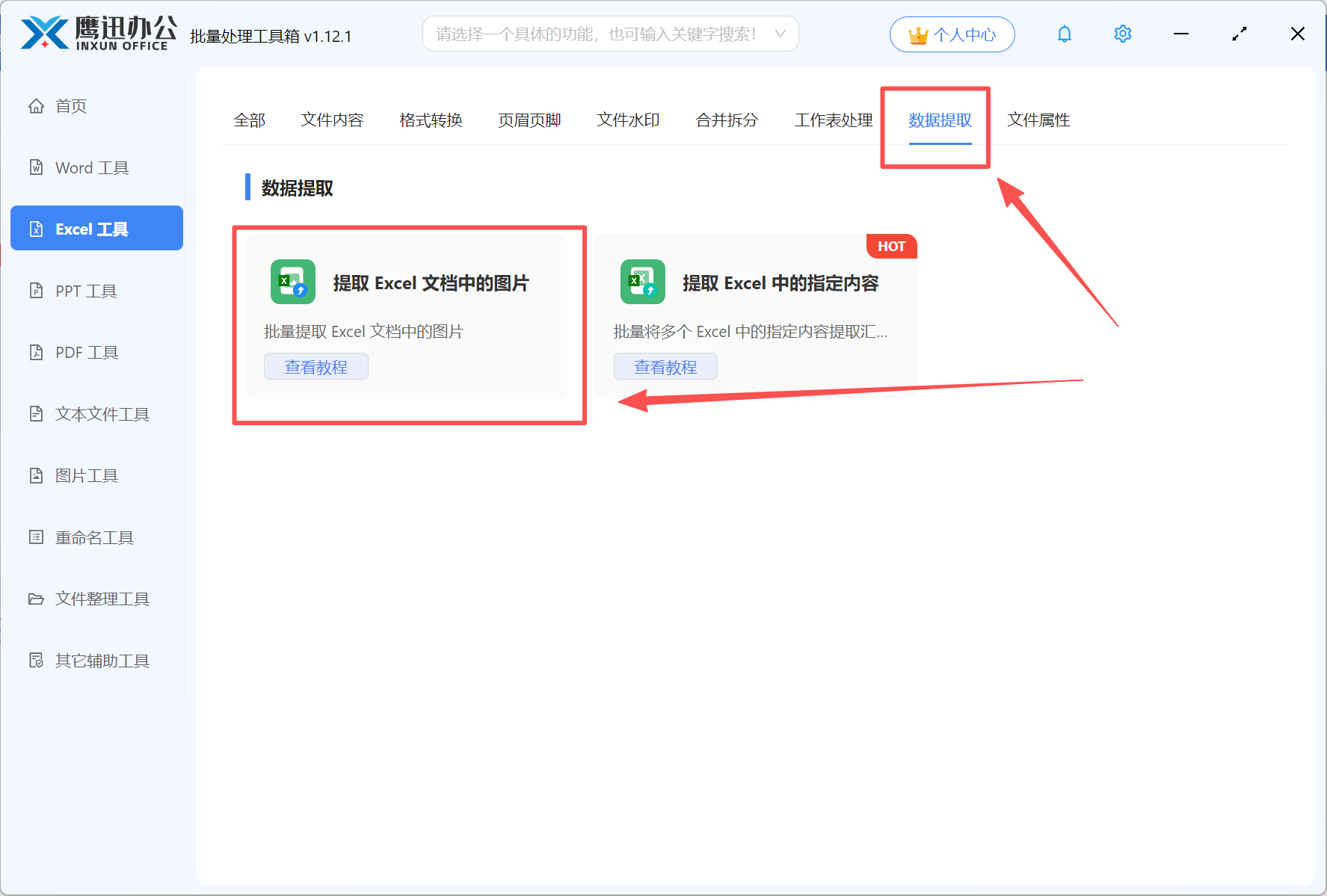
下载并打开「鹰迅批量处理工具箱」,在左侧选择「Excel工具」,再在右侧「数据提取」分类中点击【提取 Excel 文档中的图片】,进入处理界面。
步骤2:添加需要提取图片的 Excel 文件
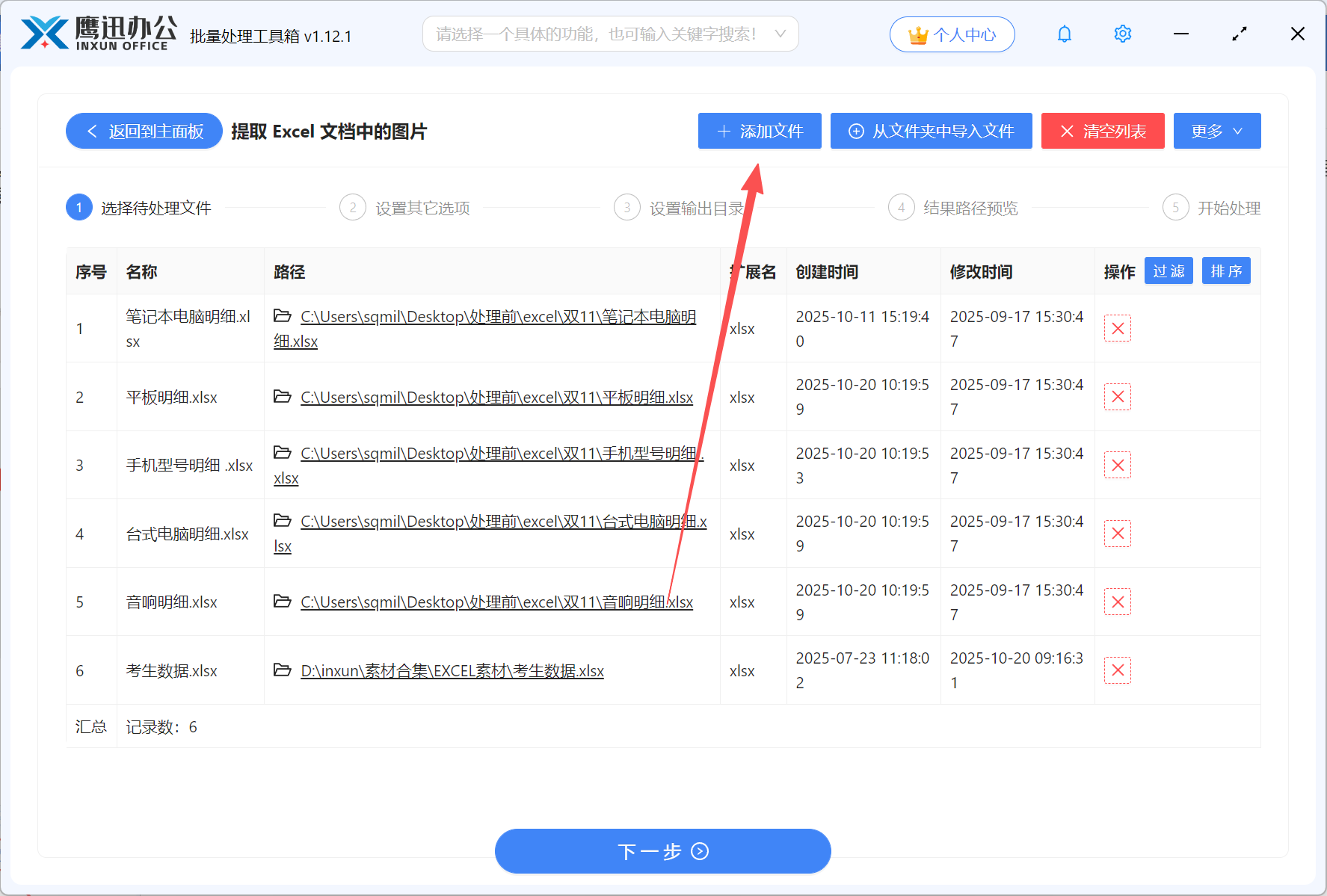
点击「添加文件」按钮,选择需要处理的 Excel 表格,也可以直接将文件拖拽到软件窗口中。支持批量添加多个 Excel 文档,适合一次性处理多个表格文件。
步骤3:设置图片提取与命名方式
添加文件后,可以根据实际需求设置导出选项,重点是图片命名方式:
- 以递增的数字命名:适合只需要快速导出图片,不强调文件名对应关系的场景
- 以指定列的单元格内容命名:适合按商品编号、姓名、合同号、工单号等字段自动命名,方便后续整理和查找
如果你的表格中本身就有图片对应的编号或名称,建议直接选择“以指定列的单元格内容命名”,这样导出的图片文件名会更加清晰,也能避免后期再次人工改名。

步骤4:设置图片导出保存位置
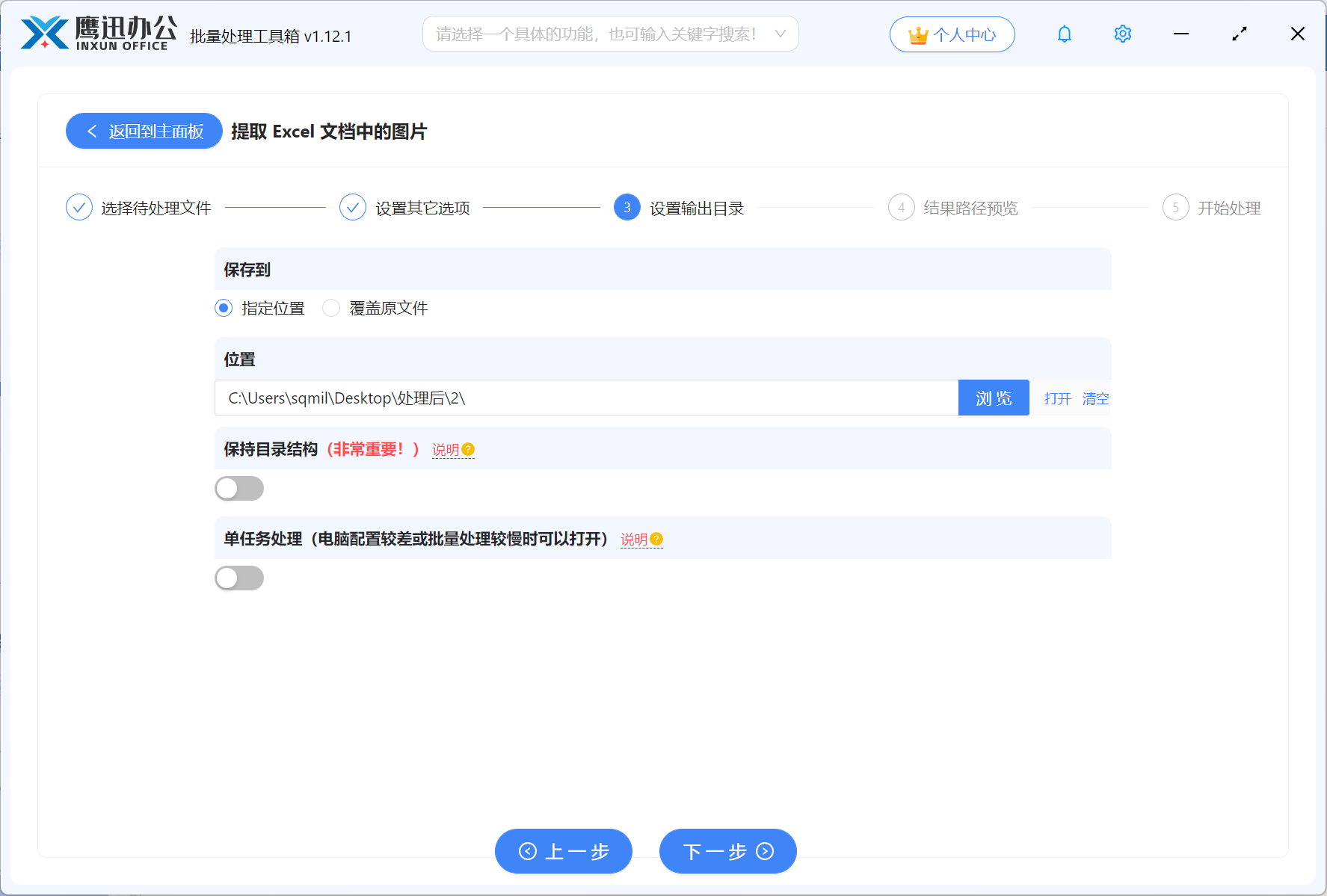
点击「输出目录」,选择提取后的图片保存路径。建议提前建立一个单独文件夹,方便后续集中管理导出的图片文件。
步骤5:开始批量导出 Excel 图片
确认设置无误后,点击「开始提取」或对应处理按钮,软件会自动批量导出 Excel 中的图片,并按设置好的规则完成命名。处理完成后,可直接打开输出文件夹查看结果。

四、表格图片批量导出的常见问题 FAQ
Q:Excel 里的所有图片都能提取出来吗?
A:一般插入到 Excel 单元格区域中的常规图片都可以正常提取。如果表格中使用了特殊对象、嵌入附件或非常规图形,建议先实际测试一下文件效果。
Q:可以按表格中的某一列内容自动命名吗?
A:可以。工具支持按指定列的单元格内容命名,例如商品编码、姓名、编号、项目名称等,适合需要图片与数据一一对应的场景。
Q:如果指定列内容重复,会不会重名?
A:如果表格中存在同名内容,导出时可能会在原有名称基础上做区分处理。为了后续管理更清晰,建议优先选择唯一性更高的列作为命名依据,比如编号、订单号、工号等。
Q:支持批量处理多个 Excel 文件吗?
A:支持。可以一次添加多个 Excel 文档统一处理,适合月度报表、商品资料库、项目资料包等批量场景。
Q:导出的图片清晰度会变差吗?
A:通常不会。工具提取的是 Excel 中原有图片内容,导出后的清晰度主要取决于原始插入图片本身的质量。
Q:哪些用户最适合这个功能?
A:经常处理商品表、档案表、台账表、名单表、项目资料表的人都很适合使用,比如电商运营、文员、行政、人事、财务、项目管理等办公人群。
五、表格图片批量导出使用总结
这篇文章主要解决的是:如何把 Excel 表格中的图片一次性批量导出,并按照指定列自动重命名,避免手动保存和逐个改名的低效操作。整个流程并不复杂,只需要进入Excel工具中的【提取 Excel 文档中的图片】功能,添加文件后设置命名方式,再选择输出目录,就能快速完成批量提取。尤其是按指定列内容命名这一点,在处理商品图、证件照、资料照片时非常实用,能让图片和表格数据自动对应起来。对于经常整理 Excel 图片资料的运营、文员、行政和归档人员来说,这个功能能明显提升效率。如果你也有类似需求,可以直接试试这个工具。