HR 必备:批量修改 Word offer 信息,告别手动复制
批量修改 Word offer 信息,用鹰迅批量处理工具箱可快速完成姓名、岗位、入职日期、薪资说明等内容的统一替换与批量生成。核心功能是按规则修改 Word 内容,特别适合 HR、招聘专员、人事行政等需要频繁制作录用通知、入职材料和 offer 模板的办公人群使用,能明显减少手动复制粘贴带来的重复劳动和出错风险。
一、为什么 HR 经常需要批量修改 Word offer?
对招聘量稍微大一点的公司来说,offer、录用通知、入职函这类文件几乎每天都在重复做。很多 HR 的常见做法还是打开旧文档,复制一份,再手动改姓名、部门、岗位、报到日期、试用期、薪资结构等信息。文件少的时候还能应付,一旦同一天要发几份、十几份,效率就会明显掉下来。
- 候选人信息频繁变化:姓名、岗位、入职时间、汇报对象往往每份都不同
- offer 模板复用率高:大多数公司都基于同一套 Word 模板反复修改
- 人工复制容易出错:最常见的问题是姓名没改干净、日期改漏、薪资条款错位
- 招聘高峰期文档量大:校招、集中招聘、门店扩张时,手动处理非常耗时
- 需要统一输出格式:批量处理后,更方便后续发送、归档和留存
二、批量修改 Word offer 信息效果预览
修改前后效果预览
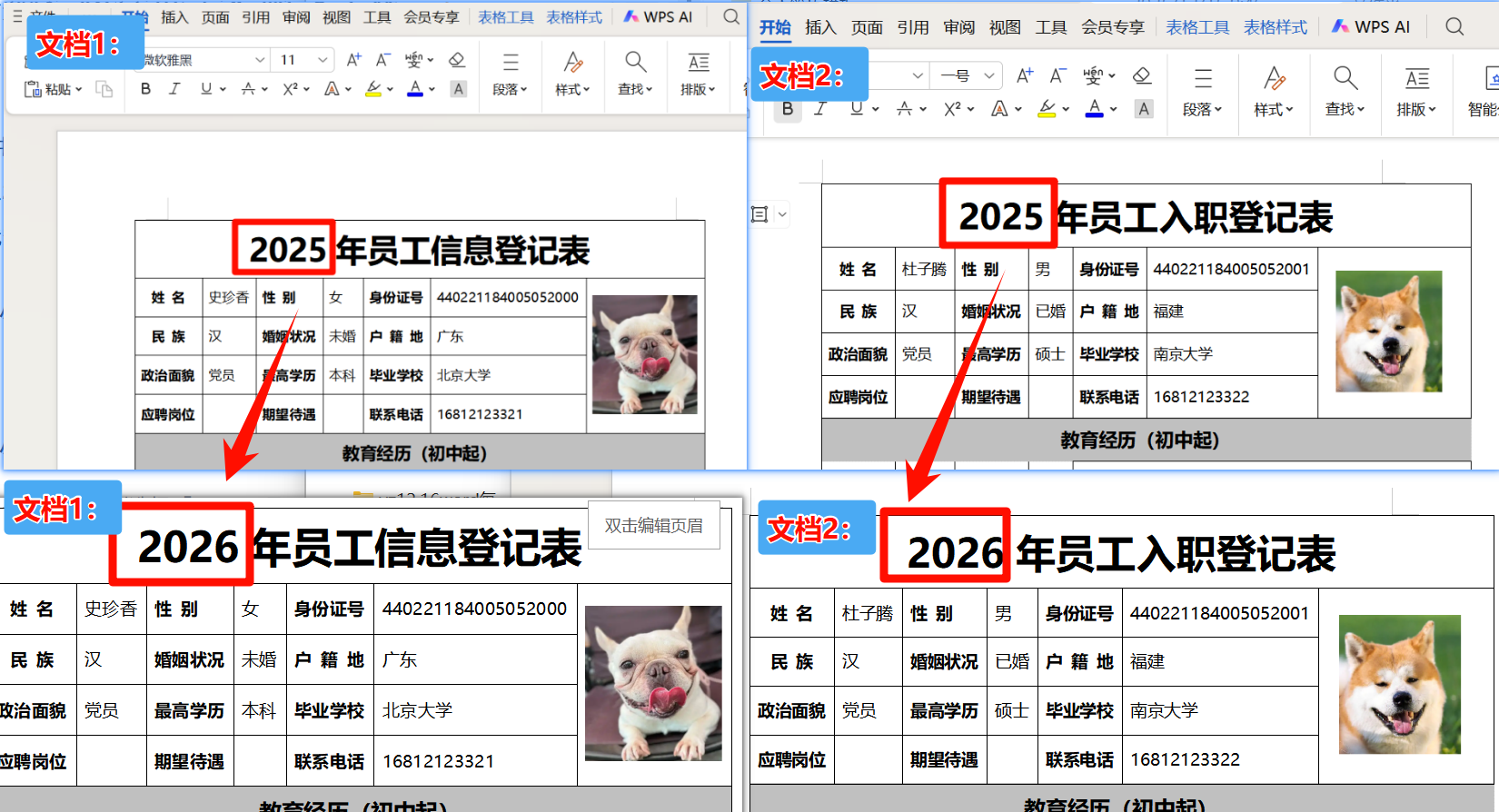
设置好替换规则后,offer 模板中的固定内容可以统一批量修改,省去一份份复制、粘贴、检查的麻烦,尤其适合短时间内集中出具多份录用通知。
三、HR 批量修改 Word offer 信息操作步骤
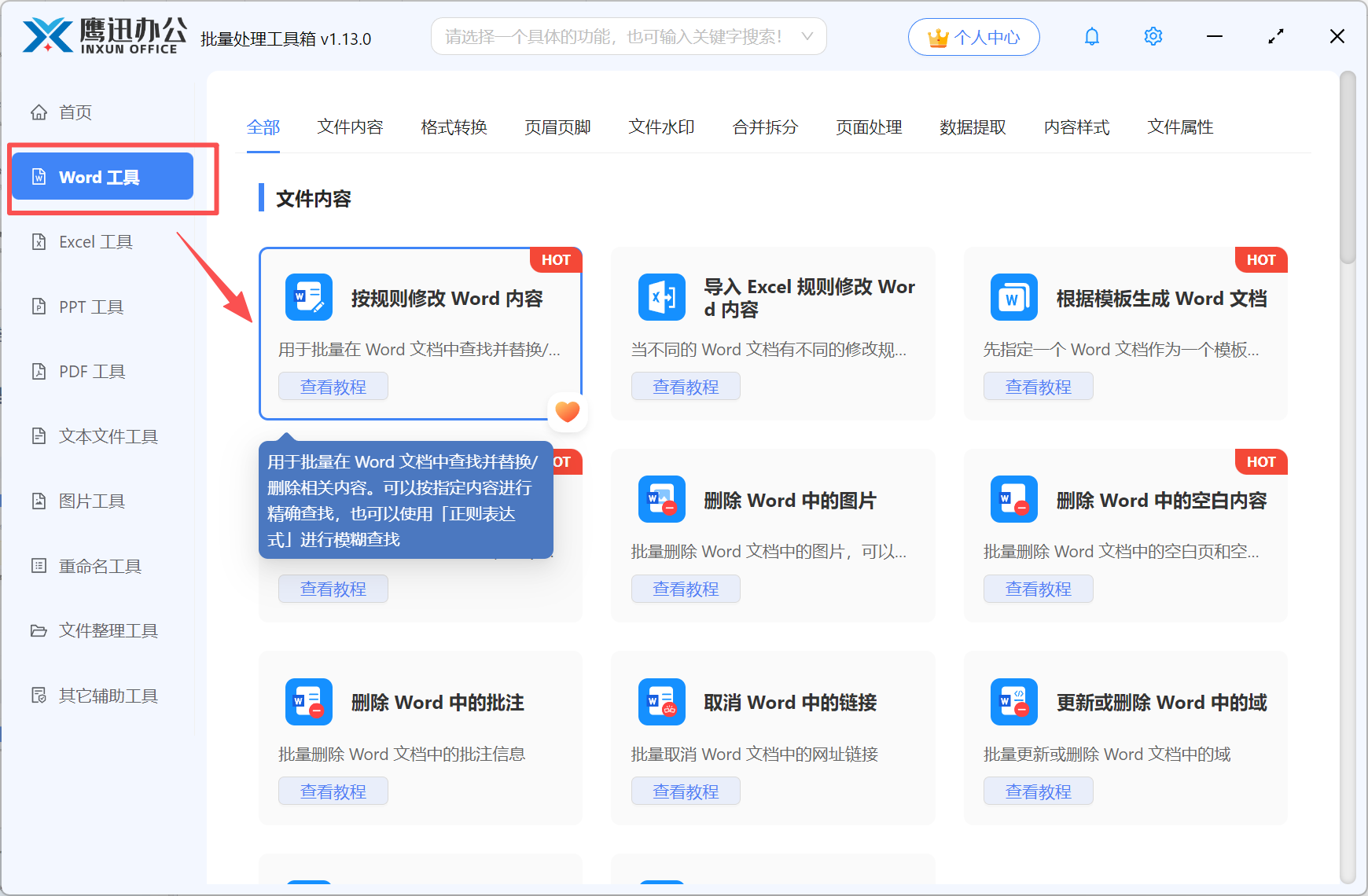
步骤1:进入按规则修改 Word 内容功能
打开鹰迅批量处理工具箱,在左侧点击Word工具,然后在右侧文件内容分类中选择【按规则修改 Word 内容】。
这个功能适合处理 Word 文档中重复出现的固定字段,像公司名称、岗位名称、日期、联系人、落款信息等,都可以按规则统一修改。
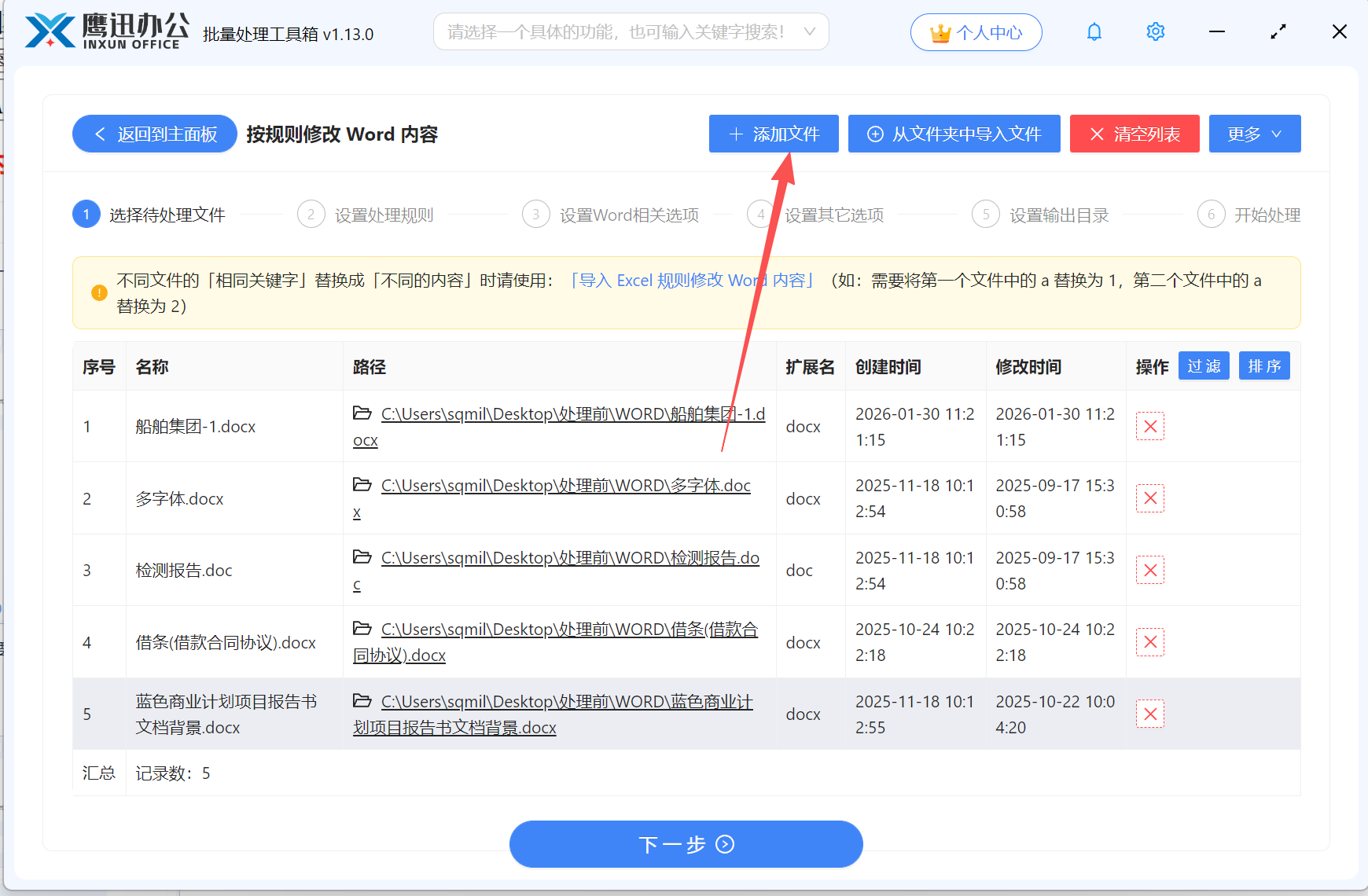
步骤2:添加需要处理的 offer Word 文件
点击添加文件,把需要修改的 offer 模板或录用通知导入软件。支持一次添加多个 Word 文件,也支持拖拽导入。
如果你是按不同岗位、不同城市、不同事业部保存了多份模板,也可以一次性全部导入后统一处理。
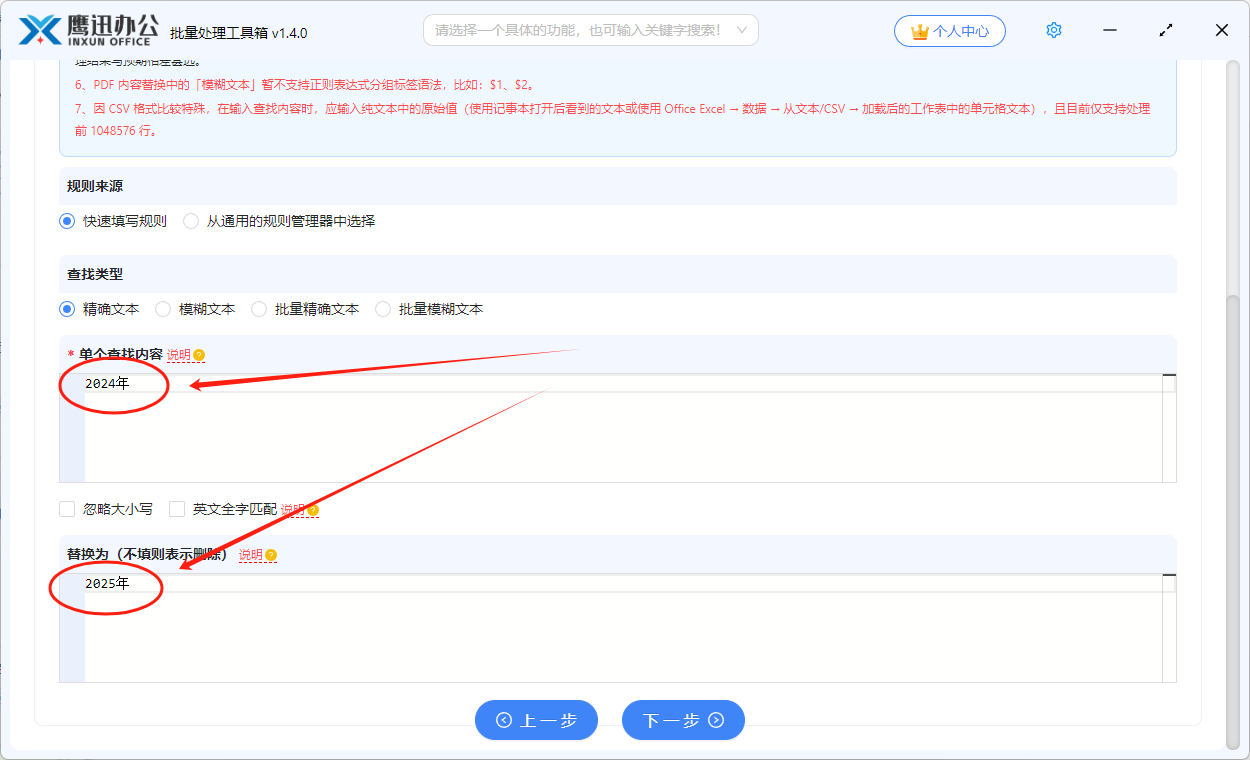
步骤3:填写修改前和修改后内容
在规则设置区域,输入需要替换的具体内容。比如:
- 修改前:张三
- 修改后:李四
- 修改前:招商主管
- 修改后:招商主管(华东区)
- 修改前:2025年2月1日
- 修改后:2025年3月1日
如果一批 offer 只是基于同一个旧模板调整其中的固定信息,这种按规则替换会比手动改文档快很多。
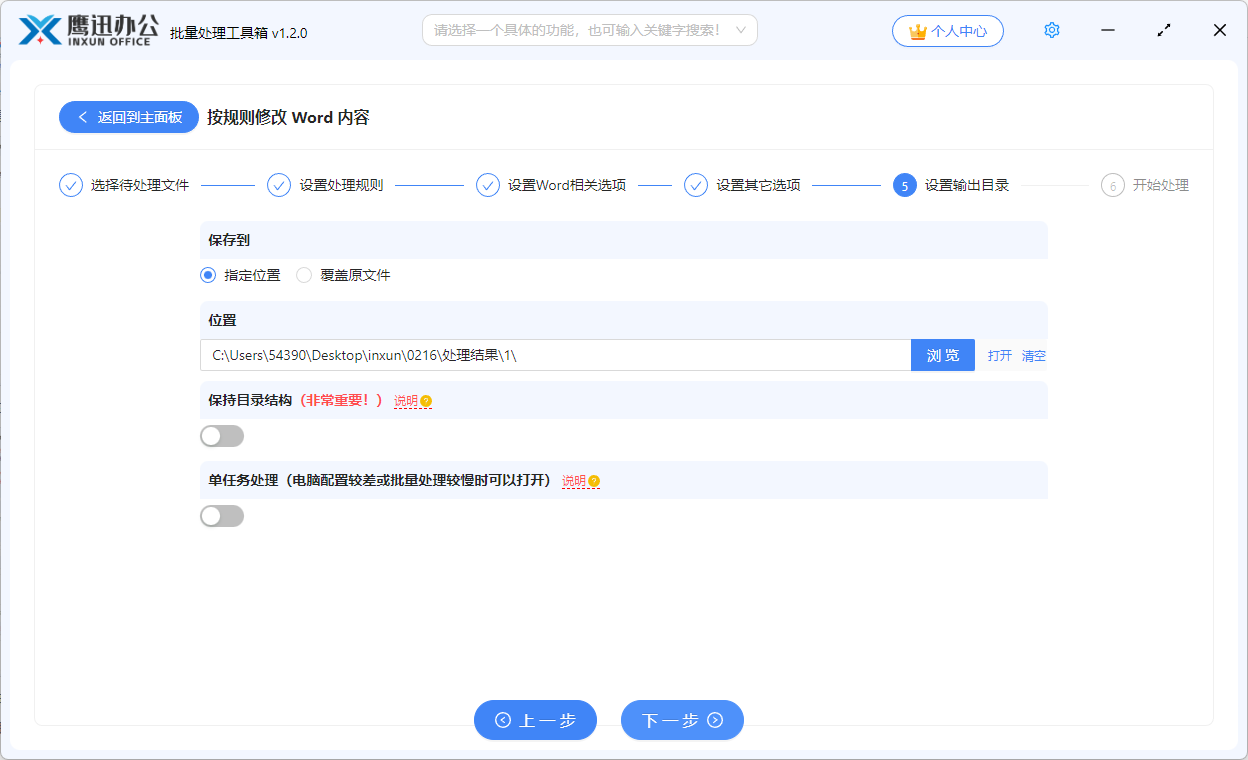
步骤4:设置输出目录,避免和原文件混在一起
点击输出目录,选择处理后文件的保存位置。建议新建一个“offer修改后”文件夹,方便区分原模板和处理结果,也便于后续发送给候选人或交给审批流程使用。
步骤5:开始批量处理
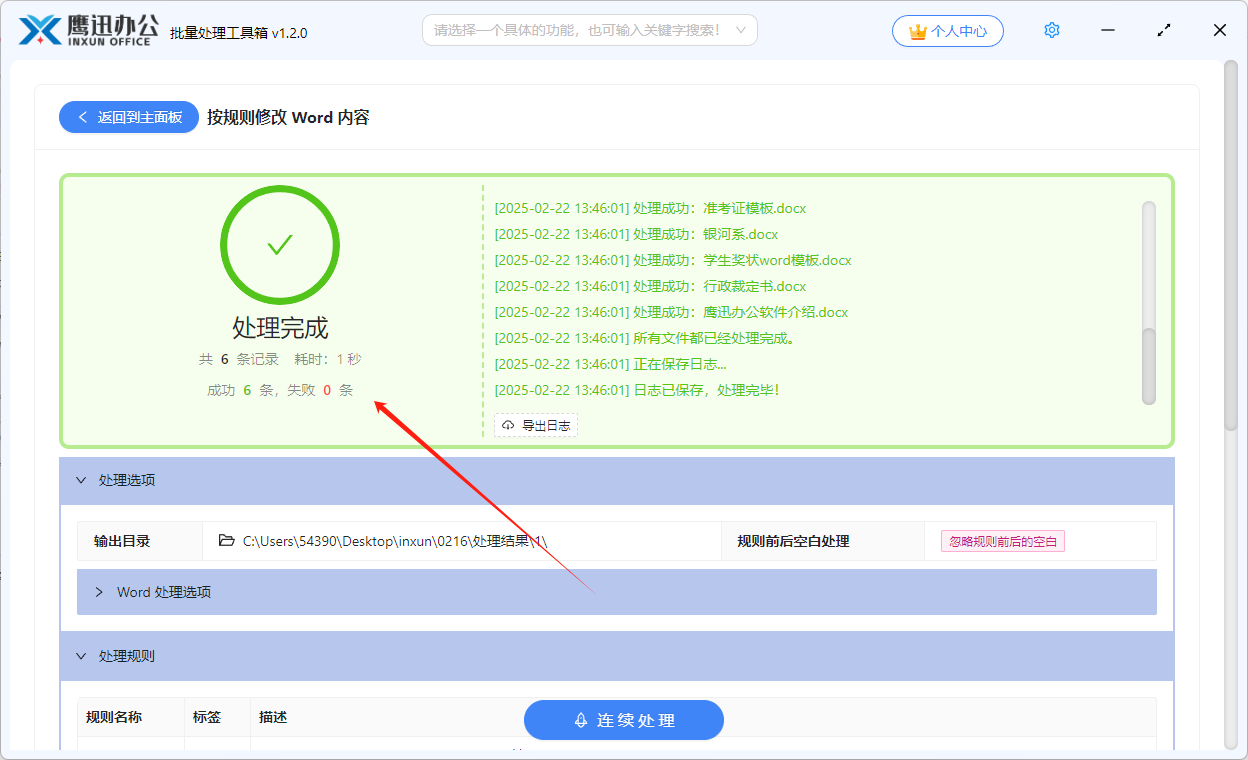
确认替换规则无误后,点击开始处理。软件会自动完成批量修改,处理完成后可直接打开输出文件夹查看结果。
如果你需要先抽查几份,也可以先导出后随机打开几个文档核对姓名、日期、岗位和落款信息,再批量发送。
四、HR 批量处理 offer 常见问题
Q:这个功能适合处理哪些 offer 内容?
A:适合替换 Word 中重复出现的文字内容,比如候选人姓名、岗位名称、部门、入职日期、工作地点、落款日期、公司名称、联系人信息等。
Q:能不能同时修改多个字段?
A:可以。比如同一批文件里,你可以一次设置姓名、日期、岗位、公司名称等多组规则,统一批量处理。
Q:适合一人一份的 offer 场景吗?
A:如果你当前处理的是一批基于同一模板、只改部分固定字段的 offer 文档,非常适合。尤其是集中发放录用通知时,效率提升会比较明显。
Q:原 Word 文件会被覆盖吗?
A:建议提前设置单独输出目录,处理后的文件保存到新位置,更方便核对,也更安全。
Q:除了 offer,还能处理哪些 HR 文档?
A:像入职通知、实习证明、培训通知、调岗函、合同模板、员工说明函等,只要是 Word 文档里的固定文字内容需要统一修改,都可以使用。
五、使用总结
这篇文章主要解决的是HR 如何批量修改 Word offer 信息的问题,尤其适合处理姓名、岗位、日期、公司名称等需要重复替换的内容。实际操作很直接:进入鹰迅批量处理工具箱的Word工具,选择【按规则修改 Word 内容】,导入 offer 文件,填写修改前和修改后内容,再设置输出目录即可批量完成。对于日常需要频繁发 offer、做入职材料、维护录用模板的 HR 来说,这种方式能明显减少复制粘贴和人工检查的时间。如果你最近正赶上招聘高峰,或者总在重复改同类 Word 文件,不妨直接试一下。