年底文档归档前,如何批量清除 Word 文件中的多余图片
每到年底文档归档整理,大量 Word 文件中残留的多余图片既占用存储空间又影响归档质量,鹰迅批量处理工具箱提供专业的 Word 批量删除图片功能,支持一次性处理几十上百份文档,可精准删除正文图片、页眉图片、页脚图片、固定图片及二维码图片,操作简单五步完成,处理后文档整洁清晰、文件体积大幅缩减,帮助行政、文秘及档案管理人员在年底归档季高效完成文档整理工作,节省大量人力和时间成本。
每到年底,各部门的文档归档工作就会集中爆发。堆在桌面上的 Word 文件少则几十份,多则上百份,很多文件里还塞着各种图片——产品截图、流程示意图、各种格式的配图。这些图片在当时制作文档时或许有必要,但归档存储时却成了累赘:文件体积偏大、存储占用高、查阅时加载慢。更麻烦的是,部分文件在对外归档或移交时,里面的图片涉及内部信息,不适合直接外传。一份一份打开手动处理,时间根本不够用。其实这类年底集中处理的需求,完全可以借助批量工具快速搞定。下面分享一种实测有效的方法,用来批量清除 Word 归档文件中的多余图片。
一、年底归档整理时需要批量清除 Word 图片的常见原因
年底归档前集中处理 Word 文件图片,通常出于以下几种考虑:
- 存储空间优化:归档文件长期保存,图片占用大量空间,统一删除后体积可大幅缩减
- 归档规范要求:部分单位的归档规范要求文件以纯文字形式留存,不保留图片内容
- 对外移交安全:年底移交给监管机构或合作方的文件,需提前清除涉及内部信息的图片
- 系统迁移清洁:档案系统迁移时,图片文件会拖慢迁移速度,提前清理可加快进度
- 版本留存管理:保留一份无图纯文字版本作为归档底稿,便于后续检索和引用
二、批量清除 Word 归档文件图片效果预览
处理前
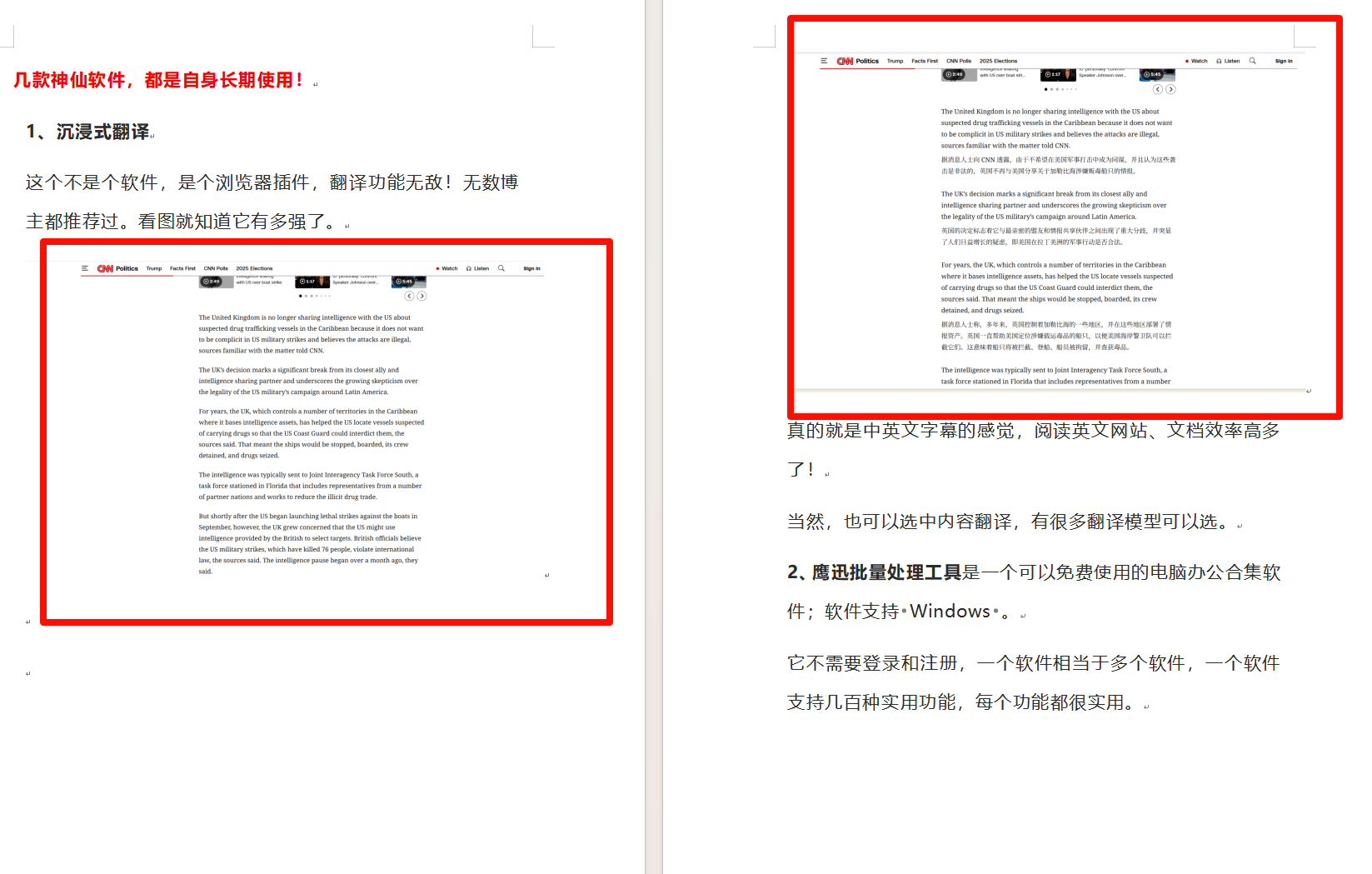
处理前,归档文件中散落着各类图片,文件体积偏大,部分图片内容还涉及内部信息,不适合直接归档或移交。
处理后
批量处理完成后,图片全部清除,文字内容和格式完整保留,文件体积明显缩减,符合归档标准。
三、年底 Word 归档文件批量删图操作步骤
步骤1:打开 Word 图片删除功能
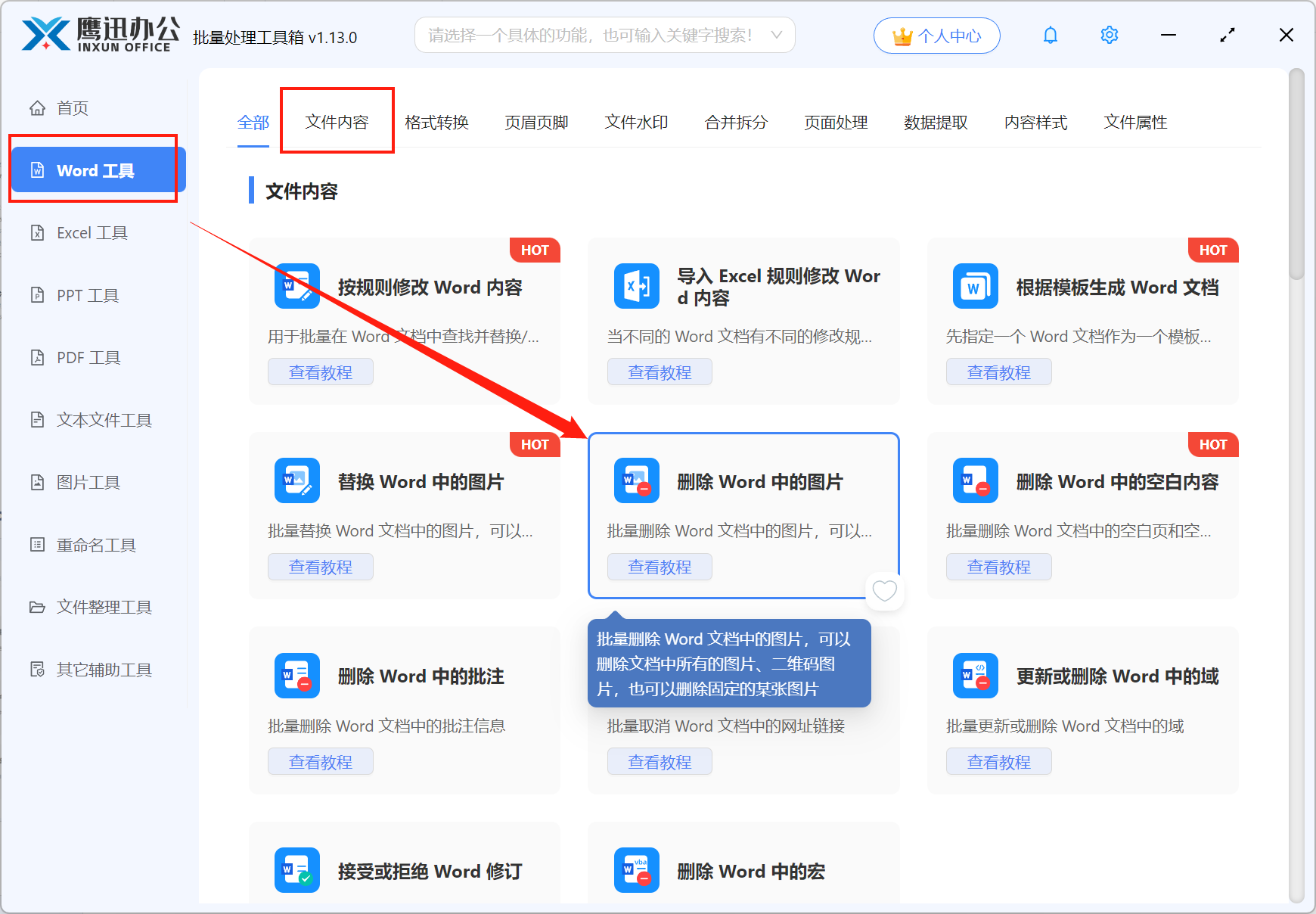
打开「鹰迅批量处理工具箱」→ 左侧菜单选择「Word工具」→ 右侧文件内容分类中点击「删除 Word 中的图片」,进入批量操作界面。
步骤2:批量添加需要归档整理的 Word 文件
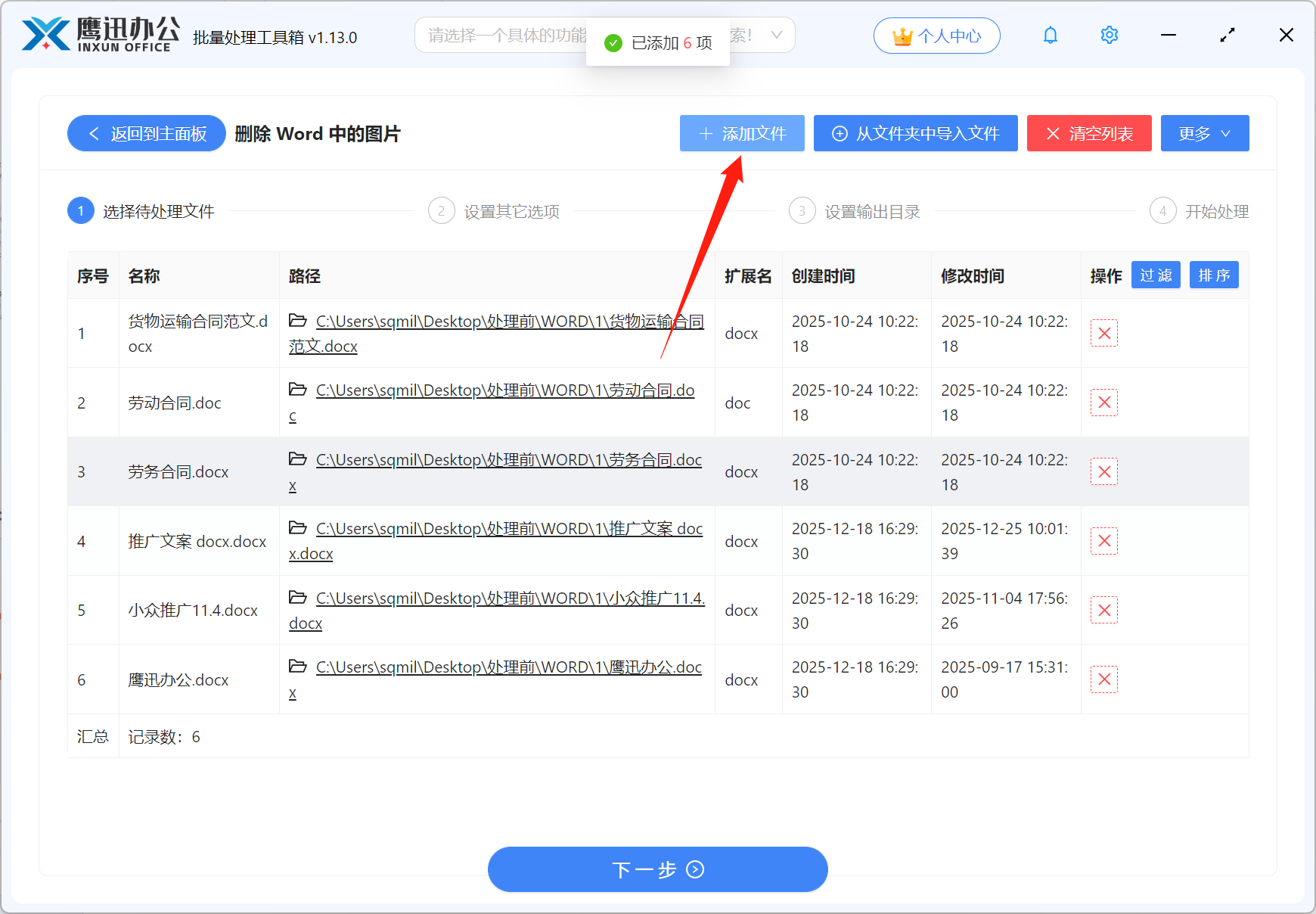
将需要处理的归档文件夹里的 Word 文档全部拖入软件,或点击「添加文件」按钮选取。支持一次性批量添加几十乃至上百份文件,全程无需逐一打开,年底集中处理完全不在话下。
步骤3:根据归档要求配置图片删除选项
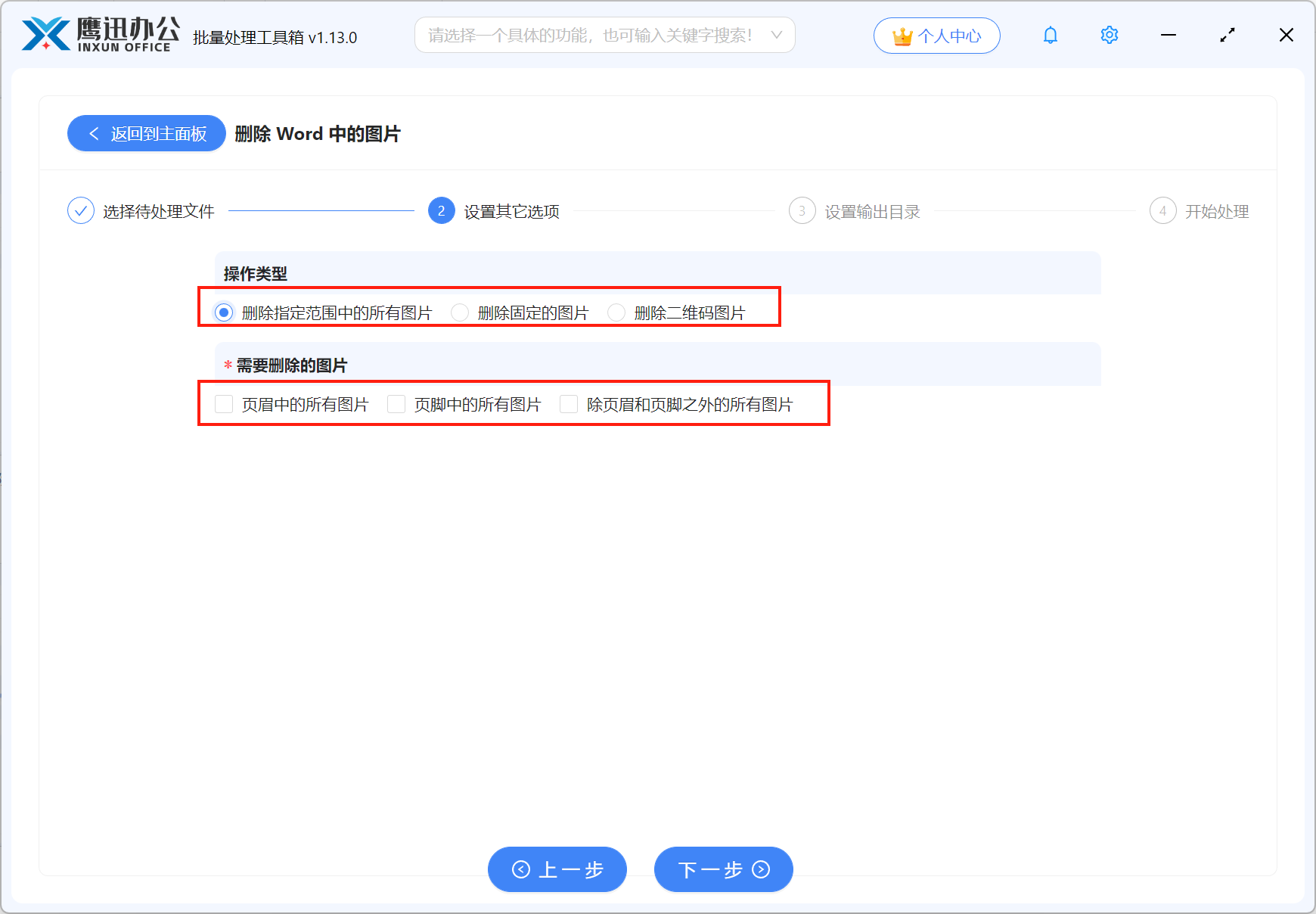
这一步决定了最终的归档处理效果,可以根据不同的归档要求灵活选择:
- 删除指定范围中的所有图片:提供「页眉中的所有图片」「页脚中的所有图片」「除页眉和页脚之外的所有图片」三个选项,全部勾选即可彻底清除文档内所有位置的图片,也可按归档规范只清除部分区域
- 删除固定的图片:针对文档中固定位置重复出现的装饰图或背景图,单独勾选清除
- 删除二维码图片:如文档中嵌入了二维码,自动识别并删除,防止内部信息外泄
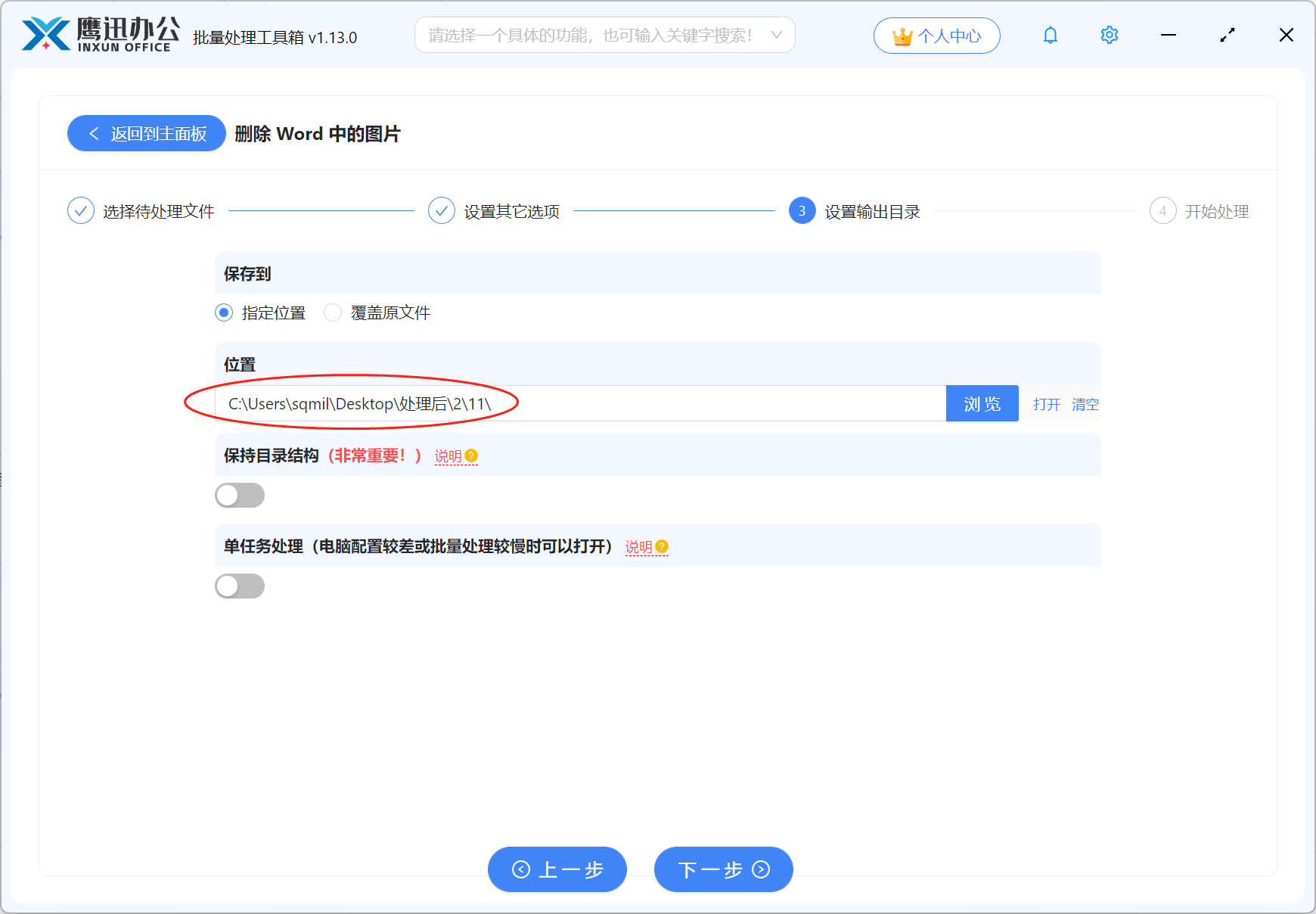
步骤4:设置归档文件输出目录
在「输出目录」处选择归档文件的保存路径,建议新建一个专门的归档输出文件夹,与原文件隔离存放。这样原始版本和归档版本都有保留,审计或复查时随时可以找到对应文件。
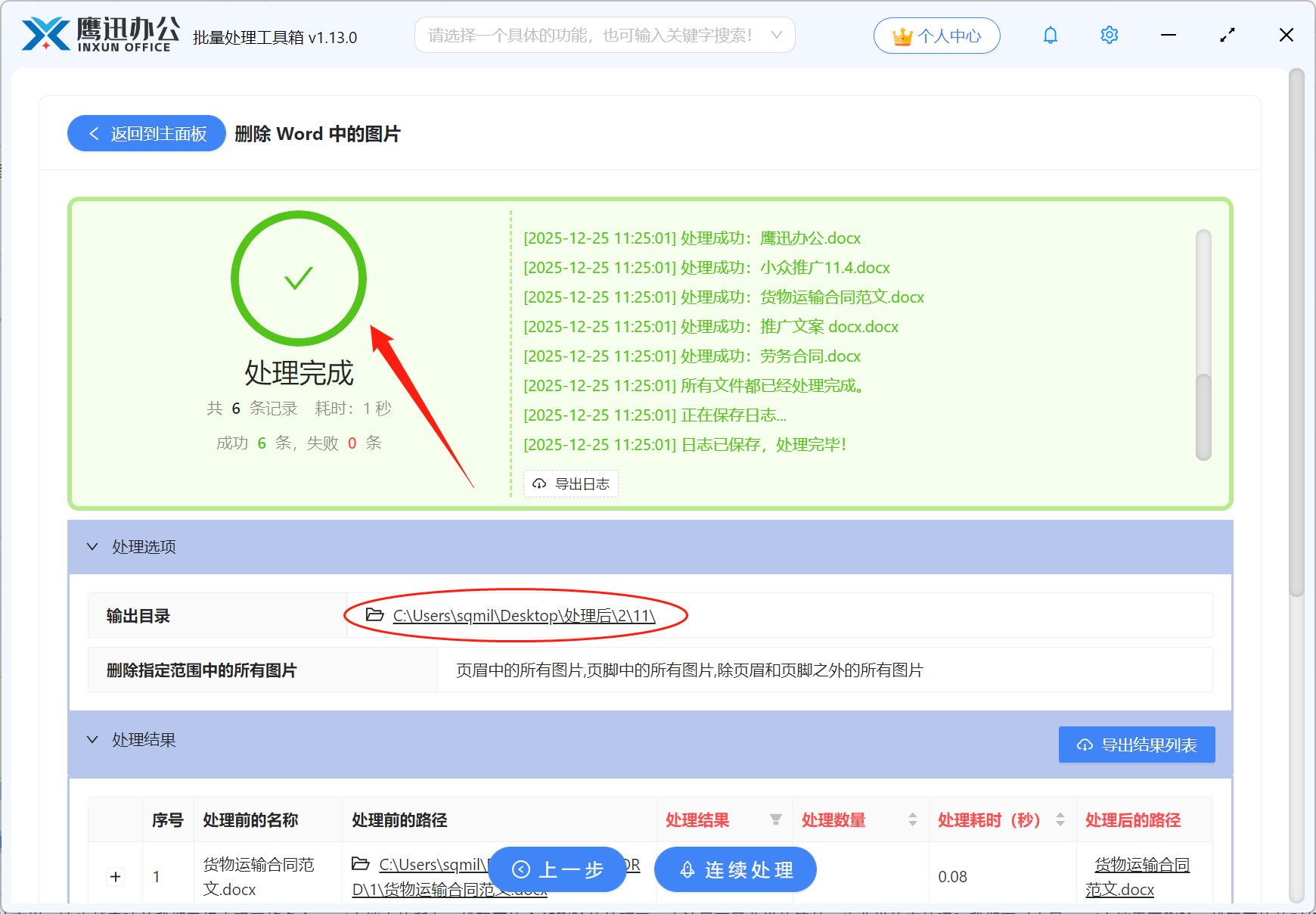
步骤5:开始处理,完成归档清图
点击「开始处理」后软件自动完成所有归档文件的图片删除工作,实时显示处理进度。完成后自动打开输出目录,可逐一核查归档文件是否符合要求。
四、常见问题 FAQ
Q:处理完的归档文件还能用 Word 正常打开和编辑吗?
A:完全可以。输出的是标准 Word 格式文件,打开后文字内容、表格、段落格式均完整保留,可以正常编辑和查阅。
Q:归档时只想删除正文里的图片,页眉的单位 Logo 不要动,可以实现吗?
A:可以。在选项中只勾选「除页眉和页脚之外的所有图片」,页眉里的 Logo 不会受到影响。
Q:年底要处理的归档文件有几百份,一次性都能处理吗?
A:没有数量限制,几百份文件一次性添加进来,软件自动依次处理,整个过程无需人工干预。
Q:处理完之后原始文件会不会被删掉?
A:不会。原始文件完全不受影响,处理结果单独保存到指定的输出目录,原始版本随时可以找回。
Q:不同文件的归档要求不一样,能分批设置不同的删除选项吗?
A:可以分批处理,每次添加一组文件并配置对应的删除选项,处理完一批再处理下一批,灵活性很高。
五、总结
年底文档归档前批量清除 Word 文件中多余图片,是一项耗时但又必须做的工作。借助批量处理工具,整个流程压缩到五步:打开删图功能 → 批量导入归档文件 → 按归档规范配置删除选项 → 设置输出目录 → 一键启动处理。
这套方法特别适合年底集中归档整理场景,无论是几十份还是几百份文件,统一处理效率极高。处理后的归档文件图片清理干净、文字格式完整,体积也大幅缩减,既满足归档规范又节省存储空间。对文秘、行政、档案管理人员来说,年底归档季用这个方法处理文件,可以省下相当可观的时间,把精力放在更重要的核查和整理工作上。