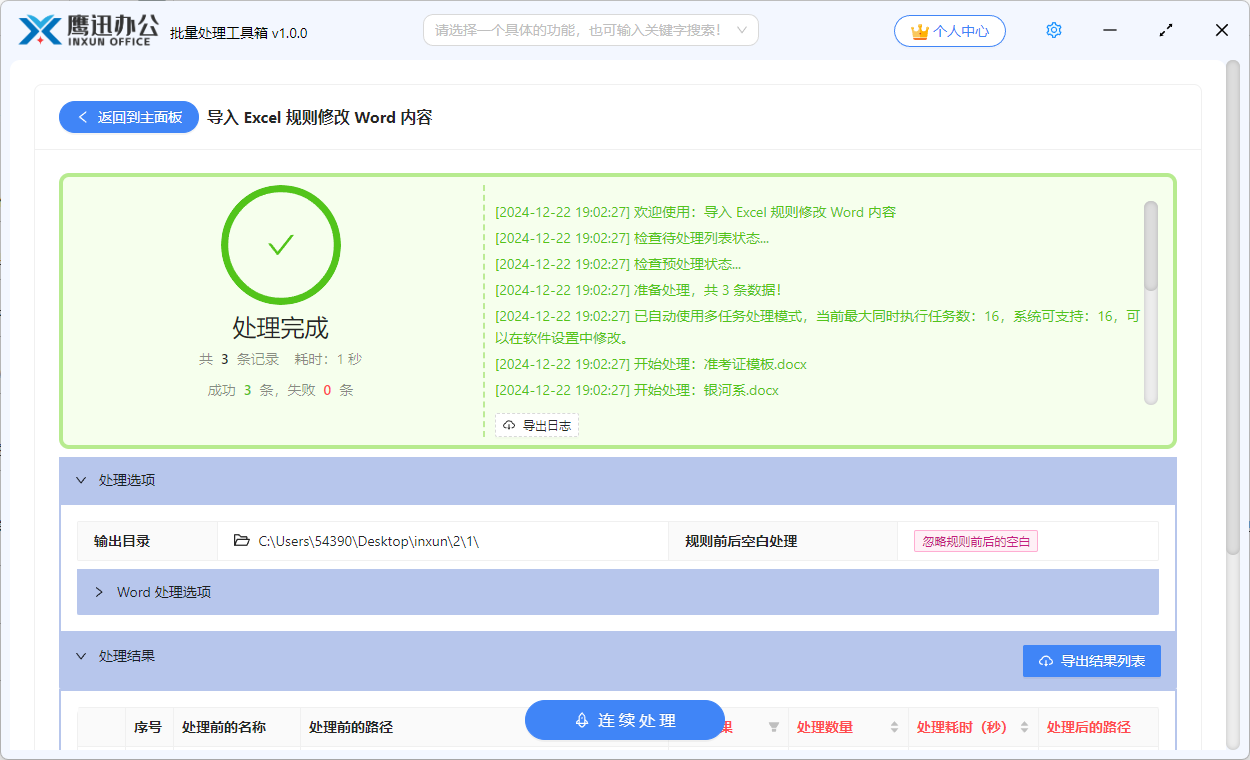
导入 Excel 规则批量修改或删除 Word 内容
工作中我们经常会有需要批量按照一定规则修改或者删除 Word 文档内容的场景,尤其是场景比较复杂、各个文档直接没有太多的修改关联关系的时候,如某些文件需要修改内容,某些文件又需要删除内容的时候,就可以用这个功能帮我们实现一次性快速完成。
使用场景
需要同时修改多个 Word 文档的内容,比如需要将 A.docx 文件中的“你的”替换为“我的”,同时将 B.docx 文件中的手机号删除。如果使用按规则修改 Word 内容功能处理起来比较麻烦,需要分多次操作才能完成。
操作步骤
1、打开下面的批量处理工具,进入到「导入 Excel 规则修改 Word 内容」的功能。
2、添加已经设置要替换规则的 Excel 文件,软件界面会显示 Excel 中设置后的规则。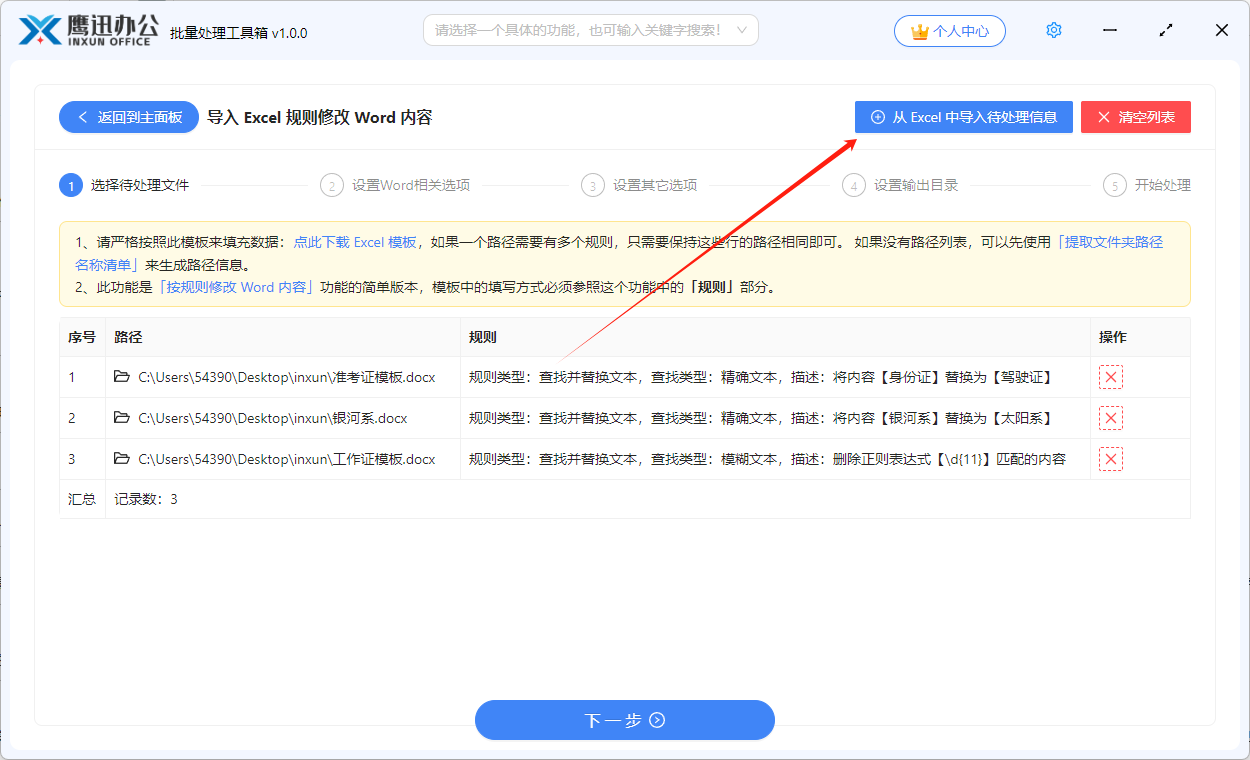
这个规则文件从哪里来,应该怎么填写呢?我们可以看下图,在软件界面点击下载模板。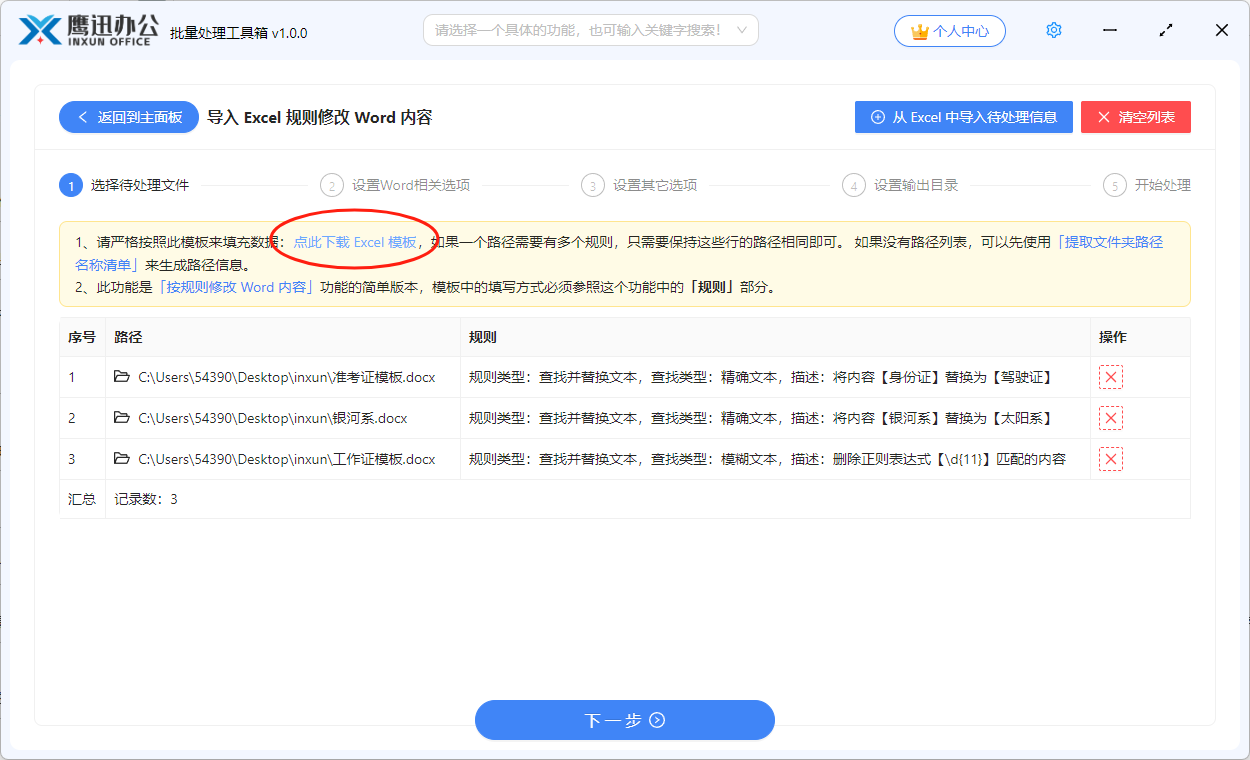
填写的内容如下,具体与按规则修改 Word 内容中介绍的规则填写方式一致。
3、设置 Word 相关的额外选项。
如果需要将替换后的内容进行高亮显示,可以设置下面的选项。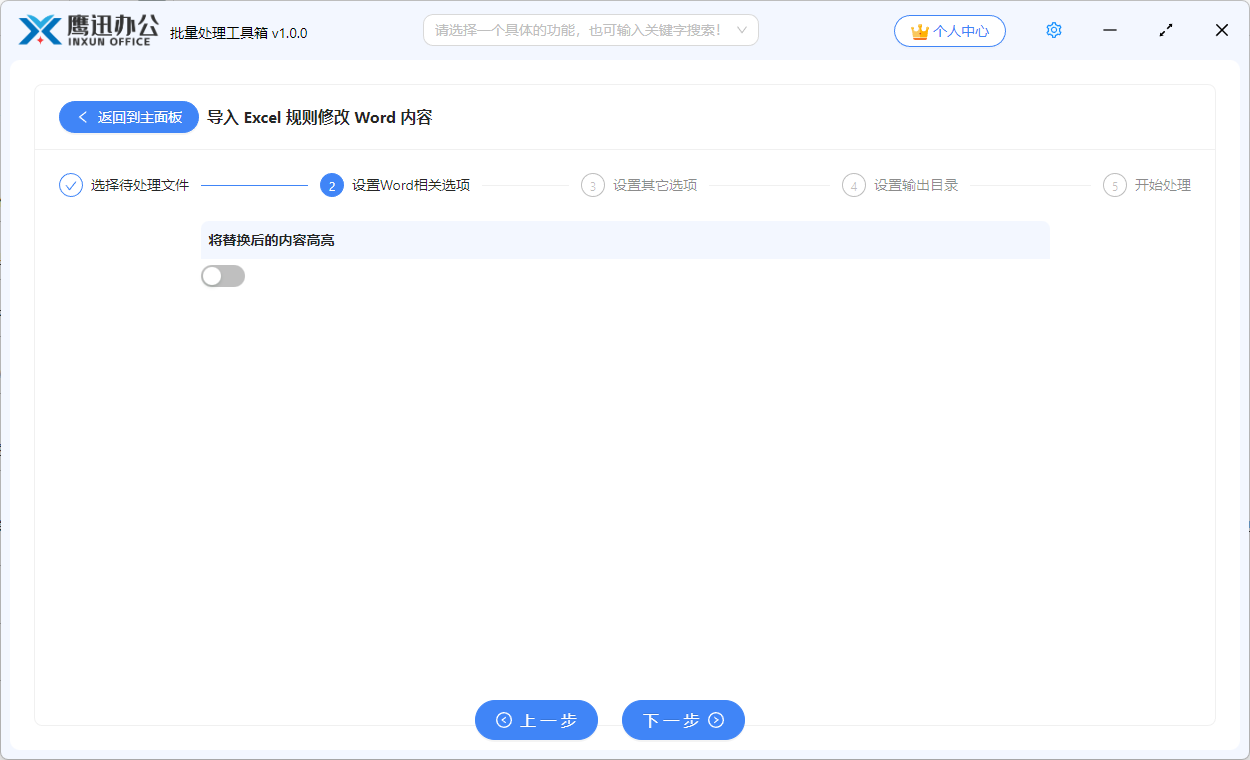
4、设置其它选项。
由于我们在输入框填写替换内容的时候,经常会不小心按了空格键导致多打了一个或多个空格,这些空格肉眼又不容易发现。但是计算机在处理的时候,会认为空格也是匹配的一部分,所以经常会出现由于误打了空格导致无法替换的场景。因此软件在处理的时候默认会将规则前后的空格删除。如果您确实是需要匹配空格的场景,那打开该选项即可。
5、设置输出目录。
7、处理完成。