快速删除Word中空白行技巧,3种高效方法分享!
我们从网页上下载下来的word文档素材经常有一堆不需要的空白行,这些空白行不仅影响阅读效果,还影响文档的整体美观度,影响打印效果。想要快速删除这些空白行该如何快速处理呢?今天给大家分享了三种高效删除空白行的方法,适合三种不同场景下的删除方法,其中方法二可以批量删除多个word中的空白行,方法超好用,赶紧来试试吧!
方法一:使用查找和替换功能
优势:
不需要下载第三方工具。
不足:
有多个word文档需要删除空白行时,操作会很繁琐。
操作步骤:
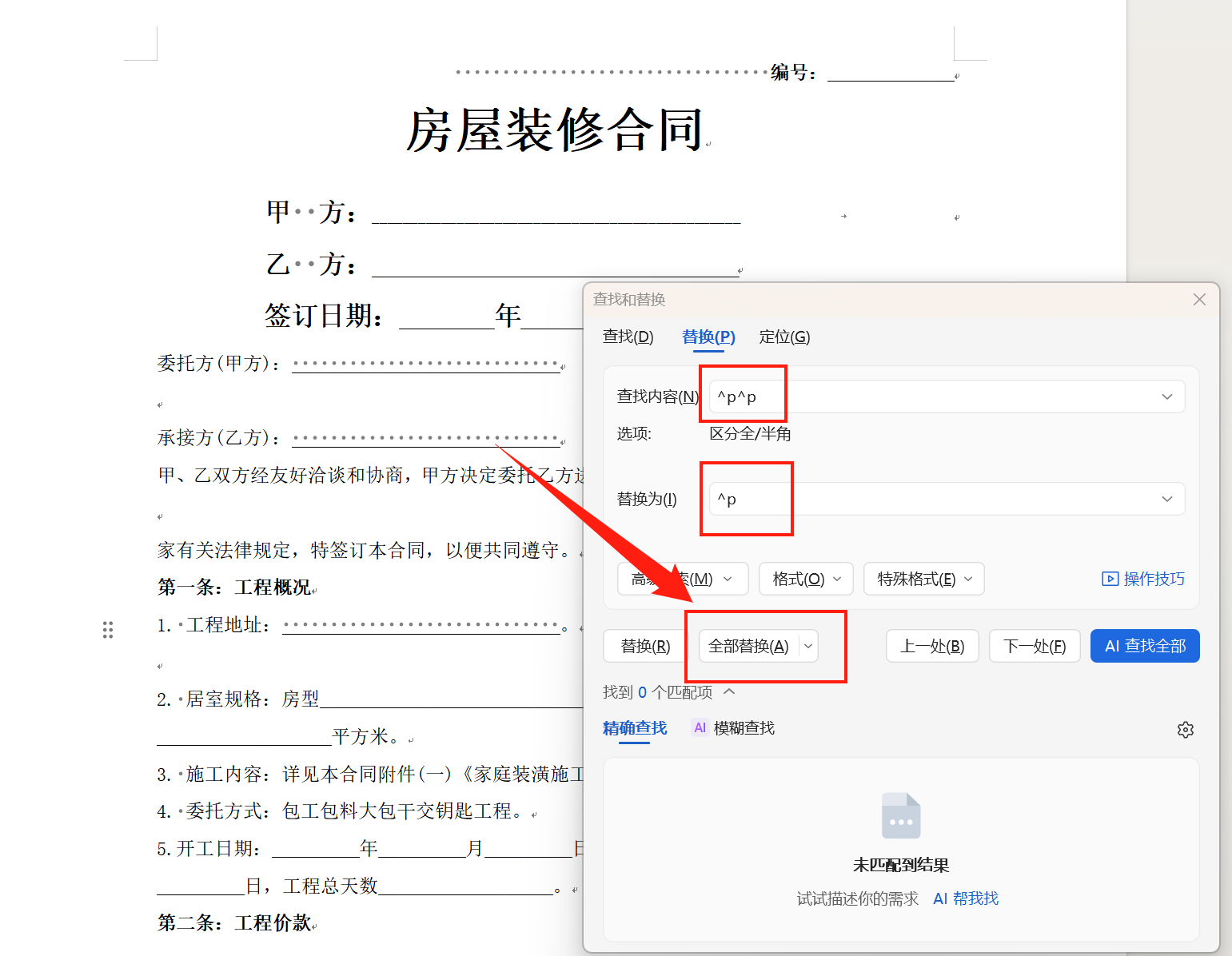
1、按下快捷键 Ctrl + H 打开“查找和替换”对话框,在“查找内容”框中输入 ^p^p(表示两个连续的段落标记),在“替换为”框中输入 ^p(表示一个段落标记)
2、点击“全部替换”按钮,Word会自动删除所有多余空行。
方法二:借助「鹰迅批量处理工具箱」批量删除多个Word空白行
优势:
多个word文档批量删除空白行速度非常快,不用一个个打开文档就可以删除
不足:
需要下载第三方软件。
操作步骤:
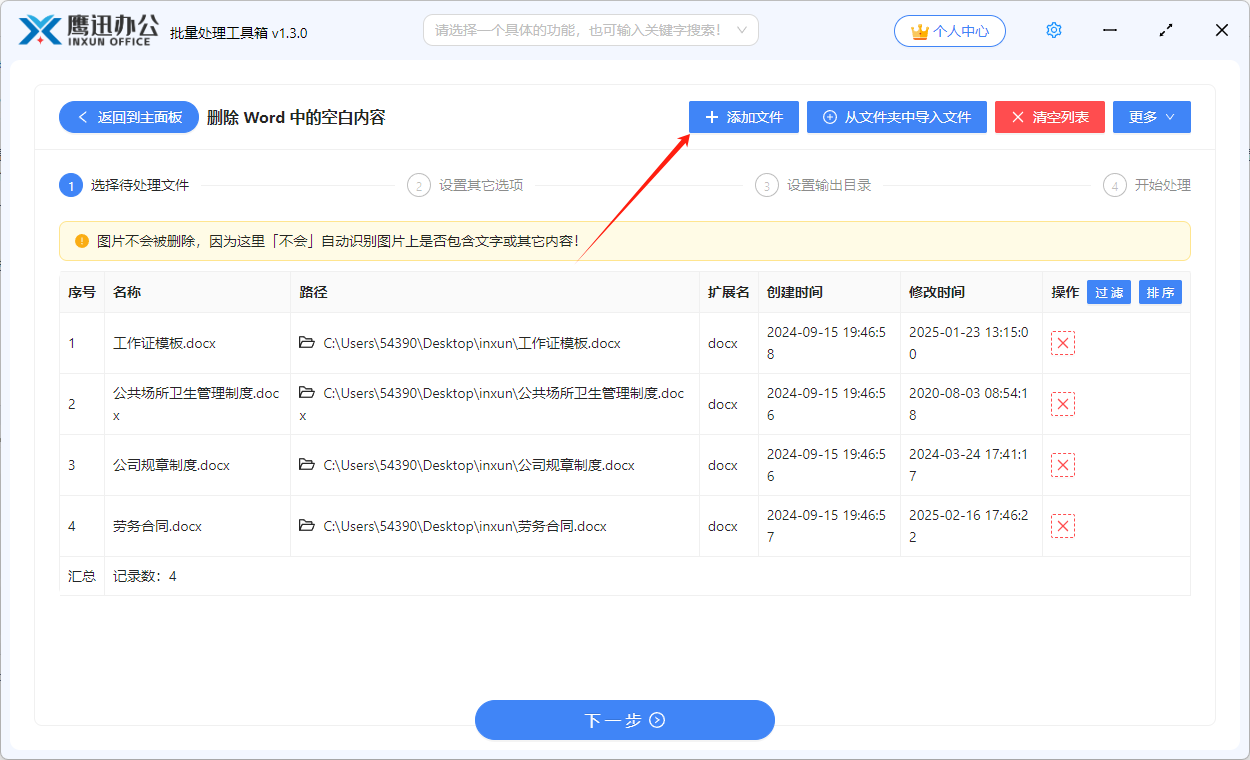
1、打开「鹰迅批量处理工具箱」,在「Word 工具」中找到「删除 Word 中的空白内容」的功能。

2、添加需要删除空白行的word文档。
这里支持批量处理,可以一次性可以添加任意多个word文档。
3、设置空白行删除选项。
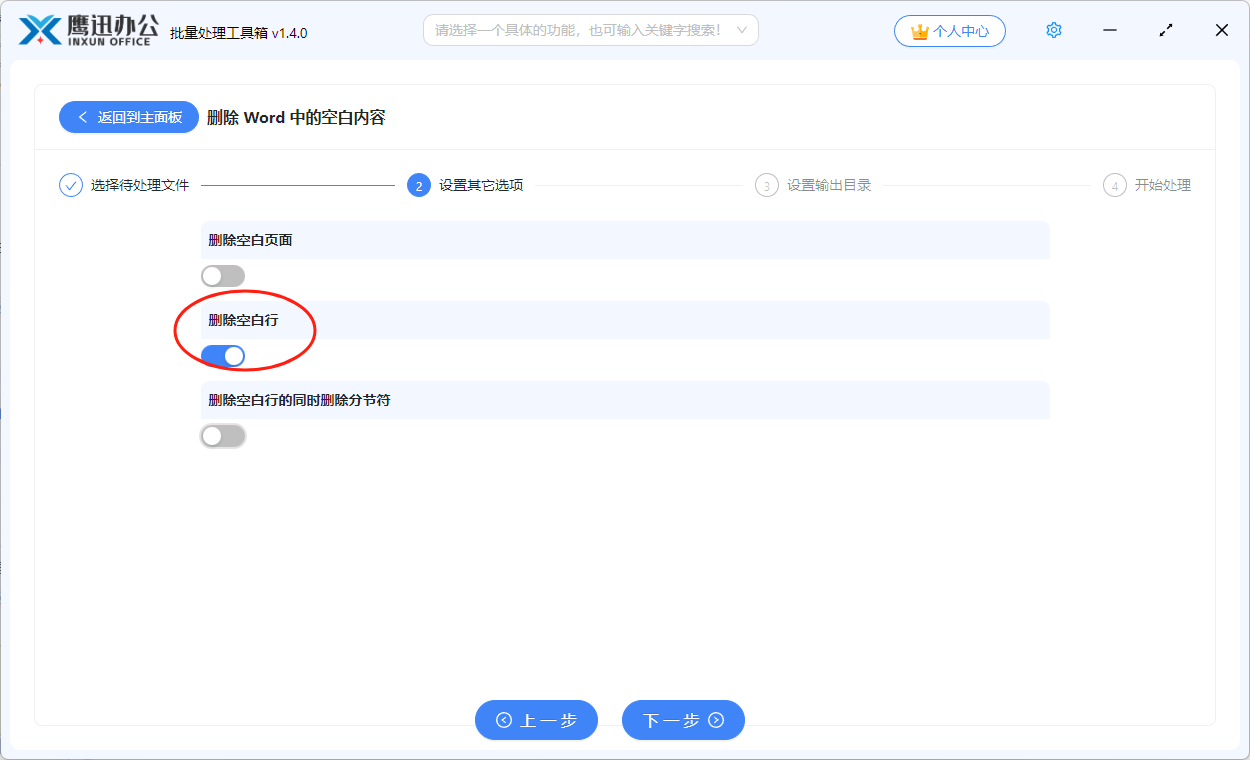
这里不仅可以删除空白行还可以批量删除空白页。
4、设置删除空白行后的输出目录。
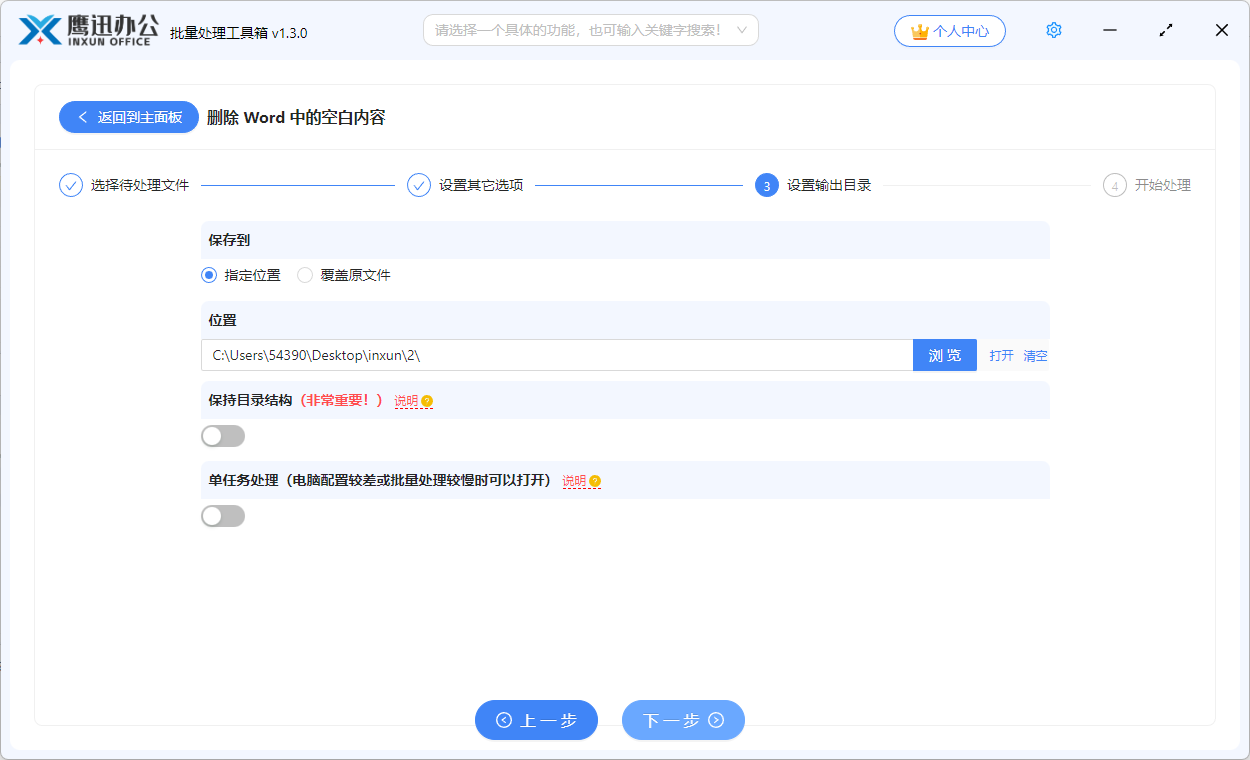
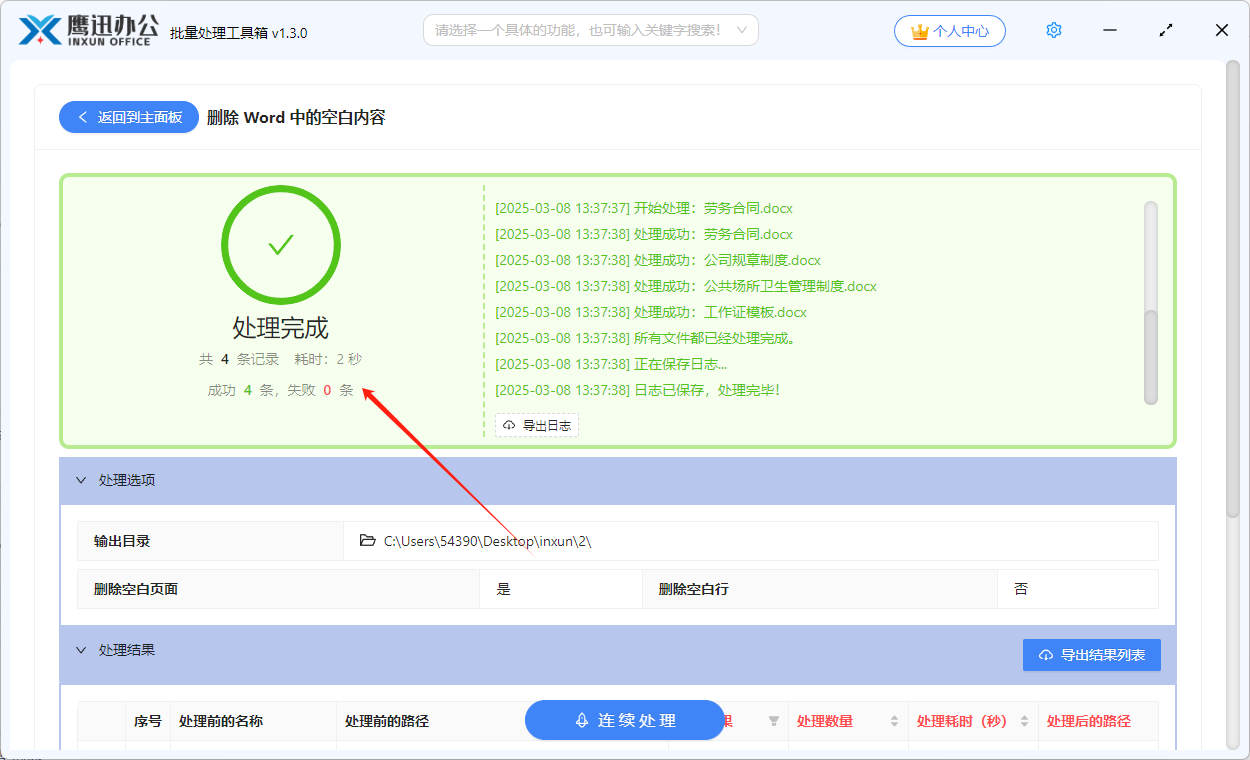
5、批量删除word空白行处理完成。
方法三:删除伪空白行
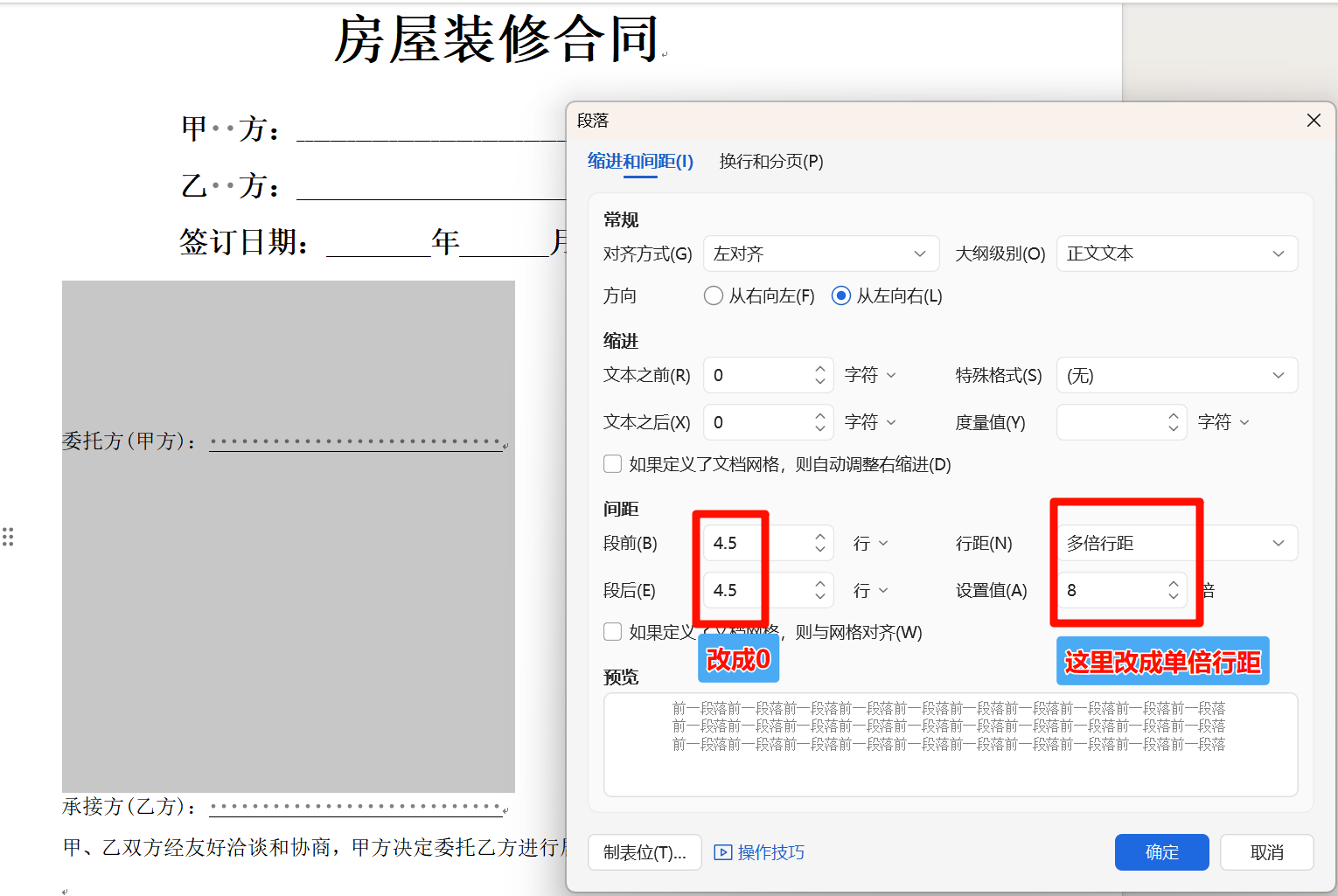
有时空白行并非真正的空行,而是由段落格式设置不当(如段前/段后间距过大)导致,因此我们可以通过调整段落格式消除“伪空白行。
1、选中相关段落,右键点击选择“段落”。在对话框中检查“段前”和“段后”间距,将其设置为“0磅”。
2、调整行距为“单倍行距”或固定值,避免因格式问题产生视觉空白
当然,如果我们有大量的word文档都有这样的伪空白行,我们也可以结合方法二中的鹰迅批量处理工具,在word工具中,找到内容样式分类,使用【设置word内容样式】功能,就可以批量给多个word文档设置段落格式,调整行距,一键批量删除多个word中的伪空白行了。
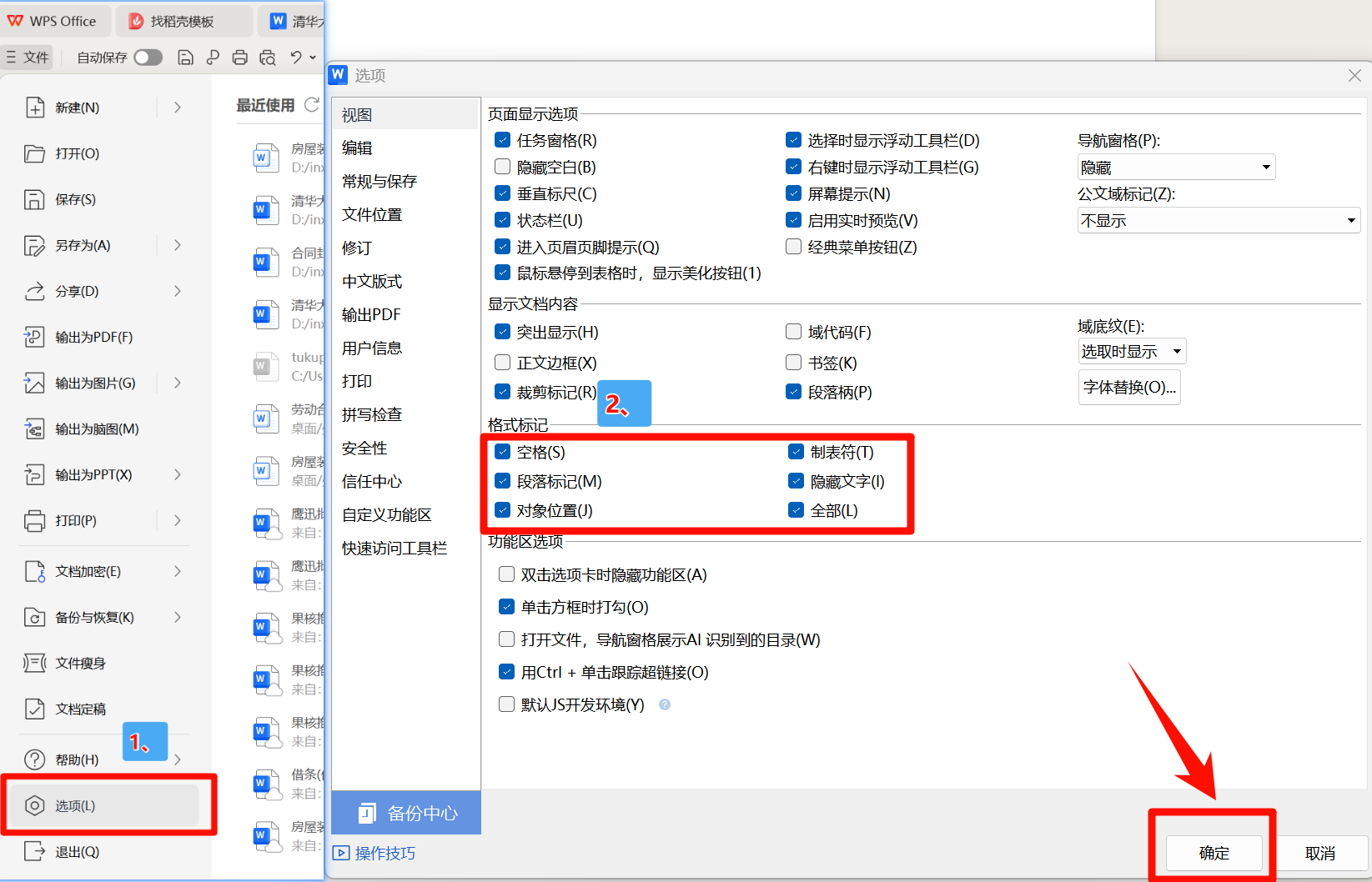
那怎样快速识别这些伪空白行呢,其实我们只需要打开word文档,点击右上角文件–选项,打开所有的格式标记,就可以快速识别到底是真的空白行,还是由于格式设置导致视觉上的“伪空白行”了。