批量删除多个Word页眉页脚,2种高效方法分享!
在日常办公中,Word文档的页眉页脚处理是个让人头疼的问题。很多时候我们拿到的文档都带着各种页眉页脚——可能是公司logo、旧的日期信息,或者前任同事留下的奇怪标注。一份两份还能手动删,但当你面对几十份甚至上百份文档时,一个个打开再删除,光是想想就让人崩溃。本文将分享2种高效的解决方案,让批量删除页眉页脚变得轻松简单。
很多从网上下载的模板、或者同事传来的旧文档,页眉页脚里总有些删不干净的东西。单独处理一份可能都要折腾好几分钟,遇到格式复杂的还得反复调整。如果很多这样的需要删除页眉页脚时候,就更加不知所措了。如果手动一份份的来删除的话,每份文档都要重复"打开-双击页眉-选中-删除-关闭"的流程,如果页眉页脚分奇偶页、首页不同等情况,漏删是常事,几十份文档处理下来,眼睛酸、手腕疼,效率还非常低。
今天就给大家分享两种高效的解决办法,一键批量删除多个word中的页眉页脚。既有简单好用的专业工具,又有适合有编程基础的代码操作,赶紧选择一款适合你的方法吧!
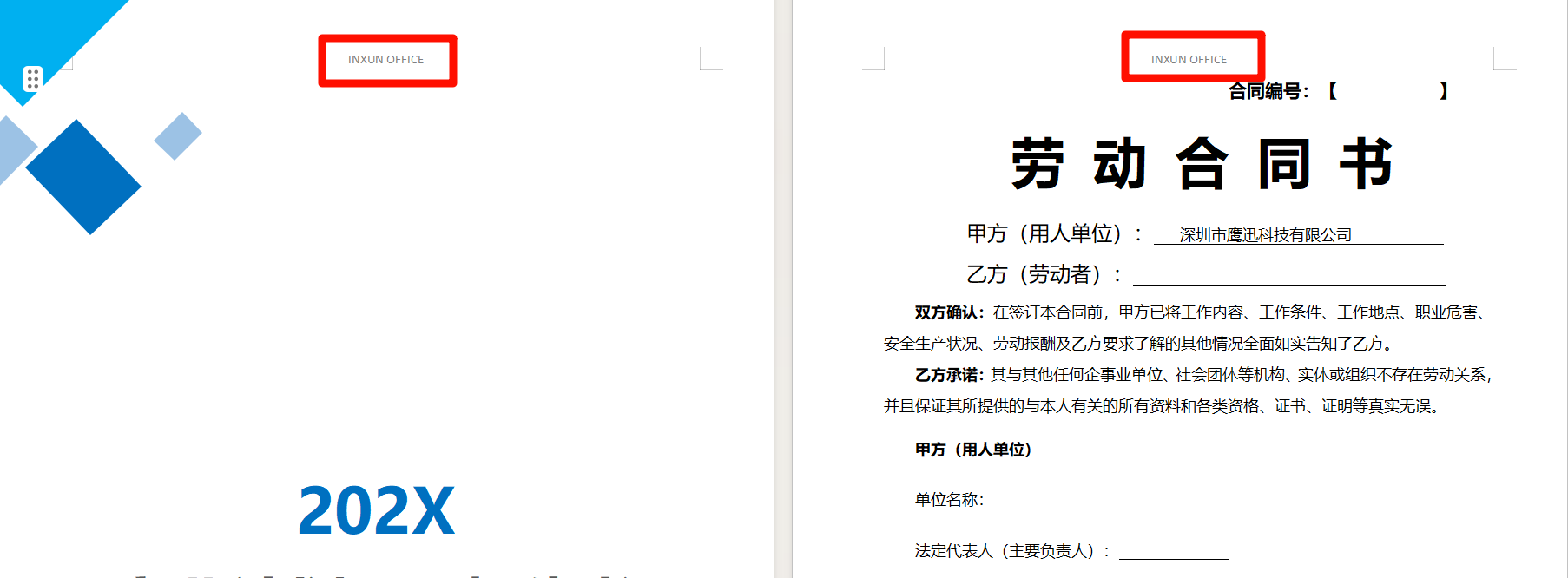
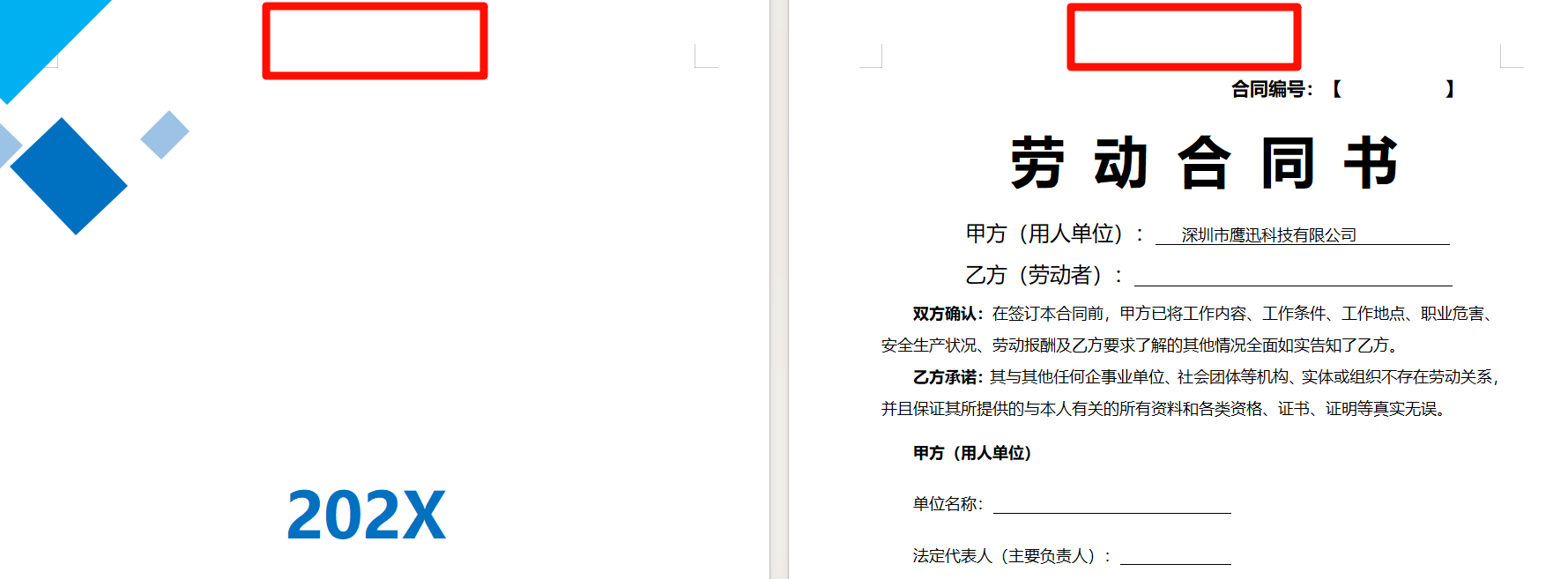
批量删除多个word页眉页脚操作预览
处理前:
处理后:
方法一:借助【鹰迅批量处理工具箱】批量删除
推荐指数:★★★★★
难度系数:★
操作步骤:
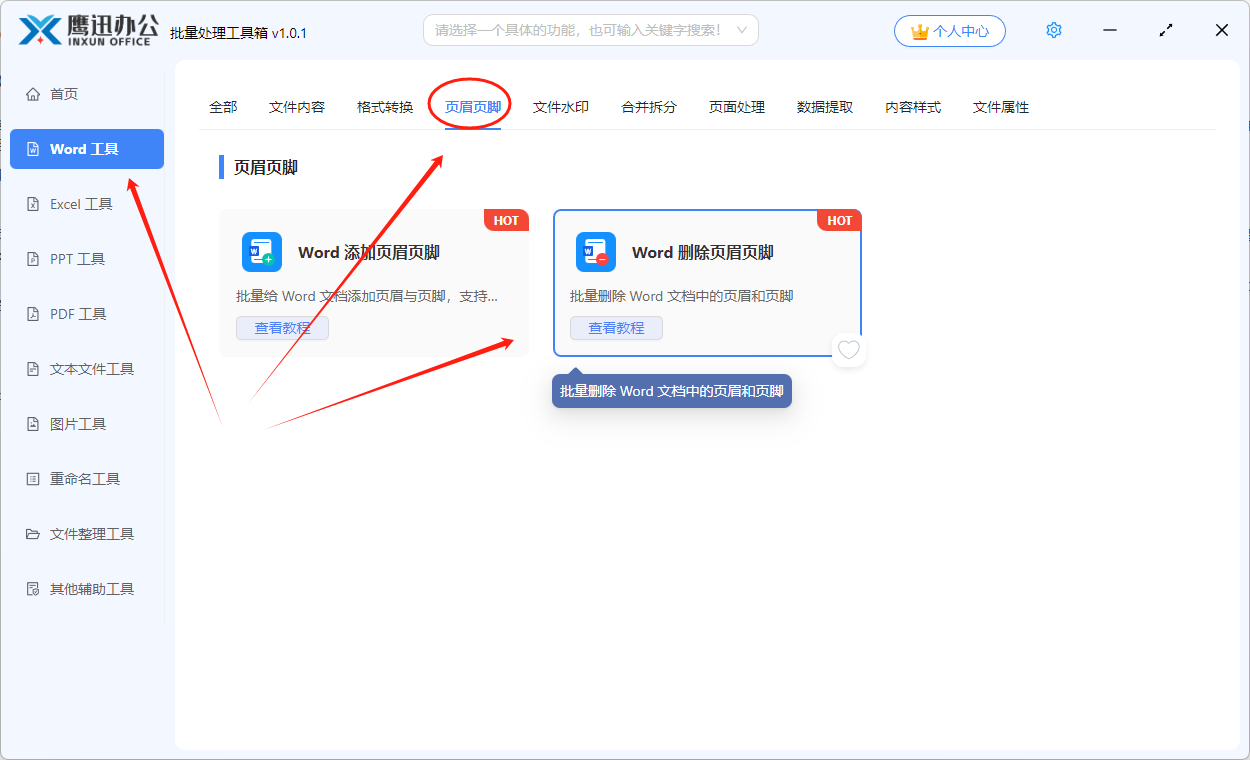
1、打开「鹰迅批量处理工具箱」,选择「Word工具」,在页眉页脚分类中选择「Word 删除页眉页脚」功能。
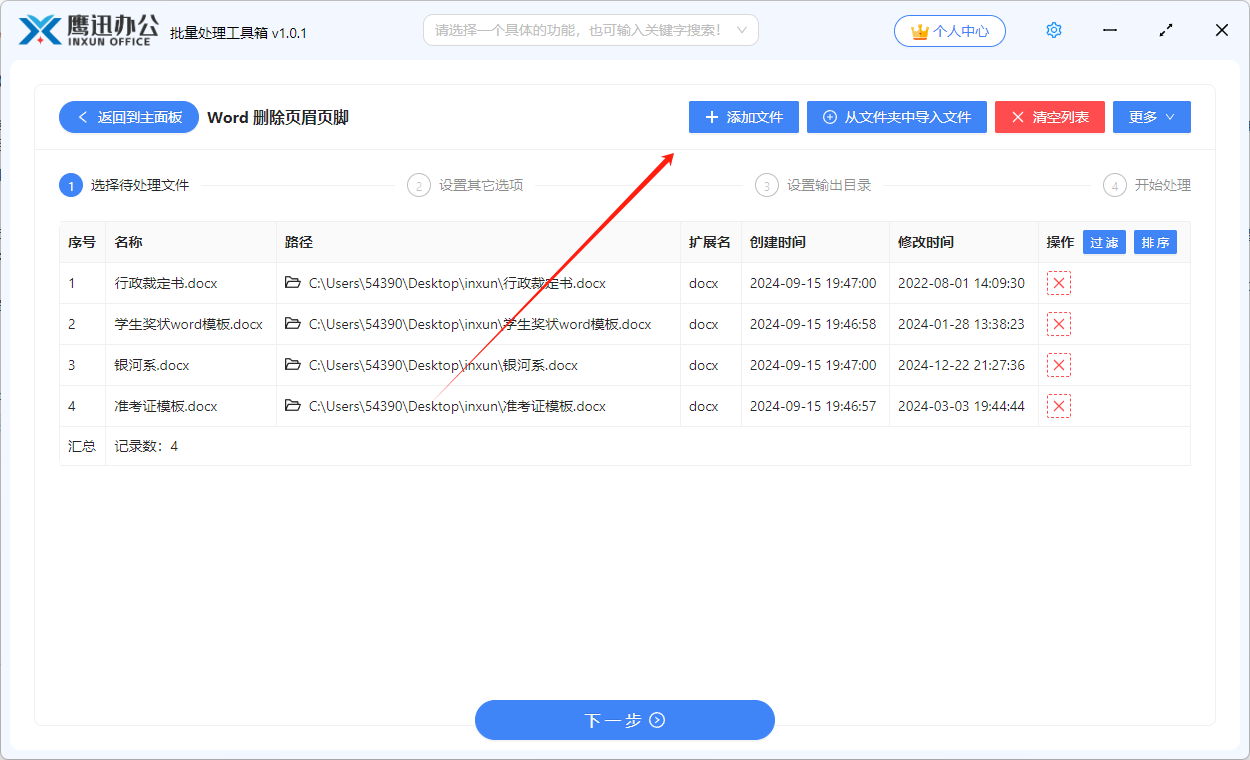
2、添加需要删除页眉页脚的所有word文档。
3、设置删除页眉或页脚的选项。
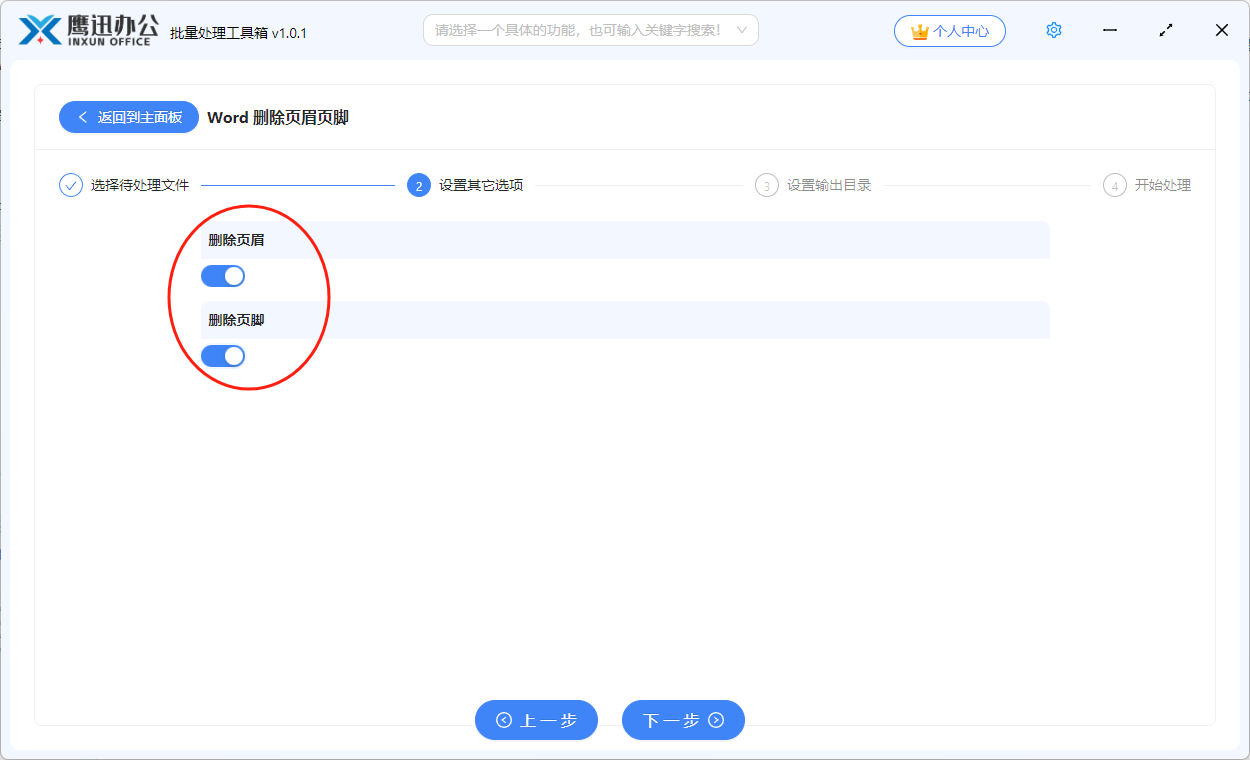
4、批量删除多个word页眉页脚。
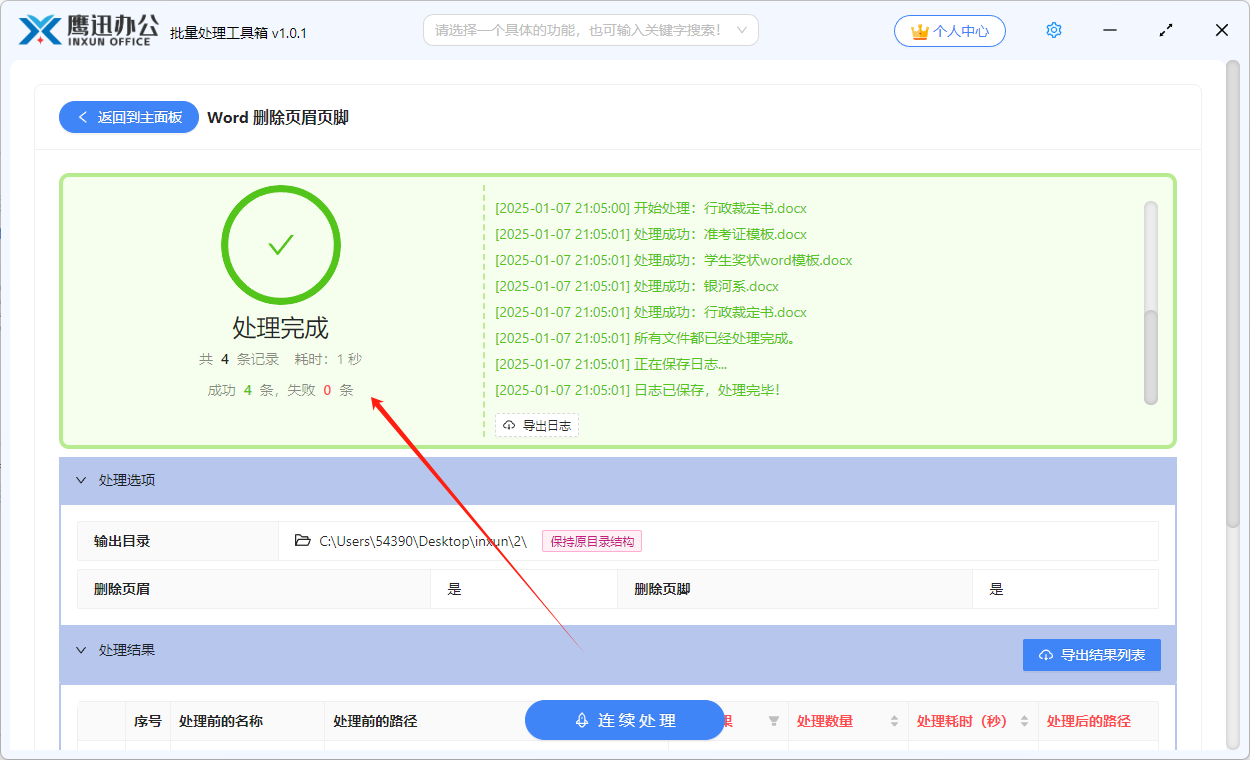
有简单几步,我们就发现以前需要大半天才能完成的工作量,现在几分钟就搞定。最直观的感受就是真正的批量操作——不用一个个打开文档,直接选中整个文件夹,上百份文档一次性处理完毕。对于经常处理大量文档的行政、文员、投标专员来说,这种工具简直是刚需,谁用谁爽!
方法二:利用Python批量处理
推荐指数:★
难度系数:★★★★
<PYTHON>
from docx import Document
import os
def remove_headers_footers(file_path):
doc = Document(file_path)
for section in doc.sections:
section.header.is_linked_to_previous = True
section.footer.is_linked_to_previous = True
for paragraph in section.header.paragraphs:
paragraph.clear()
for paragraph in section.footer.paragraphs:
paragraph.clear()
doc.save(file_path)
# 批量处理文件夹中所有Word文档
folder = "你的文件夹路径"
for file in os.listdir(folder):
if file.endswith('.docx'):
remove_headers_footers(os.path.join(folder, file))