批量将Word中的不同的手机号码替换成同一内容,2种高效方法分享!
我们在处理word文档中,经常需要处理一些文档隐私信息,例如假如我们有大量不同的手机号码,都需要替换成其他内容,或者进行打码,或者进行删除,以保护手机号码信息,这种操作肯定需要通过一些批量处理的方法来实现,今天我们就一起来学习如何批量处理word的手机号码!
今天我们以批量将word中的手机号码替换成其他内容为例进行操作演示,实际不管我们是需要打码,还是删除都可以用到今天的方法,操作过程非常类似。
今天给大家分享两种高效替换的方法,方法一既可以处理单个文件也能同时处理多个文件,多个word批量替换非常高效,方法二更适合处理单个文件。我们可以根据自己的需要进行选择。
批量将word中不同号码替换成同一内容效果预览
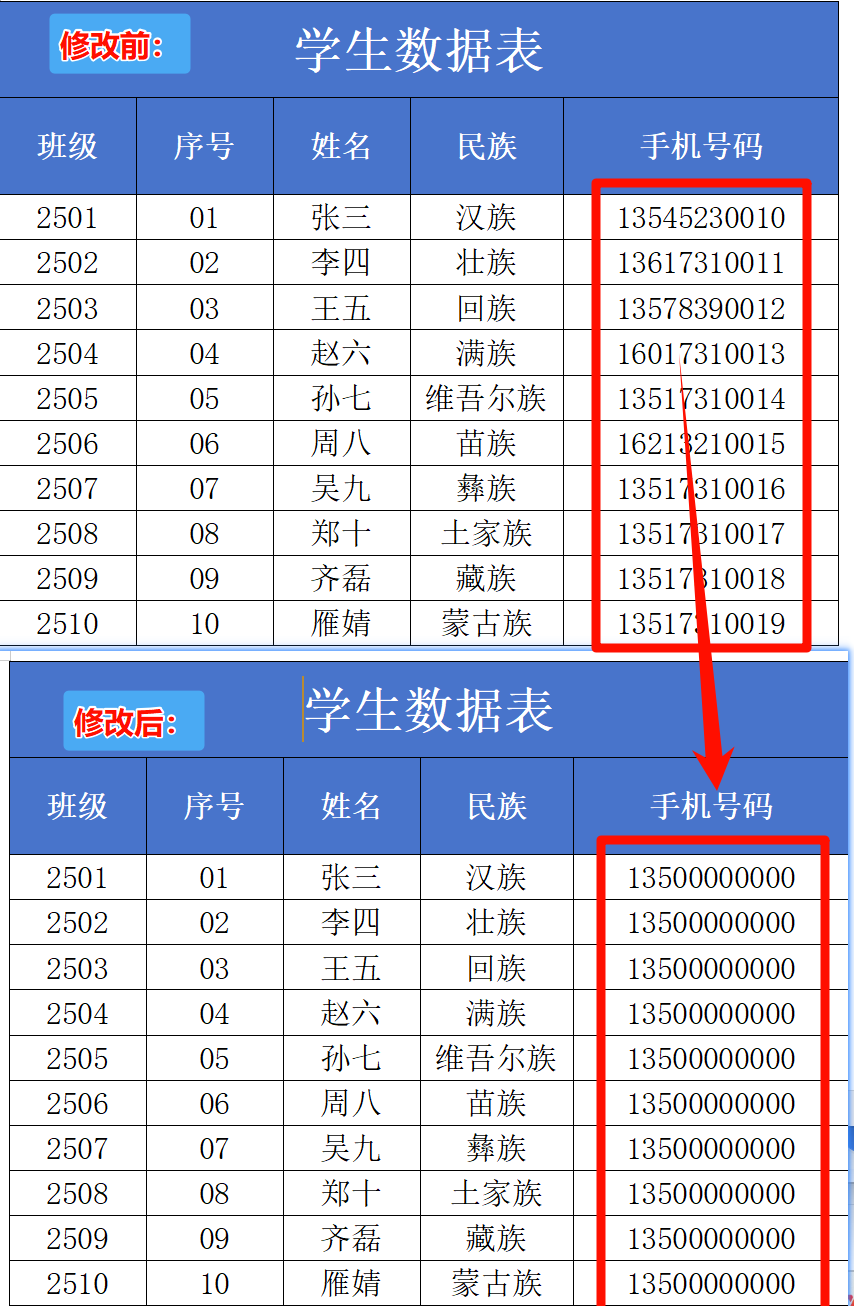
这里以多个不同的手机号码全部替换成同一串数字为例进行操作演示
方法一:借助【鹰迅批量处理工具】来批量替换
优势:
1、批量处理大量的word文档效率非常高。
2、本地电脑离线处理,数据安全。
不足:
需要额外下载软件。
操作步骤:
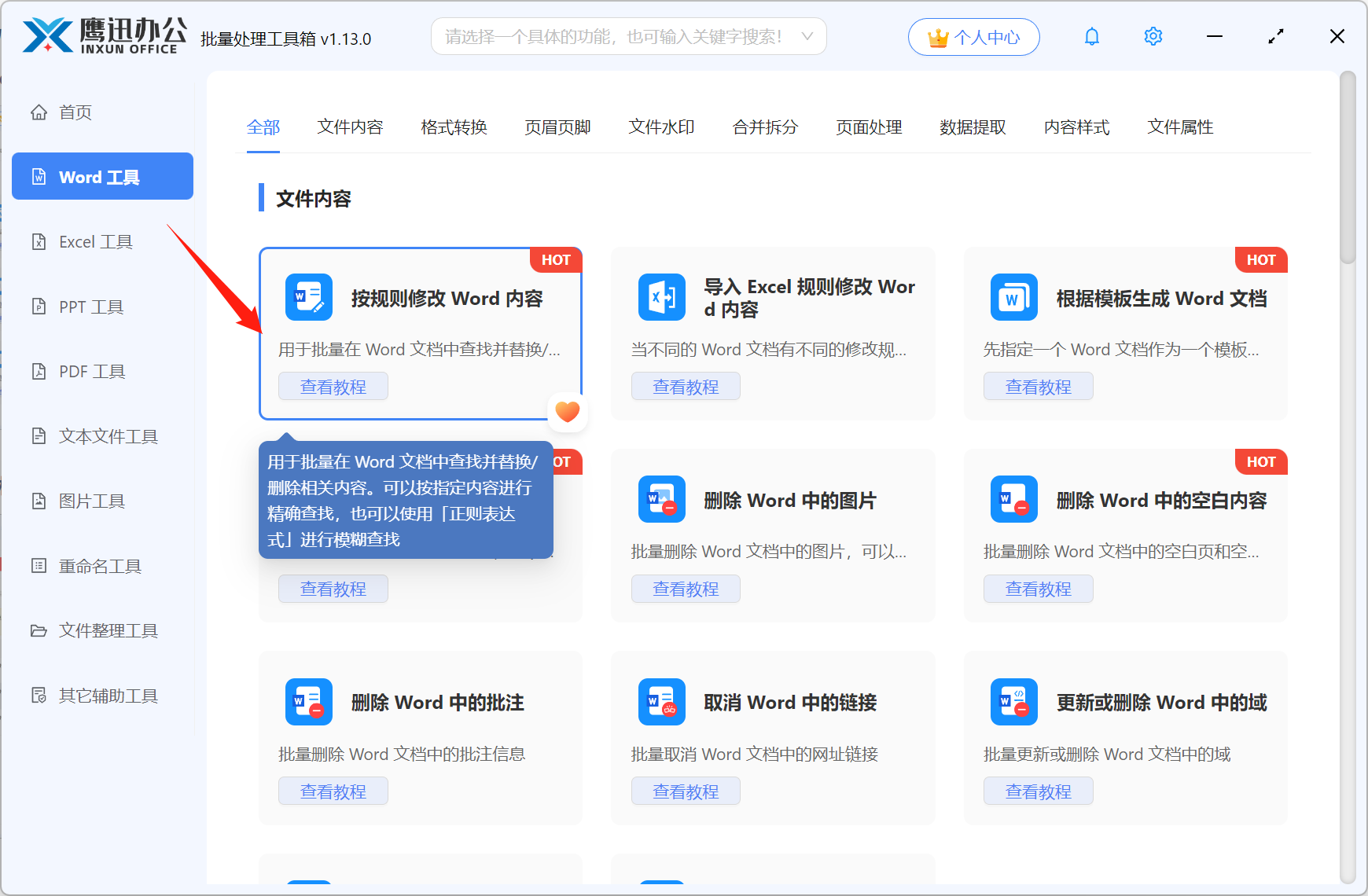
1、打开「鹰迅批量处理工具箱」,在「Word工具」中选择「按规则修改 Word 内容」的功能。
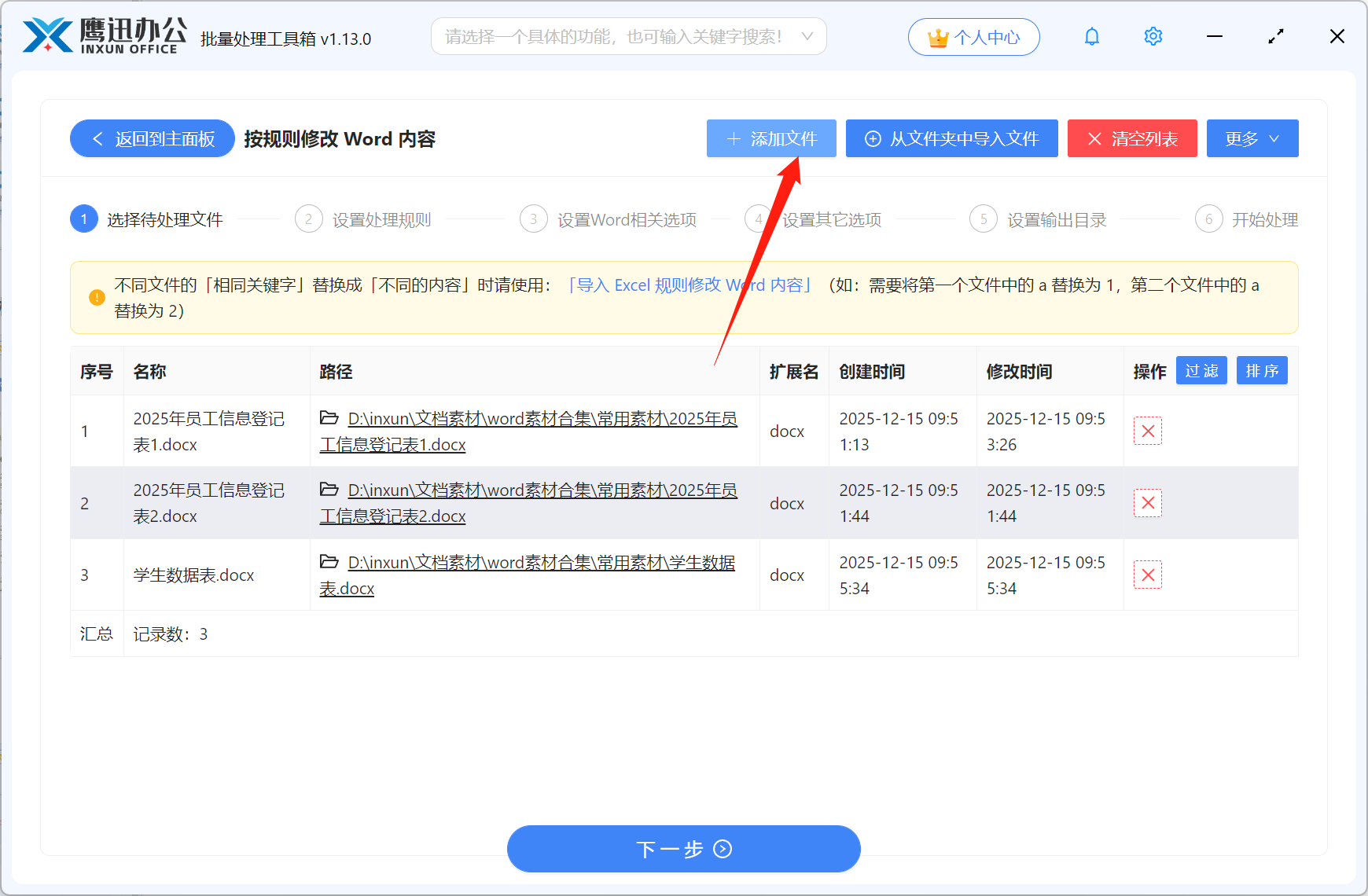
2、添加需要处理的所有word文档。
3、设置替换或删除的具体选项。
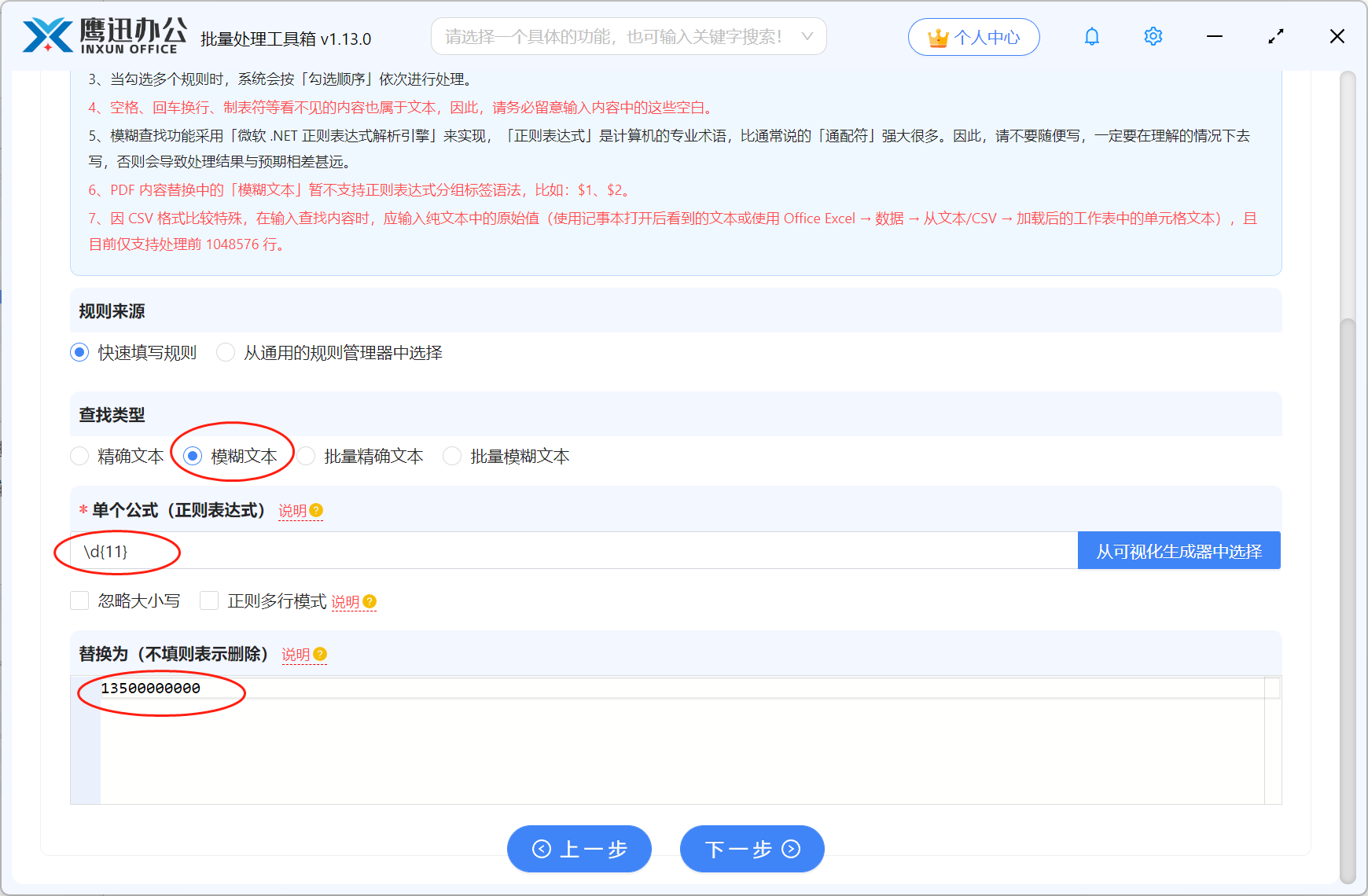
这里的由于我们是需要将不同的手机号码进行处理,这些数字都不一样,但是有一定的规则,我们用一个正则表达式来表示。
替换前的内容输入 \d{11} ,代表所有的手机号码,替换为的内容输入想要替换的数字,如果我们想要删除所有的手机号码的话,就不填任何内容。
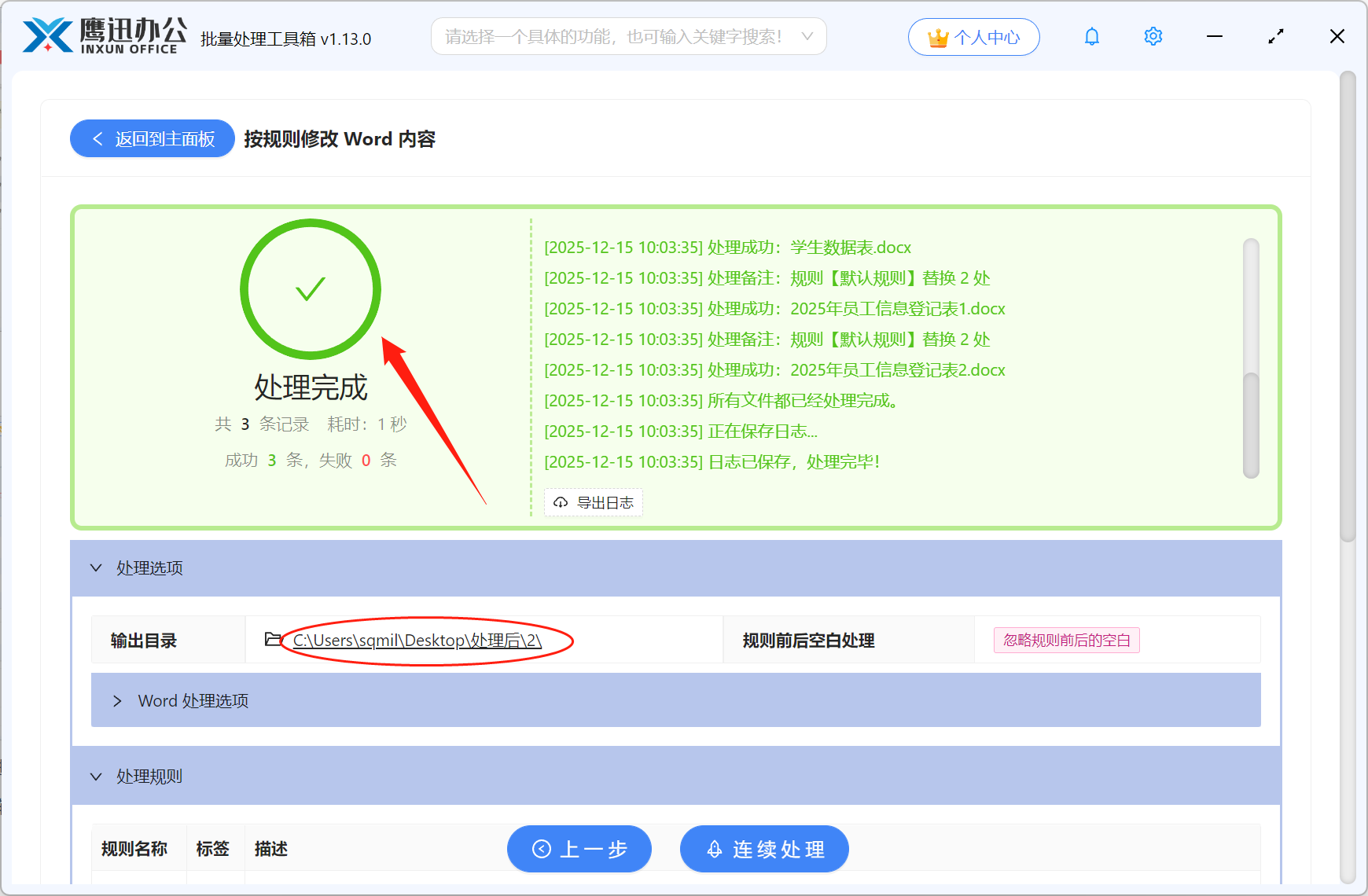
全部设置好之后,点击下一步,根据提示进行操作。
4、批量删除或替换Word中的手机号码处理完成。
方法二:利用word自带的查找替换功能
优势:
不需要下载第三方软件。
不足:
同时处理大量文档时效率非常低。
操作步骤:
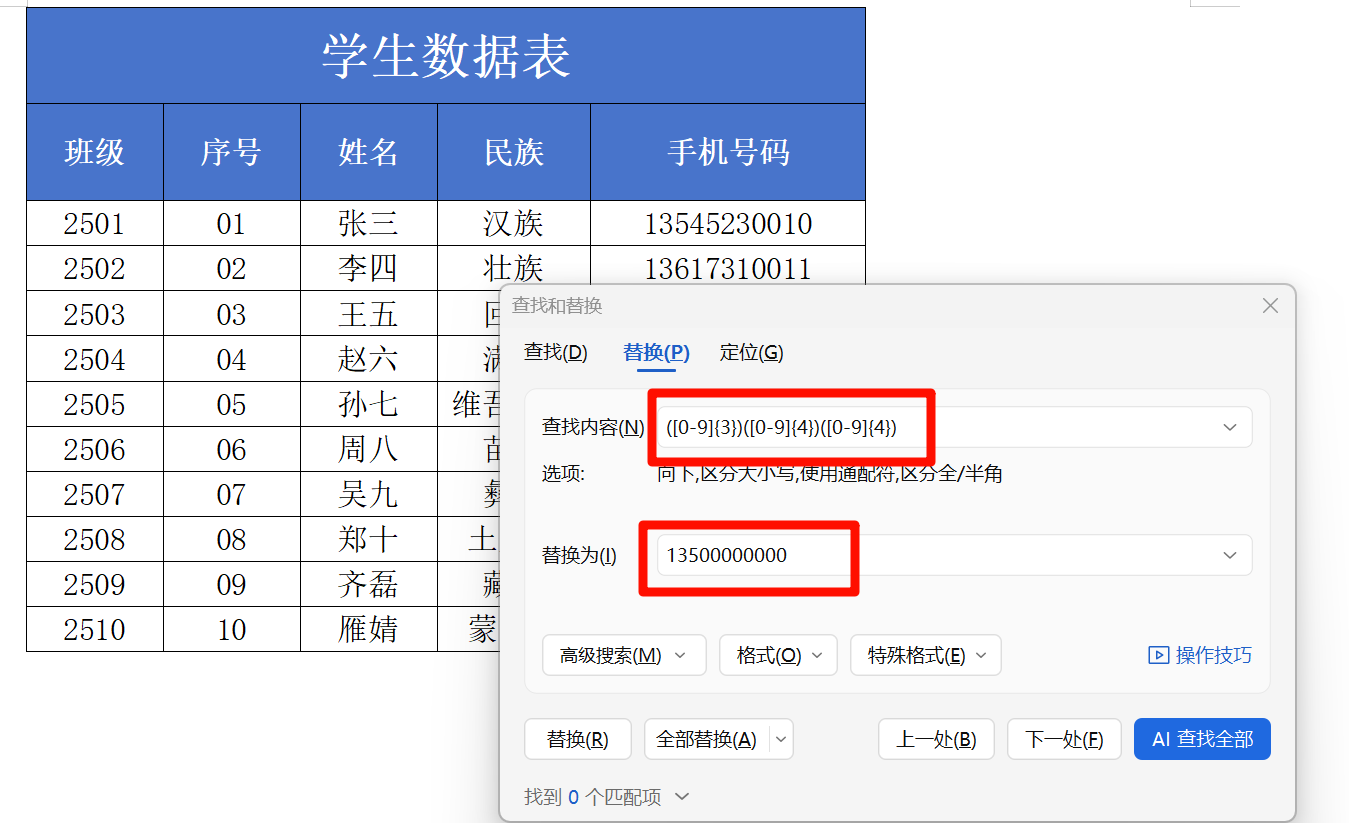
1、打开word文档,按住ctrl+H打开查找替换的窗口。
2、在查找内容输入 ([0-9]{3})([0-9]{4})([0-9]{4}),替换为输入你想要的数字。
比如输入13000000000,意味着将所有手机号码替换为这一串数字,如果我们只是需要给手机号码中间4位进行打码,我们就输入 \1********\3 。
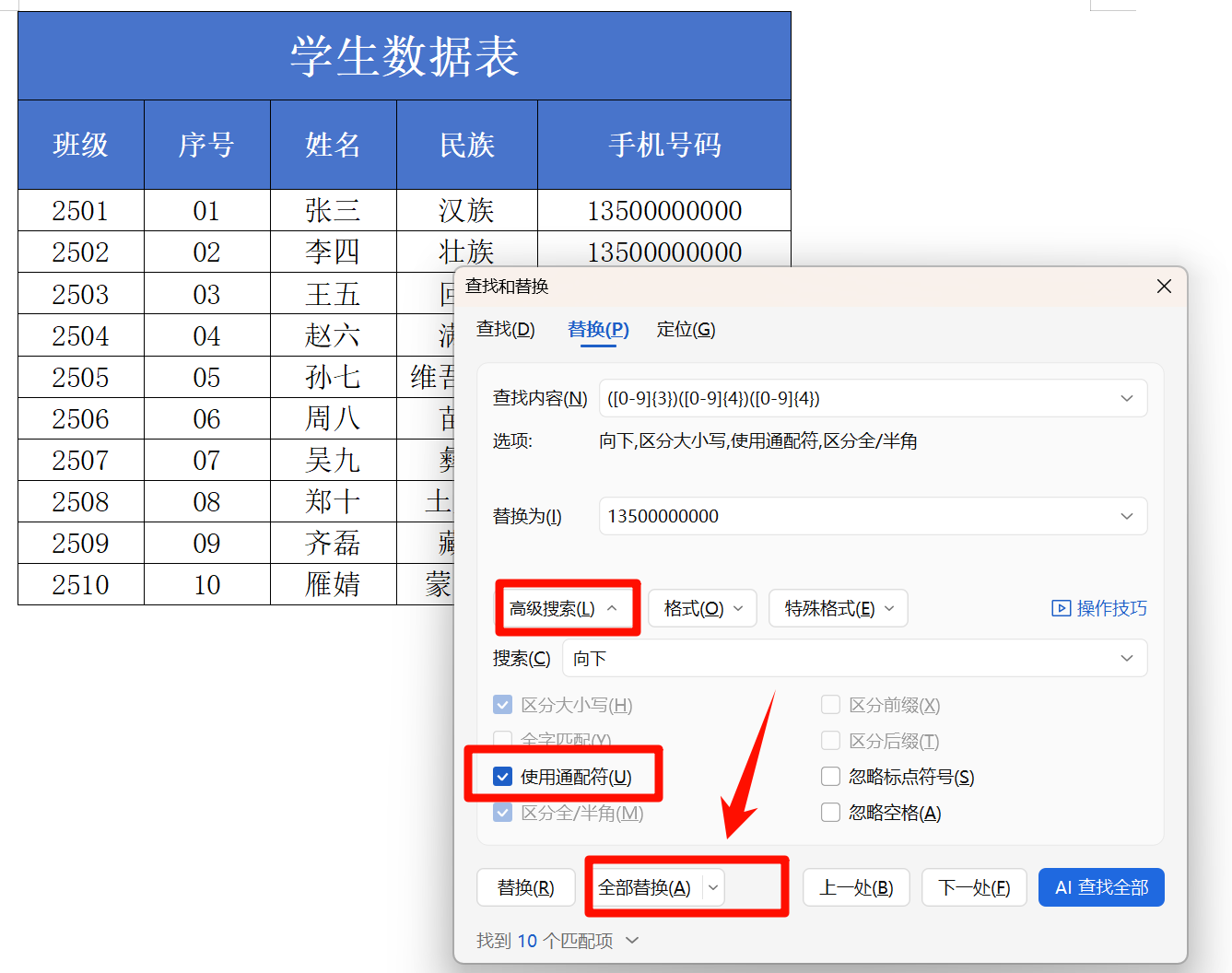
3、点击查找和替换窗口左下角>高级搜索,展开高级选项,勾选使用通配符的选项。
以后遇到类似的word操作,单个文件我们就善用查找或替换功能来处理,如果多个文件,我们就可以借助鹰迅批量处理工具来处理,如果有些我们不知道用查找替换功能如何实现时,也可以直接使用批量工具来帮助实现,希望对你有所帮助。