多个Word批量修改或删除同一内容,简单4步轻松搞定!
当我们公司名称更新,或者某个客户的手机号码更新,可能大量的文档中的信息都需要更新或者删除,单个文件我们直接可以用office自带的查找替换功能来处理,但是如果我们面对的是成百上千份文档,如果还是传统的手动方法就非常低效了,因此今天我们一起来探讨如何批量修改或删除多个文档中的同一内容。
一般情况下,这种大量文档的操作如何自己没有代码基础,我们都需要借助批量处理工具来帮助我们实现。
今天分享的这款鹰迅批量处理工具就可以轻松解决这一问题,它可以批量修改或删除多个word、Excel、ppt、pdf中的同一内容。因此当我们需要删除某个手机号码,批量修改某个手机号码、批量修改公司信息等都可以轻松搞定了。
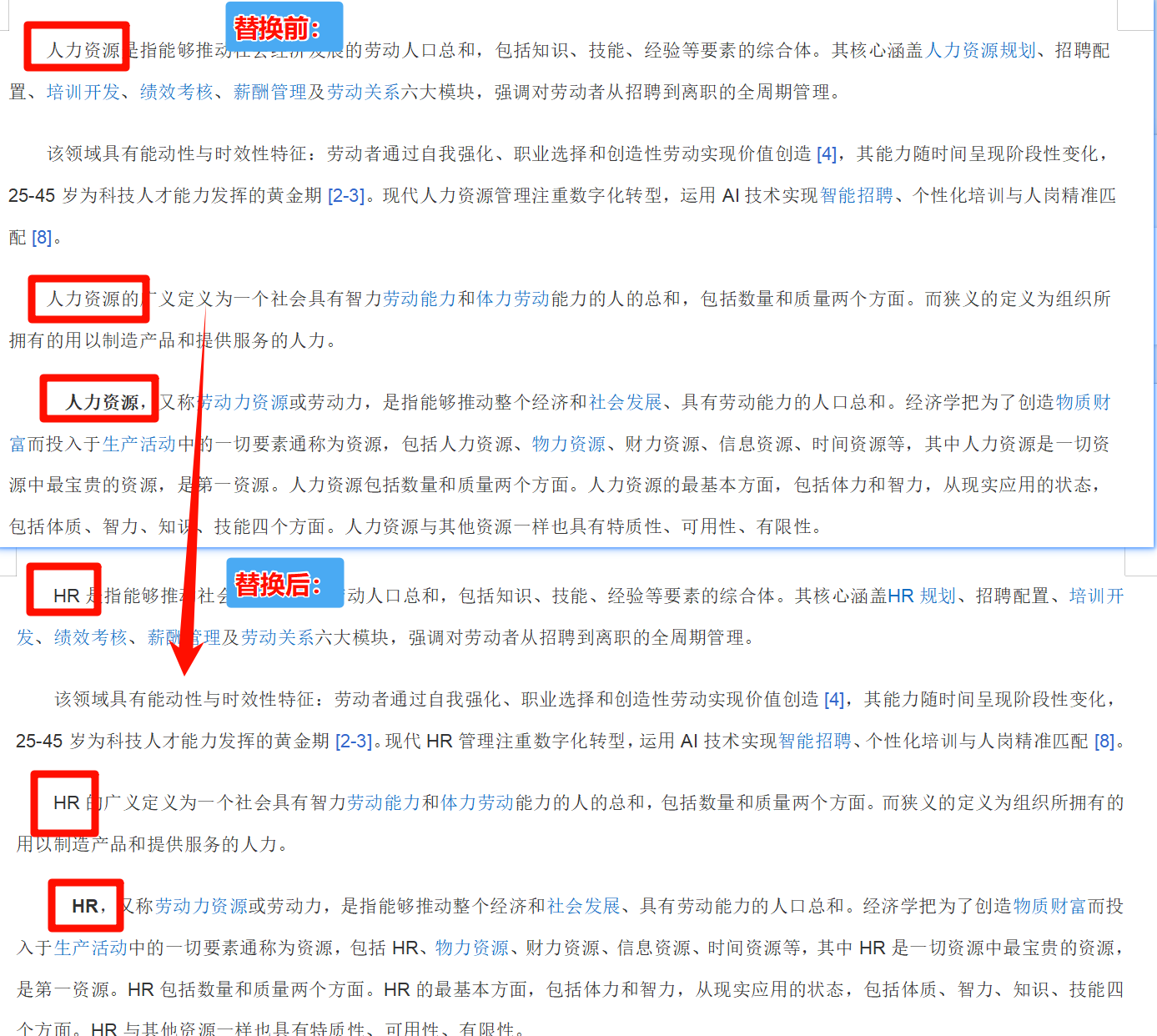
批量修改或删除Word中同一内容效果预览
这里以批量修改多个word中同一内容为例进行演示,所有的“人力资源”就批量替换成“HR”了。
批量修改或删除Word中同一内容操作步骤
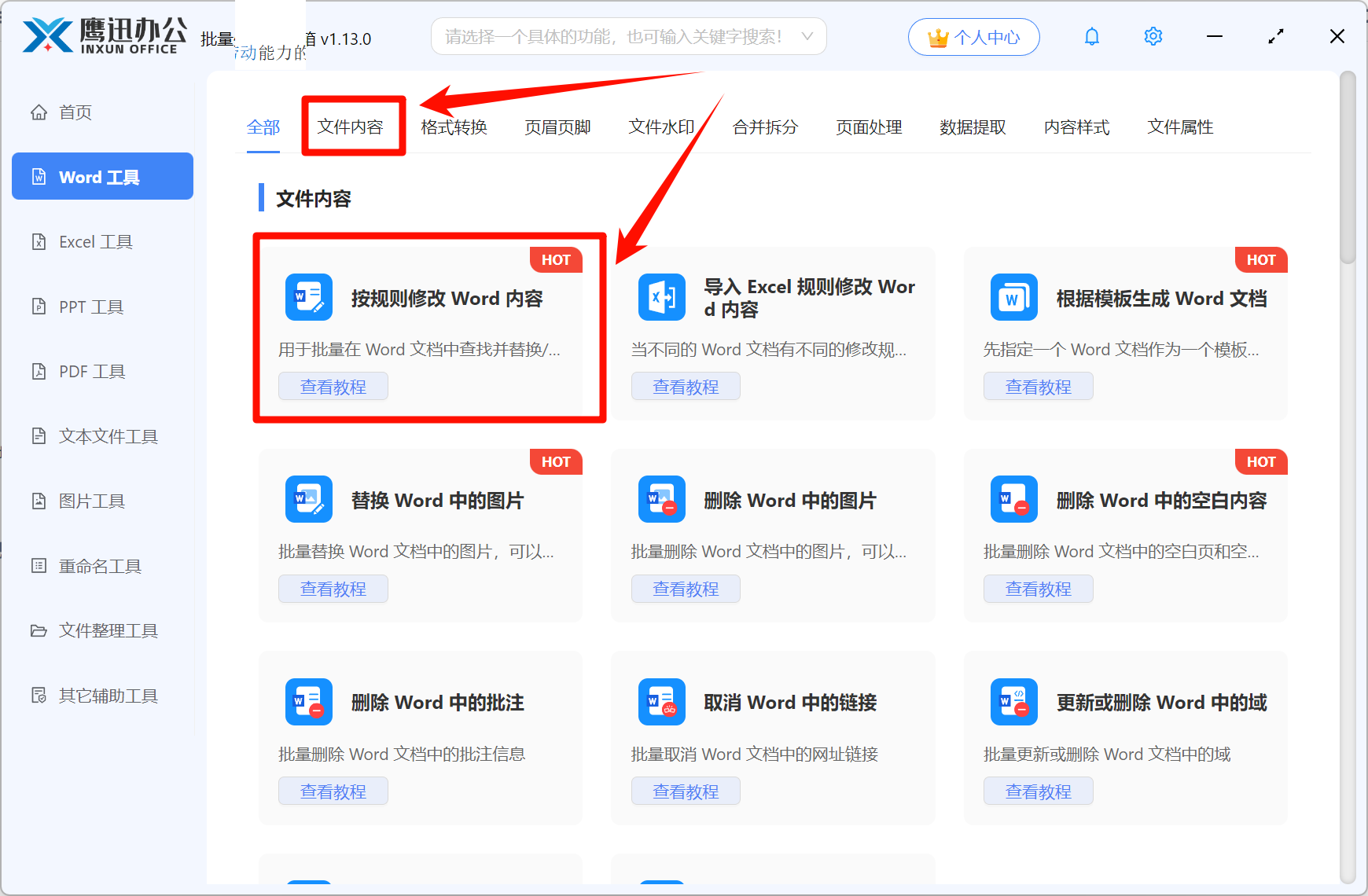
1、打开「鹰迅批量处理工具箱」,在「Word工具」中选择「按规则修改 Word 内容」功能。
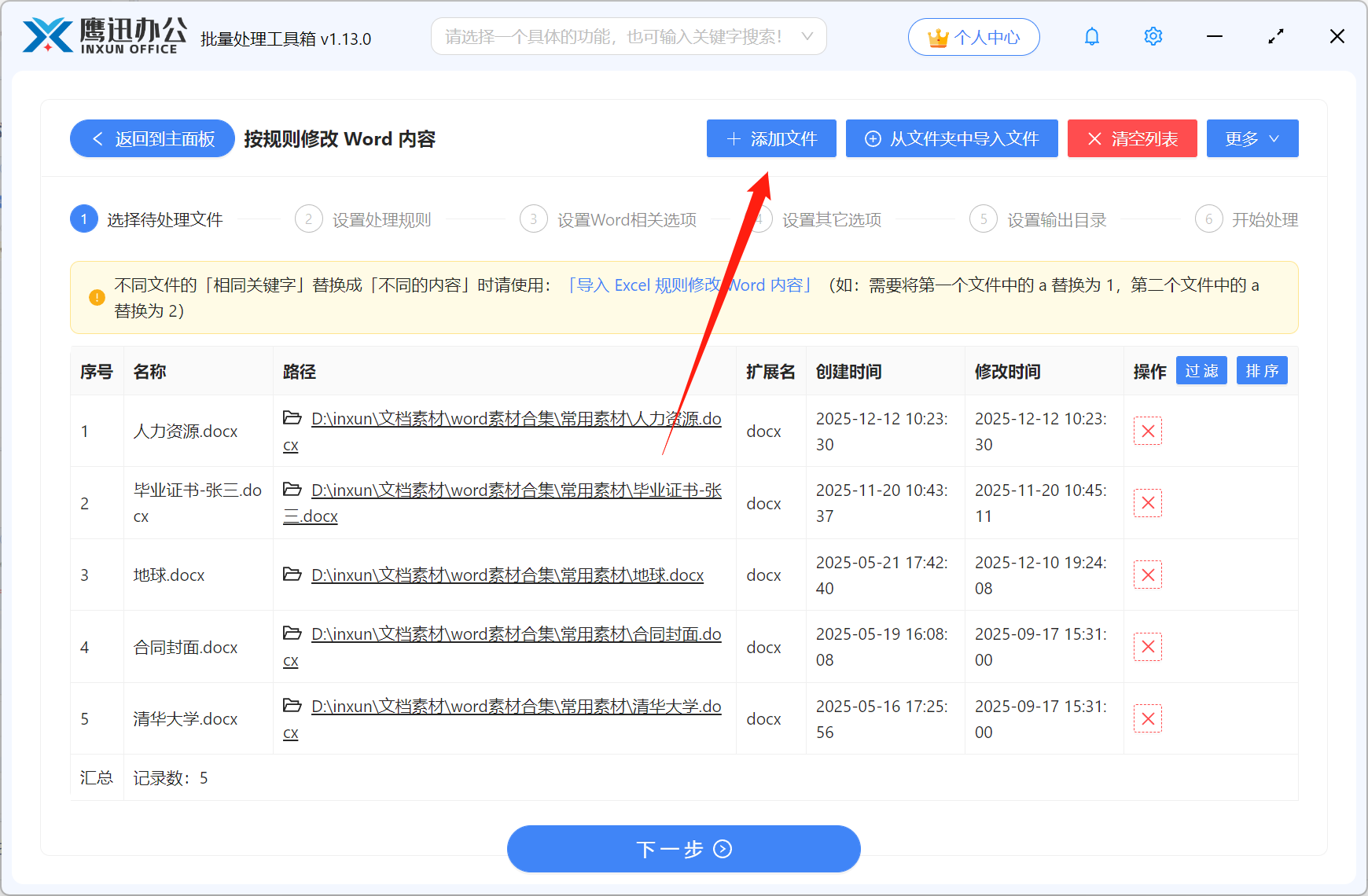
2、选择需要修改或删除内容的Word文件。
3、设置删除或替换的选项。
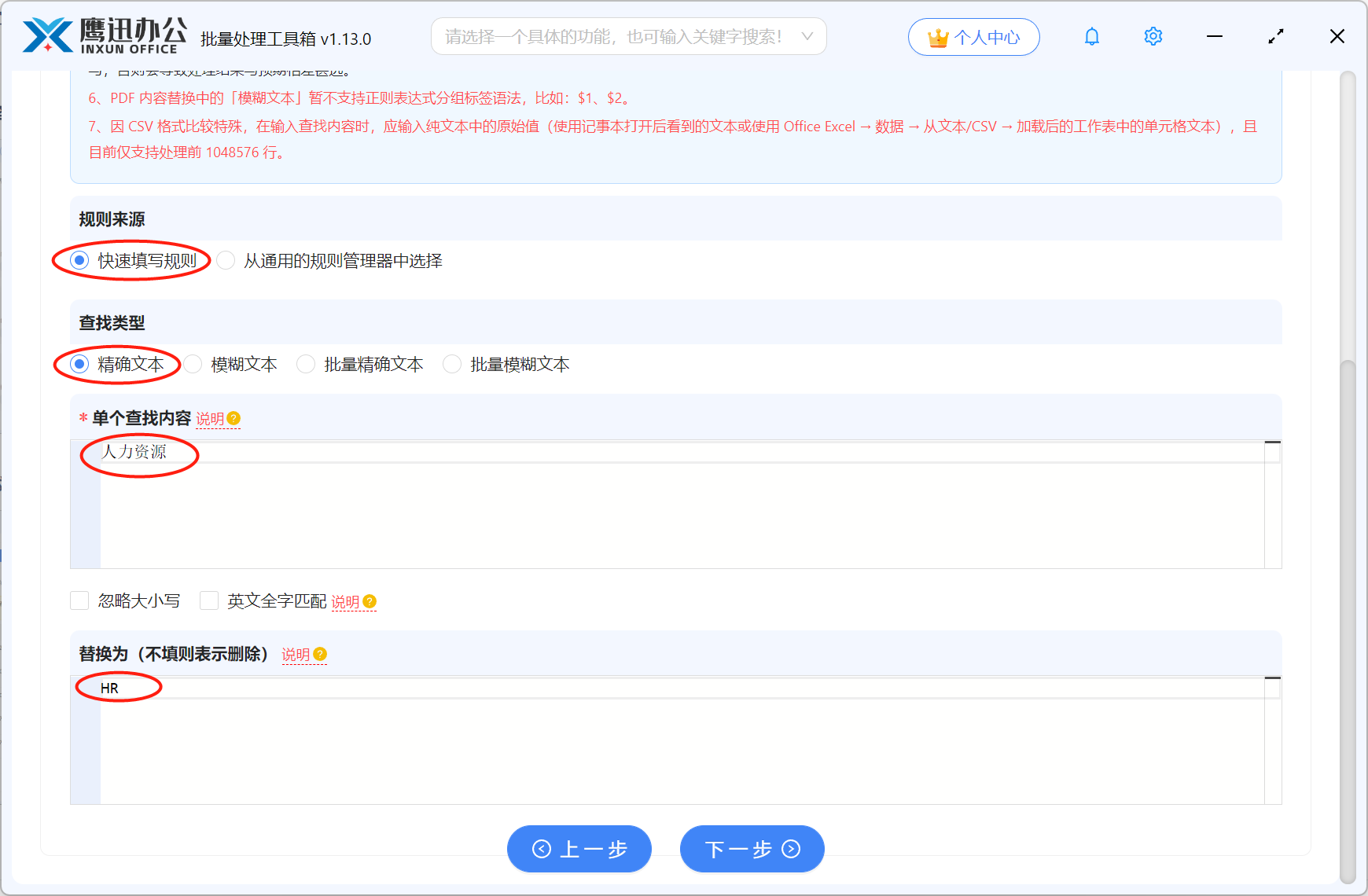
这里如果我们需要查找的内容是精确的,例如公司名称、客户姓名、某一串数字等,我们勾选【精确文本】;如果我们需要删除全部的手机号,身份证号这种每个数字都不一样,但有一定规则的内容,我们就需要勾选【模糊文本】。
然后分别输入查找和替换的内容,替换为如果不填就表示删除。
设置好之后,点击下一步,对照着提示操作。
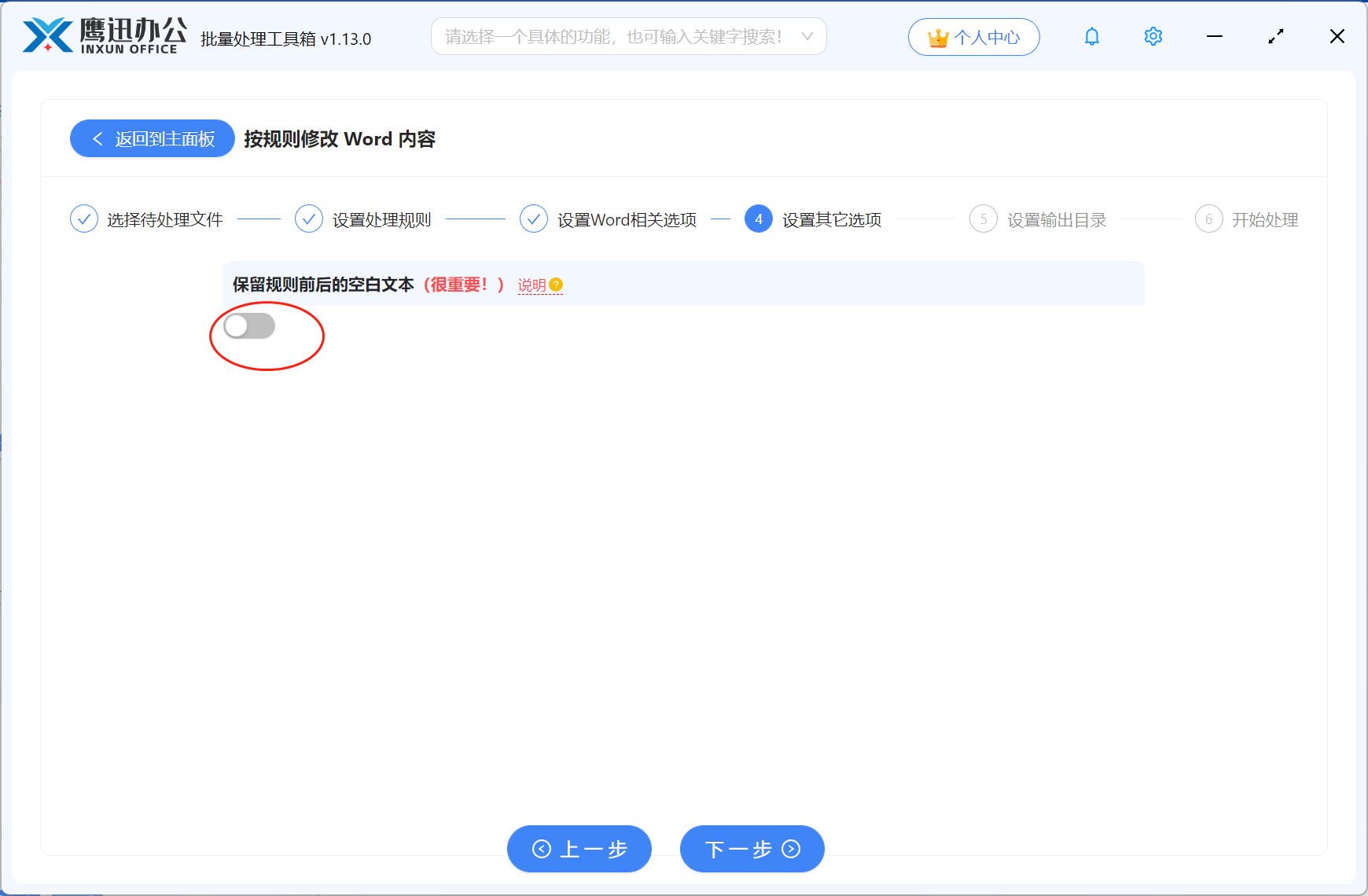
这里的内容是如果我们查找的内容包含空格,比如我们需要批量删除空格,就需要点击打开。
4、批量修改或删除Word中同一内容处理完成。
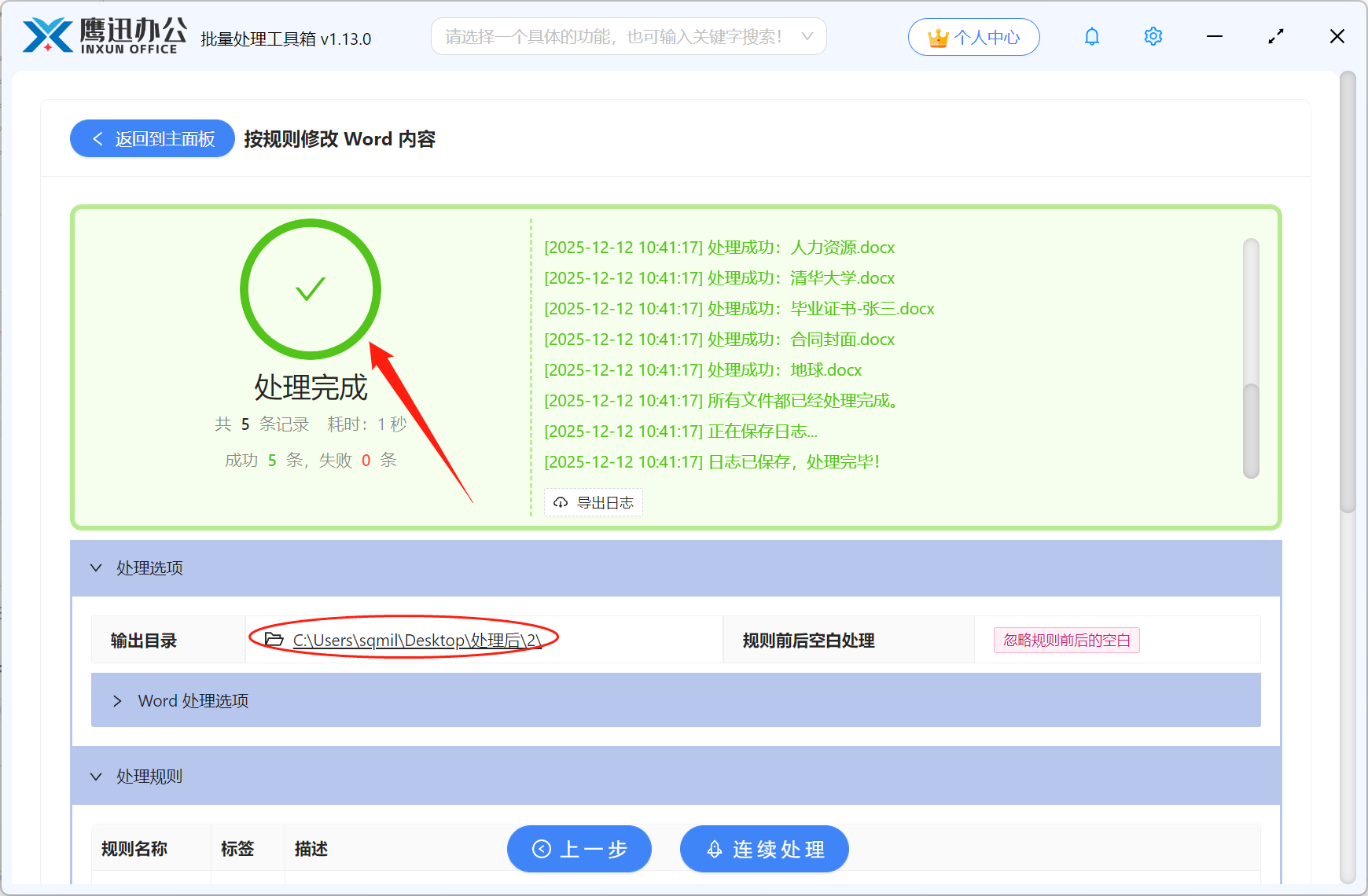
以后遇到这种需要批量修改或删除word、excel、ppt、pdf、文本文件等内容时,就不用再手动一个个处理啦,打开鹰迅批量处理工具,一下就解决了困扰你一下午的工作,再也不用担心熬夜加班了。