多个Word奇偶页页码批量对称排版,告别手动处理
当我们面对十几个甚至上百个Word文档需要统一排版时,最让人头疼的莫过于奇偶页页码的设置了。传统的手动操作方式需要逐个打开文档,双击页脚进入编辑模式,勾选"奇偶页不同"选项,然后分别设置奇数页右对齐、偶数页左对齐的页码格式。但是当我们有大量的文档需要处理时,这样不仅效率低下,而且容易出错。今天我们就一起来解决这个问题。
有时我们在设置页码的时候有更多专业的要求,比如页码格式可能有多种体现方式,首页不需要体现页眉或页脚内容等,很多人都花了大量的时间精力在这种枯燥的重复性事情上。事实上,随着技术的发展,我们完全可以借助一些工具来帮助我们解决,就不同自己手动一个个处理了。
鹰迅批量处理工具箱能够一键完成多个Word文档的奇偶页页码对称排版,将奇数页码排在右下角,偶数页码排在左下角,方便翻页显示,将用户从繁琐的手工操作中解放出来。无论是十几个还是上百个文档,都只需简单几步操作即可完成,显著提升工作效率。
Word奇偶页页码批量对称排版效果预览
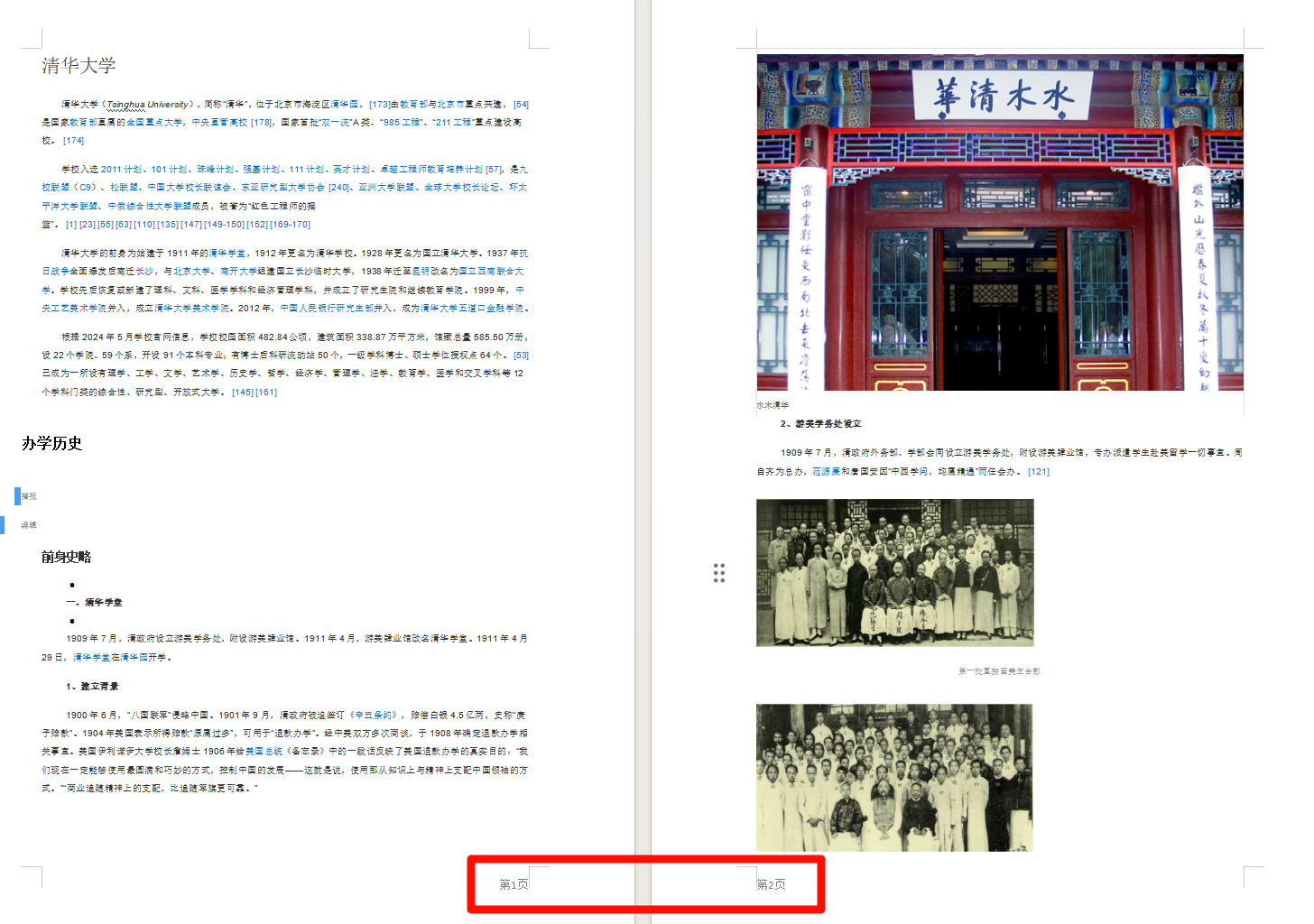
Word奇偶页页码批量对称排版操作步骤
1、打开「鹰迅批量处理工具箱」,左侧选择「Word 工具」,右侧在页眉页脚分类中选择「Word 添加页眉页脚」的功能。

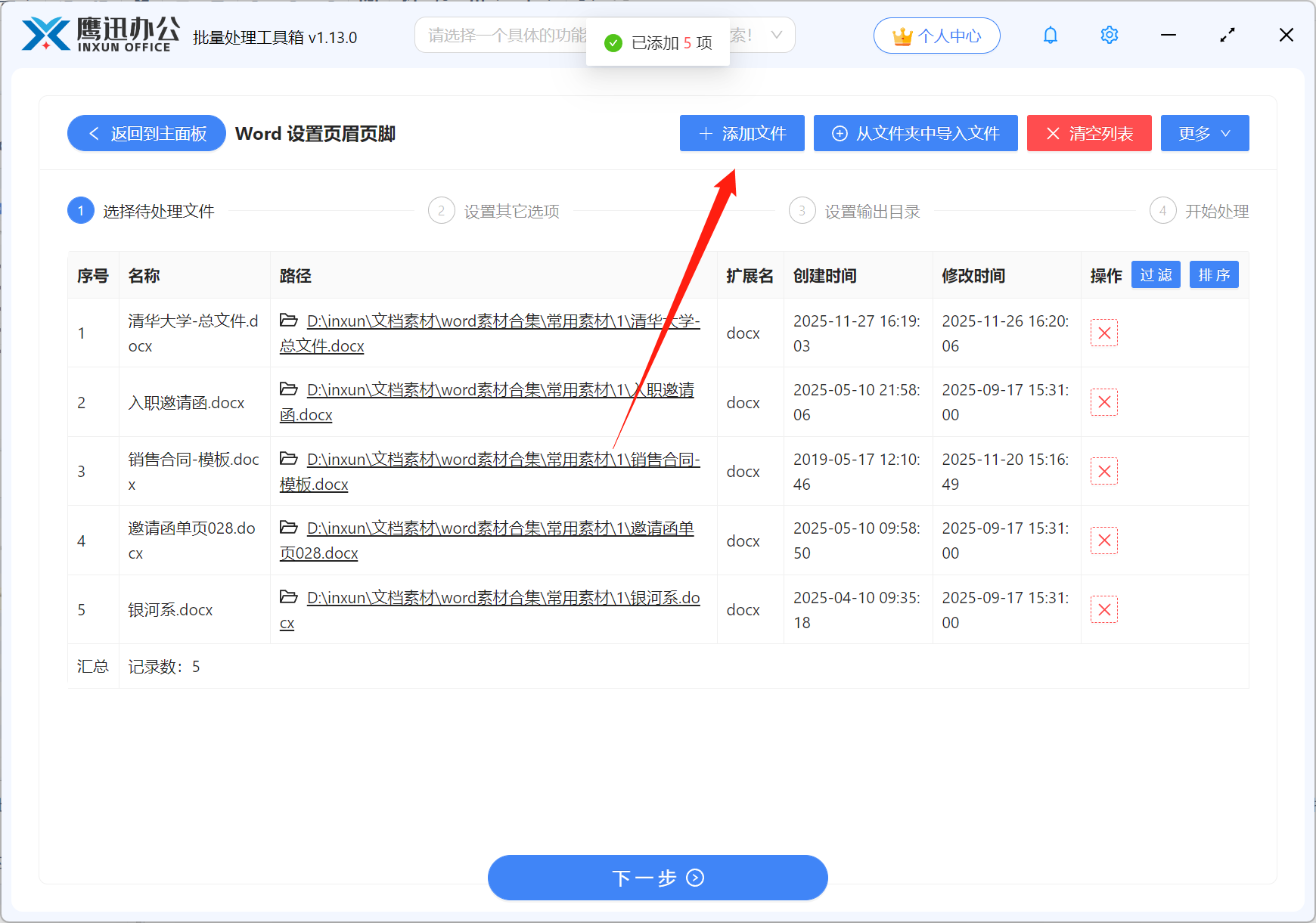
2、添加需要设置页码的所有word文档。
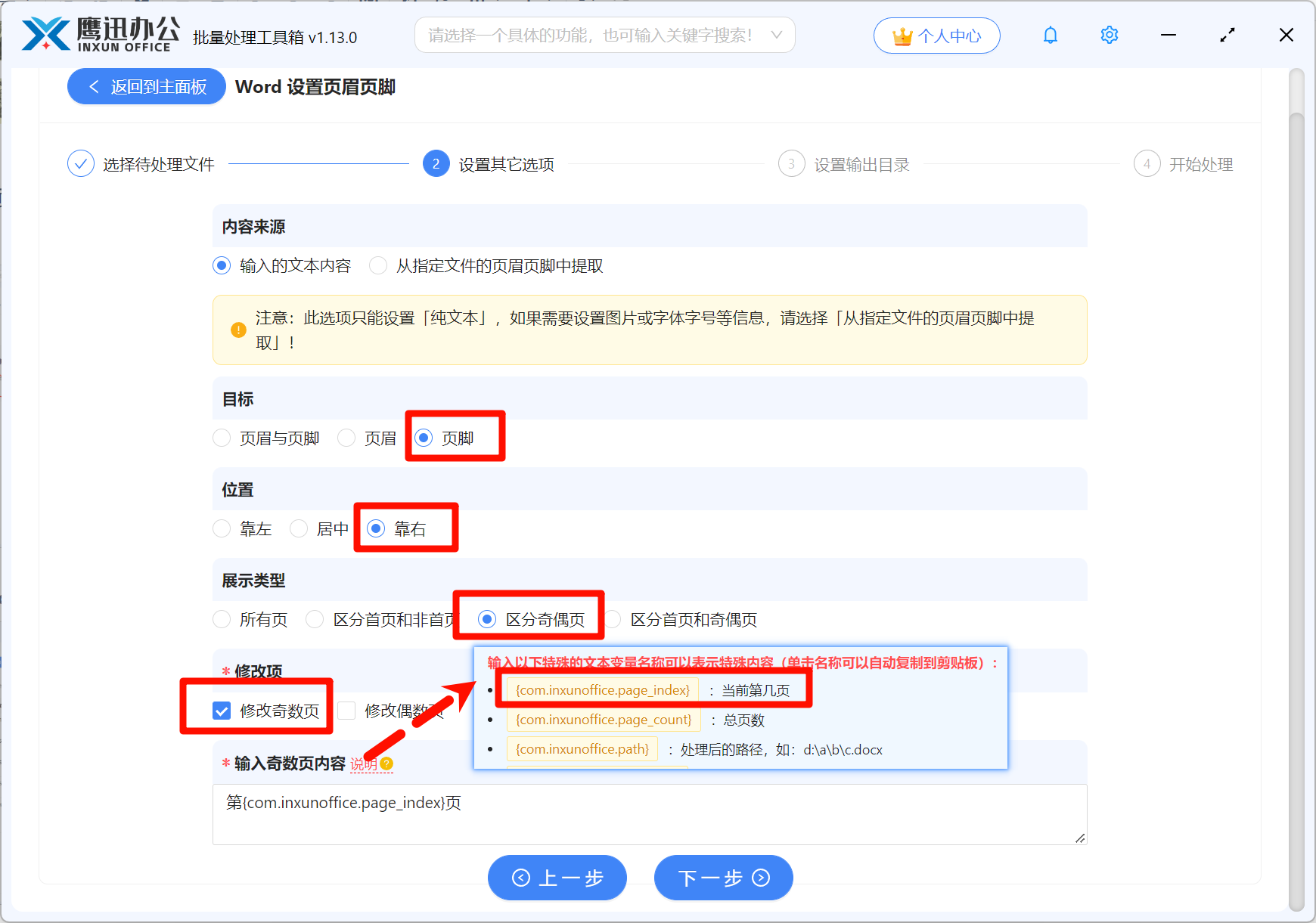
3、设置奇数页页码靠右。
4、奇数页页码设置完成
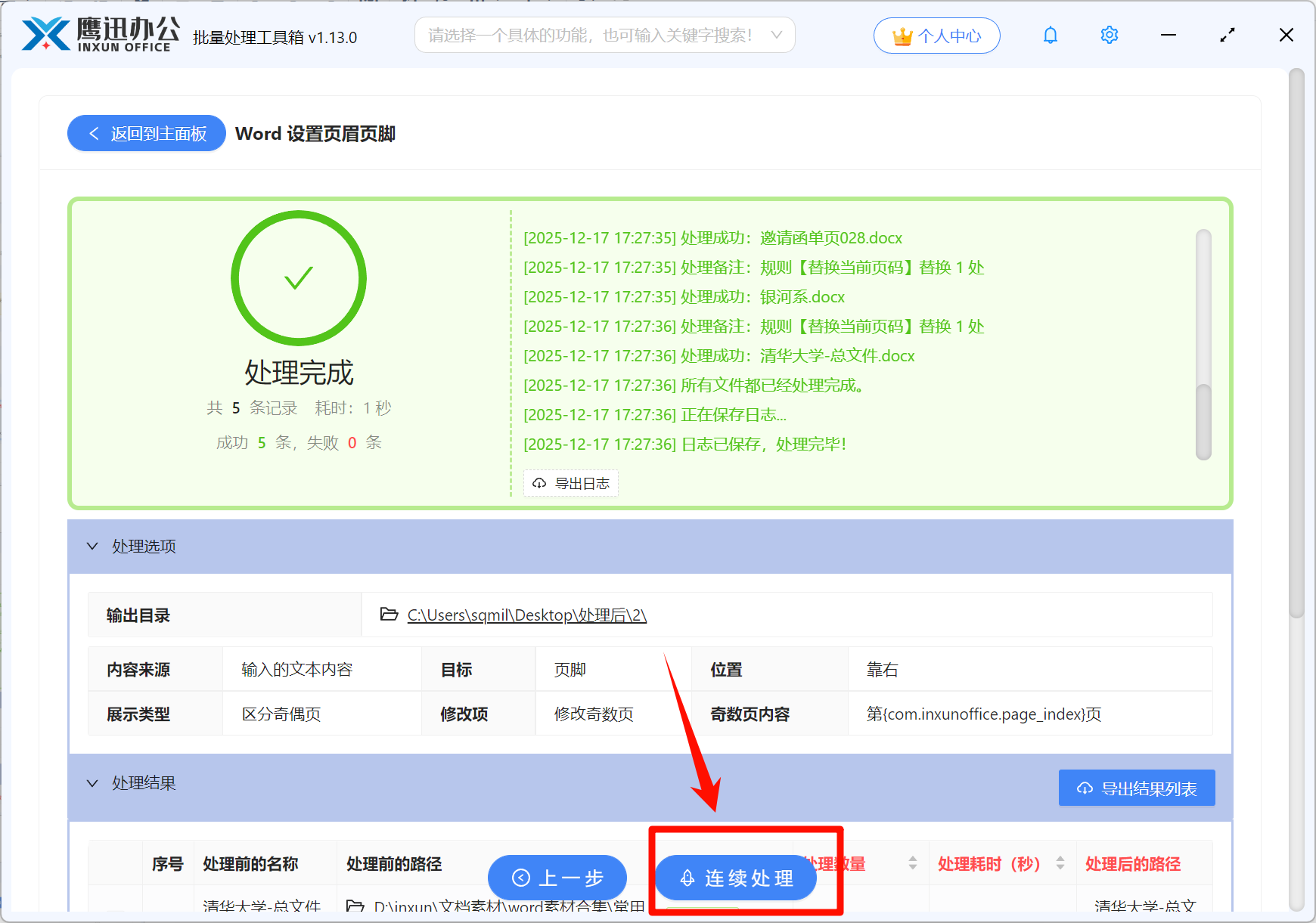
5、点击连续处理,开始设置偶数页页码模块。
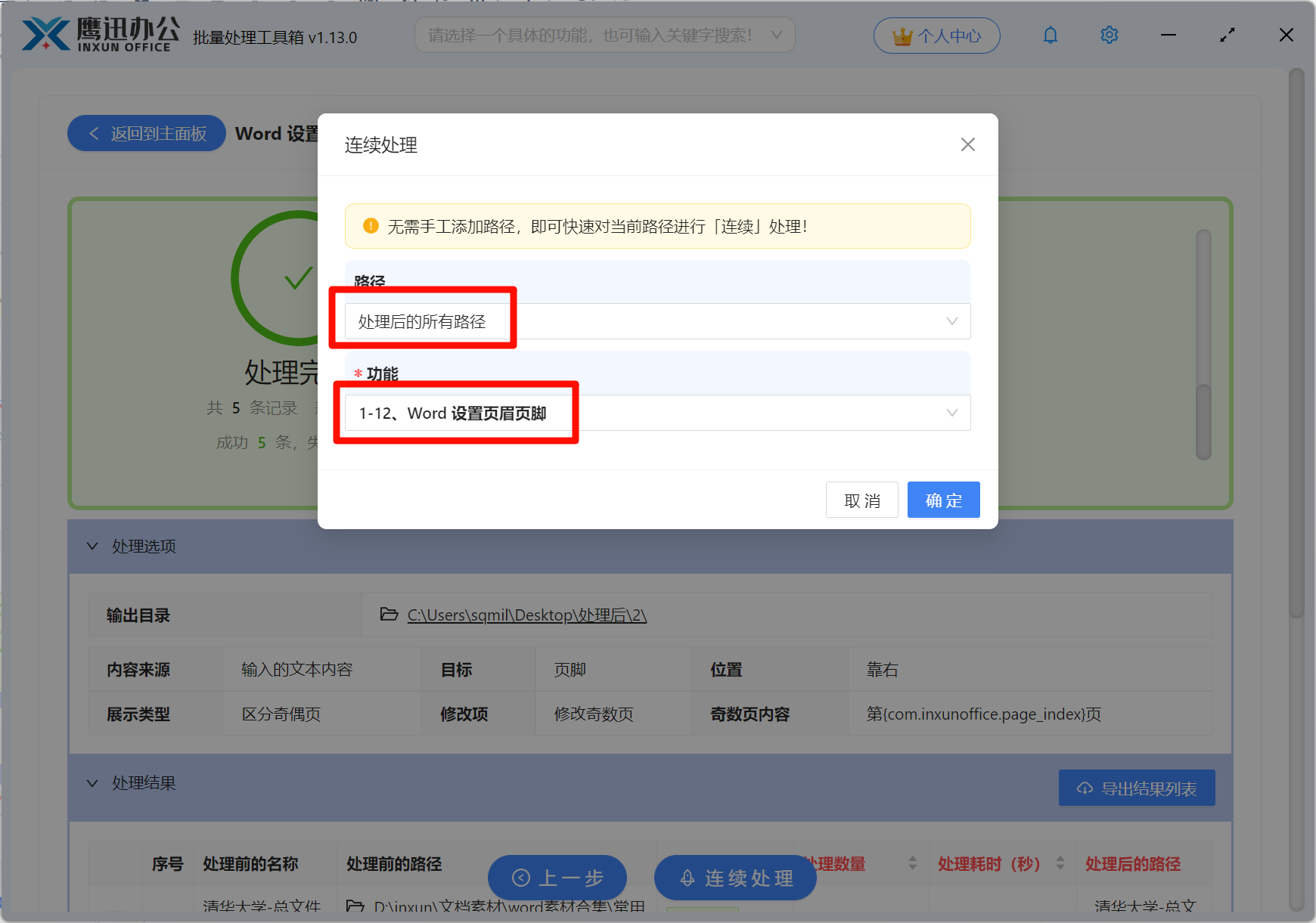
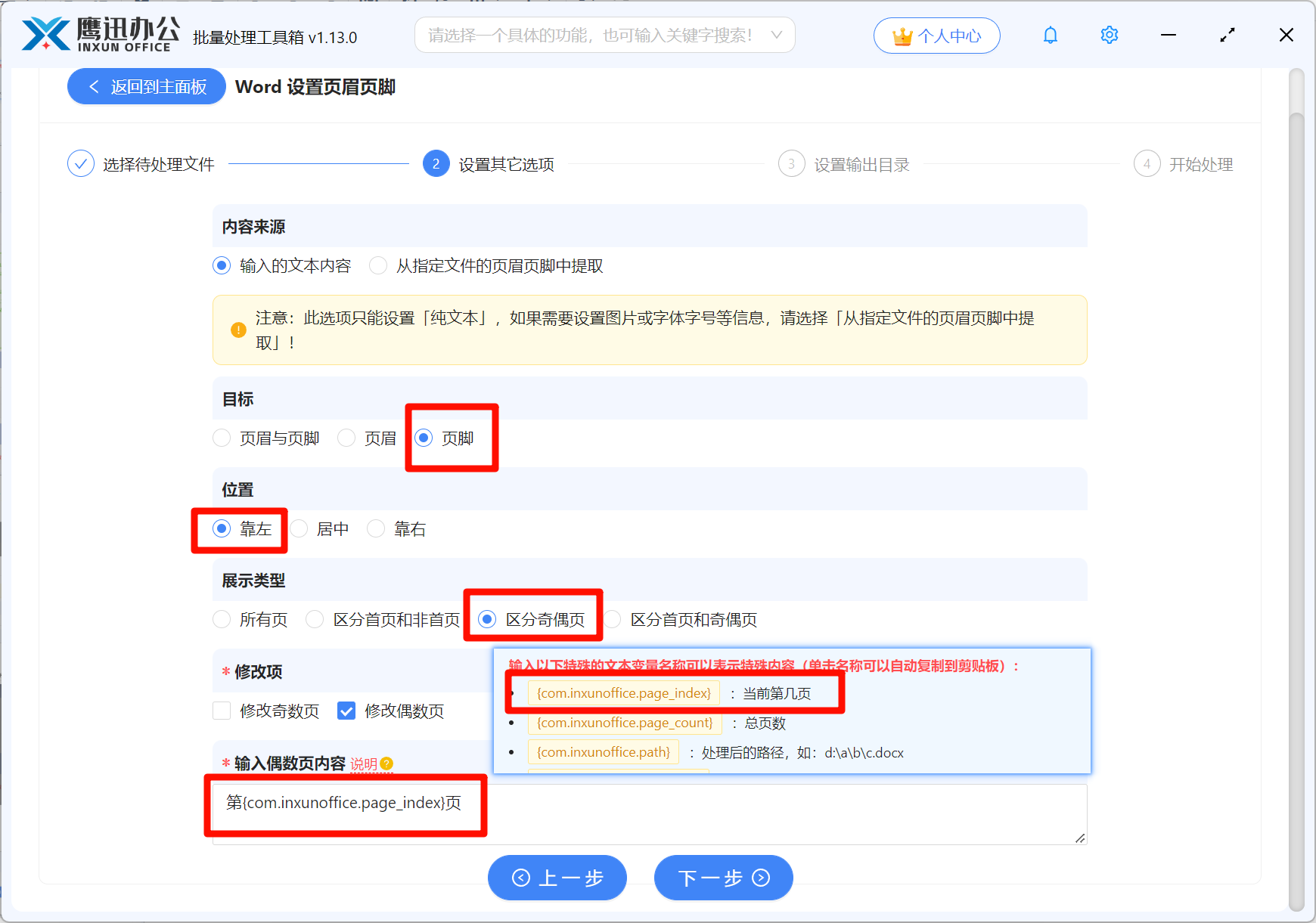
6、设置偶数页页码靠左。
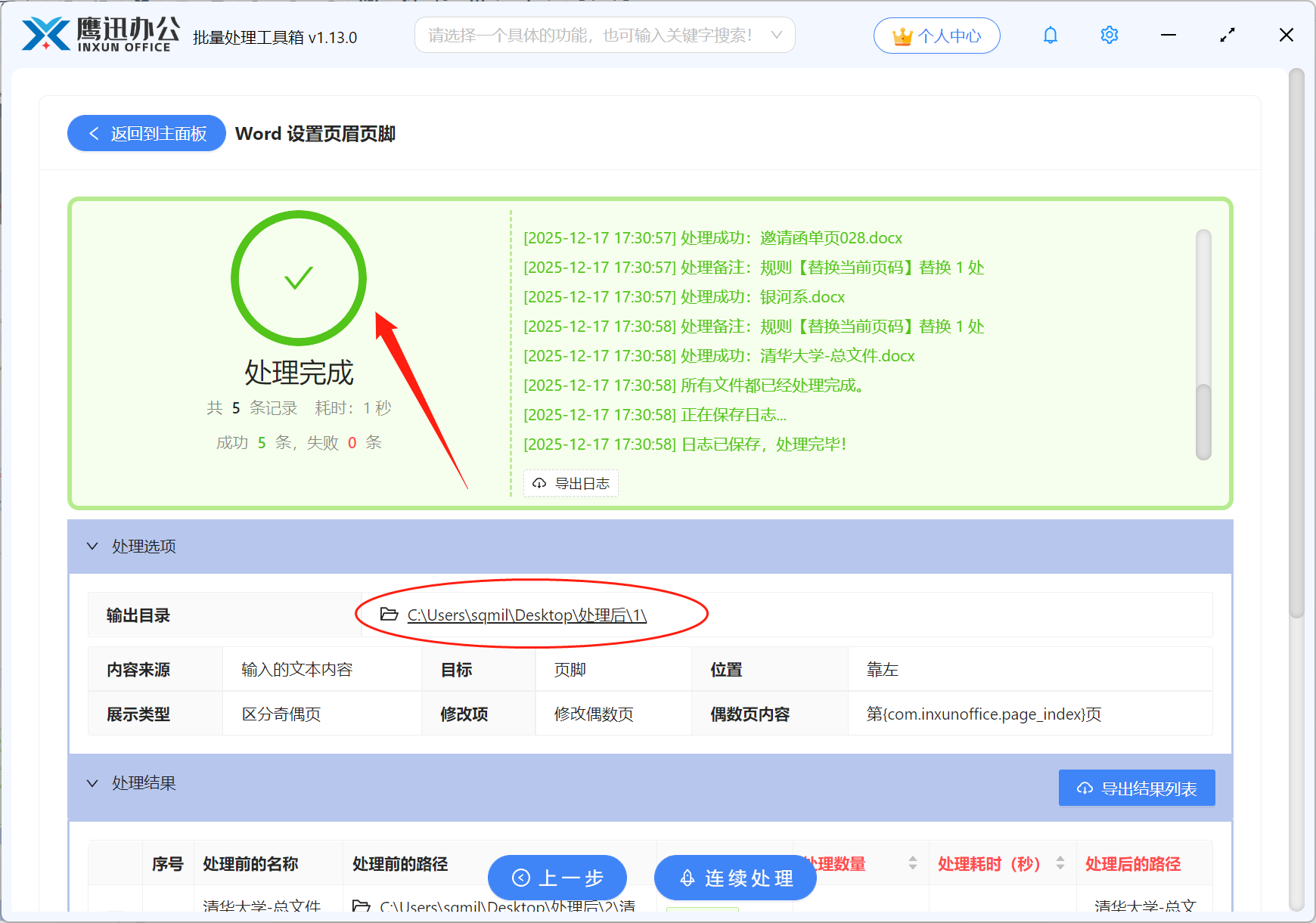
7、Word奇偶页页码批量对称排版处理完成。
有了这种批量处理的方法,当我们有大量文档需要进行页码排版的时候就再也不用担心了,完全可以保证排版统一规范。以后我们需要设置其他的页眉页脚都可以用这个功能来批量处理,它可以区分首页和非首页、区分奇偶页,而且可以任意设置页码的格式等。觉得对你有所帮助就赶紧收藏吧!