Word批量转图片软件,100个文件一次搞定,效率杠杠的!
在日常办公中,Word转图片的需求其实挺常见的。比如要发朋友圈展示方案、防止文档被随意修改、或者上传到某些只支持图片的平台。偶尔转一两个还好,手动截图或者另存为就能搞定。但要是碰上几十个、上百个Word文件需要批量转换,那可就头大了。一个个打开、截图、保存,光想想就累得慌。今天就来聊聊这个让无数打工人抓狂的问题,以及如何用专业工具轻松解决批量转换的烦恼。
运营小伙伴经常遇到这种情况——领导给了一堆Word版的产品介绍,要求发到小红书、公众号上。这些平台对图片展示效果更好,文字排版容易乱。一篇篇转换,加班到怀疑人生。类似这样的情况工作中非常多,传统方法要么用截图工具一页页截,要么在Word里另存为PDF再转图片,步骤繁琐不说,遇到多页文档还得手动拼接,费时费力,效率低得离谱。
Word批量转长图效果预览
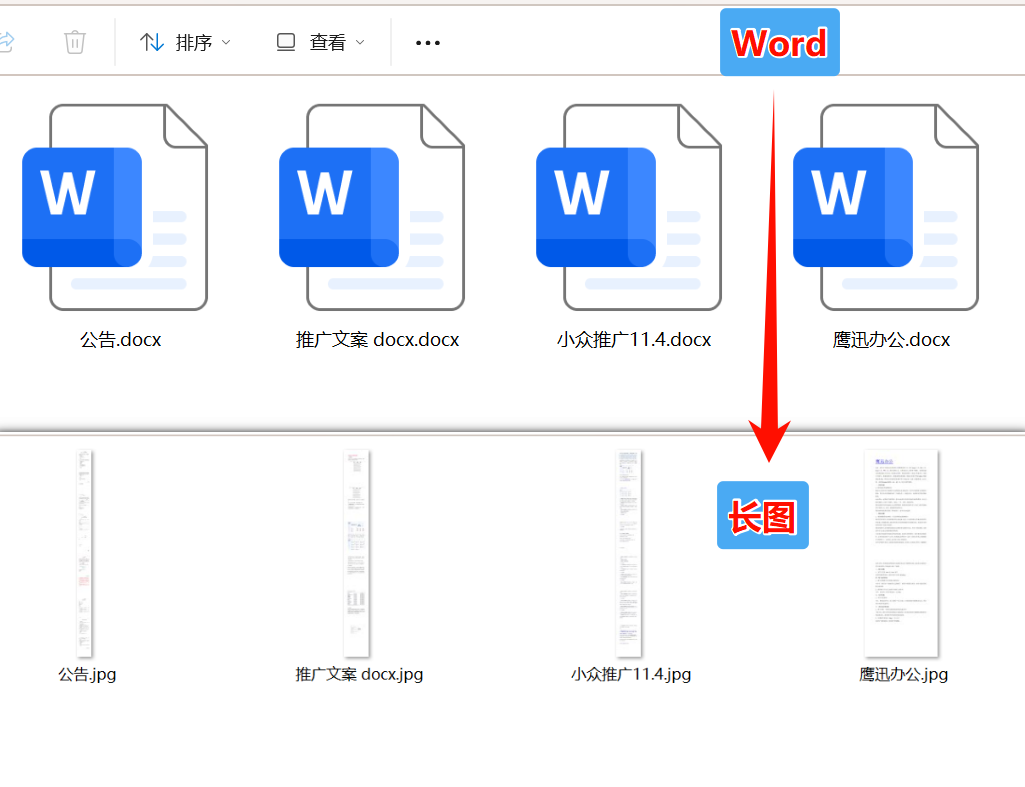
这里我们以word文档转长图为例进行操作演示
Word批量转长图操作步骤
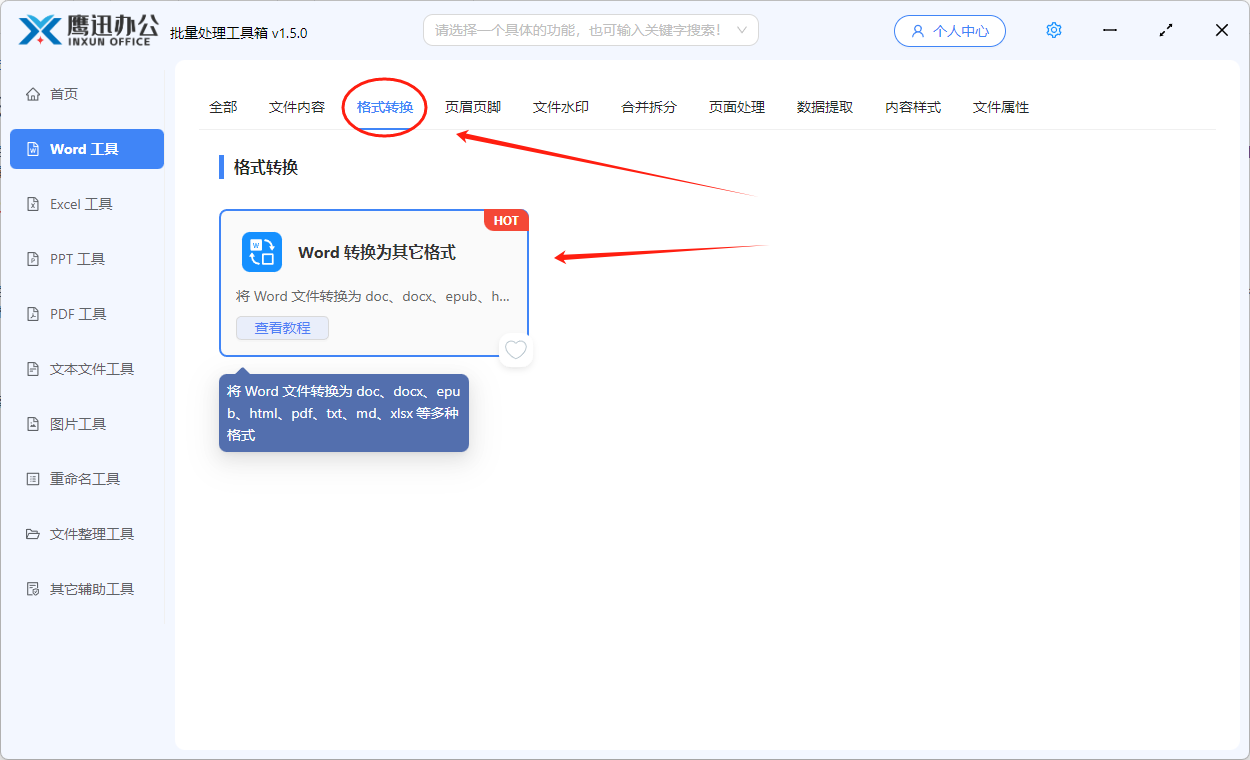
1、打开「鹰迅批量处理工具箱」,在左侧「Word工具」中,选择格式转换分类中的「Word 转换为其它格式」功能。
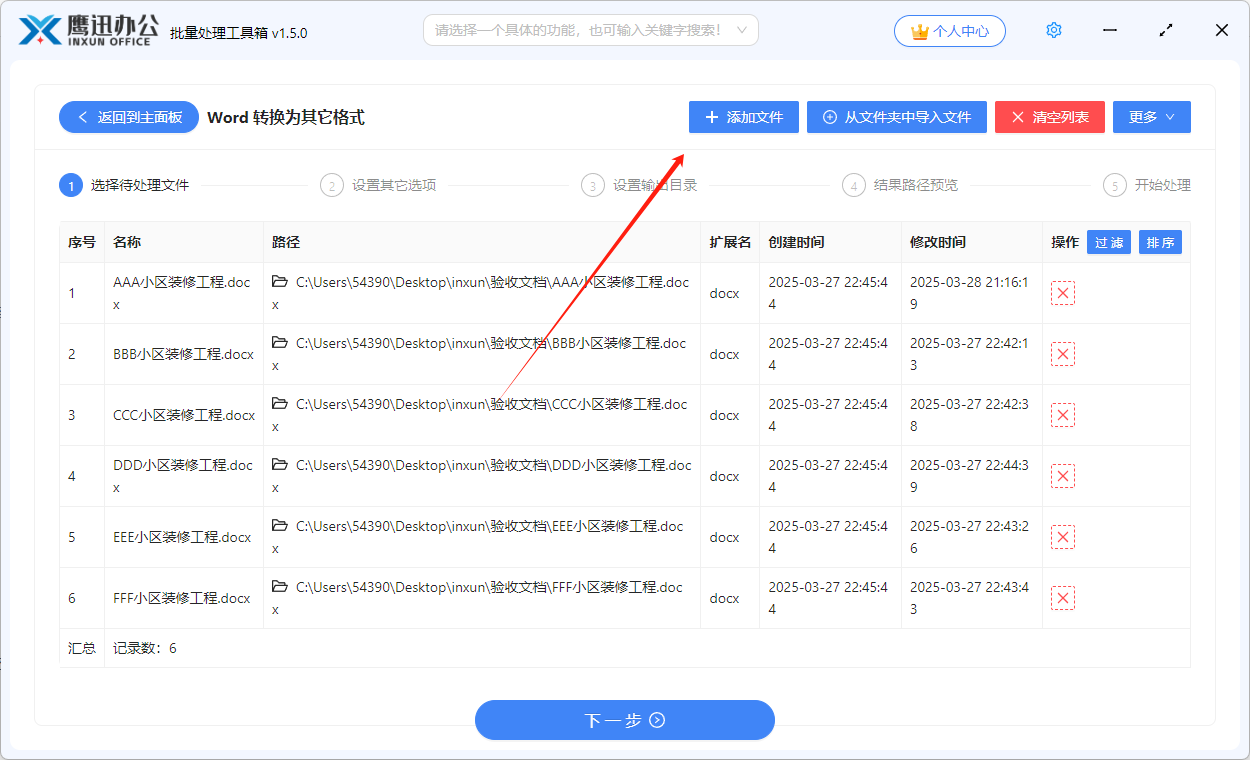
2、上传需要转为图片的所有word文档。
3、选择Wor转图片的具体设置。
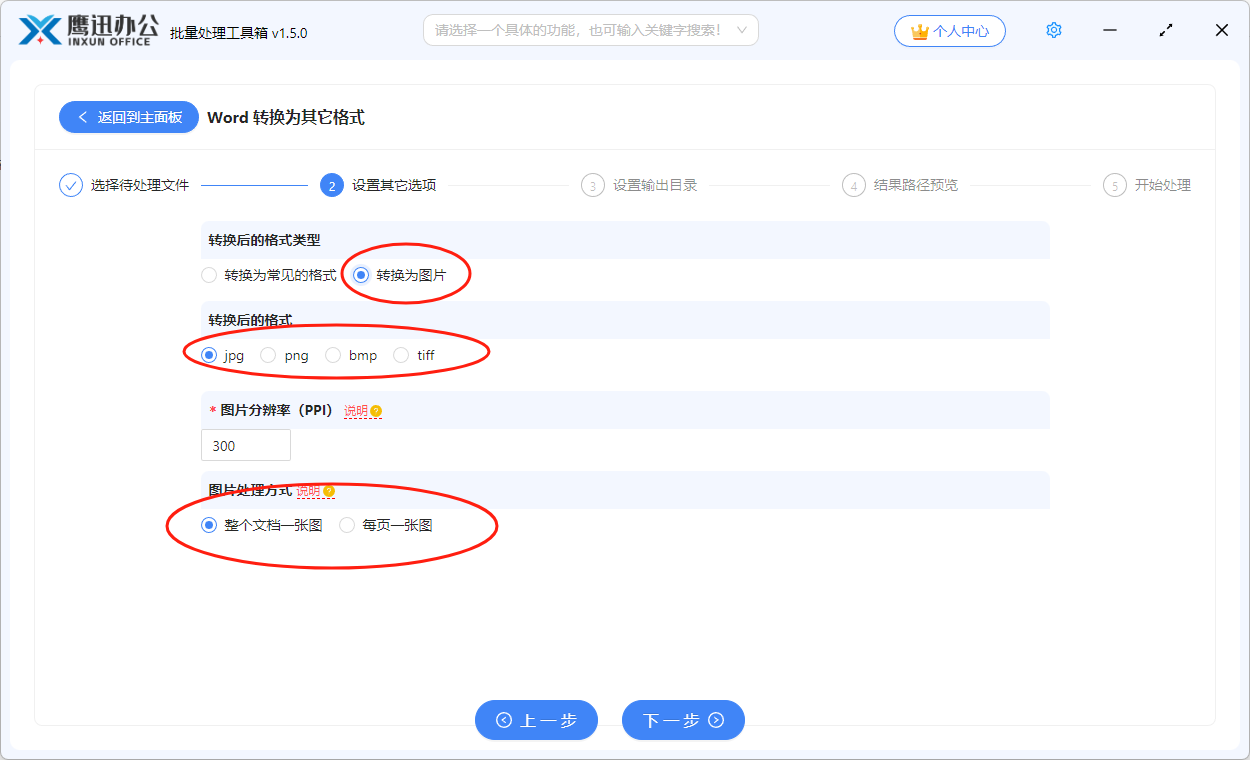
这里有两种设置,分别可以将word文档转为长图,也可以将word每页转为图片,我们根据自己的需求进行选择。
4、设置转换后的文档保存目录。
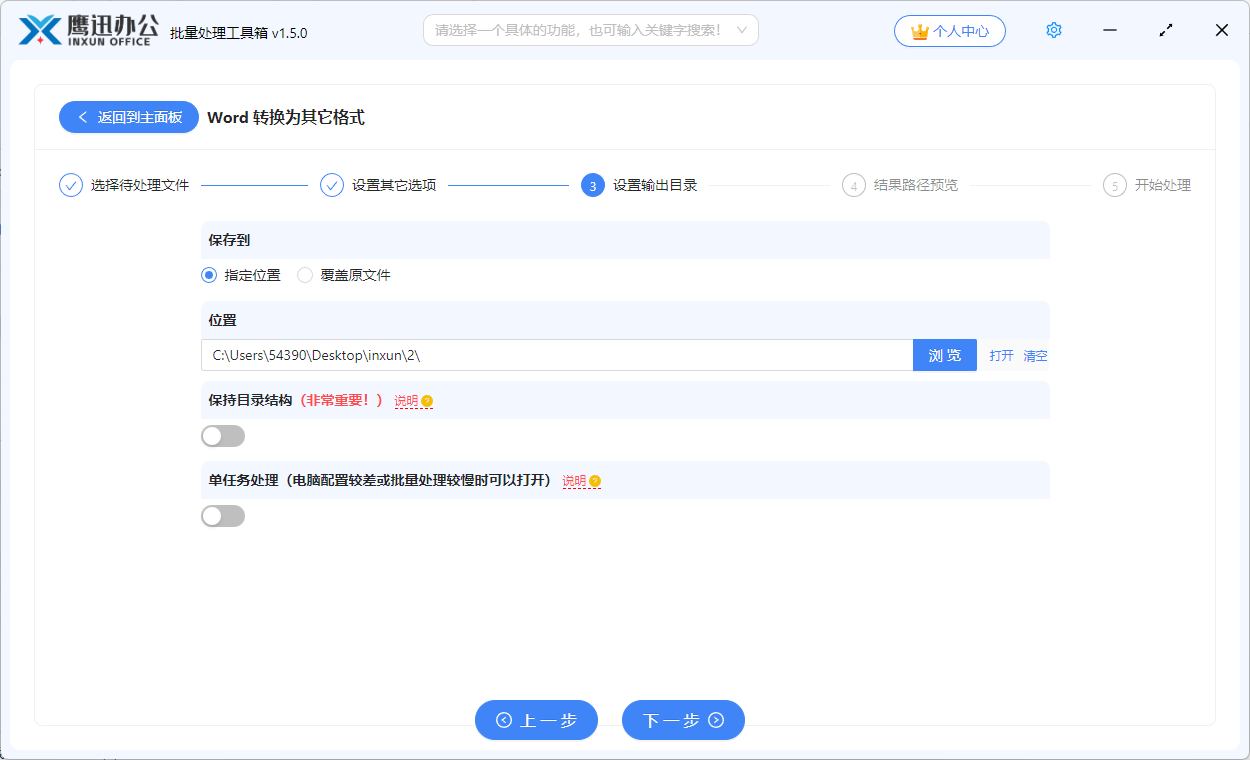
5、word批量转图片处理完成。
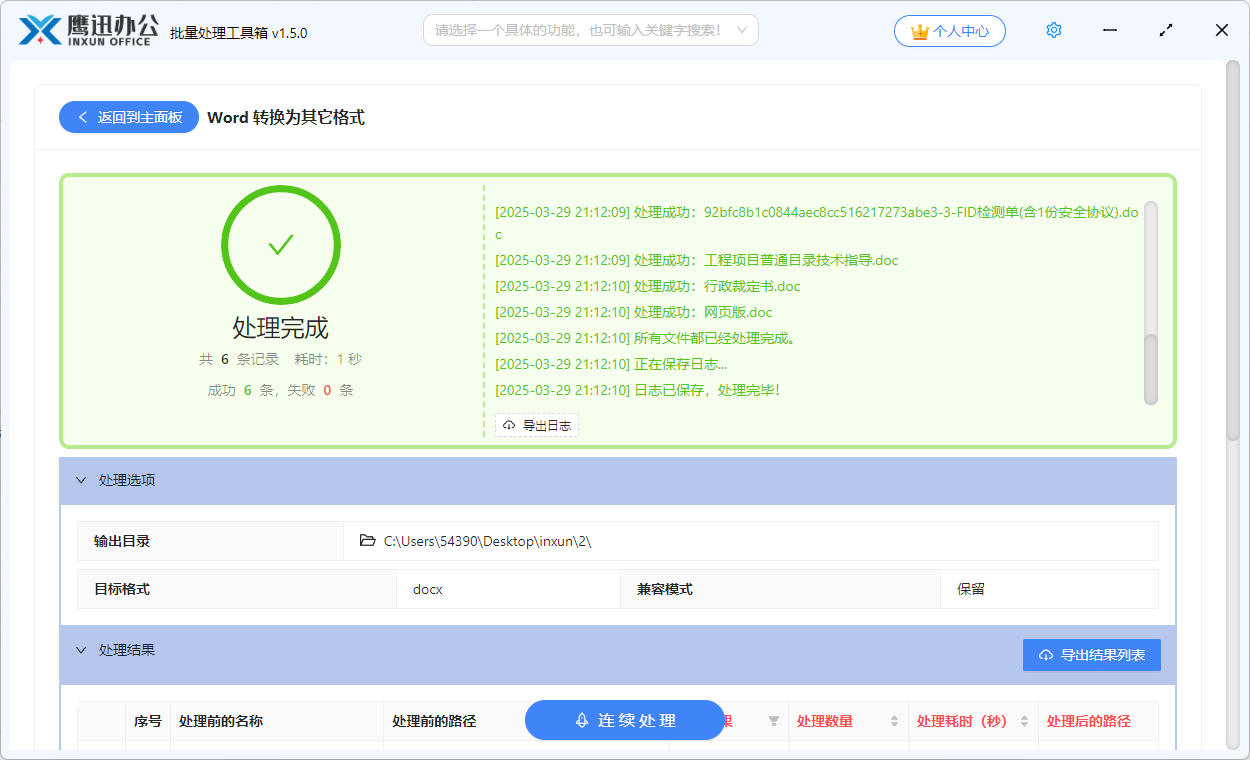
用了这款专业工具之后,100个Word文件往里一拖,设置好输出格式,点一下开始,泡杯咖啡的功夫就全部搞定。不用一个个打开文件,不用反复截图粘贴,整个过程简单到没朋友。效率提升太明显了,批量处理这个功能是真香,尤其适合我们这种经常要处理大量文档的打工人。操作也不复杂,基本上看一眼就会用,早点发现这个工具,能少加多少班啊!