告别逐页截图!Word整篇文档一键转高清长图保存
工作中,我们经常需要把Word文档转成图片格式来分享或存档。但说实话,每次遇到这个需求我都头疼,一页页截图、拼接、调整分辨率,每次弄完都是手麻眼花。尤其是那种几十页的方案文档,截到一半真的想摔鼠标。后来我发现,其实有更聪明的办法可以解决这个问题。今天就来聊聊Word转长图这件事,分享一个我最近在用的效率工具,帮你彻底告别人工截图的痛苦。
上周给客户发了份word格式的报价单,结果对方用手机打开直接乱码,排版全崩了。客户让我生成图片发过去,几十份文档,每个文档都十多页,我一页页截、一张张发,来回发了几十条消息,聊天记录都被刷屏了。客户还得一张张点开看,体验极差。如果早知道可以用鹰迅批量处理工具,快速把所有word文档都转成一张张的长图,哪里还会遭客户吐槽呀。
Word批量转长图效果预览
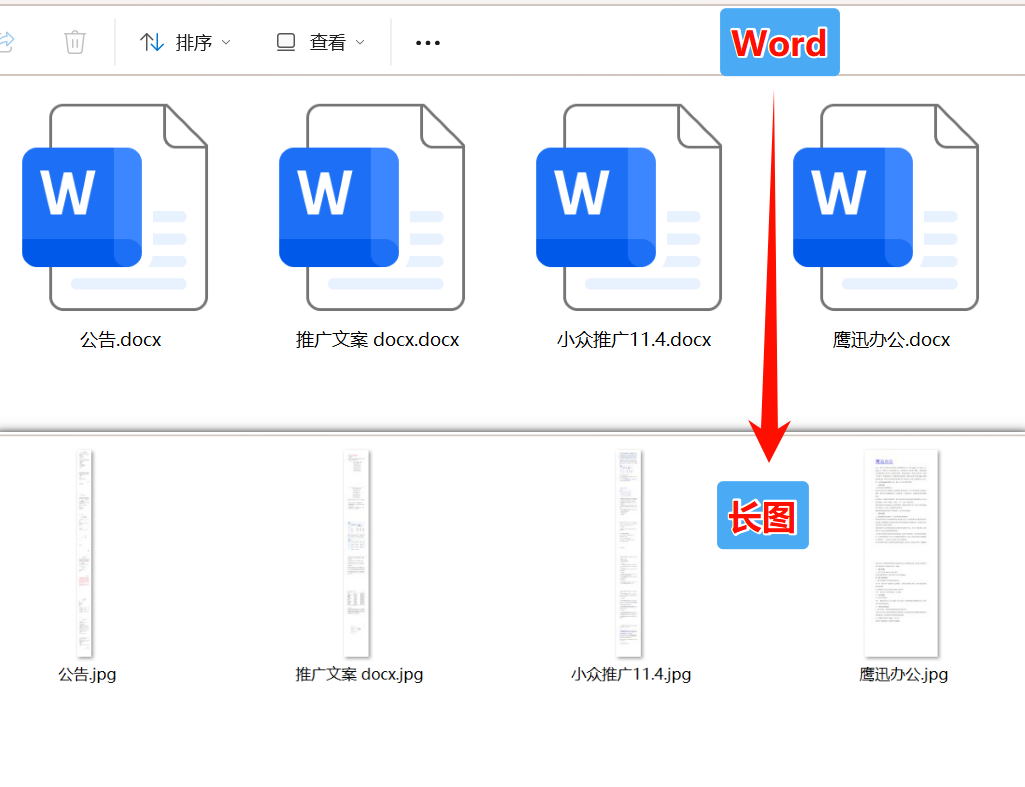
Word批量转长图操作步骤
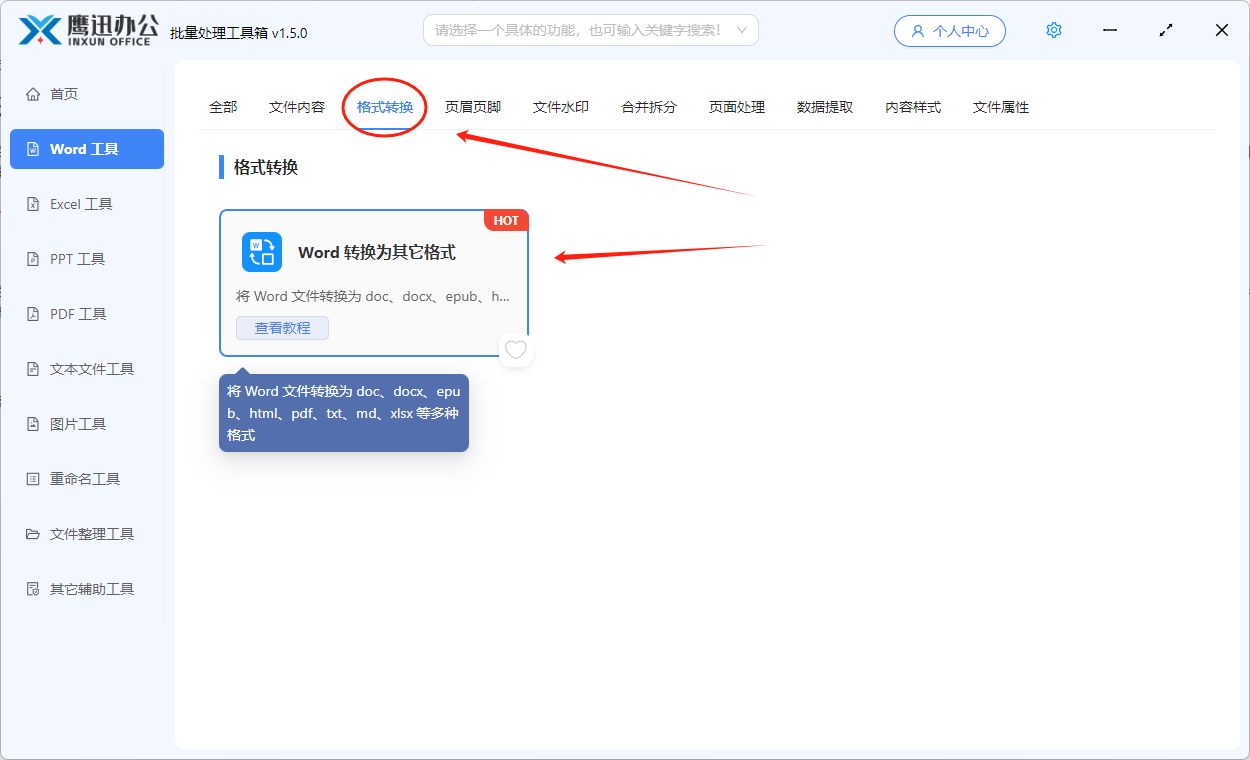
1、打开「鹰迅批量处理工具箱」,在左侧「Word工具」中,选择格式转换分类中的「Word 转换为其它格式」功能。
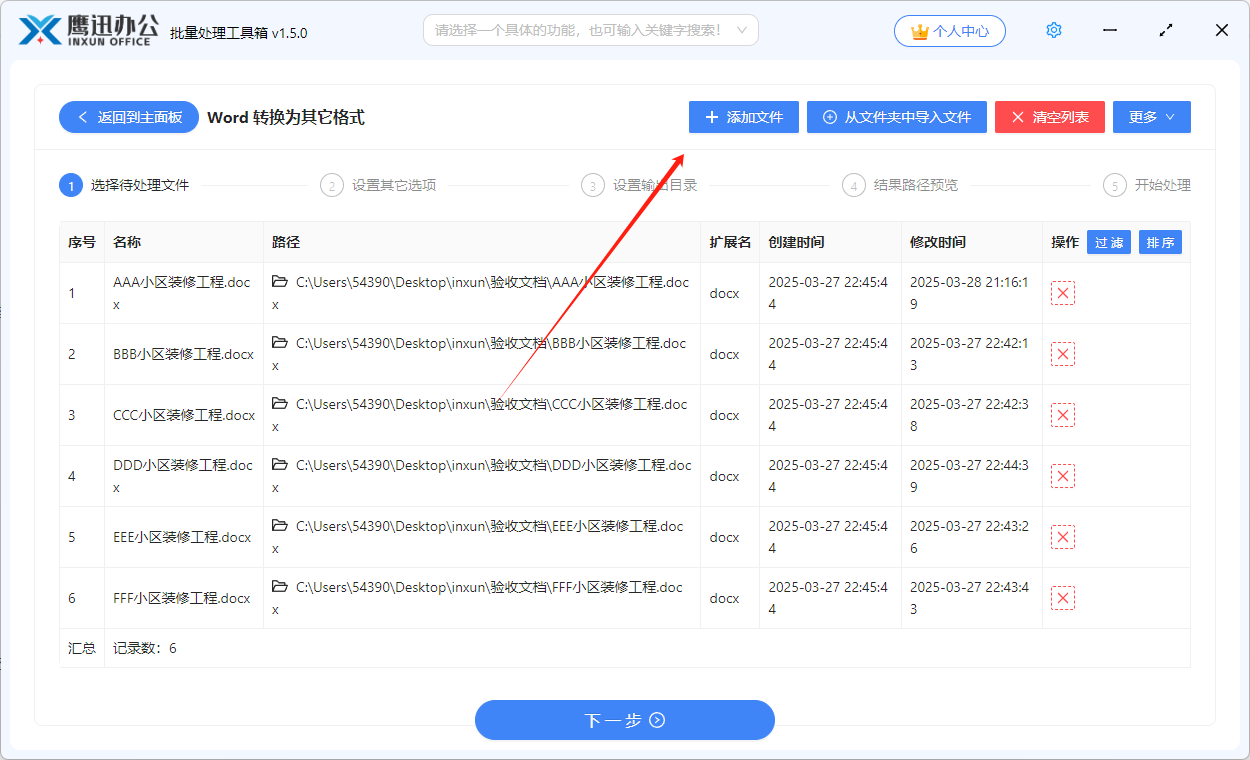
2、上传需要转为长图的所有word文档。
3、设置格式转换的选项。
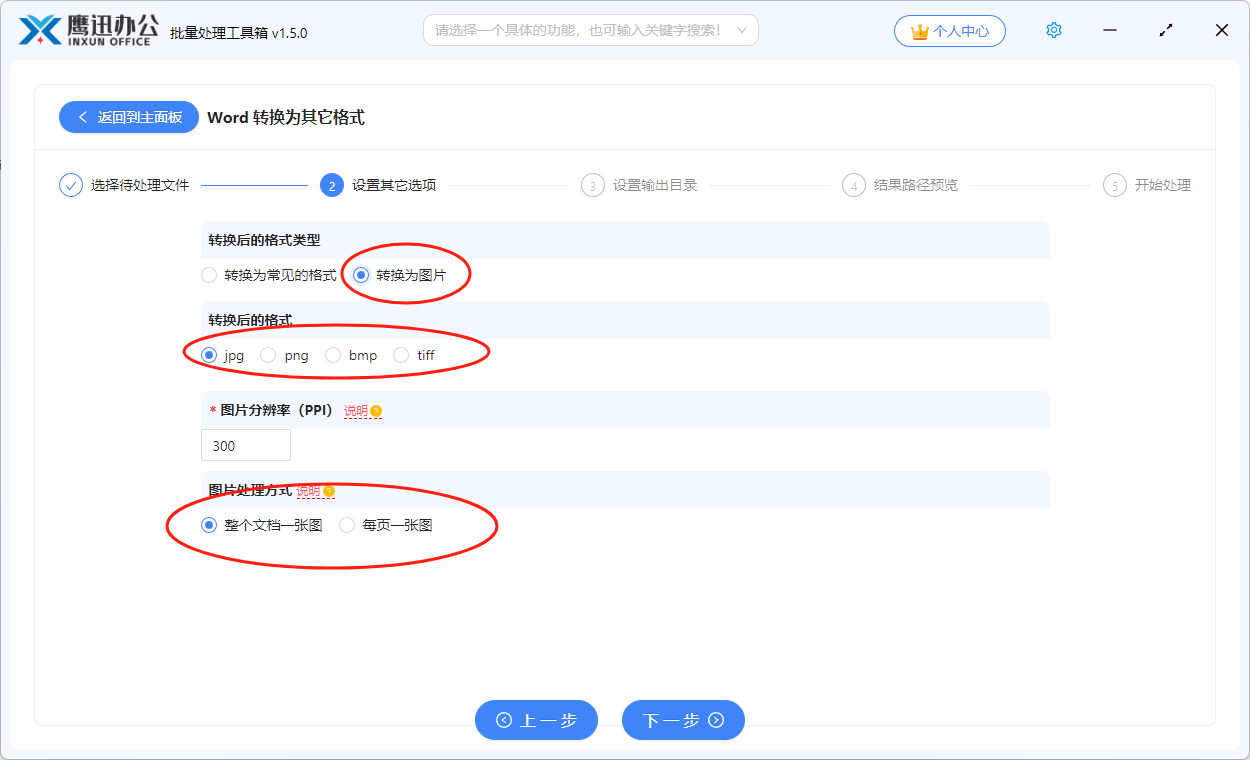
如果想要将word转化为长图,只需要按照我们上图进行设置就可以了。当然如果想要将每一页都单独转化为一张图片,那就选择另外一个选项即可。
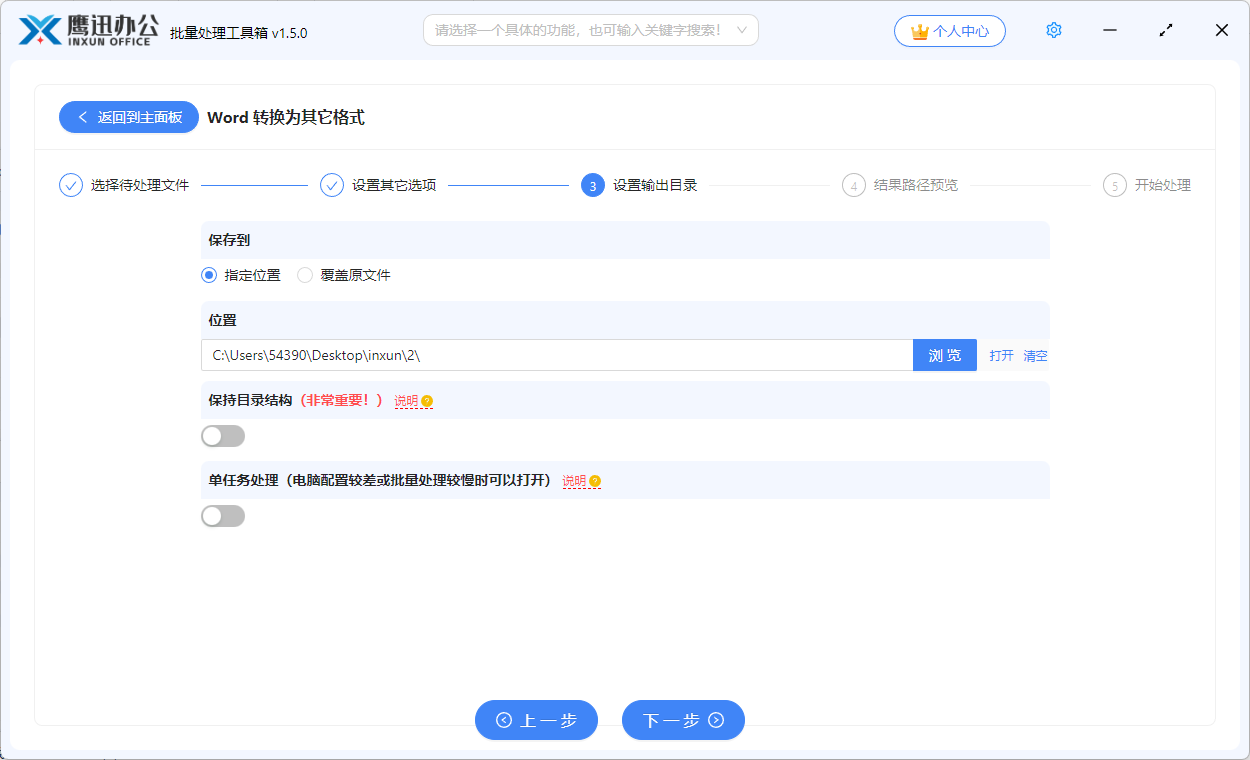
4、设置转换后的文档保存目录。
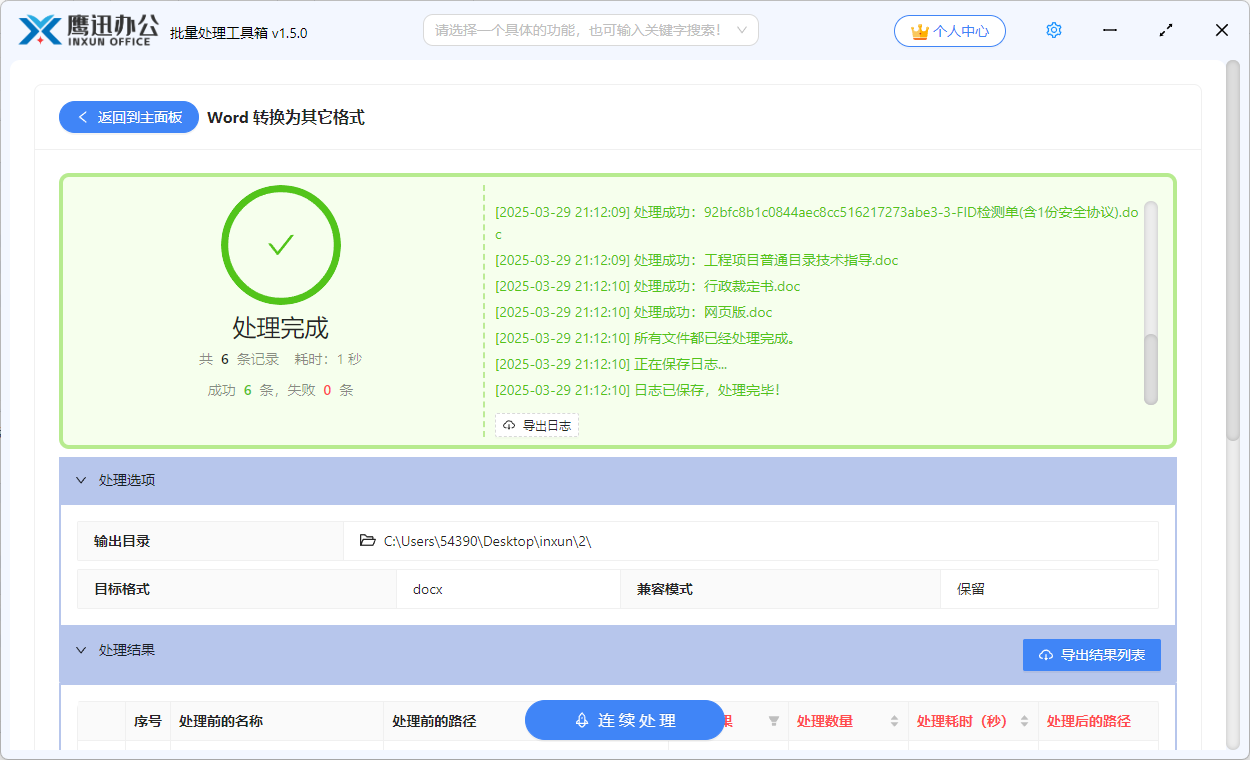
5、word文档批量转换为长图处理完成。
实际体验下来,整个转换过程确实省心不少。不管是3页的通知还是50页的方案,丢进去就能一次性输出完整长图,不用再一页页截、一张张拼了。导出的图片清晰度也完全没问题,最让我满意的是支持批量处理,周五下班前要处理一堆文档,全选拖进去,倒杯水的功夫就搞定了。操作上基本没什么学习成本,不用研究复杂的设置,打开就能上手。真心建议试试,效率提升是实打实的。