怎样批量提取各类Word文档的封面页 / 目录页?统一整理文档
Word文档已成为现代办公不可或缺的载体。然而,当我们需要从海量文档中快速梳理出关键页面信息时,传统的手工操作方式往往显得力不从心。比如,法务部门需要整理上百份合同的封面信息进行备案,出版社要提取多本书稿的目录页进行审核等等,这些场景下,批量提取特定页面的需求变得尤为突出。今天本文就来分享这种批量处理具体如何实现的呢?
“小李,总部需要我们将去年所有项目报告的封面页整理出来,一共300多份,明天上午就要交!”周一下午,部门主管对行政助理小李下达了紧急任务。
小李看着电脑中密密麻麻的文档文件夹,顿时感到压力巨大。晚上一起吃饭聊天时,他跟王姐吐槽道:“哎,几百份的文档都需要提取封面页,今晚估计要加班到深夜了”。
“你要一份份手动操作吗?”同事王姐惊讶的说,“用鹰迅批量处理工具箱啊,几分钟就能搞定!现在我们部门这种批量处理的工作都交给它了,谁还加班手动弄呀,累死人了”
小李像抓住了救命稻草,回去赶紧试了试这款工具,简洁直观的界面让她很快找到了“提取Word文档中的页”功能,果真如王姐所说,短短几分钟内,300多份报告的封面页提取任务就完成了。而且后面他还解锁了超多文档批量处理的功能,以后领导再扔给他这种重复性工作量超大的活,根本都不用担心了。
批量提取Word封面页效果预览
处理前
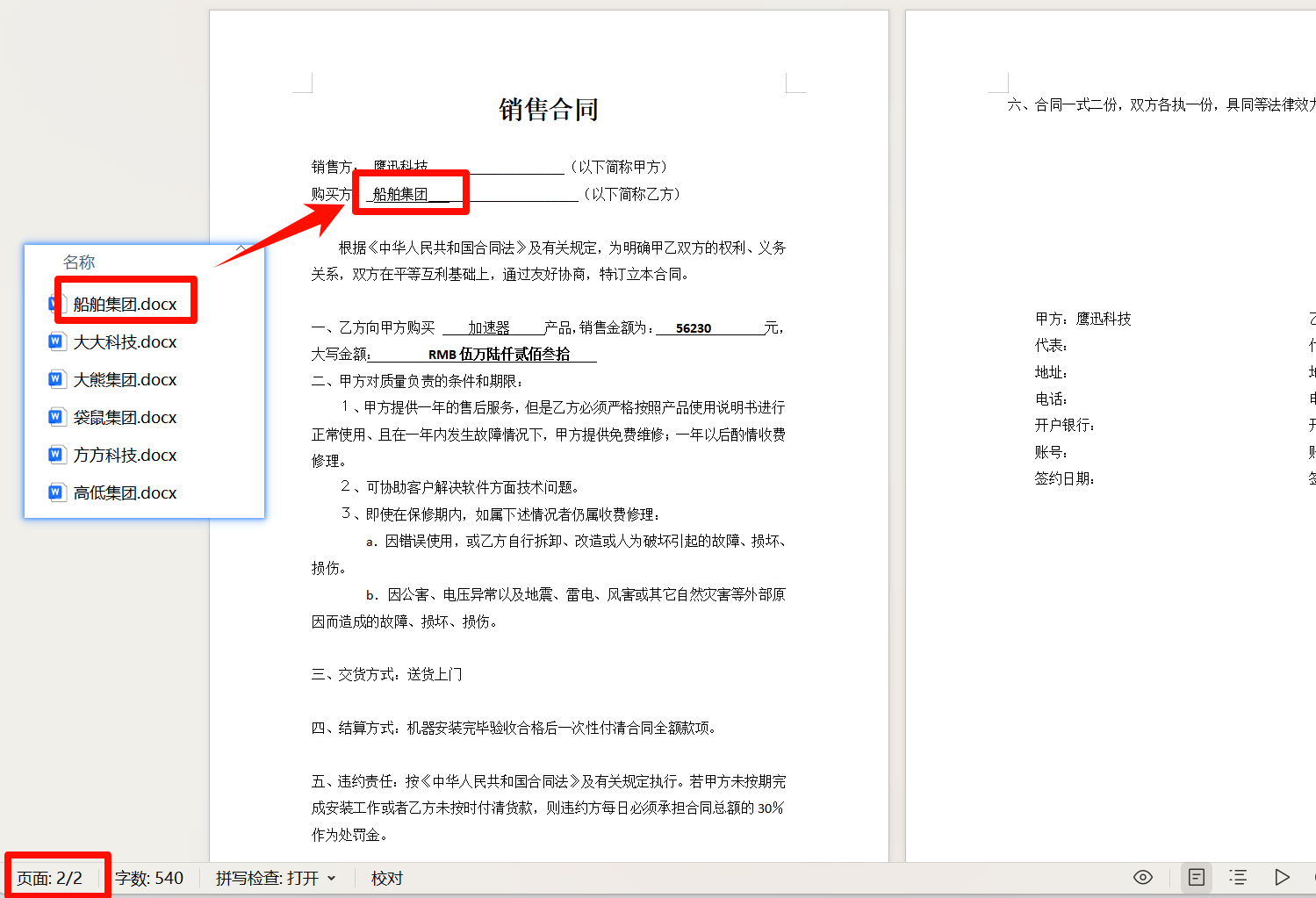
这里有多份word文档,我们以提取它的封面为例进行操作演示。
处理后
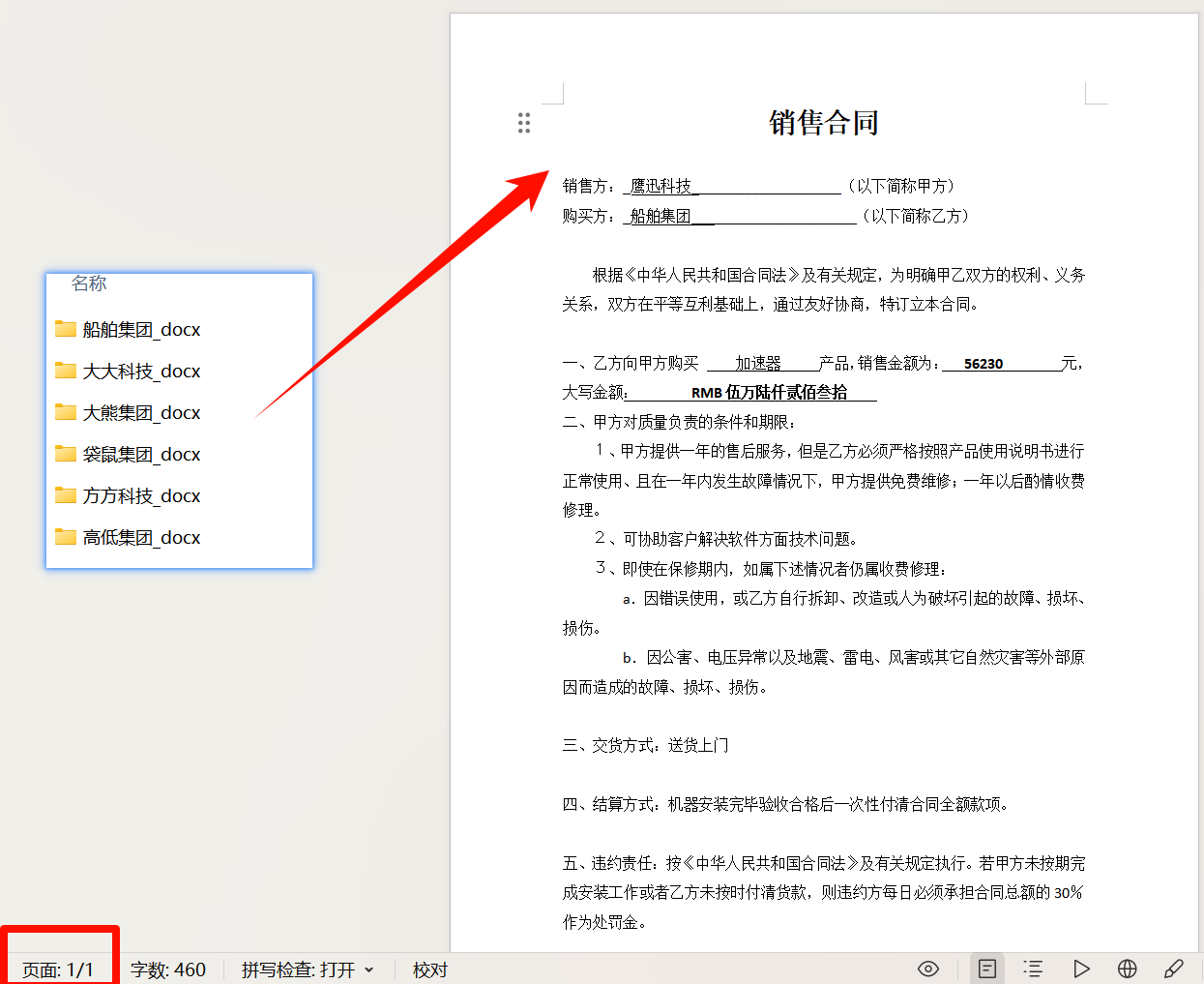
每个文档都生成一个文件夹,里面包含了提取的封面文档。
批量提取Word封面页操作步骤
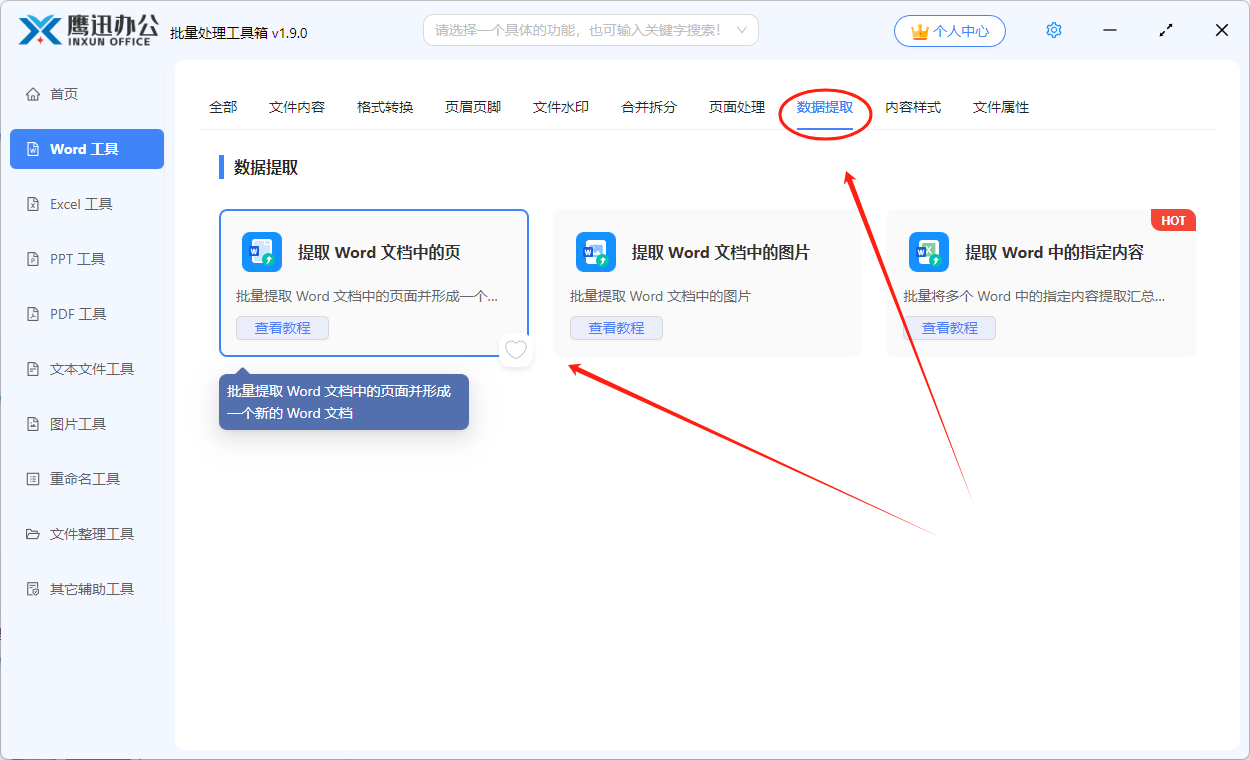
1、打开「鹰迅批量处理工具箱」,左侧选择「Word 工具」,右侧在数据提取分类中选择「提取 Word 文档中的页」的功能。
在左侧工具栏中,还有其他非常多的工具,例如PDF工具,我们可以根据自己需要处理的文档类型选择不同的工具。
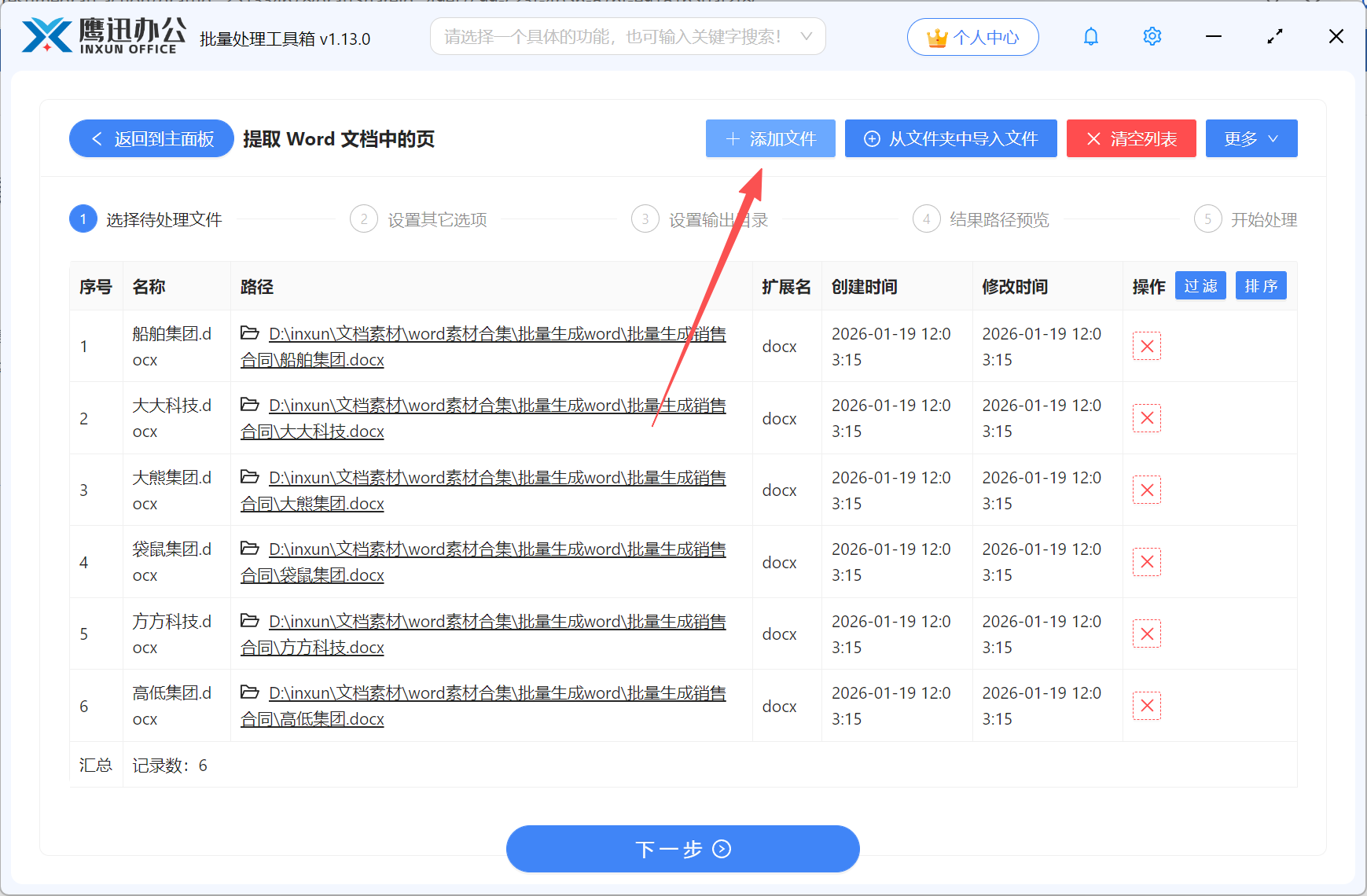
2、添加需要提取封面的所有word文档。
3、设置页面提取的范围。
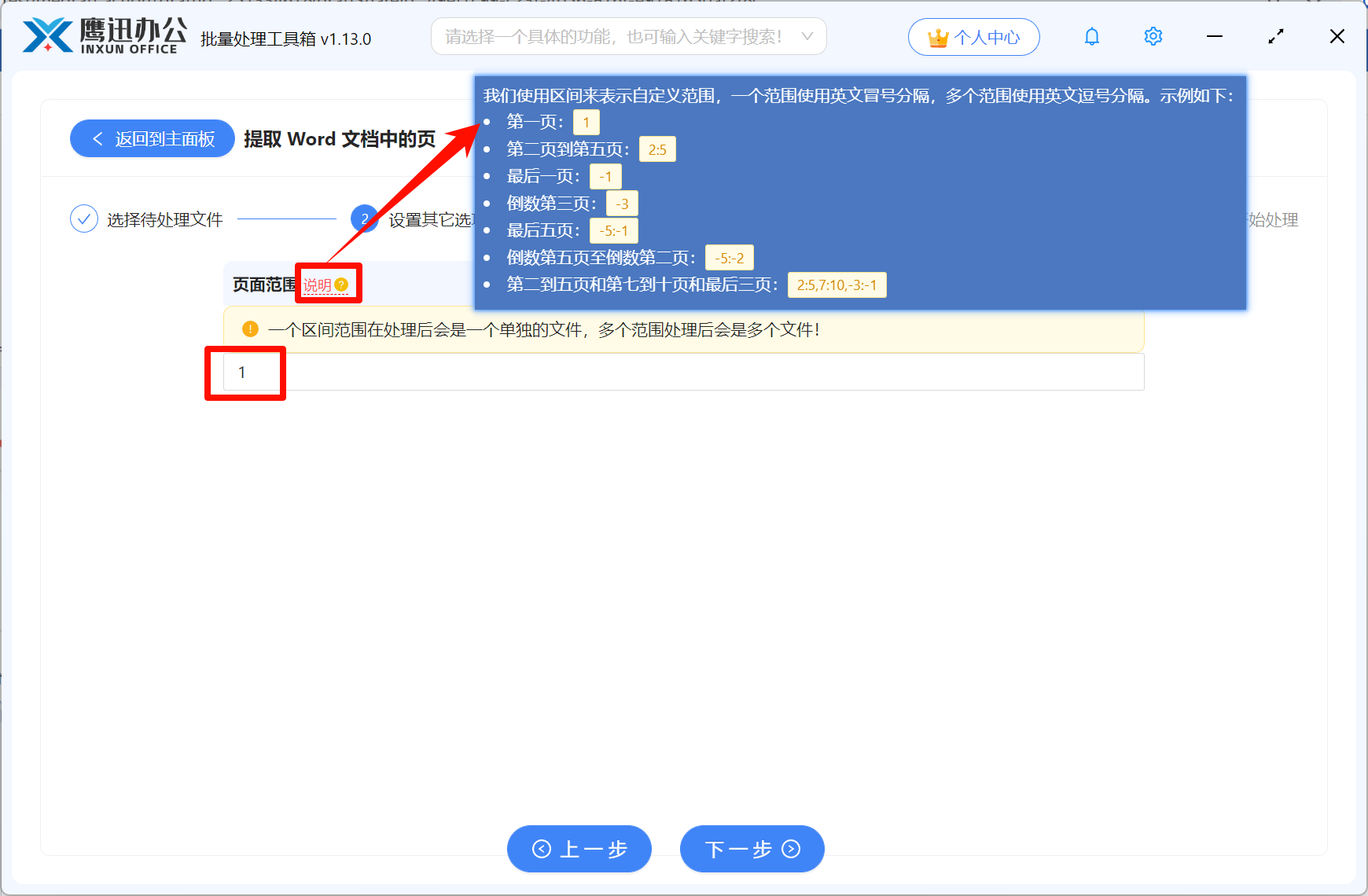
这里我们是需要提取文档的封面。我们在输入框中填写【1】即可,假如我们想要提取其他的页面范围,我们可以点开右侧的【说明】查看具体的填写规则。
4、设置提取后的封面文件保存的路径。
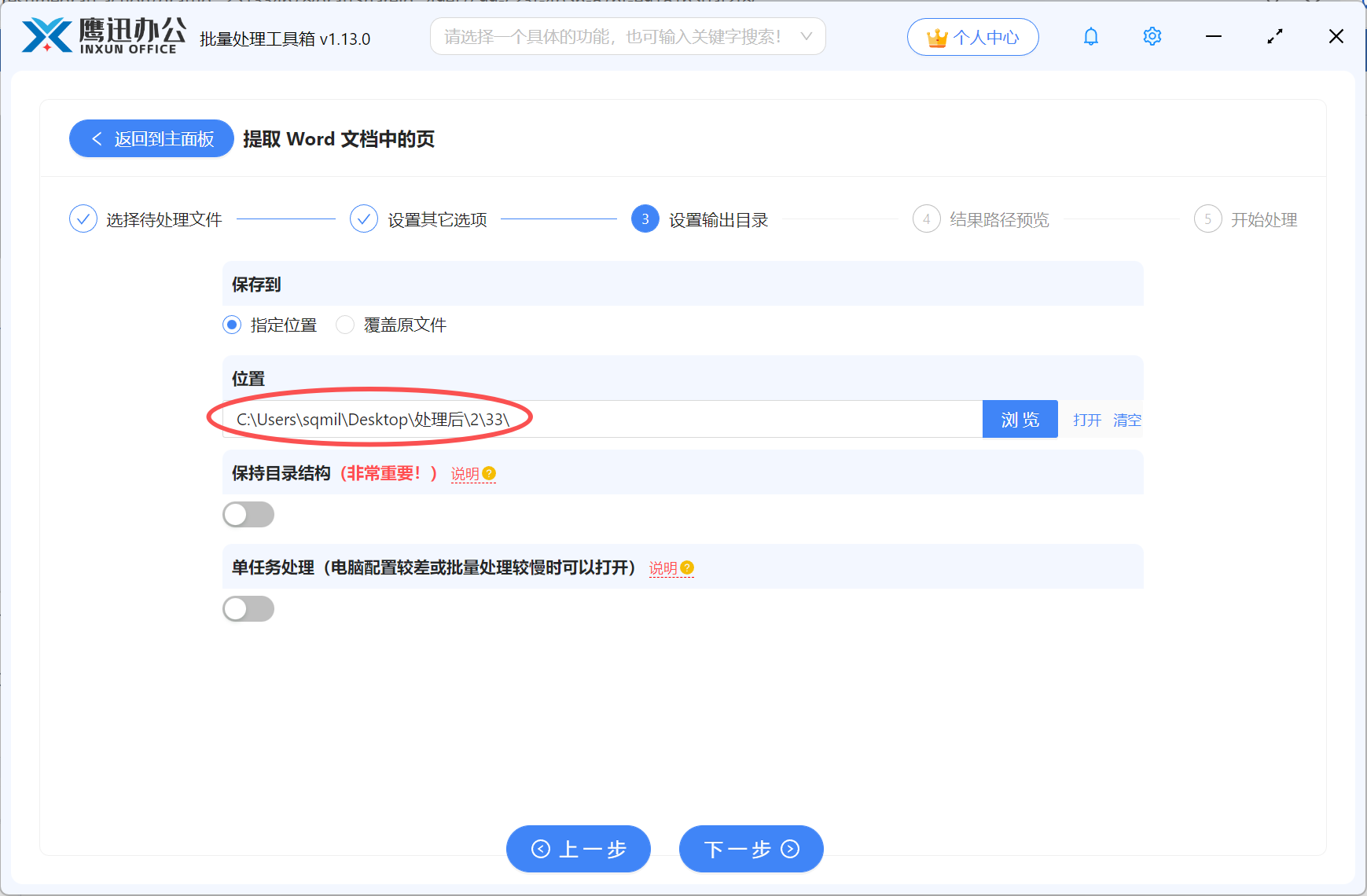
5、批量提取多个word文档封面处理完成。
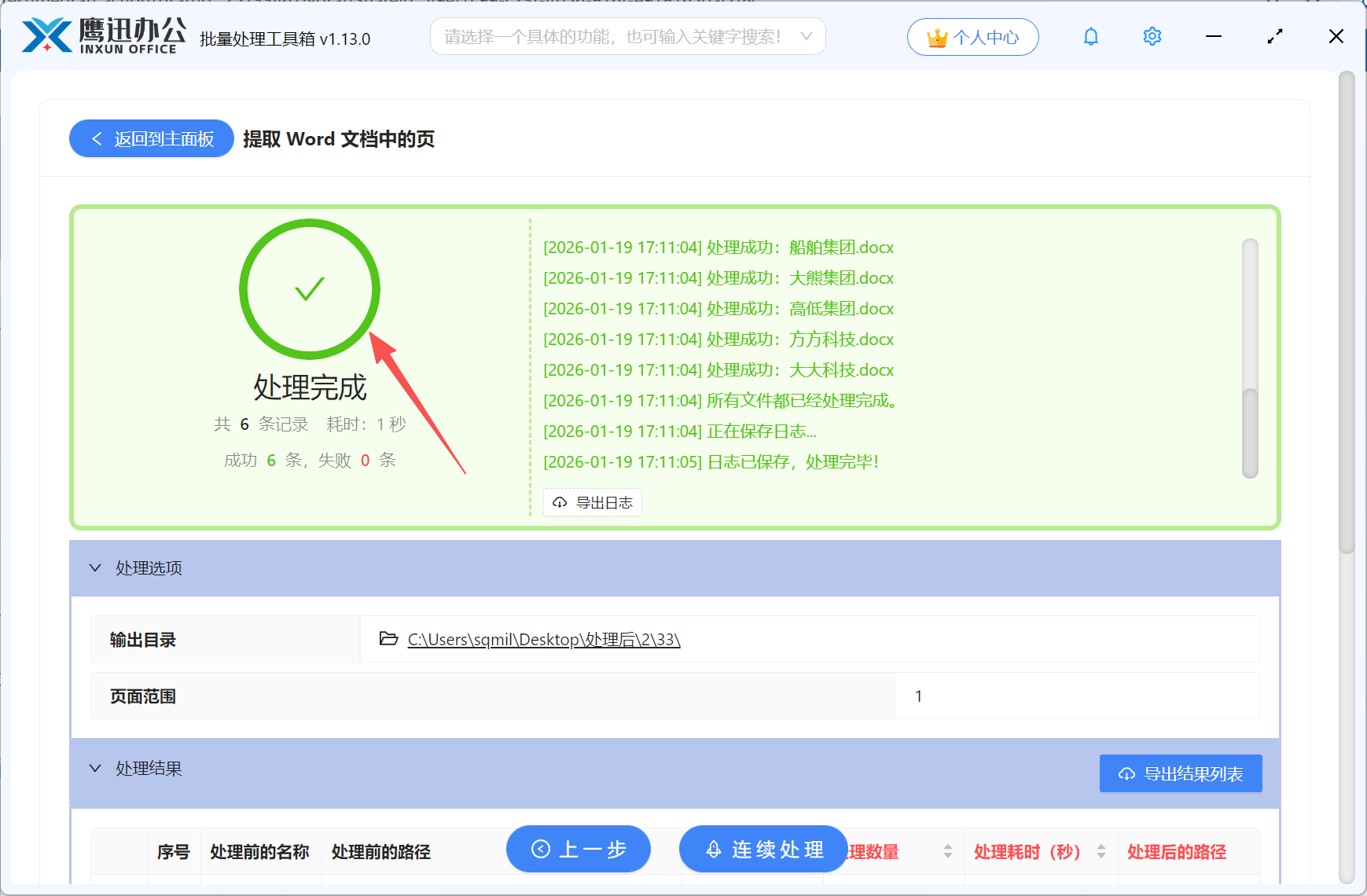
简单几步,我们就提取了所有word文档中的封面,如果有些小伙伴还需要将这些封面汇总成一个文件,我们可以再一次用到工具中的【 Word 合并成单个文件】功能,就可以实现多个文档的合并成一个的操作了。
不管是企业合同管理、项目管理归档、学术资料整理、出版行业应用等,只要需要和各类文档打交道,都可以来试试这款神奇的办公效率工具,真的能让你的效率提升不少,真正实现少加班。