多个Word文件如何替换同一张图片?
在日常办公中,我们经常会遇到需要批量修改Word文档中图片的情况。比如公司更换了新logo,几十份甚至上百份文档都需要同步更新;又或者产品手册中的某张配图需要替换成最新版本。如果一个个打开文件手动操作,不仅耗时费力,还容易出错漏改。本文将针对这一常见的办公场景,介绍如何高效地完成多个Word文件中同一张图片的批量替换工作,告别重复劳动。
说实话,第一次遇到这个问题的时候,我是真的头大。
去年公司换了新VI,行政部发了通知要求所有对外文档必须在三天内更换新logo。我负责的部门光合同模板、报价单、方案文档就有六十多份,每份文档里的logo位置还不太一样——有的在页眉,有的在封面,有的在页脚。
当时我的做法就是最笨的办法:一个一个打开,找到旧图,删掉,插入新图,调整大小和位置,保存关闭,再打开下一个……整整花了一天半时间,眼睛都快瞎了,期间还漏改了两份被领导发现。
后来跟同事吐槽这事,发现大家都有类似的烦恼。做招投标的同事,每次公司资质证书更新,几十份标书模板都要改;搞培训的同事,课件里的产品图换代了,一套课件十几个文档全要动;市场部的朋友更惨,每季度都要更新宣传物料里的二维码图片
大家的解决方案基本都是"硬扛",要么自己加班弄,要么拉几个同事一起分担。
我就在想,有没有什么工具能实现这个功能?带着这个问题,我还真找到了一款能批量处理的专业工具——鹰迅批量处理工具箱,上百份的word文档都能够一键批量换图,它有非常多文档的批量处理功能,能解决我们工作中绝大多数批量处理的场景,以后再也不用一个个处理了。
Word批量替换同一张图片效果预览
处理前
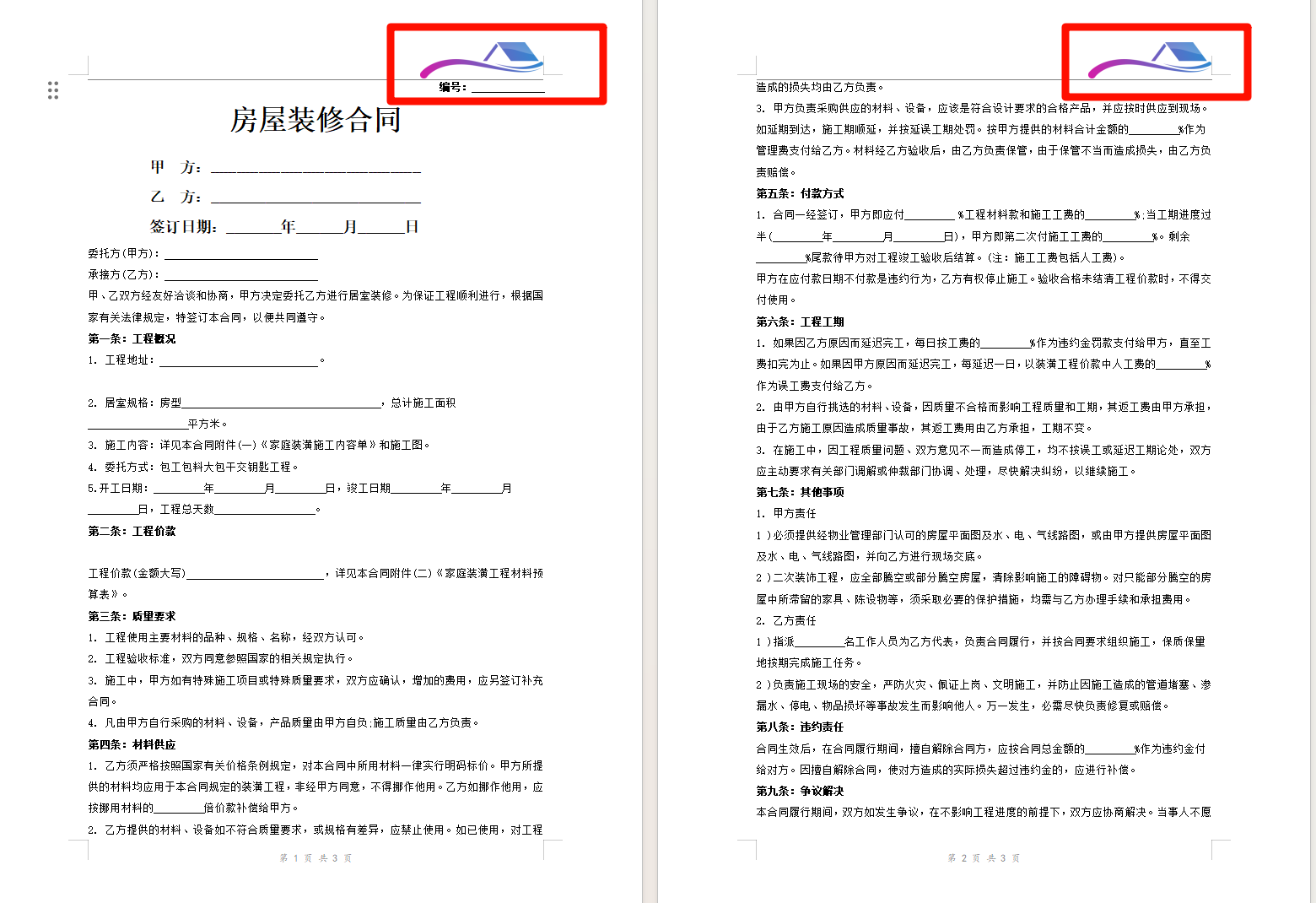
处理后
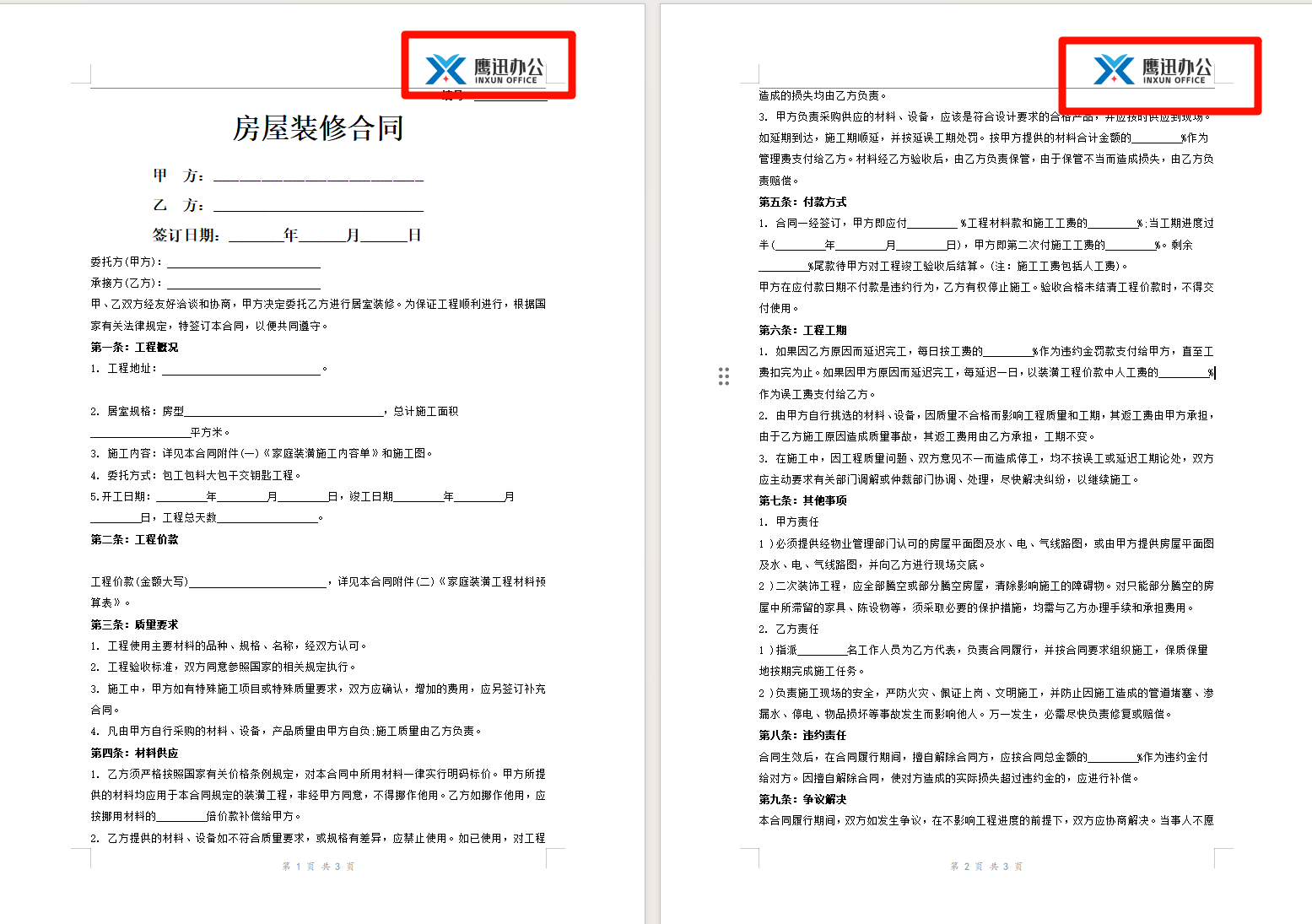
Word批量替换同一张图片操作步骤
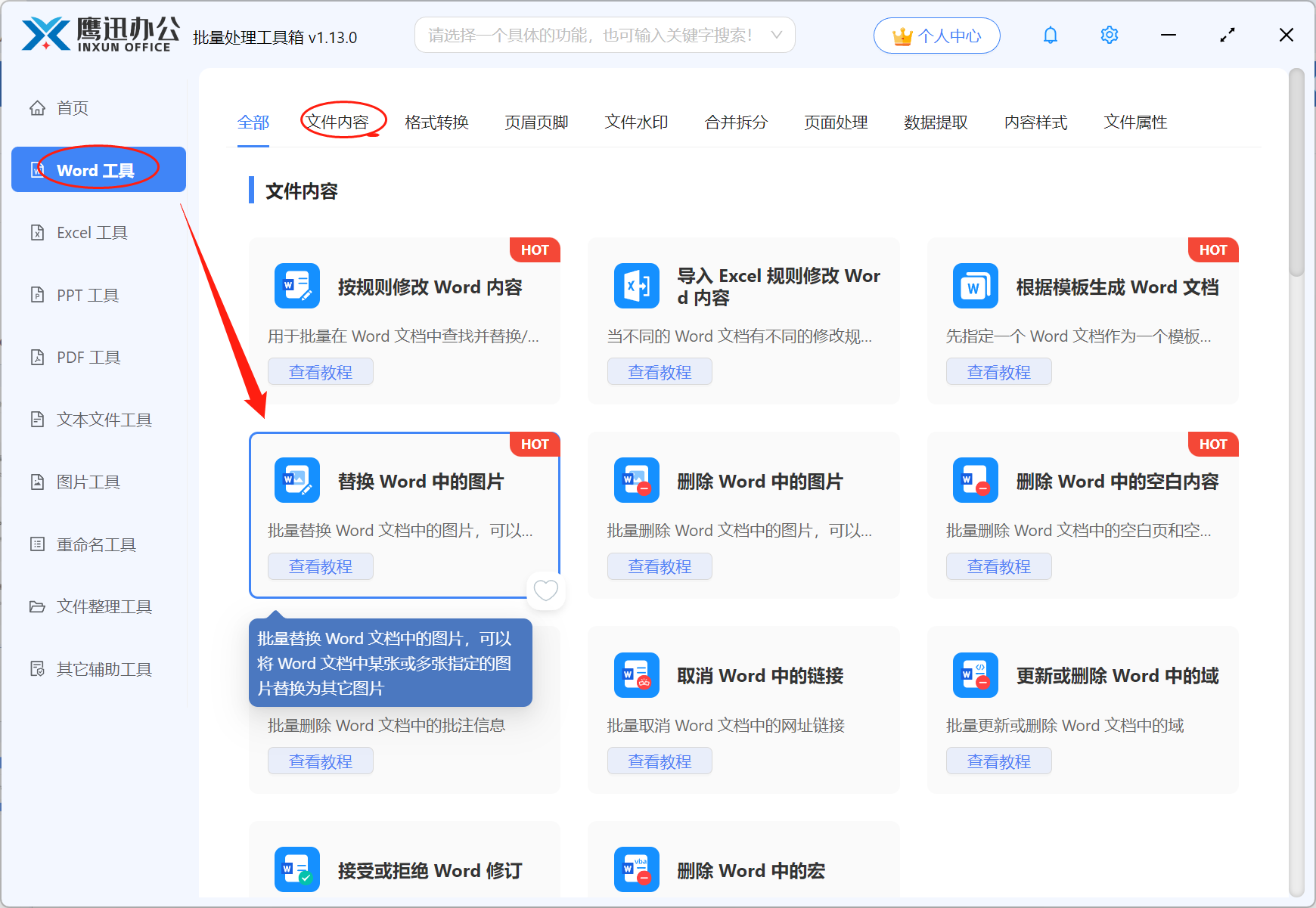
1、打开「鹰迅批量处理工具箱」,在「Word工具」中,选择文件内容分类下的「替换 Word 中的图片」功能。
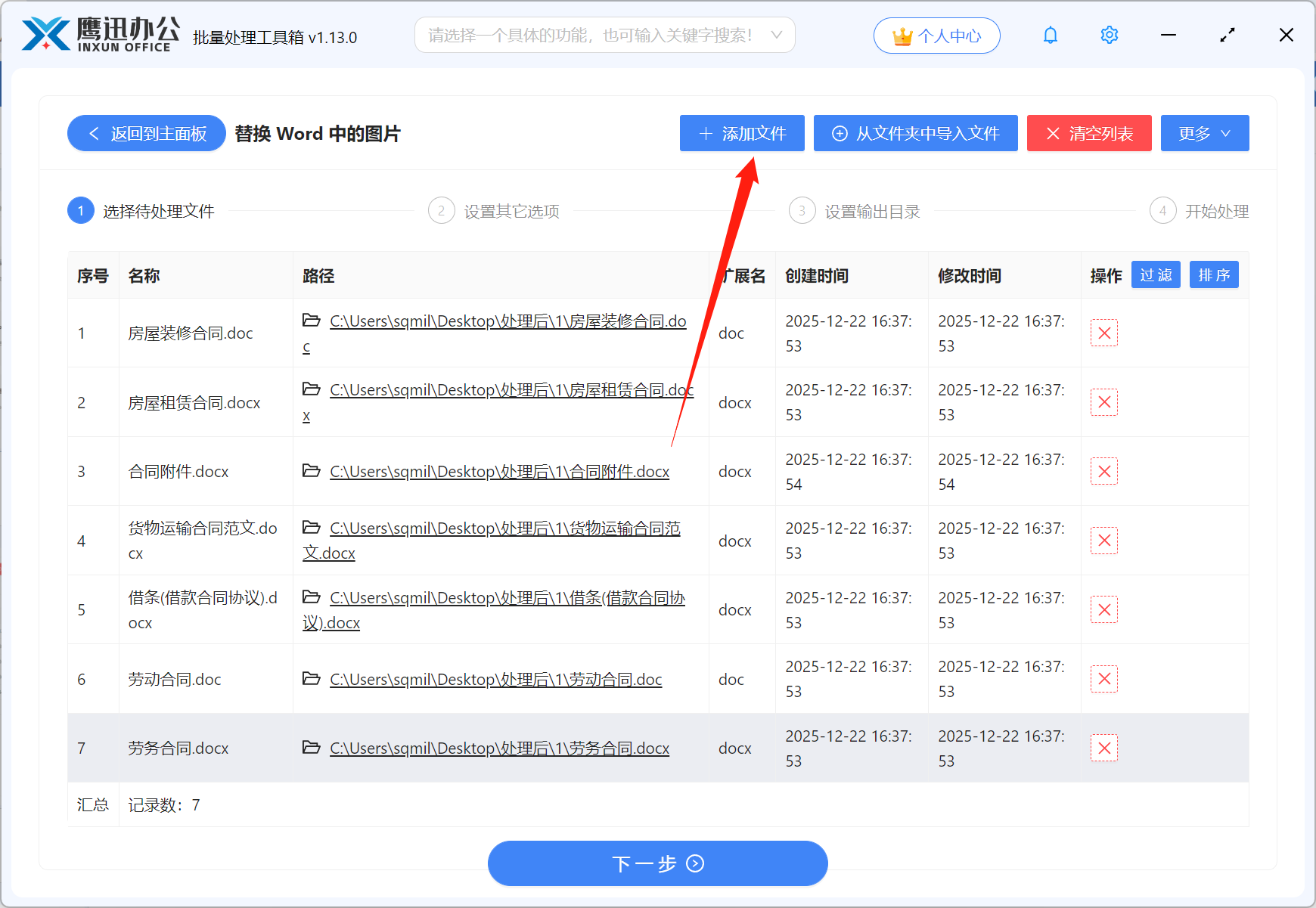
2、选择需要进行图片替换的多个 Word 文档。
3、设置图片替换的选项。
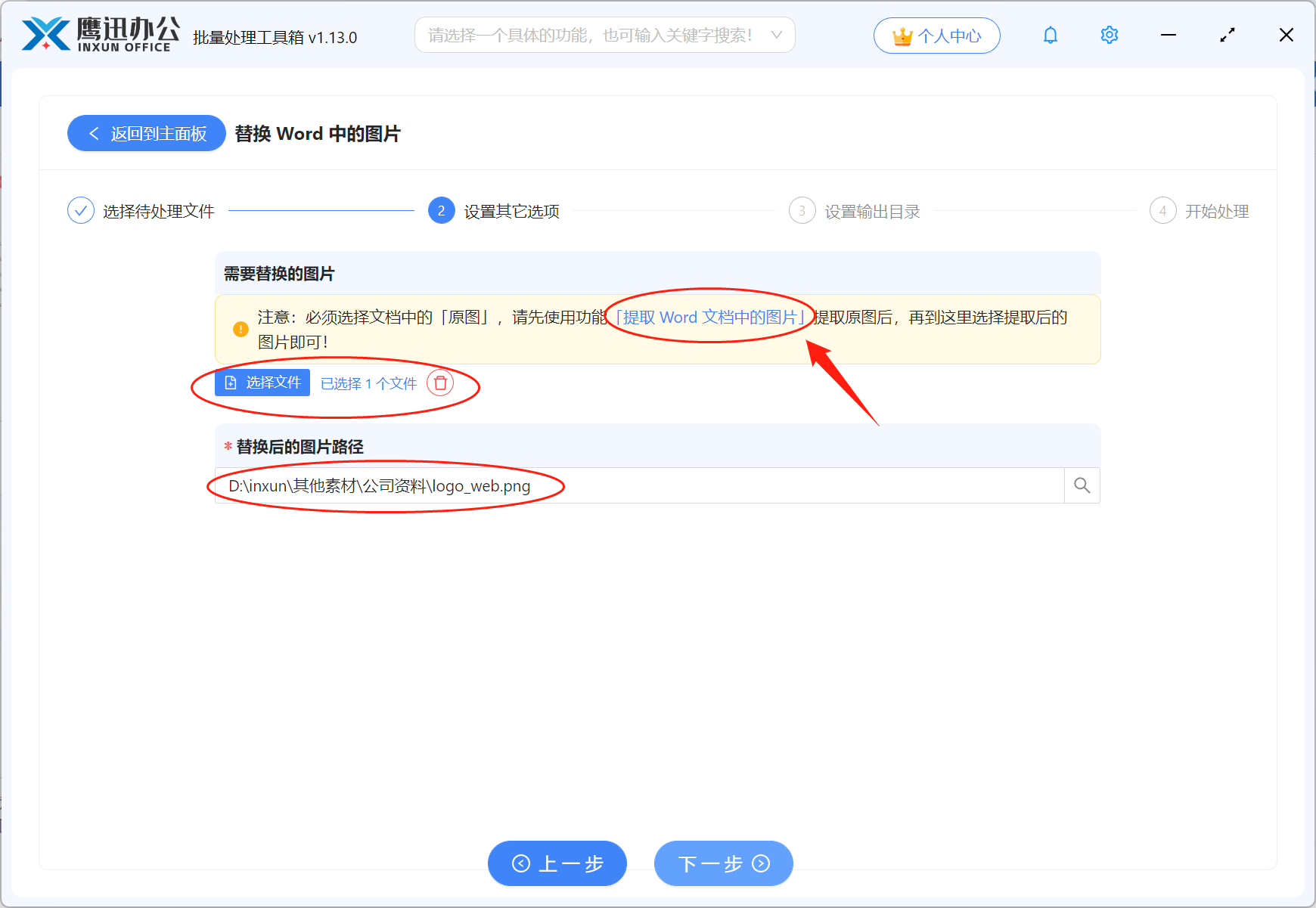
- 选择需要替换的图片。这个图片从哪里来呢?注意界面黄色背景的提示,我们需要先使用提取 Word 文档中的图片的功能,将 Word 中的图片提取到文件夹,然后需要替换什么图片就选择什么图片即可。
- 选择替换后的图片路径。这里可以选择我们新的图片的路径。
4、设置替换图片后的文档输出目录。
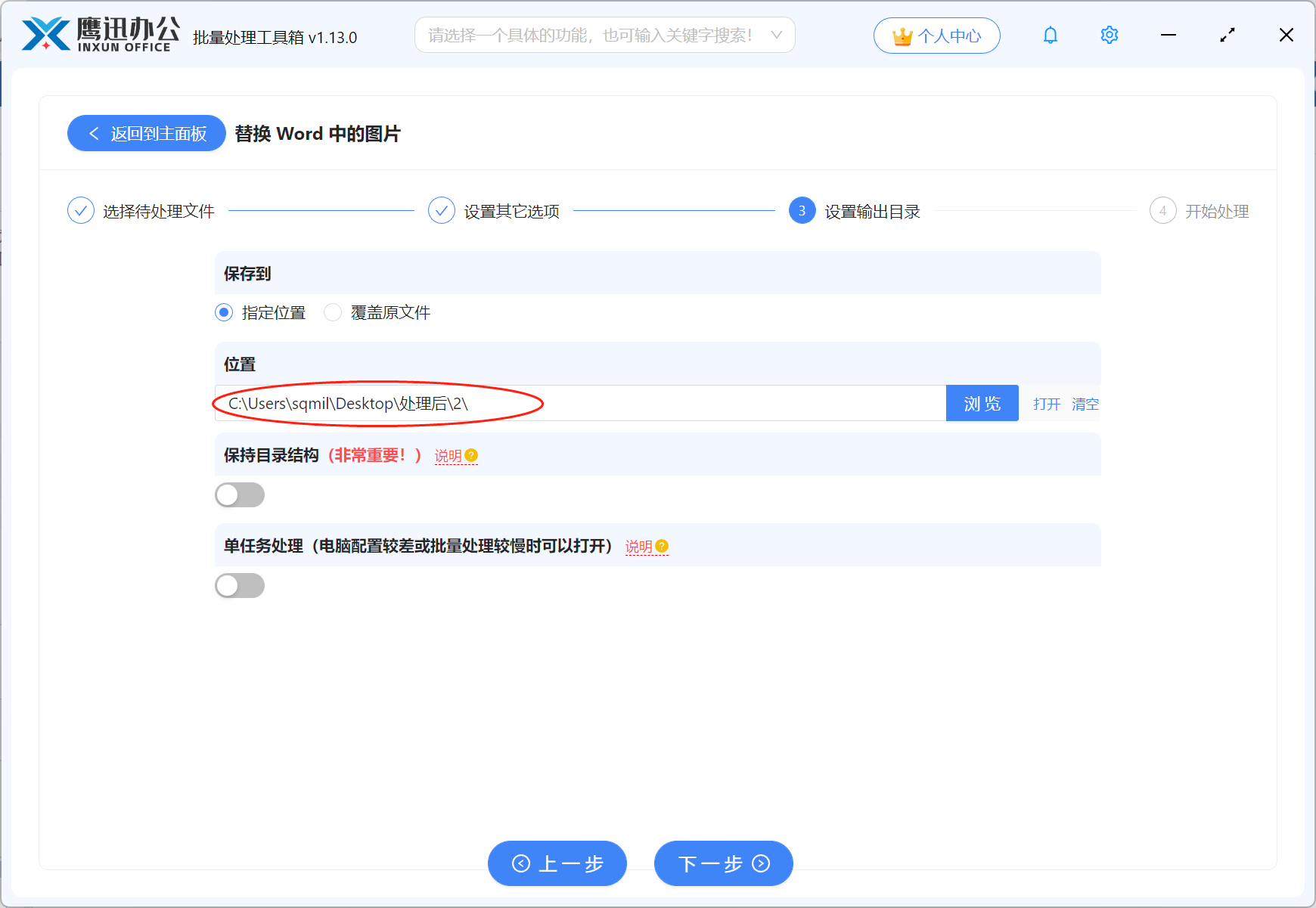
5、批量更新多个word中图片处理完成。
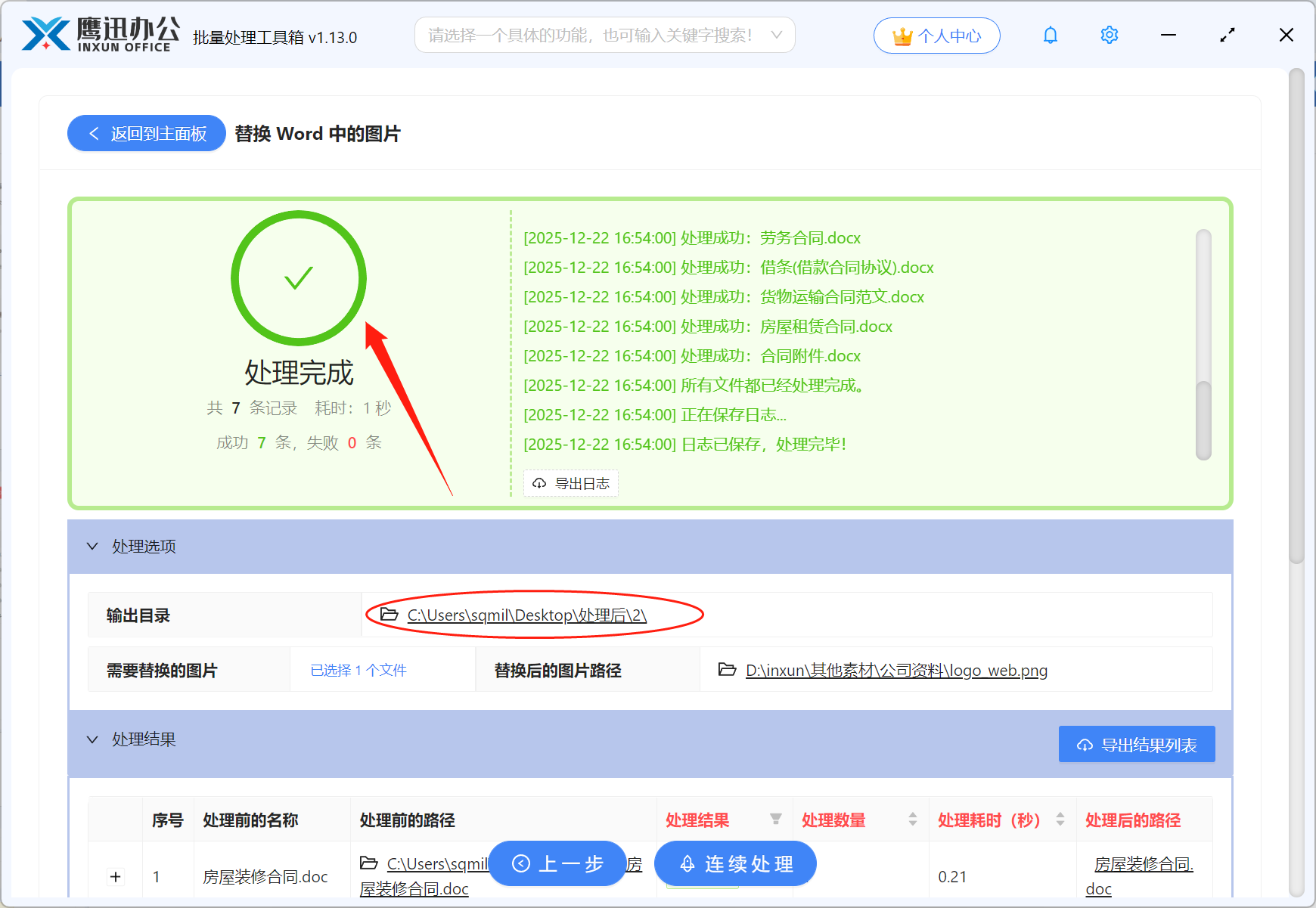
用了这款工具之后,再回想之前手动改文档的日子,真的是一去不复返了。同样是六十多份文档的logo替换,现在只需要把文件批量导入,指定要替换的新图片,点击执行,几分钟就全部搞定了。
整个过程不需要逐一打开文件,也不用担心漏改错改的问题。特别是对于那些需要定期更新图片的场景,比如季度换二维码、年度换资质证书、不定期换产品图。有了批量处理的能力,原本半天的工作量可能十分钟就能完成。总之,能让工具干的活,就别为难自己了。