Word文档批量替换Logo/水印/签名图片,100份word一键替换
日常办公中,Word文档里的Logo、水印、签名图片需要更换是很常见的事。公司换了新标志、合同模板要更新签章、或者文件水印需要统一调整。如果只是几份文档,手动改改也就完了。但当你面对几十上百份Word文件,每个都要打开、删除旧图、插入新图、调整位置……光是想想就头大。这篇文章就来聊聊批量替换Word文档中图片的高效方法,把原本可能花费一整天的工作压缩到几分钟内完成。
相信下面的场景不少朋友都遇到过,公司品牌升级,所有文档要换Logo;领导换了、公章样式调整了、或者电子签名需要重新制作。之前存档的几百份合同模板都得跟着改,每份合同可能还不止一处签名位置;内部文件加水印防泄密是很多公司的标配,但水印内容可能会变——比如从"内部资料"改成"机密文件",或者水印样式要全部更新。
说实话,Word本身并没有提供批量替换图片的功能。你只能一个个文件打开,找到图片位置,删除,再插入新图,还要调整大小和位置保持一致。100份文档改下来,眼睛都花了,而且特别容易出错——要么漏了几份,要么新图位置跑偏了。
这时候,真的需要一款能批量处理Word文档图片替换的工具来救命。
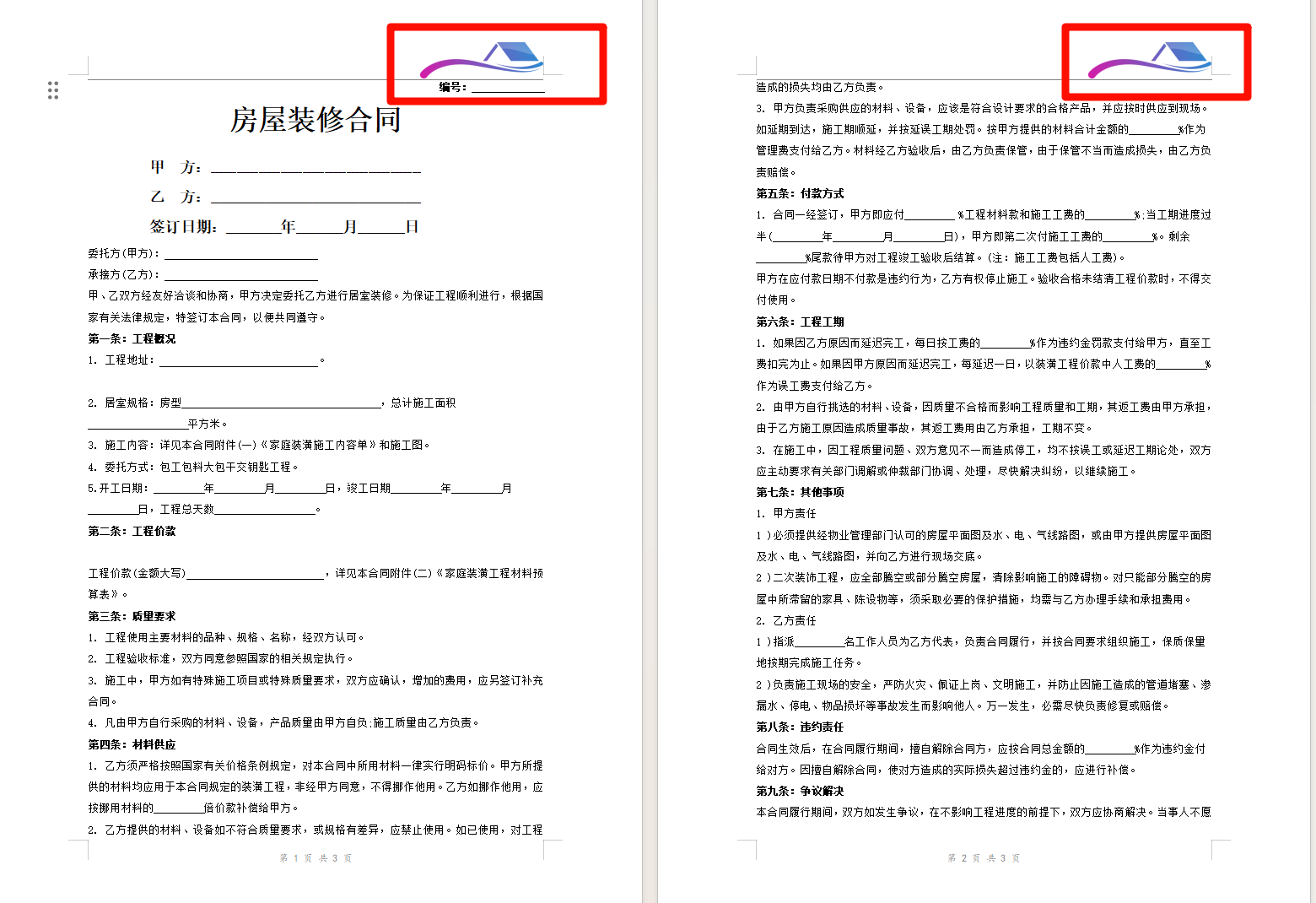
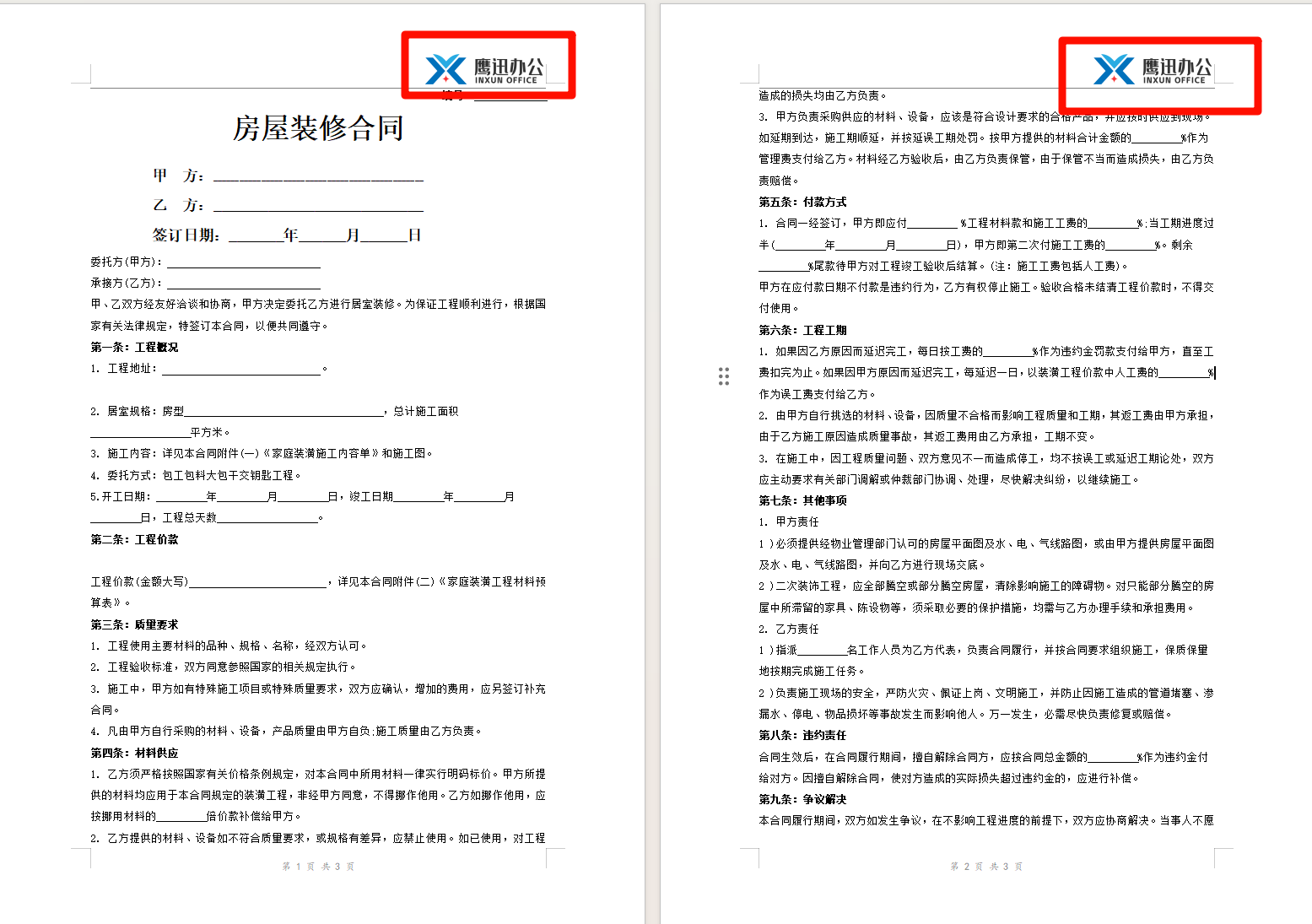
多个Word批量替换图片效果预览
处理前
处理后
多个Word批量替换图片操作步骤
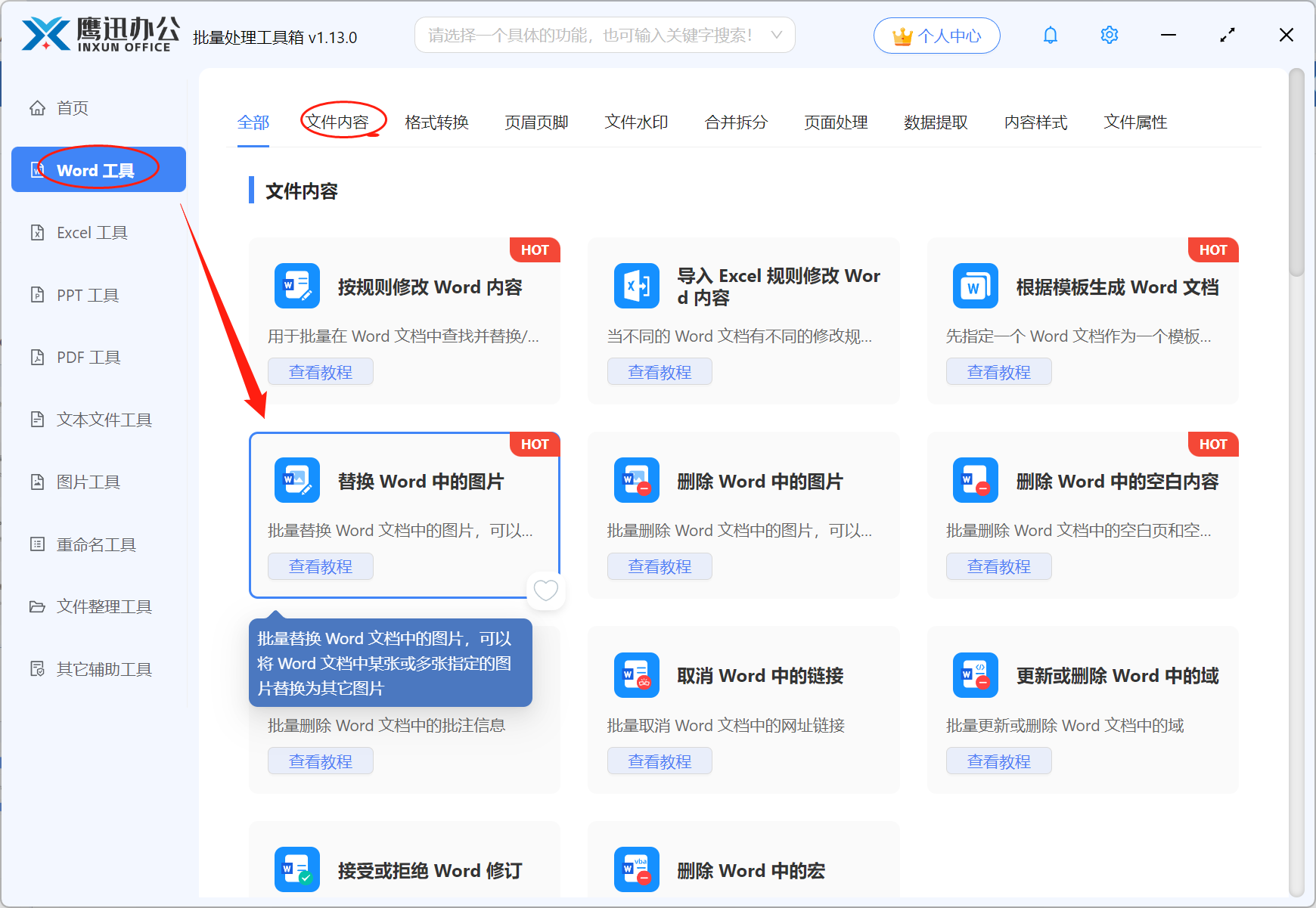
1、打开「鹰迅批量处理工具箱」,在「Word工具」中,选择文件内容分类下的「替换 Word 中的图片」功能。
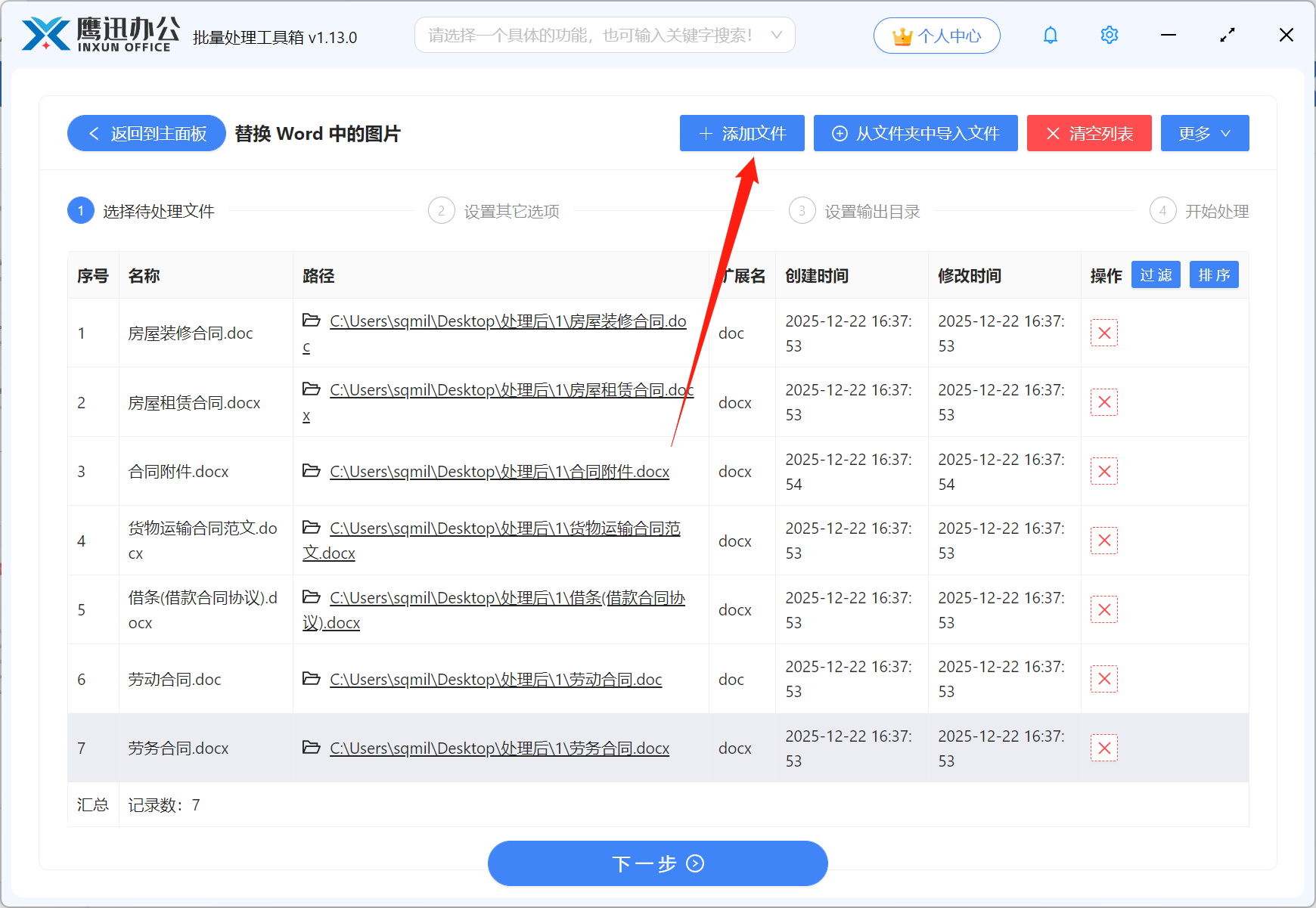
2、选择需要进行图片替换的多个 Word 文档。
3、设置图片替换的选项。
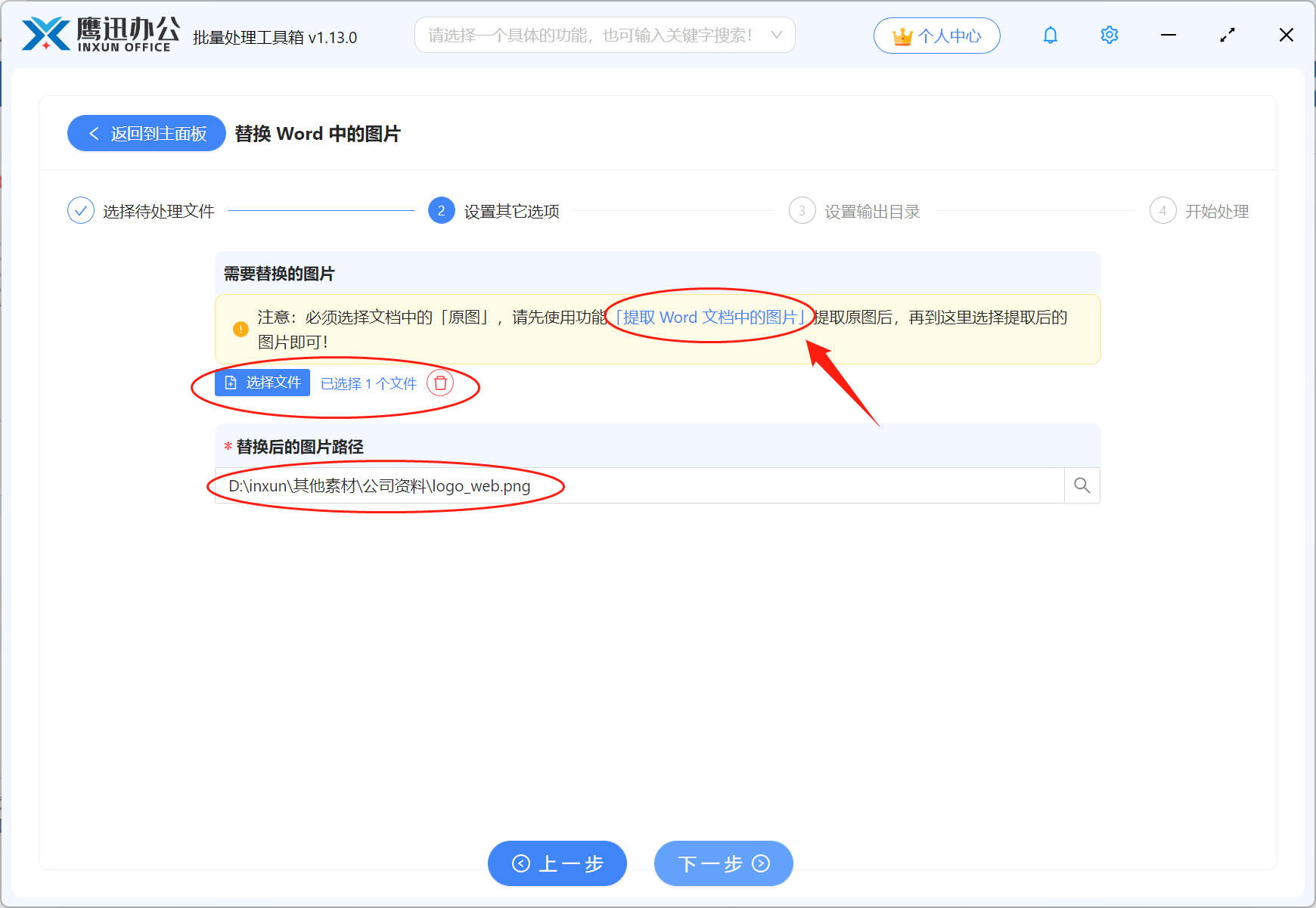
在这里,我们先后上传替换前和替换后的图片,只是注意的是,替换前的图片我们不能直接上传,而是需要先使用提取 Word 文档中的图片的功能,将word中的图片全部提取到文件夹中,然后再上传需要替换的图片。
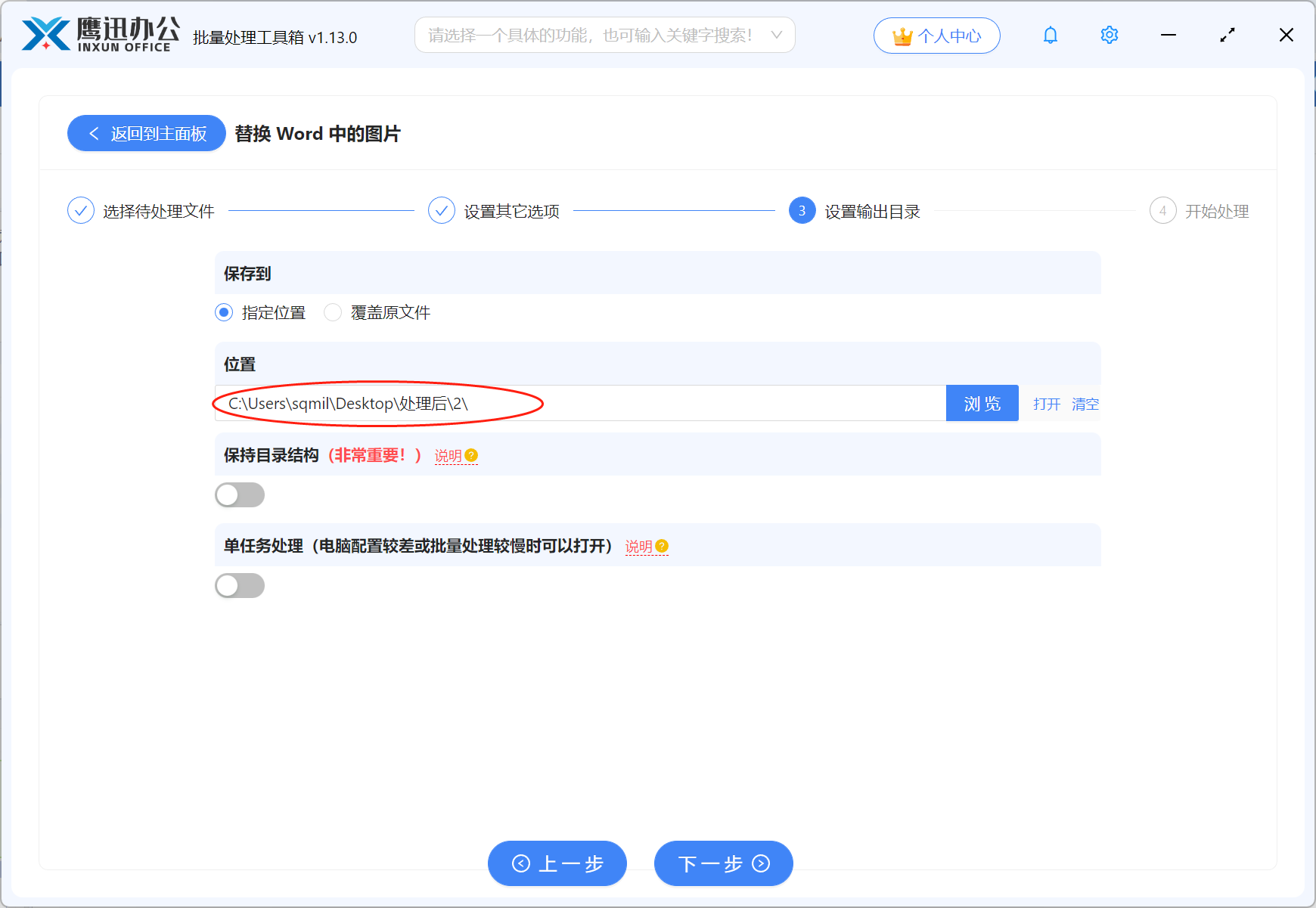
4、设置替换图片后的文档保存目录。
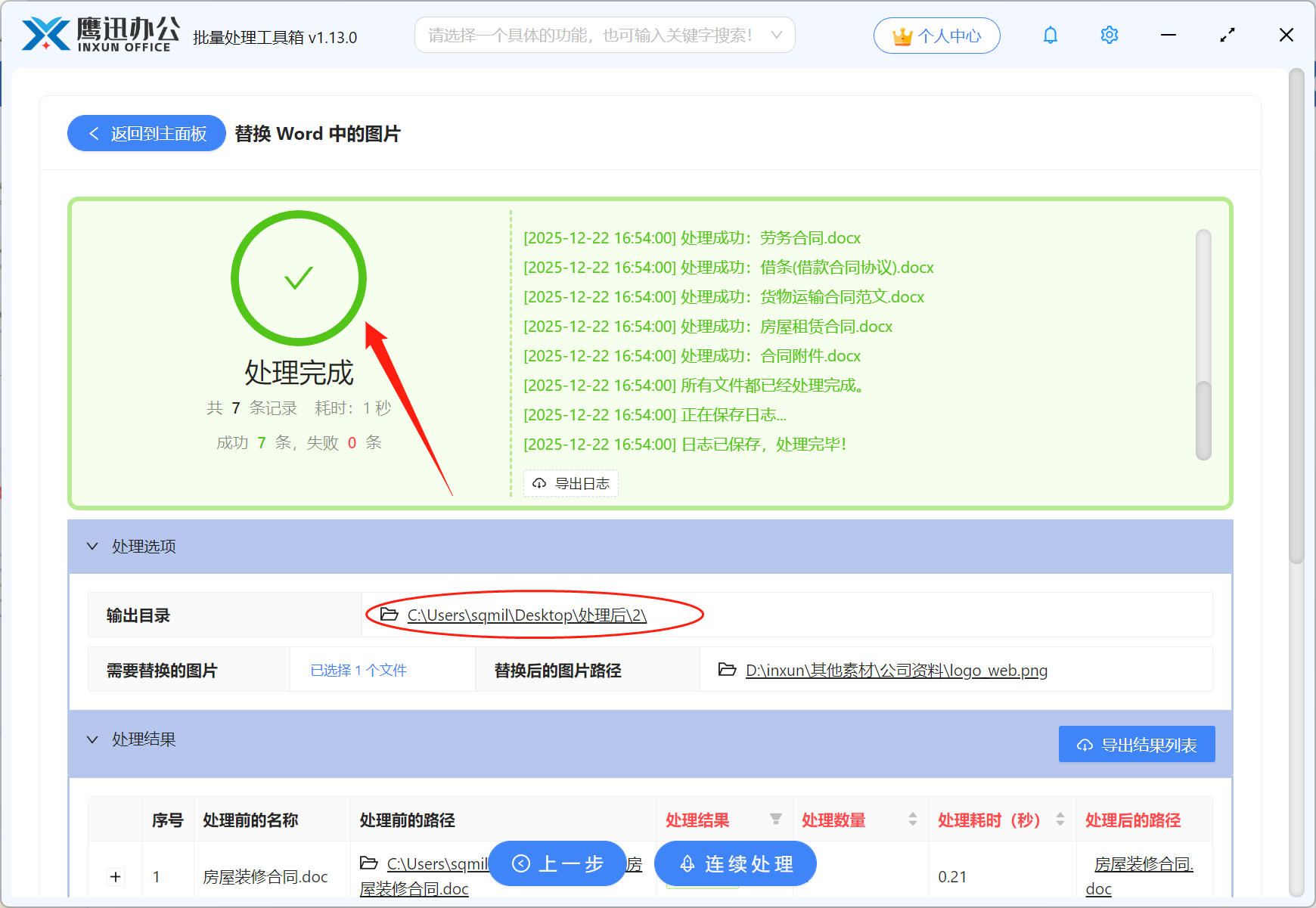
5、批量替换多个word中图片处理完成。
有了这种批量处理的方法,以后批量替换Logo、水印、签名图片这种高频需求,就变得非常简单了。整个工作体验完全不一样了。原来需要花费大半天甚至一整天的重复劳动,现在导入文件、设置好替换规则,点击执行,几分钟就能搞定上百份文档。所有文件统一处理,效率直接提升了几十倍。使用之前真的想都不敢想,原来这么简单就搞定了。