100份Word文档,如何批量在页眉处加上公司Logo?
工作中,我们经常需要给大量Word文档添加统一的公司Logo,尤其是在制作合同、报告、提案等正式文件时。当文档数量只有几份时,手动操作还能接受,但当面对几十上百份文档时,一个个打开、插入、调整位置、保存,光是想想就让人头大。今天给大家介绍一种高效的解决方案,可以快速一键给大量的word文档页眉设置logo,把原本需要大半天的工作压缩到几分钟内完成。
说实话,Word单个文件加Logo并不难,无非就是双击页眉、插入图片、调整大小和位置。但问题是,当你面对的是100份文档时,这个简单的操作就变成了噩梦。我之前就遇到过这种情况。公司换了新Logo,领导要求把所有对外文件的页眉都换掉。我打开第一份文档,操作完保存,大概花了2分钟。算了一下,100份文档至少要3个多小时,而且中途还不能出错,一旦Logo位置不统一,还得返工调整。我也试过用Word自带的宏录制,但说实话,对于不熟悉VBA的普通人来说,门槛太高了,调试半天还容易报错。
所以我就想,有没有什么工具能够一键批量处理,省时省力还不出错?后面还真给我找到了这款鹰迅批量处理工具箱,它有非常多实用的文档批量处理功能,像这种批量在页眉设置logo只是其中一个小小的功能,而且操作特别简单,一看就会。
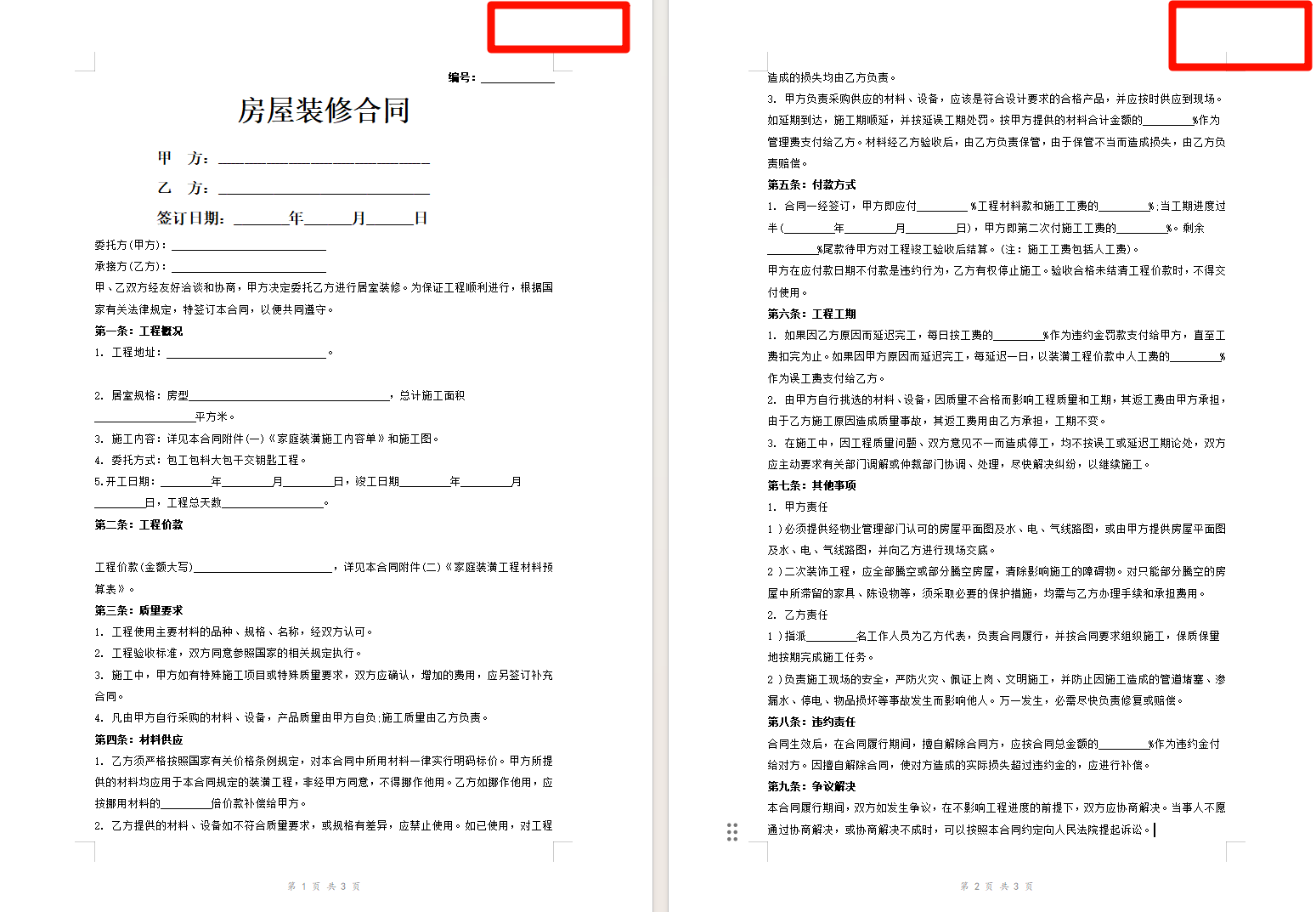
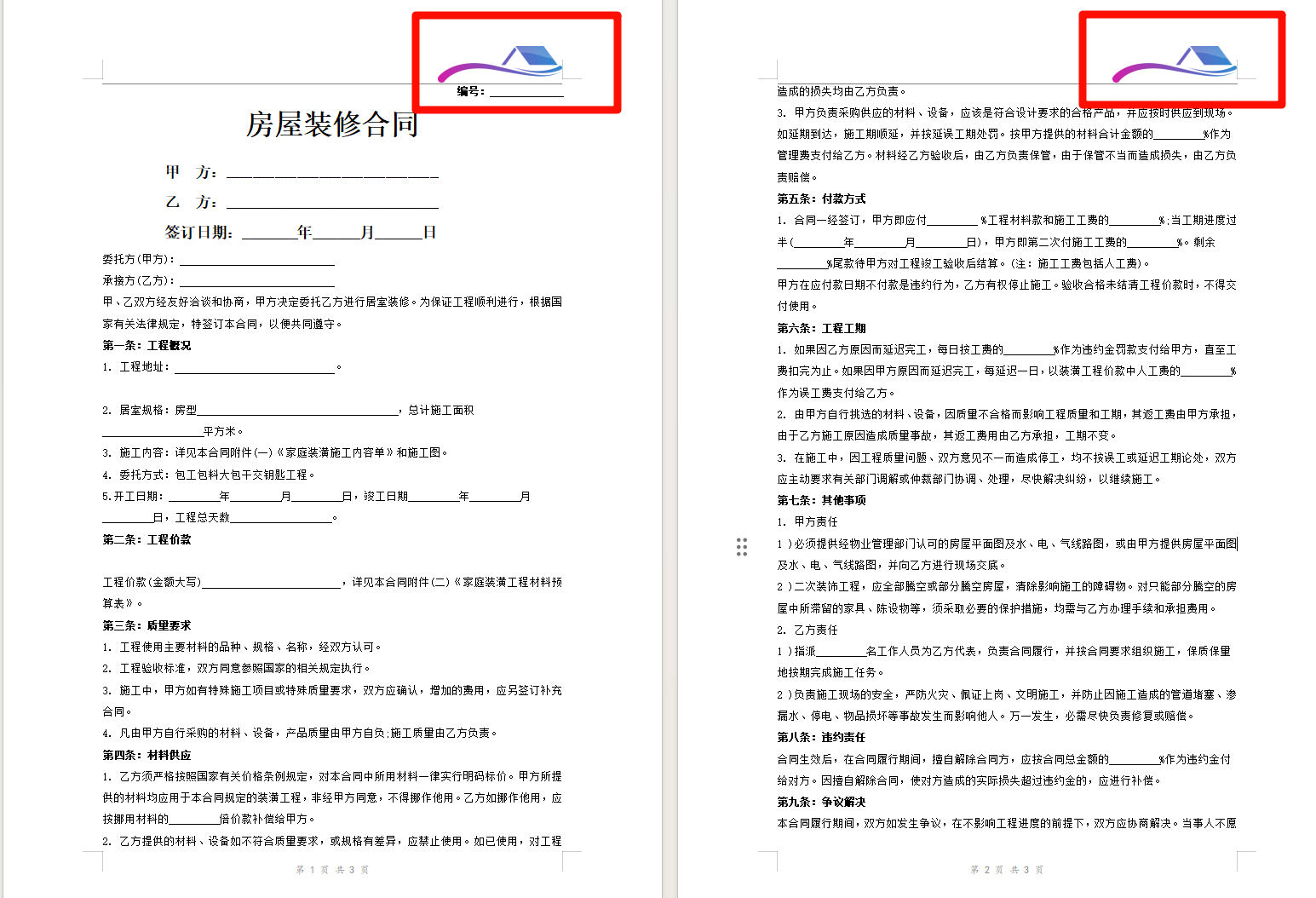
Word文档页眉批量设置Logo效果预览
处理前
处理后
Word文档页眉批量设置Logo操作步骤
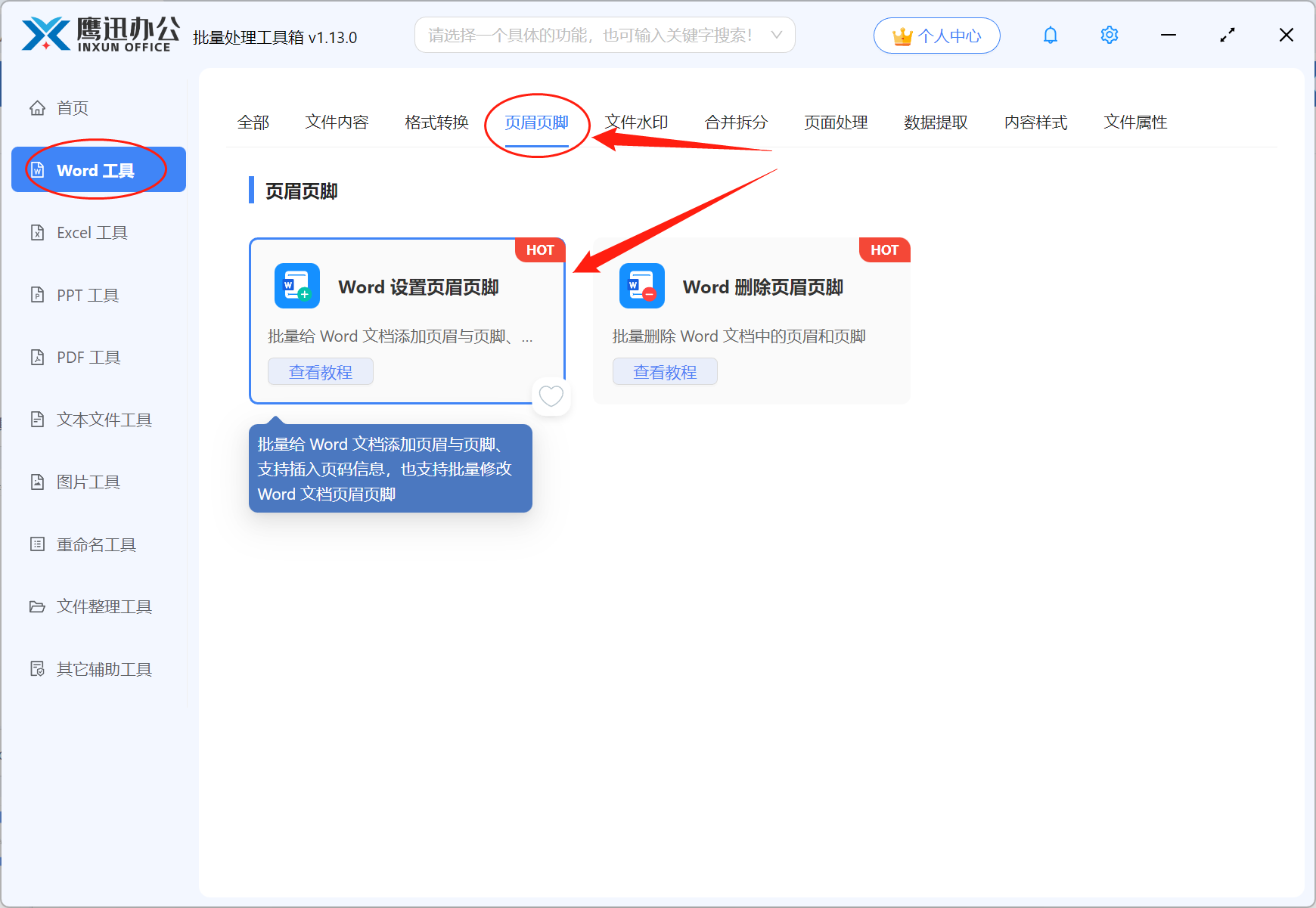
1、打开「鹰迅批量处理工具箱」,在「Word 工具」,页眉页脚分类中选择「Word 添加页眉页脚」功能。
2、添加需要设置logo的所有word文档。

3、设置页眉页脚中 logo 图片替换的选项。

在这里,由于我们需要设置的页眉页脚包含有图片,因此我们需要点击【从指定文件的页眉页脚中提取】。首先我们先点击下载一个word模板文件,然后将设置好这个模板文件之后上传。
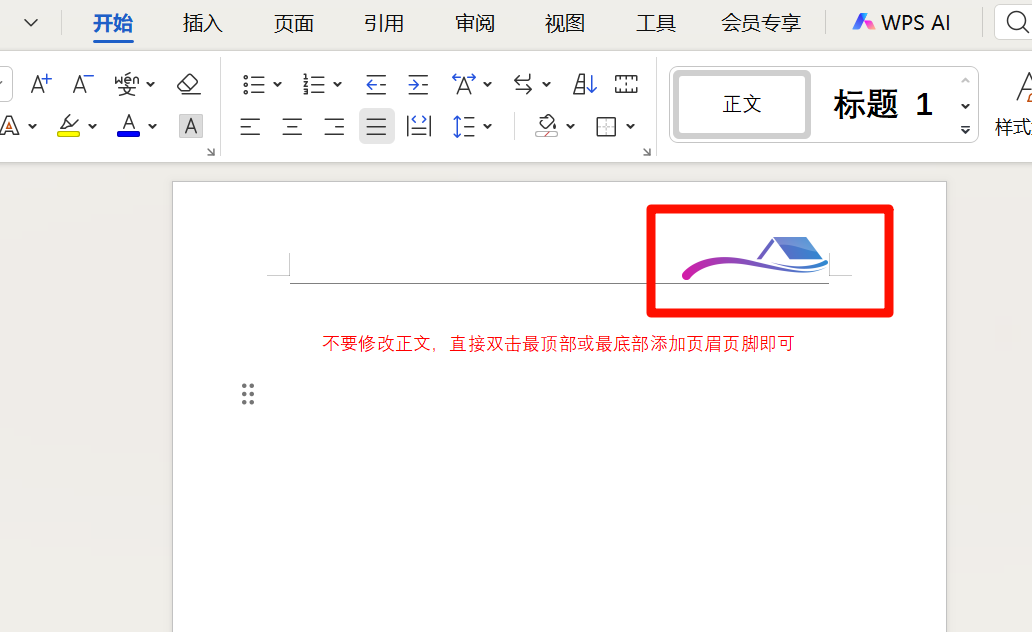
打开这个模板文件,我们发现其实很简单,我们只需在页眉处插入想要的logo图片,并调整好大小,位置,保存上传即可。
4多个word批量设置logo页眉处理完成。

实际用下来,这个工具确实解决了我的燃眉之急。最直观的感受就是快——100份文档,从导入到处理完成,前后也就几分钟的事情,效率提升了几十倍都不止。而且100份文档的Logo位置、大小完全一样,不用担心这份偏左那份偏右的问题,整体效果非常统一规范。另外就是操作简单,不需要写代码,不需要懂什么技术,按照步骤点几下就行,像我这种只会基础办公软件的人也能轻松上手。
如果你也经常遇到类似的批量处理需求,真心建议来试试,绝对轻松不止一点半点,剩下时间做点其他有意义的事不香吗?