怎样统一多个Word文档中的标题、正文的格式?例如字体、大小、行间距、段落距离等
相信很多朋友都遇到过这种情况,电脑中有一堆word文档,但每份文档的格式都不一样。标题的字体、大小不一样,段落距离、行间距等都不一样,文档放置到一起格式非常不统一。如果要提交给领导或者客户,这些文档必须统一成规范的格式。一份份打开修改?想想就头疼。本文将介绍一个高效的解决方案,帮你快速完成多文档格式统一的工作。
当我们收集了一堆Word文档,每个文档标题,正文的格式都不一致时,可能会影响整体的文档阅读效果,同时发给客户显得不专业,这个时候我们就需要这些文档的格式进行统一。最常见的就是统一标题的字体、大小,同时有些还需要统一正文内容的大小、字体、段落距离、行间距等,单个文档设置其实并不难,但是如果有大量的文档都需要设置成同一格式,手动处理想都不敢想,尤其是文件数量非常多时。
因此基于这个常见的需求,今天给大家分享一个高效批量处理办法,它不需要任何的专业知识,办公小白也能立马上手的操作,有需要的话我们一起来看看具体的操作步骤吧!
批量统一多个Word标题格式效果预览
假如我们以统一设置多个word一级标题的字体、大小为例进行操作演示
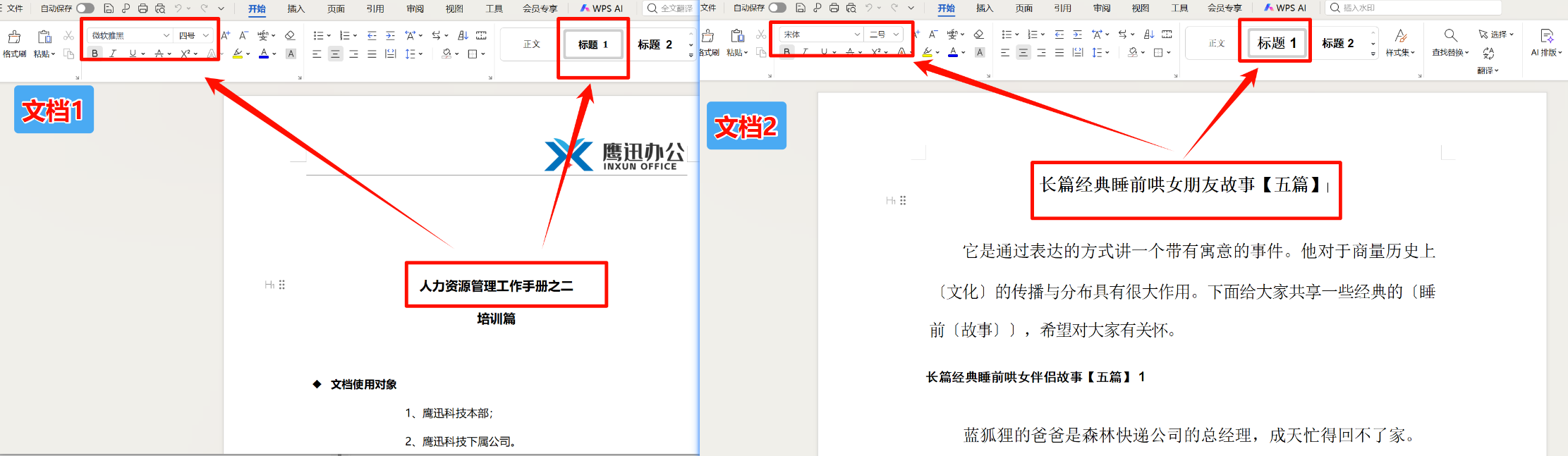
处理前
这两个文档的一级标题字体、大小都不一样。
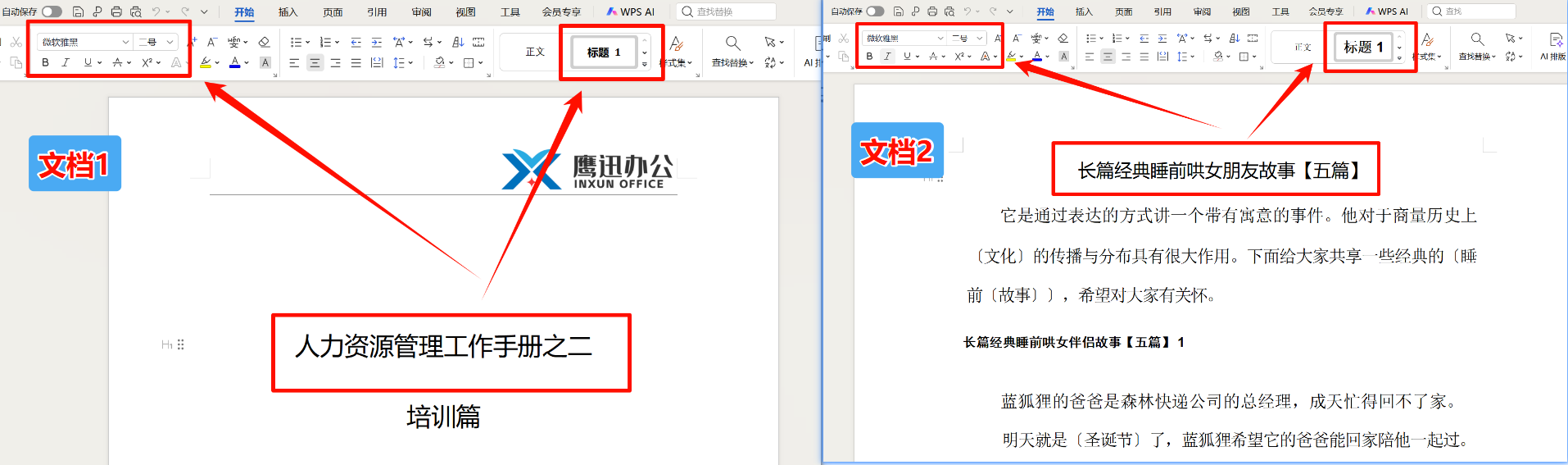
处理后
这两个文档一级标题字体、大小都统一为微软雅黑、二号字体了。
批量统一多个Word标题格式操作步骤
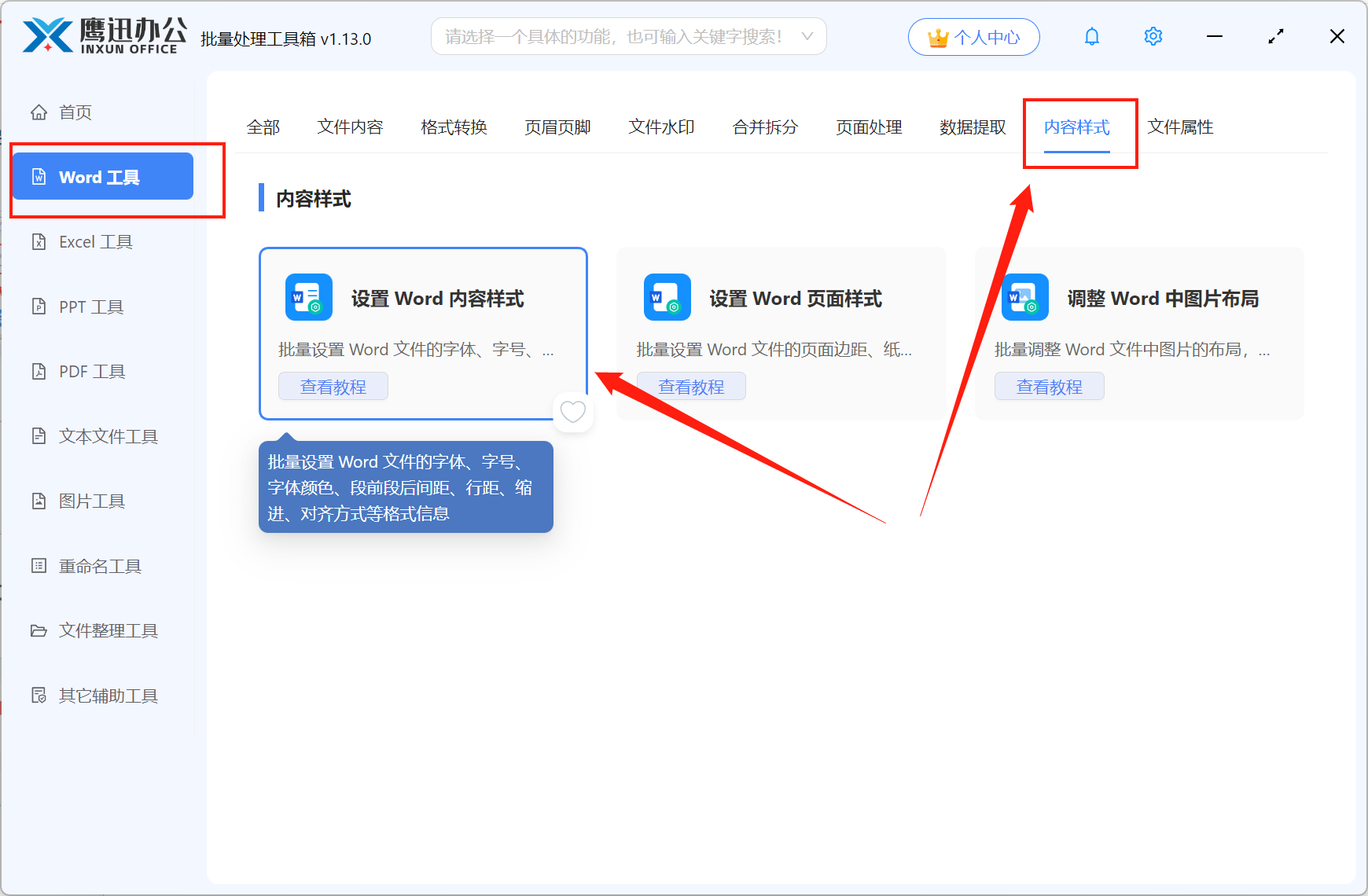
1、打开「鹰迅批量处理工具箱」,左侧选择「Word工具」,右侧在内容样式分类中选择「设置 Word 内容样式」的功能。
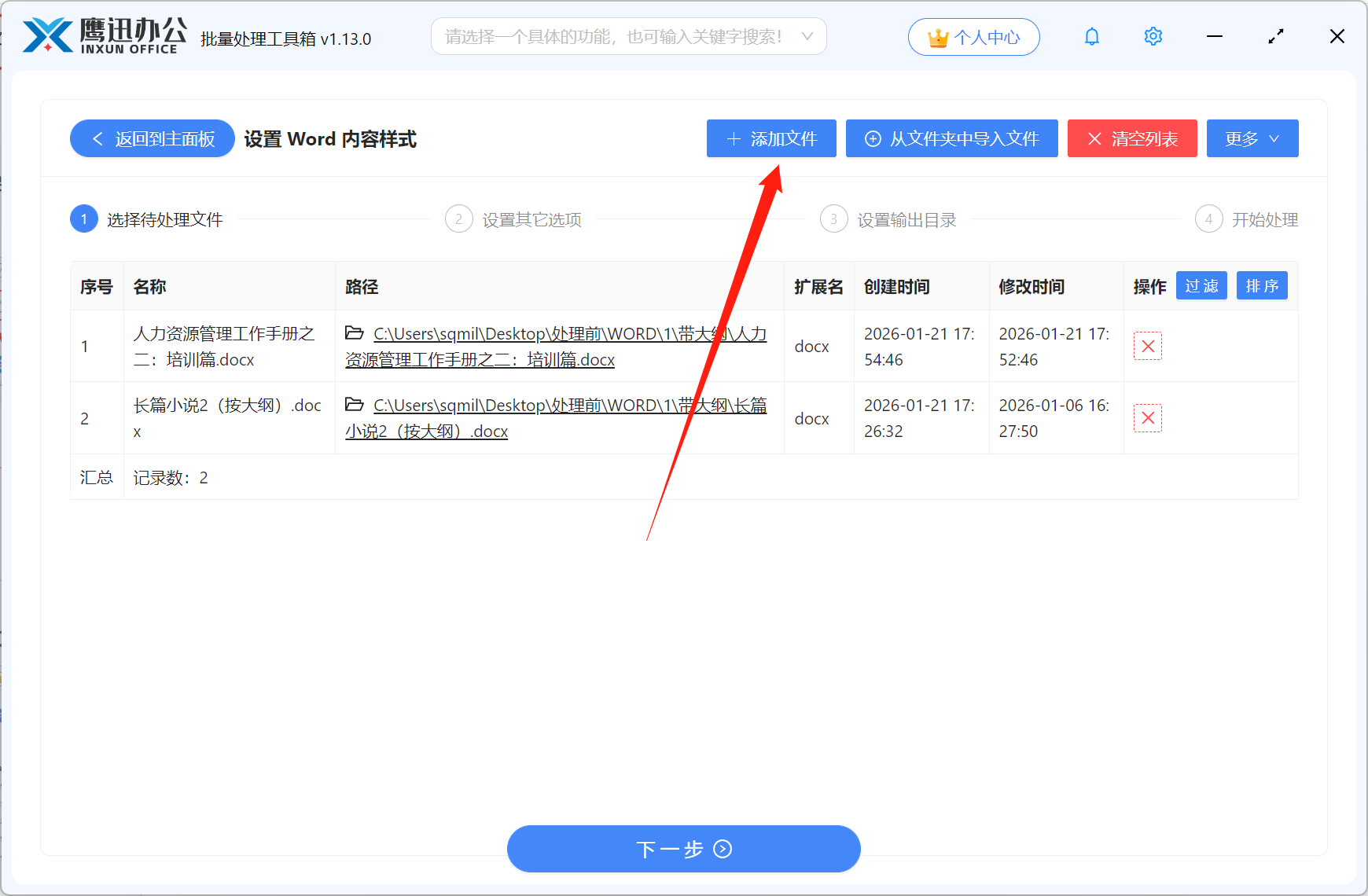
2、选择多个需要统一样式的所有word文档。
这里可以任意添加多个文件。
3、设置word样式的具体参数。
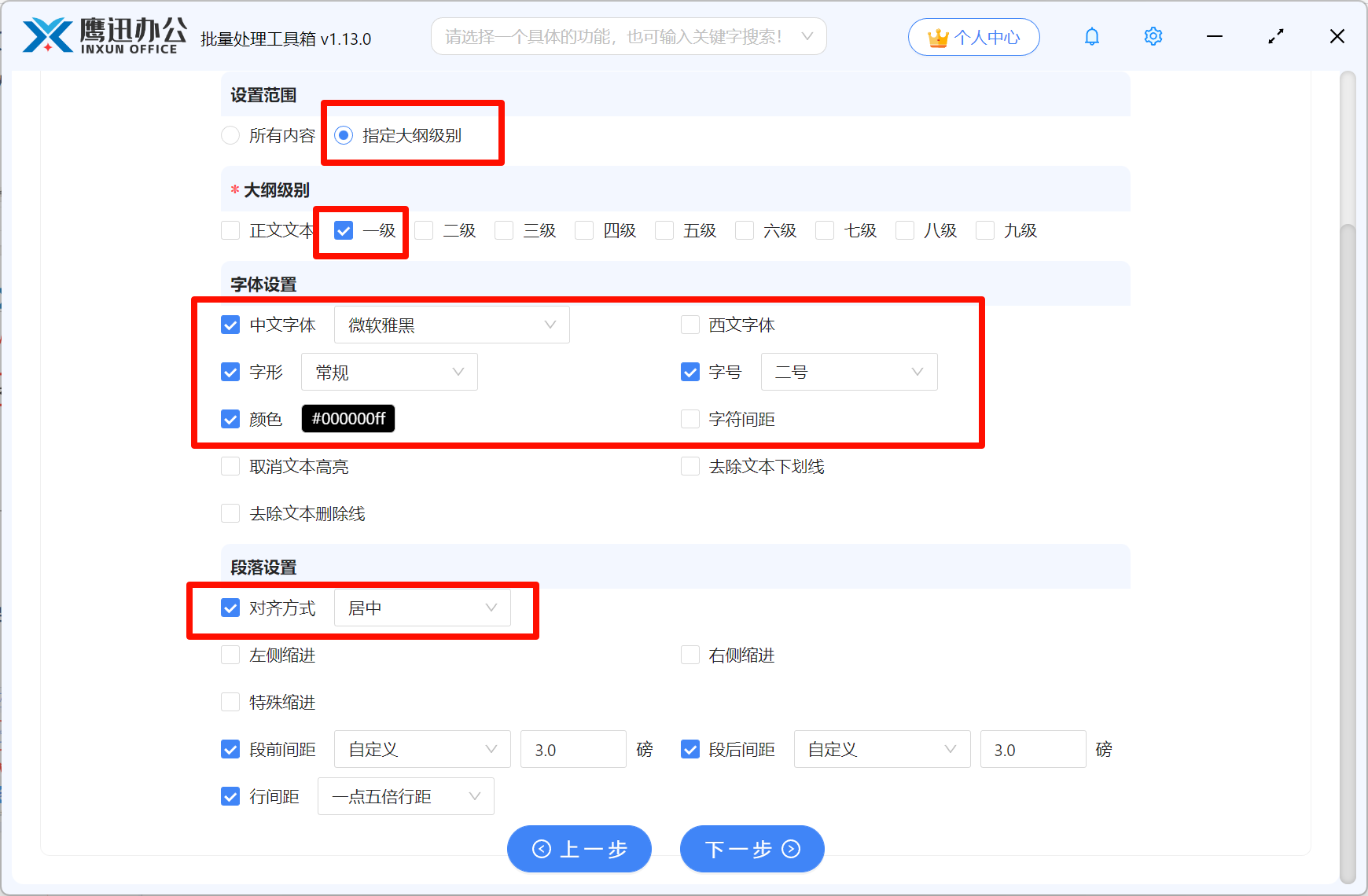
这里我们可以设置的内容有很多,即可以批量设置标题的样式,也可以批量设置正文的样式,我们根据自己的需求进行设置即可。
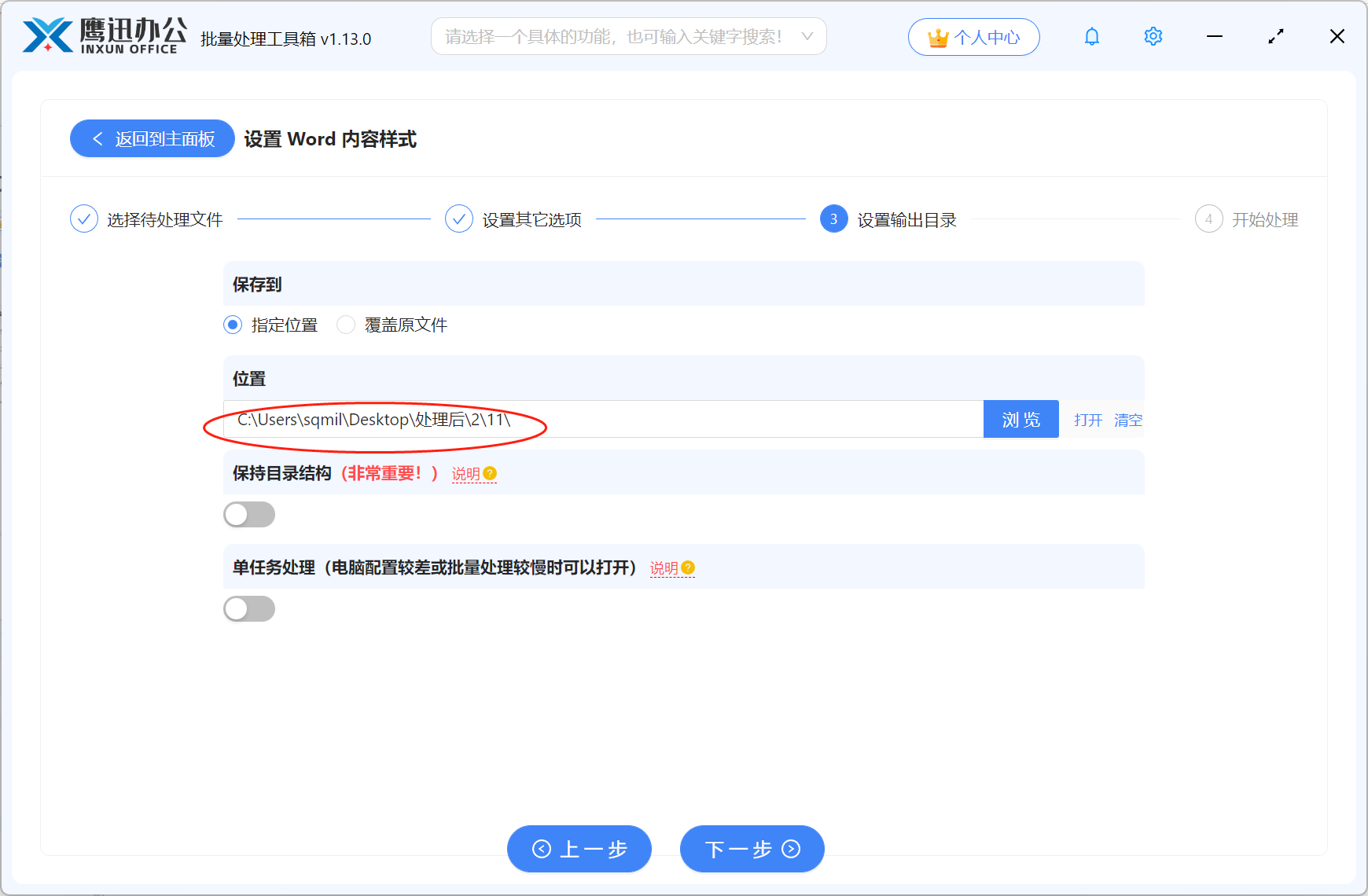
4、设置统一样式后的文档输出目录。
5、批量统一多个Word标题格式处理完成。
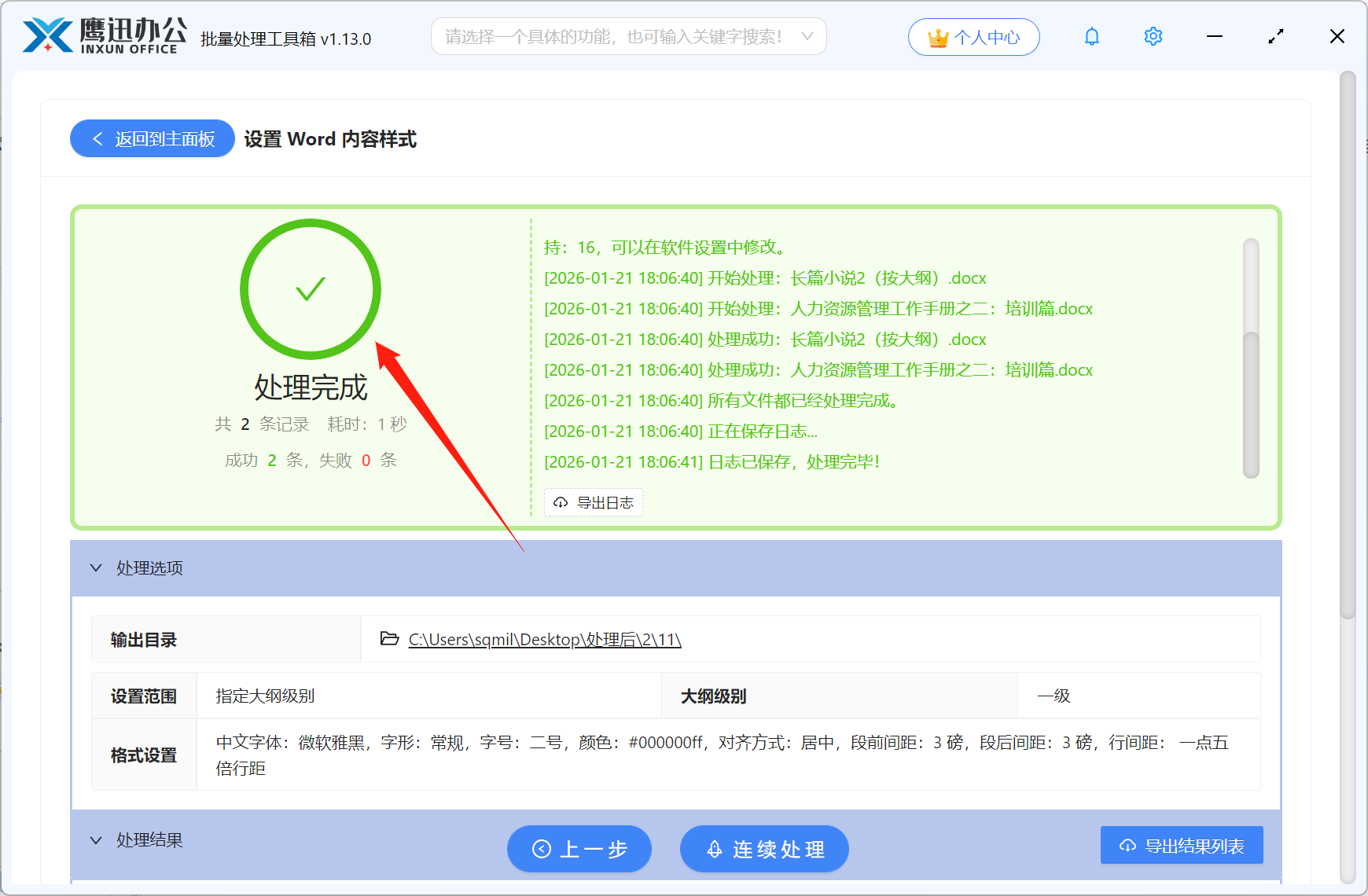
简单几步就处理好了,我们可以在输出目录查看处理后的结果。同样如果我们需要统一word文档中的图片布局、统一纸张大小、页边距等页面样式,我们也可以利用这款工具来实现。不管多少份文件,都只需要上传,设置好参数就能一键处理了,赶紧来试试吧!