怎样通过Excel批量下载网络上的图片?
在日常办公中,很多岗位都会遇到需要从网络下载图片并整理的需求,而多数人会将网络图片链接整理到Excel中,再手动逐个点击链接、保存图片,这种方式极其繁琐低效。如果遇到图片量大的时候,手动处理更是费时费力,严重影响办公效率。本文将针对这一问题,分享一个能够将Excel中的图片链接快速转为图片的方法,这样就可以一键下载网络上的所有图片了,彻底摆脱手动操作的困扰。
相信很多朋友都遇到过需要从网络上下载图片的需求,有时候我们还要根据指定的内容来进行命名。不少朋友也试过很多方法,但都效果不佳。
今天分享一个好用的方法,我们只需要借助一款【鹰迅批量处理工具】,就能轻松实现批量下载网络上的图片,并按Excel表格中的指定内容来对应一一命名,不需要任何的学习门槛,职场小白一看就会。赶紧跟着一起来试试吧!
通过Excel批量下载网络图片处理效果
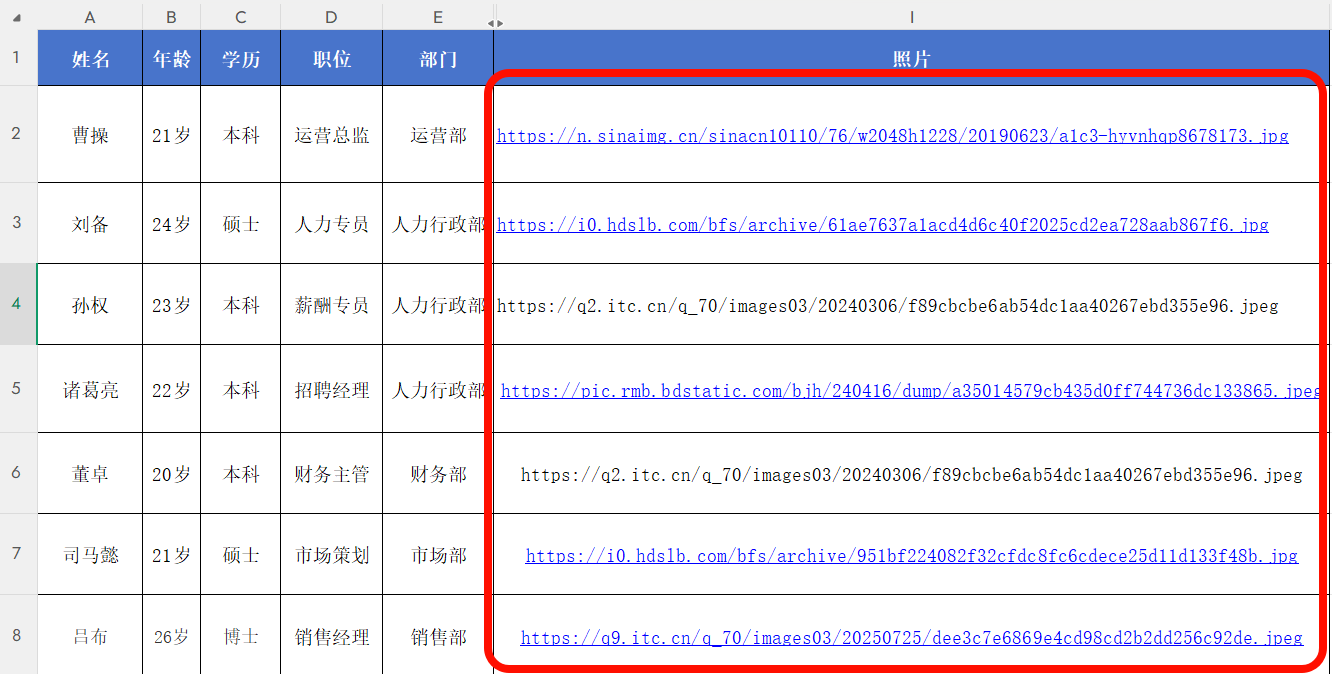
处理前,将网络上的图片链接填入到Excel表格中
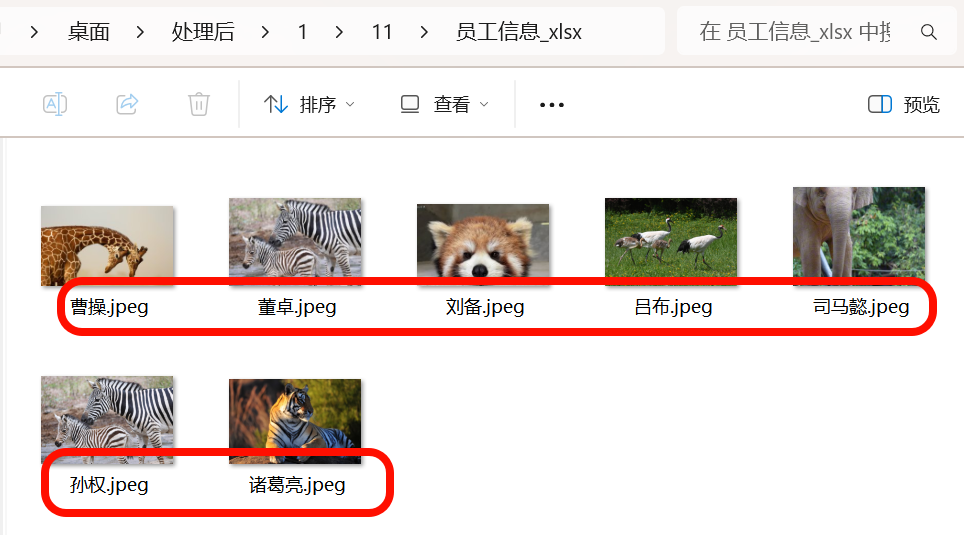
处理后,表格中的图片链接都导出为了实际的图片,存储到文件夹中。
通过Excel批量下载网络图片操作步骤
整个操作分两步进行:
- 将Excel表格中输入所有网络上的图片URL地址,并且借助工具选择【Excel 中图片地址转为图片】功能将网络图片的链接全部转为图片。
- 选择【提取 Excel 文档中的图片】功能,批量导出Excel中的所有图片,并按Excel表格中的内容一一对应来命名。
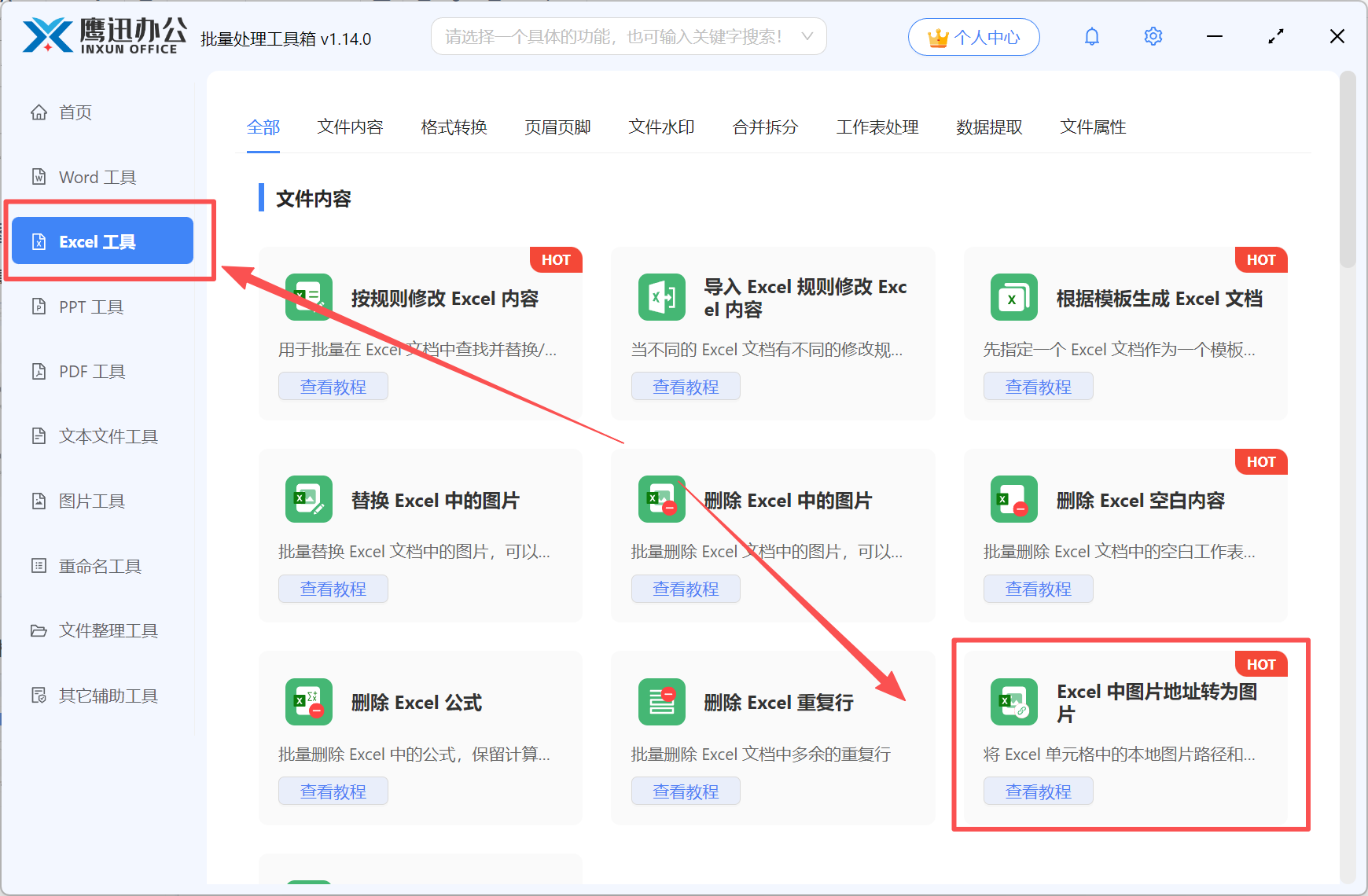
第一步、打开工具,在Excel工具中,选择「Excel 中图片地址转为图片」功能。
第二步、上传需要处理的Excel文档。
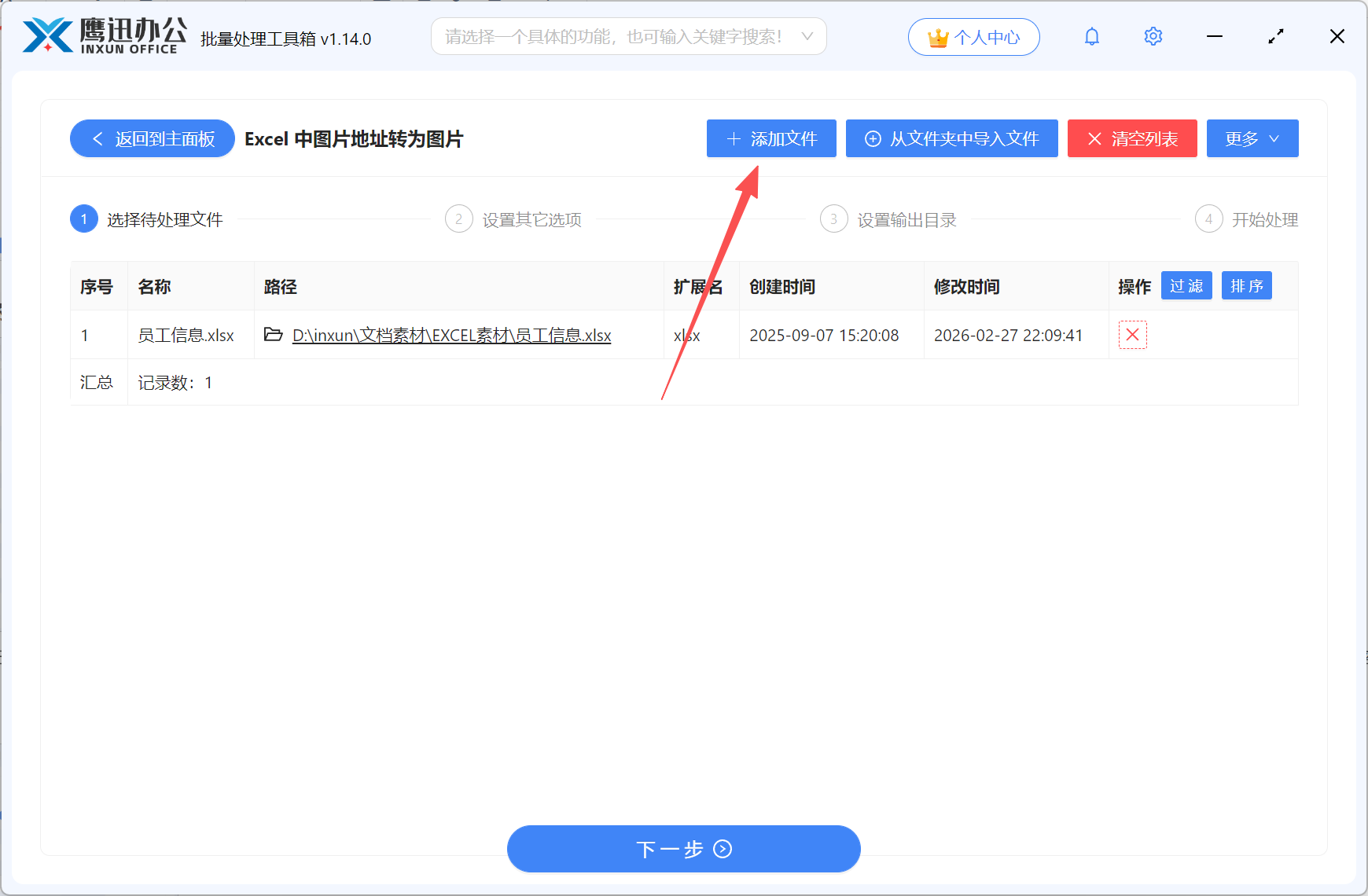
这里同时也可以添加多个Excel文档。
第三步、设置图片链接转为图片的选项。

这个界面我们根据自己的需求进行填写,可以设置处理所有的工作表,也可以是指定工作表。这里建议大家可以锁定图片宽高比,这样就可以保持原图的尺寸不变,否则容易导致图片变形。
第四步、Excel网络图片链接批量转为图片处理完成。
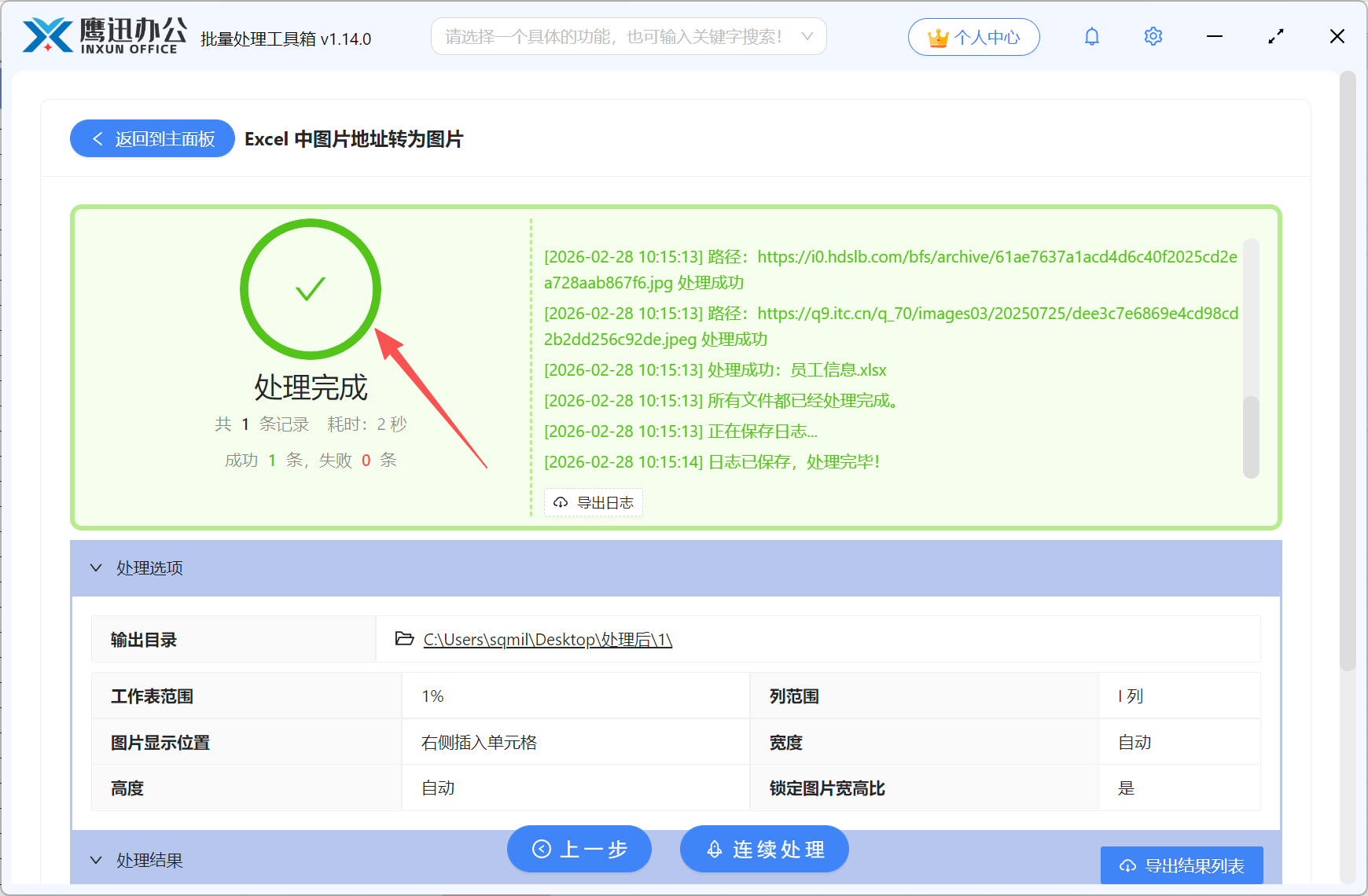
第五步、选择下方的【连续处理】,选择【提取 Excel 文档中的图片】功能
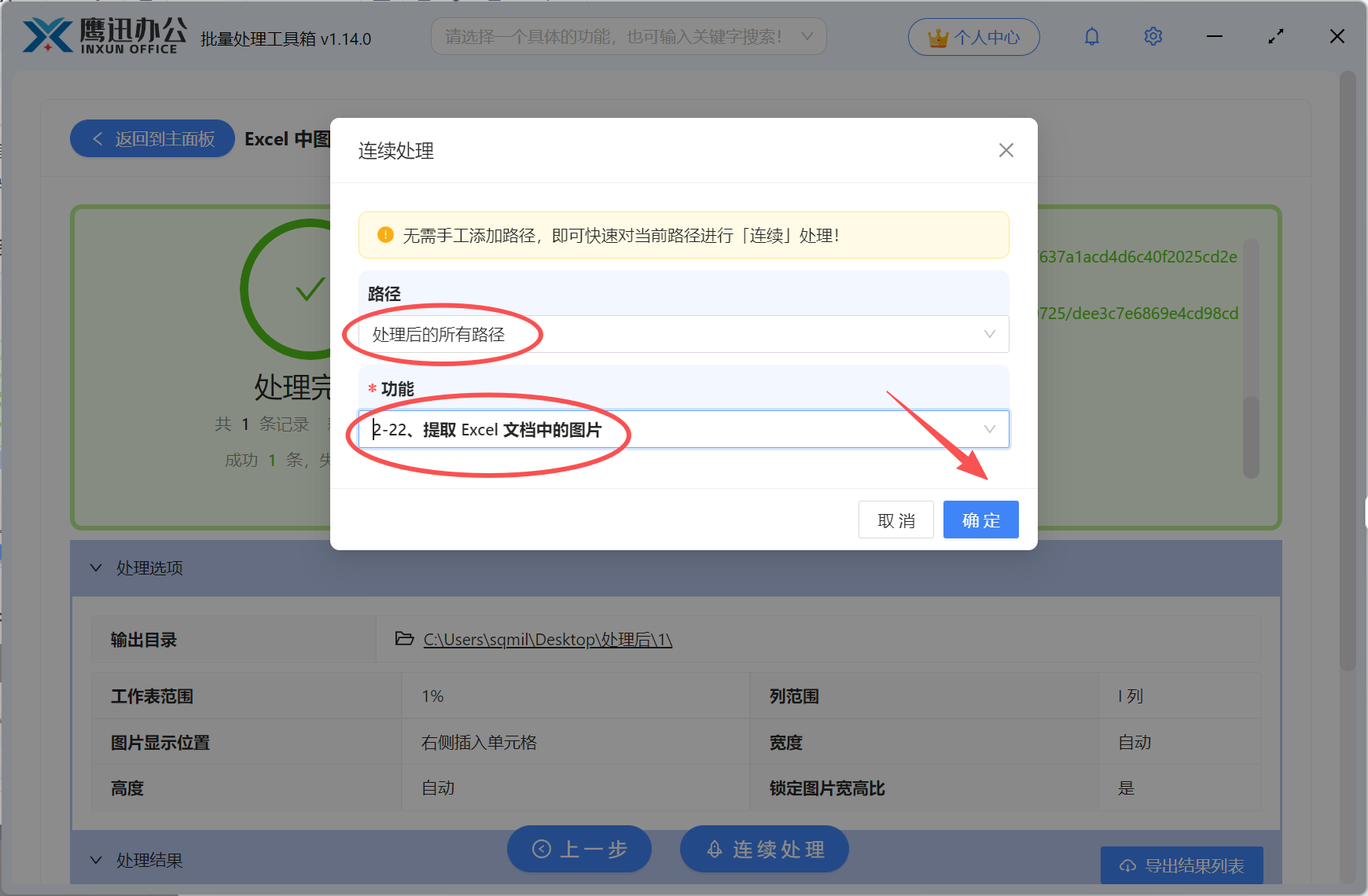
第一步操作处理完成后,我们既可以选择【连续处理】,又可以回到软件Excel工具中,选择数据提取分类下的【提取 Excel 文档中的图片】功能。
第六步、选择导出的图片命名规则

这里我们可以根据Excel表格内容来命名图片,可以实现一一对应规则。
第七步:批量导出图片处理完成
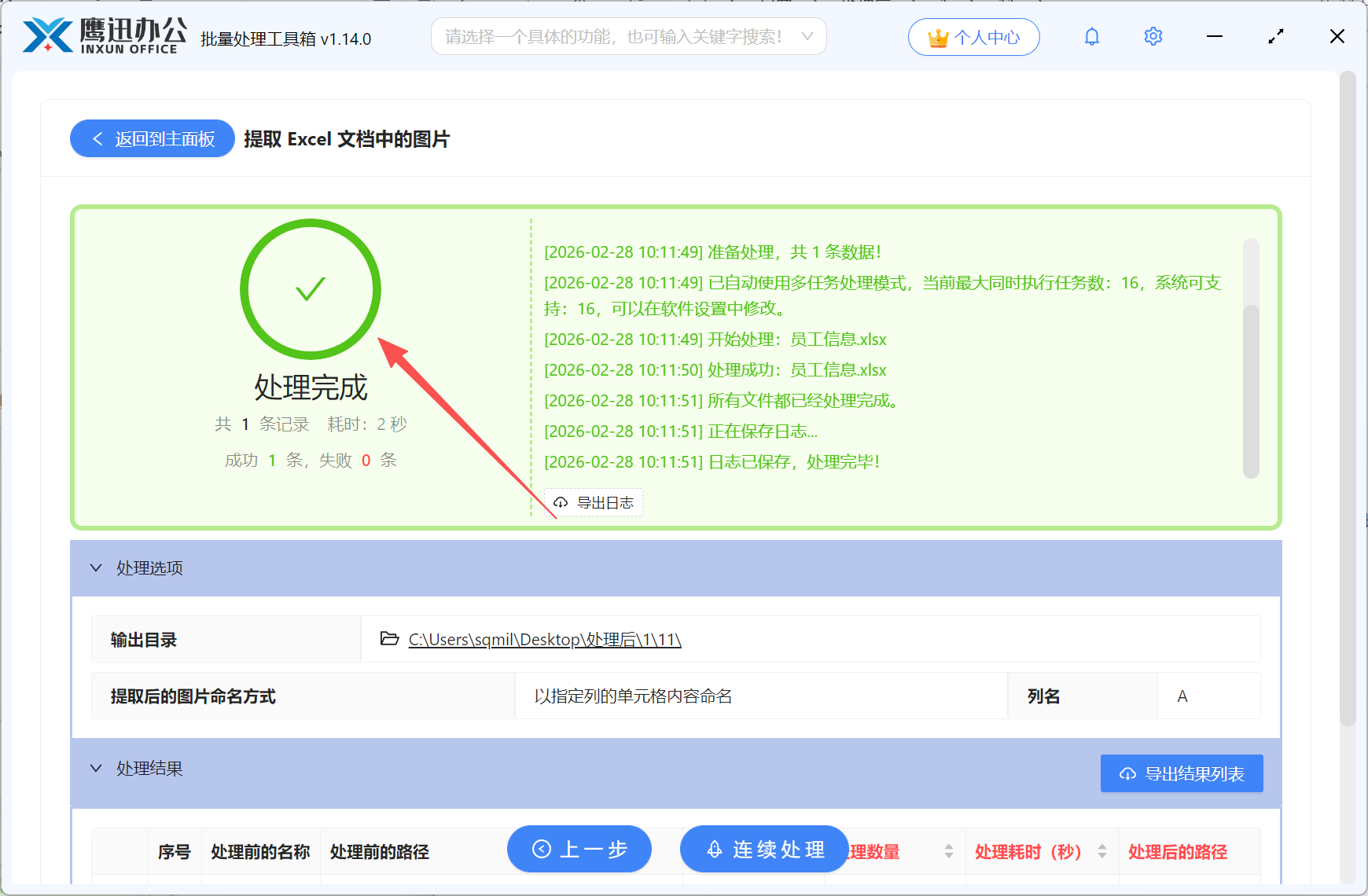
通过这几步操作,我们就可以将网络上的图片全部下载导出到文件夹中,再也不用一个个打开链接下载了。有需要的朋友赶紧来试试吧!