如何给Word中的所有图片全部添加专属水印?
在日常办公和内容创作中,我们经常需要在Word文档里插入大量图片,比如产品手册、培训教材、项目方案等。为了保护版权或标注来源,给这些图片添加水印就变得非常必要。但问题来了,Word本身并没有直接给图片批量加水印的功能,如果文档里有几十张甚至上百张图片,一张张手动处理简直让人崩溃。本文将分享一个实用的解决方案,大量的word文档也能同时一键给图片加水印。
公司要求所有对外发送的文档必须加上版权水印,你手头一份80多页的产品说明书,里面密密麻麻插了200多张图片。按照传统方法,你得把图片一张张导出来,用PS或者其他图片软件加水印,再一张张替换回去。光是想想这个工作量,头就大了。尤其当我们还有多个文档需要处理就更加麻烦了。
说实话,我之前也被这个问题折腾过好几次,后来同事推荐我试试鹰迅批量处理工具箱,专门针对这类文档批量处理的需求开发的一款非常小众的工具,功能强大,不仅可以给word添加水印,还可以批量给多个PDF、excel、PPT、图片等添加专属水印,一起来看看吧!
给Word中的所有图片添加水印效果预览

给Word中的所有图片添加水印操作步骤
1、打开「鹰迅批量处理工具箱」,左侧选择「Word工具」,右侧在文件水印分类中选择「Word 中的图片添加水印」的功能。

2、添加所有需要给文档中的图片设置水印的所有word文档。
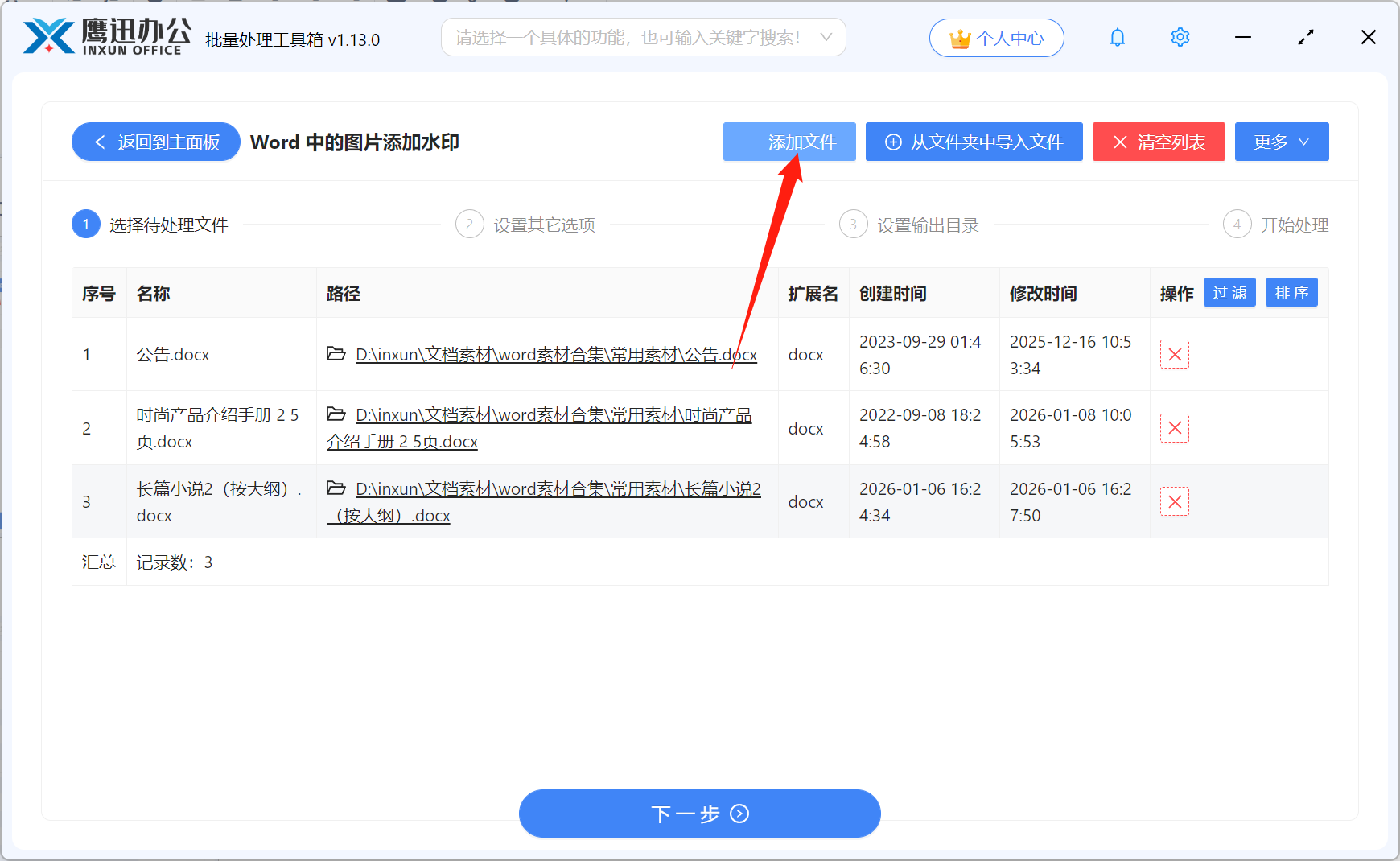
3、设置水印的样式。

这里我们可以根据自己的需求设置文字或者图片水印,假如这里我们设置的是文字水印,我们也可以自定义文字的颜色和透明度,描边等。
4、选择设置好图片水印后的文档保存目录。

5、给Word中的所有图片添加水印处理完成。
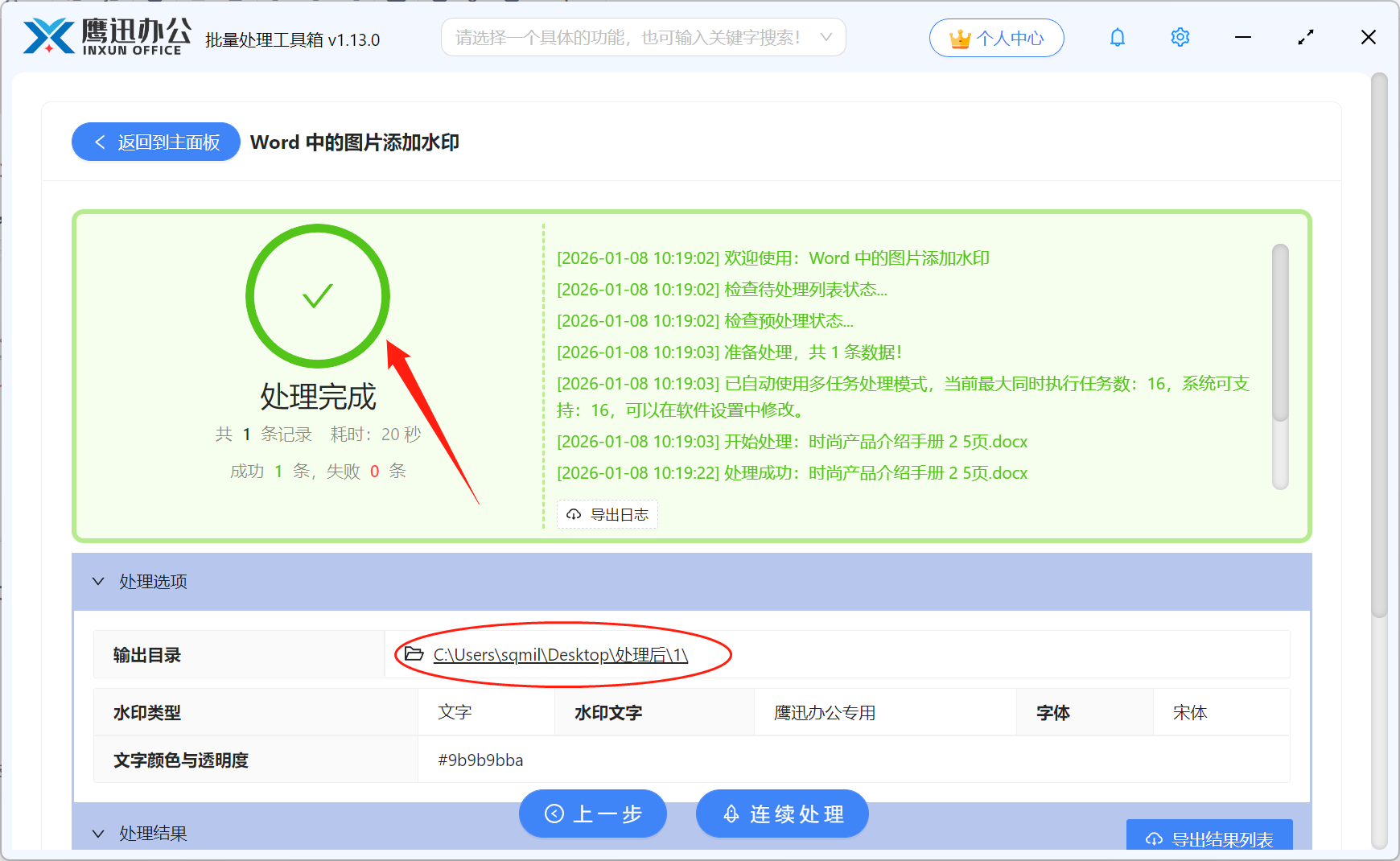
有了这个批量处理工具,给word中的图片设置水印分分钟就搞定了,关键是它还支持批量处理,即使有上百份word文档也能分分钟就处理完成。批量处理出来的效果很统一,水印位置、大小、透明度都能保持一致,文档整体看起来专业多了。如果想要给pdf、excel、ppt中的图片设置水印也可以用这款工具来搞定,赶紧来试试吧!对于经常要处理大量文档的行政、市场、设计岗位来说,这种效率提升真的很实在。