怎样批量导出多张PDF发票中的关键信息到Excel表格?支持扫描件、图片PDF
在日常办公中,财务、行政、出纳等岗位每天都会接触大量PDF发票,既有电子PDF发票,也有扫描件、图片格式的PDF发票,在一些报销核对、账务登记、税务申报等特定场景中,我们需要将这些发票中的发票号码、开票日期、金额、纳税人识别号等关键信息整理到Excel表格中,手动录入不仅耗时费力,还容易因视觉疲劳出现错录、漏录,效率极低。今天分享的文章就来高效解决这一常见的需求。
手头上一堆五花八门的发票,想要将发票中的关键信息提取到Excel表格,谁还会一个个手动录入呀。
借助合适的OCR工具,这些难题都能迎刃而解,彻底改变传统手动录入的低效模式。
今天分享的这个方法,只需批量上传所有PDF发票,无论是清晰的电子PDF,还是模糊的扫描件、图片PDF,都能精准识别其中的关键信息,软件就会自动提取并按规范格式导出到Excel表格中,信息内容规规整整,几乎都不用怎么核对,工作效率简直提升不是一点半点。
批量导出多张发票关键信息到Excel表格效果预览
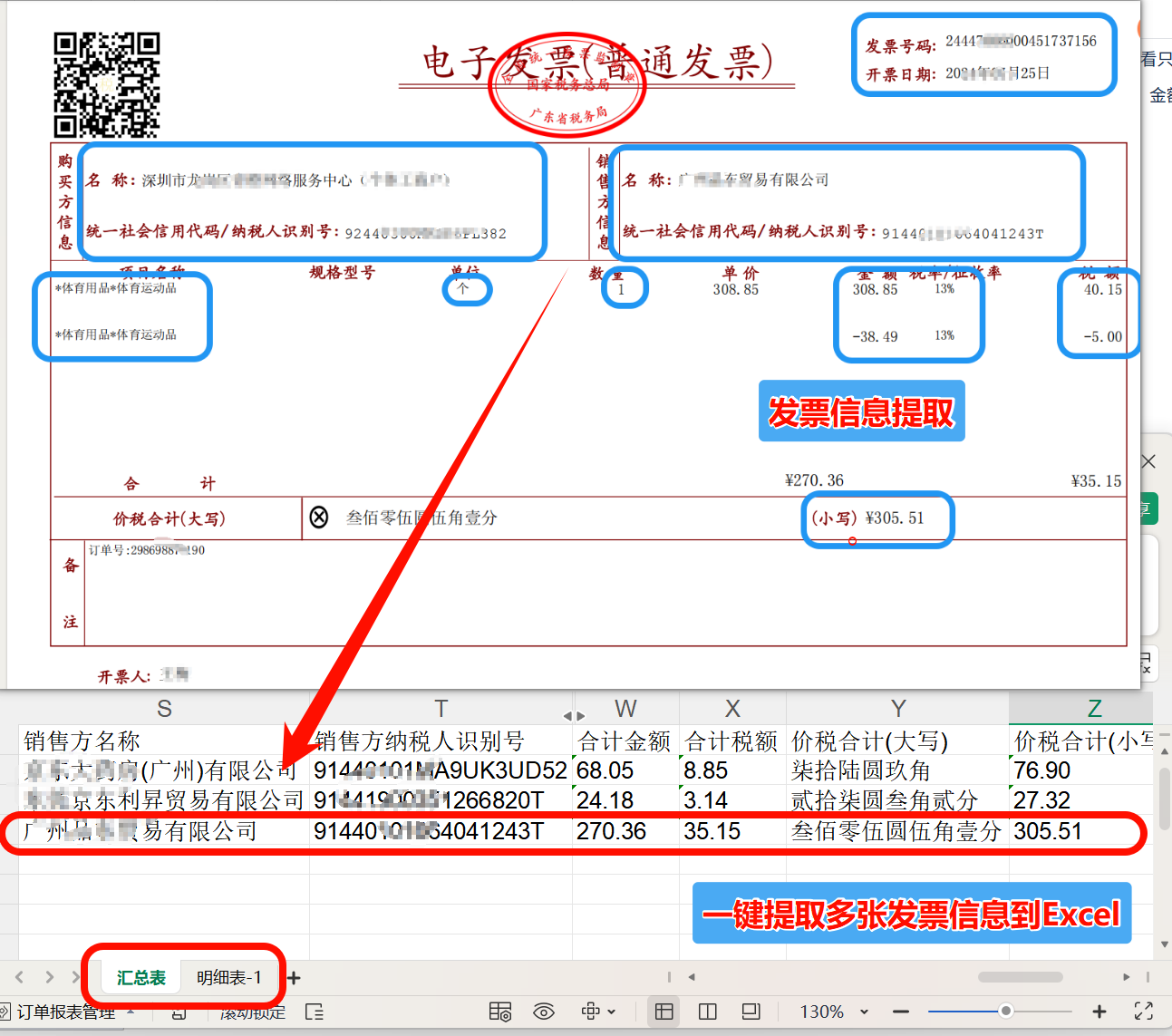
上面发票的所有关键信息都可以导出到下面的Excel表格中,表格展示有限,不能完全展示出来。而且同时可以导出多张发票信息。
批量导出多张发票关键信息到Excel表格操作步骤
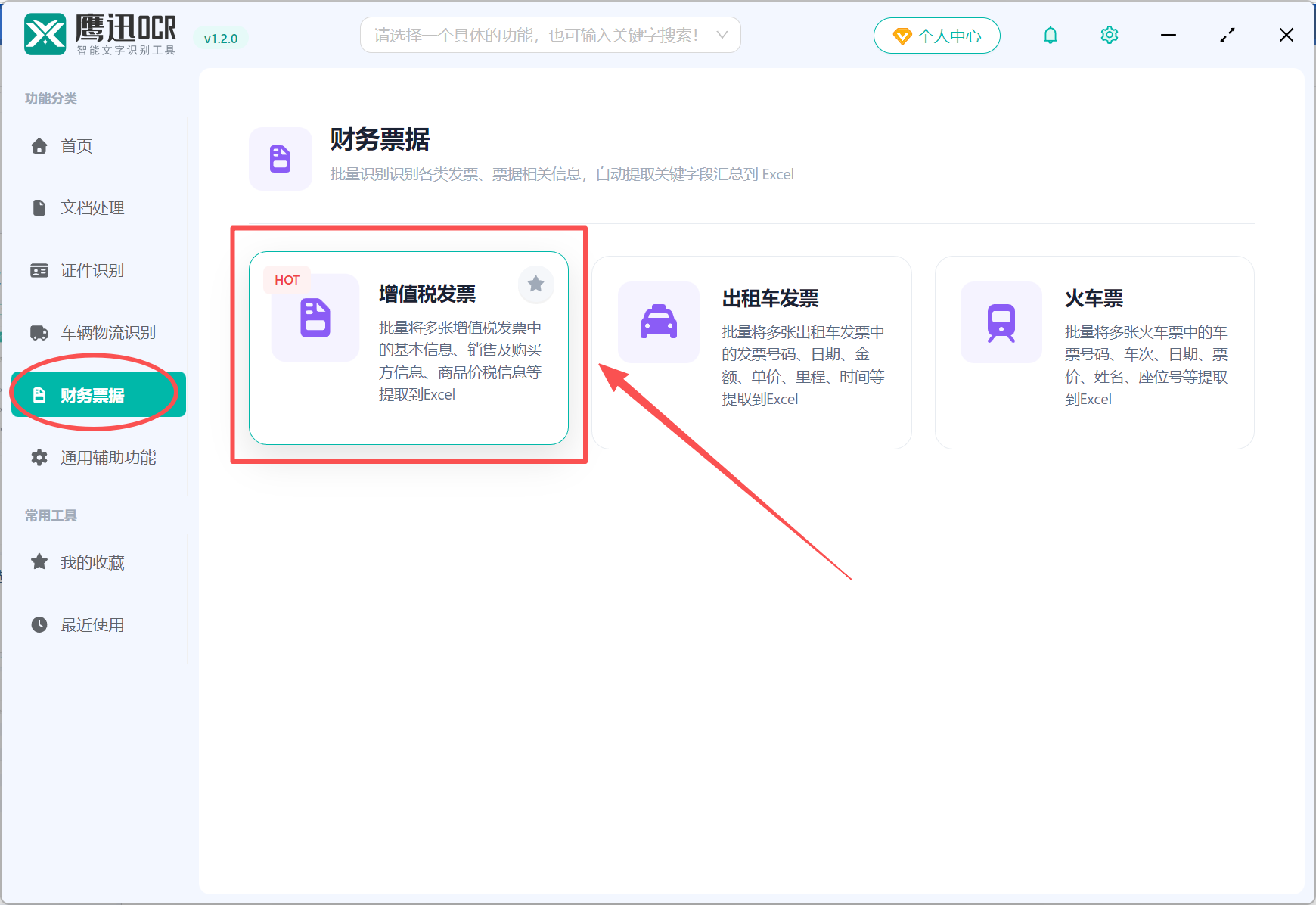
1、打开「鹰迅OCR」,左侧选择「财务票据」,右侧选择「增值税发票」的功能。
2、添加需要提取信息的所有发票。
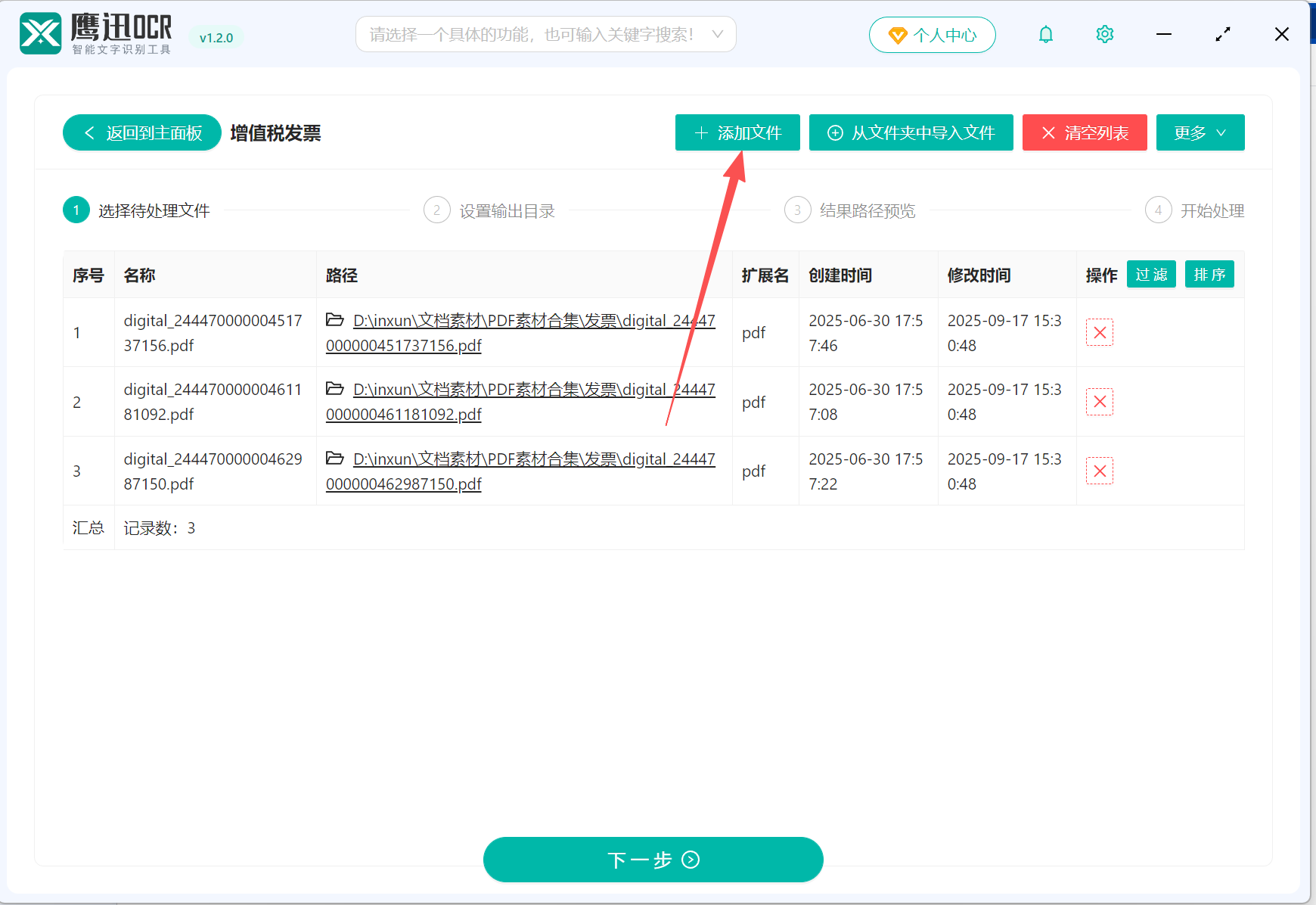
这里支持选择图片格式的发票,也支持选择PDF格式的发票。如果是其他格式的,如ofd格式,那嗯可以先转为PDF格式后再处理。
这里同时还支持一次添加多种不同格式的发票。
3、设置提取完成后的Excel表格保存的路径。

4、批量导出多张发票关键信息到Excel表格处理完成。
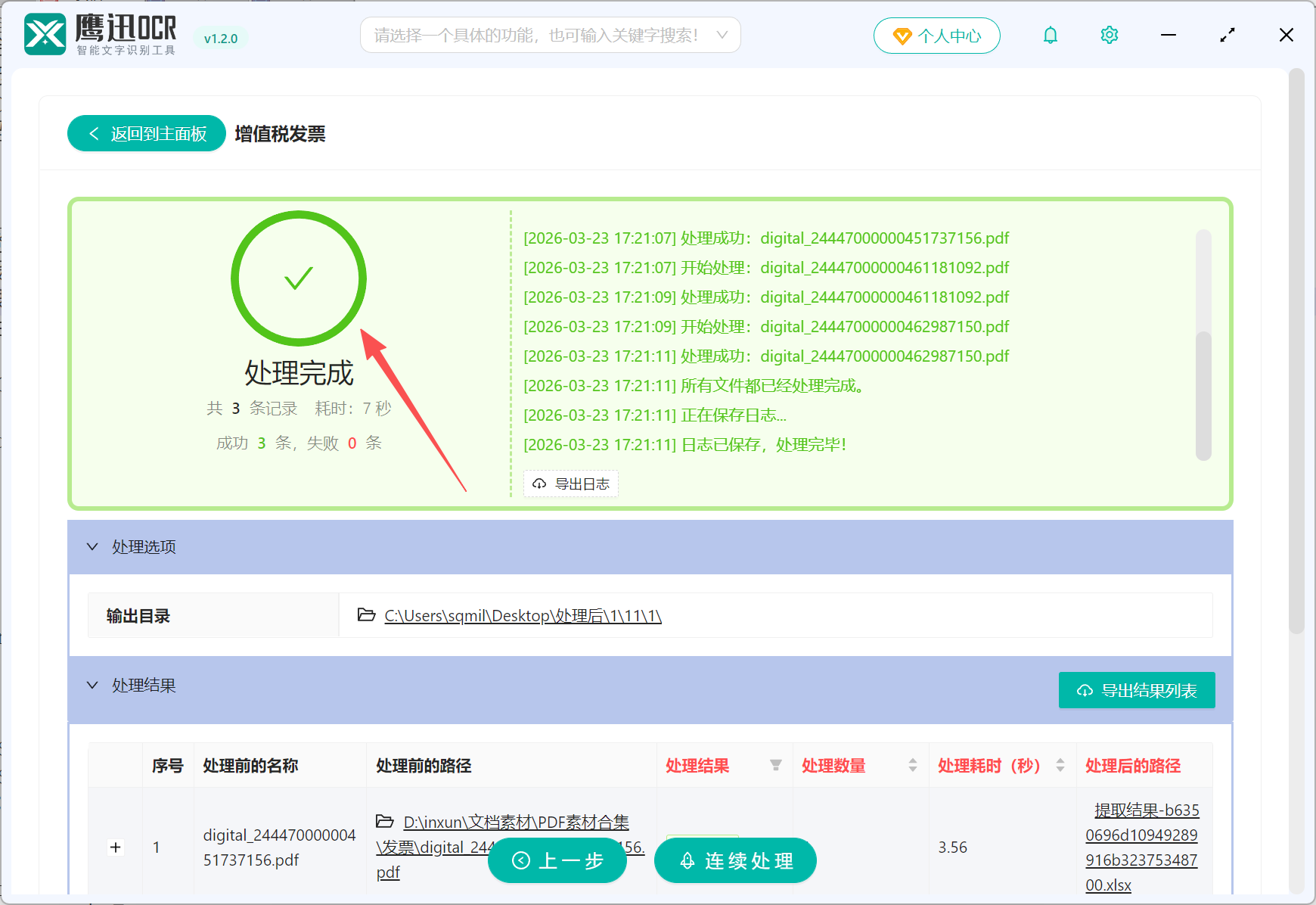
有了这个方法,再也不用担心数据量大、发票数量多时,不知道怎样操作了。真的省时省力,操作简单又迅速,以后录发票就靠它了。
而且软件中还有非常多其他的功能,还可以提取pdf中的特定内容,用pdf发票内容批量重命名发票、进行各种证件识别、物流面单识别等等,赶紧来试试吧!