批量擦除图片同一指定区域内容,实现删除图片水印效果
工作当中我们经常需要处理各种各样的图片,对图片的处理需求也是多种多样的,经常遇到处理图片的情况比如——删掉多余的水印、遮盖敏感信息、或者去掉图片中某些不想要的元素。其实用PS我们这些操作都能够实现,但是假如我们图片的数量非常多的时候,一张张的去做PS操作是非常麻烦的。有没有办法可以帮我们实现一键快速删除多张图片的水印呢?
做电商运营的朋友应该深有体会,经常需要下载各种各样的图片素材,有时候上面会包含一些水印,一张张的去除水印,非常的耗费精力跟时间。
行政和人事部门也经常碰到类似问题。比如员工证件照需要遮盖身份证号码、合同文件要隐藏部分敏感条款再存档,一般的做法是打开图片编辑软件画个色块盖住,但软件打开慢、操作步骤多,处理几张还行,数量多的时候就非常麻烦了。
说白了,大家的核心需求就三个:擦除图片区域内容、删除水印、用颜色覆盖指定位置。今天我们介绍的这个工具就可以帮我们实现前面说的所有操作。
批量删除图片指定区域内容效果预览
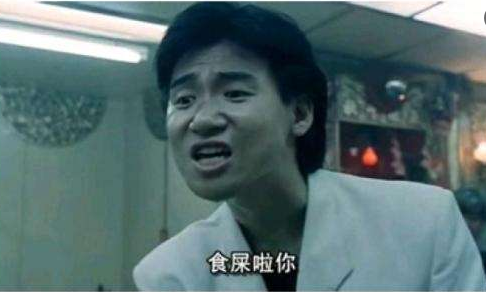
处理前:
处理后:
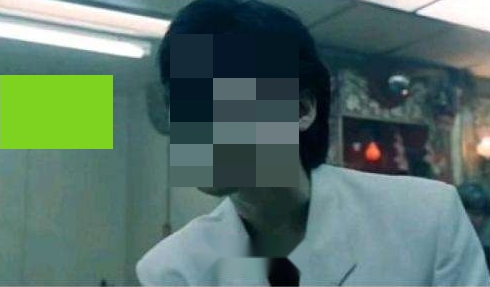
上图中我们对图片做了三个操作。
1、左侧用绿色覆盖了原来的内容。
2、对人脸做了打码处理。
3、对字幕水印进行了删除操作。
批量删除图片指定区域内容操作步骤
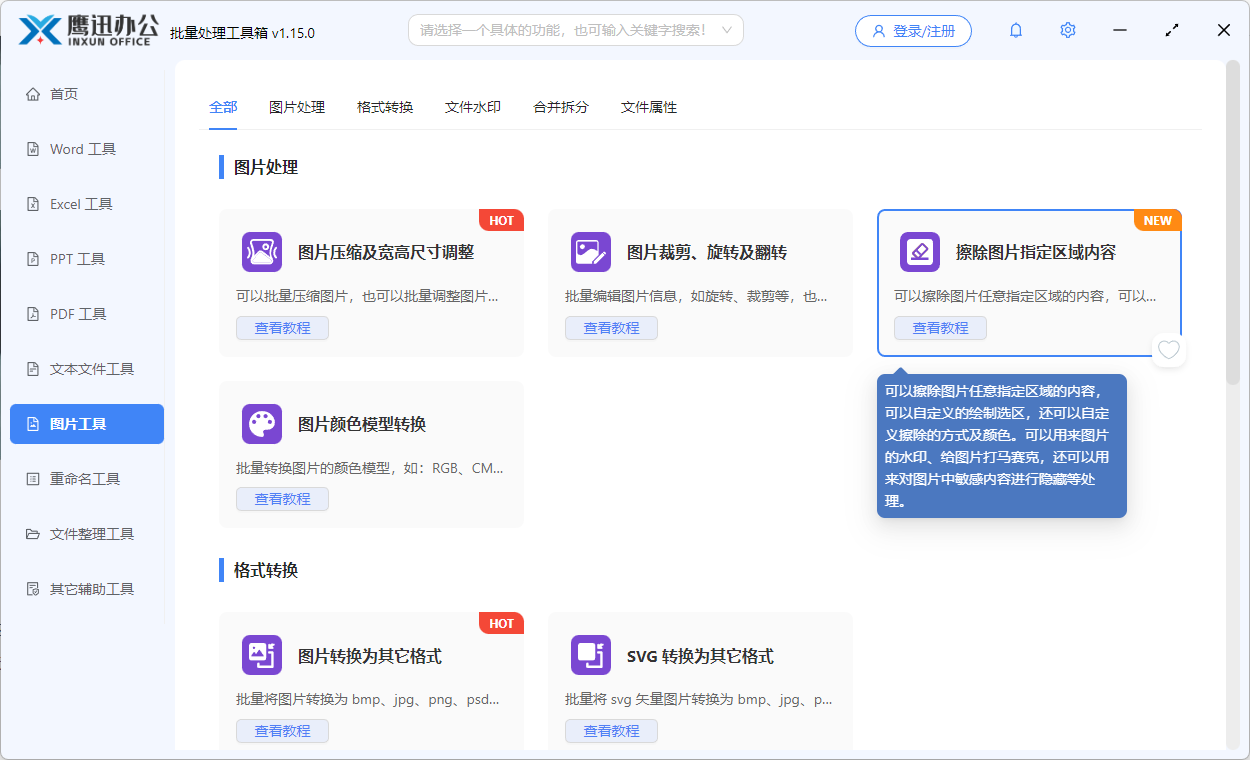
1、打开「鹰迅批量处理工具箱」,左侧选择「图片工具」,右侧选择「擦除图片指定区域内容」的功能。
2、同时选择多张需要进行水印删除或者马赛克处理的图片。
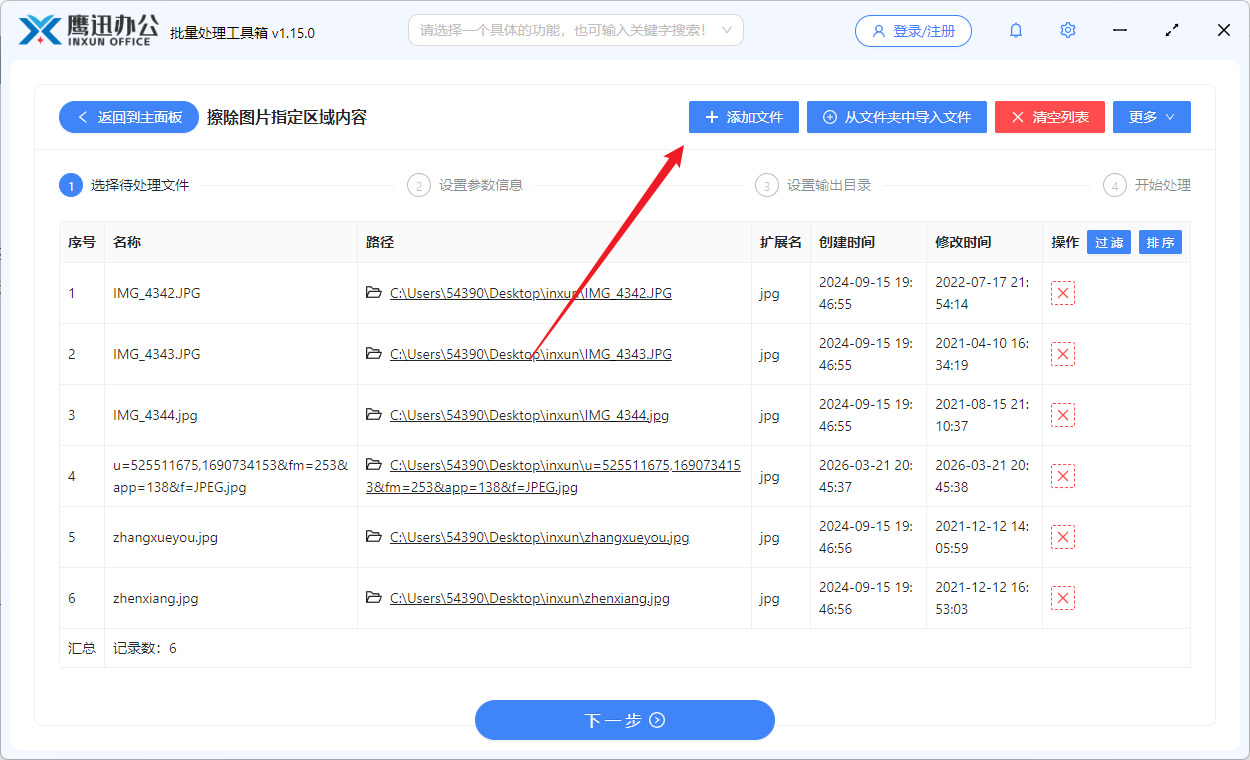
选择好后,我们就可以点击下一步进行选区的绘制。
3、进行图片擦除区域内容的选区绘制。
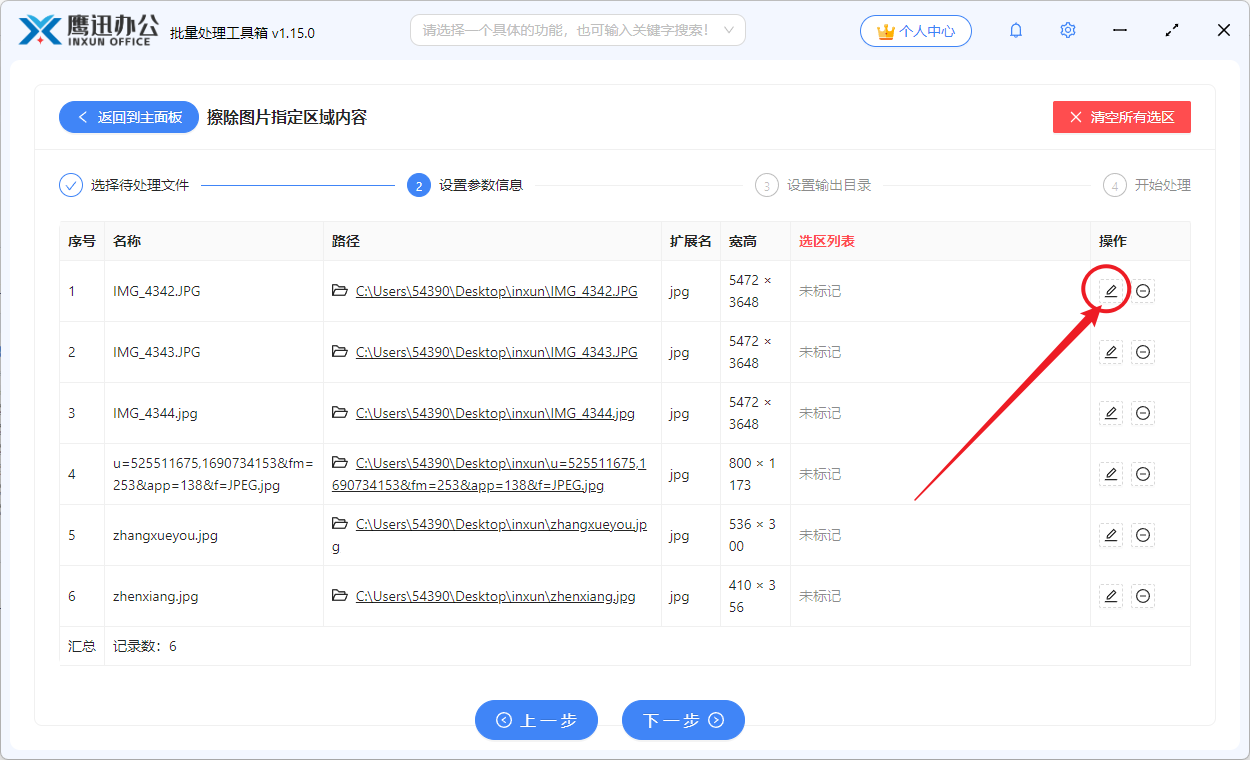
点击编辑按钮,就会打开绘制选区的弹窗。
在弹窗中,我们在图片要进行擦除的区域按住鼠标左键进行选区绘制,绘制后会弹窗让我们选择要擦除的类型。
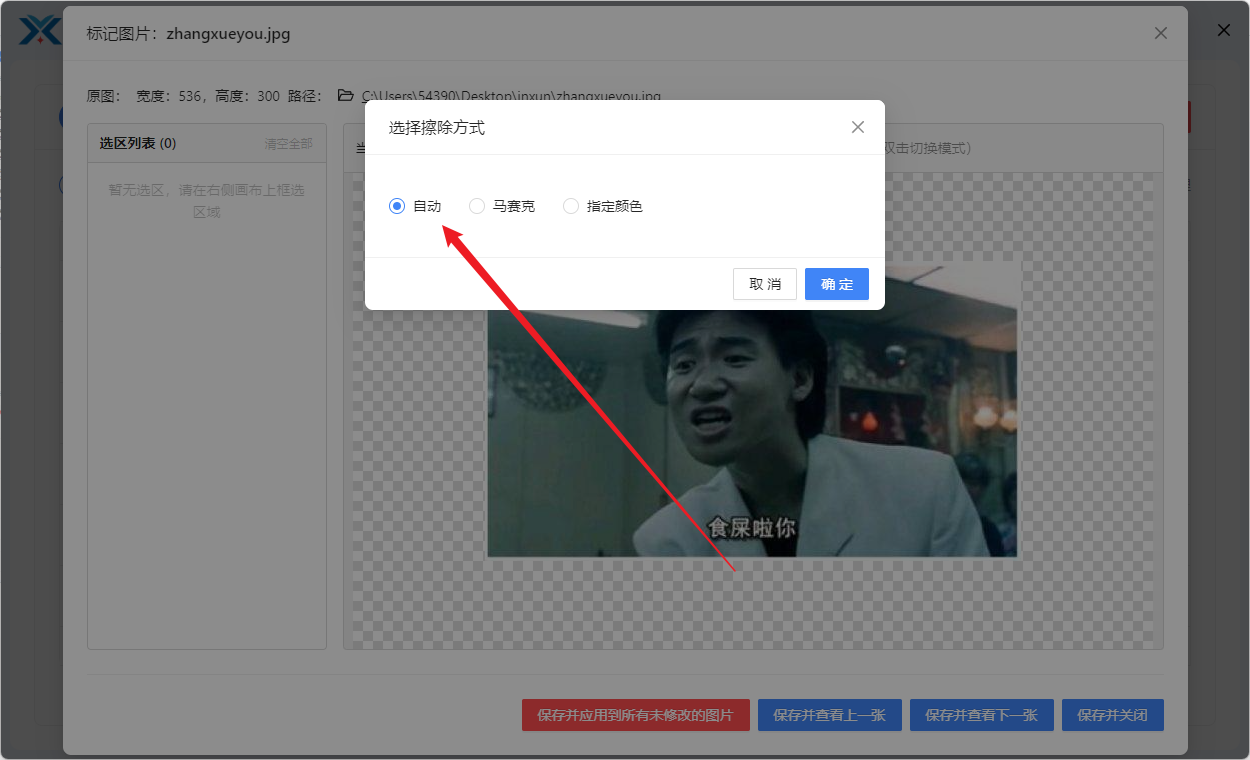
如果要删除水印,则选择【自动】选项。
如果需要打马赛克,则选择【马赛克】选项。
如果要用颜色覆盖,则选择【指定颜色】选项,可以选择任意的颜色。
绘制完成后,可以在左侧看到所有绘制的选区及对应的擦除类型。
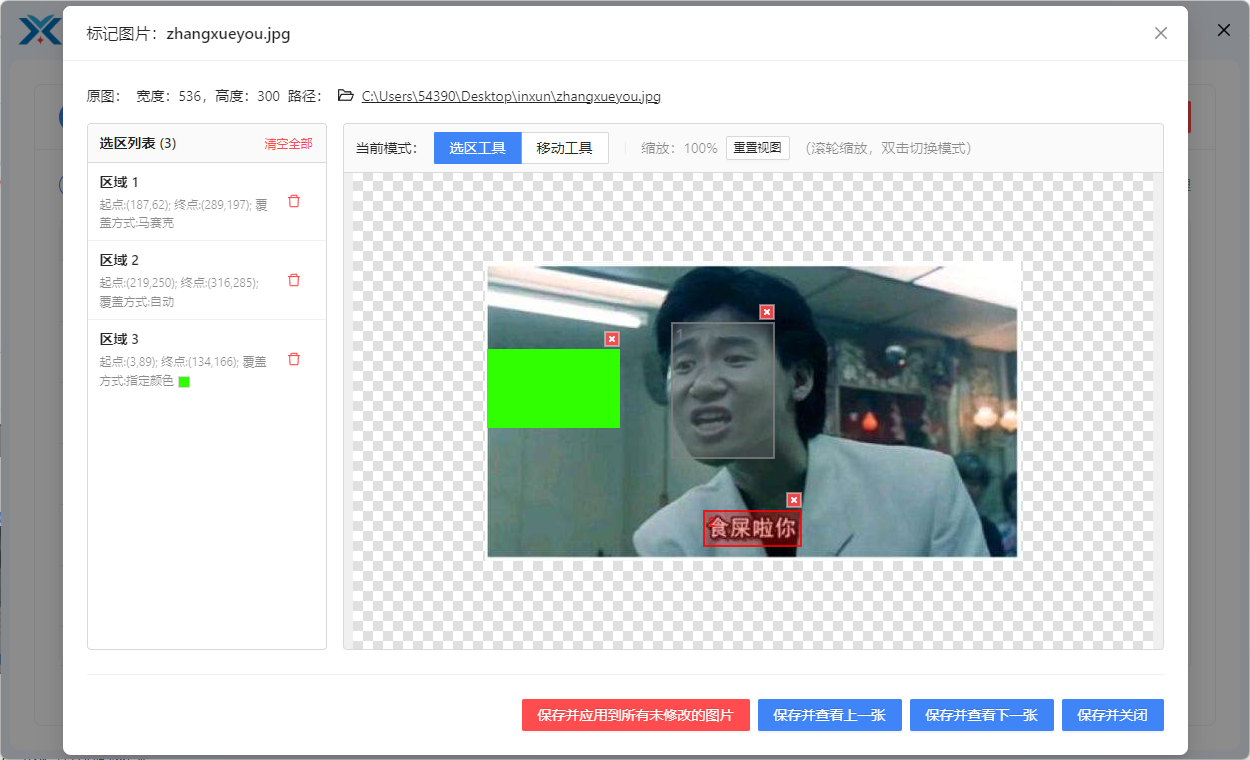
前面我们选择了多张图片,但这里只对某一张图片进行了选区绘制。其他图片与当前图片的尺寸都是一样,并且要擦除的内容也是一样的话,那我们就可以直接选择【保存并应用到所有未修改的图片】这个按钮,如果我们想要对后面的图片做其他选区标注的话,那我们就可以选择【保存并查看下一张】或者【保存并关闭】的按钮。
点击保存后关闭弹窗,我们回到列表界面,这时候我们就可以看到每一张图片对应的选区信息。
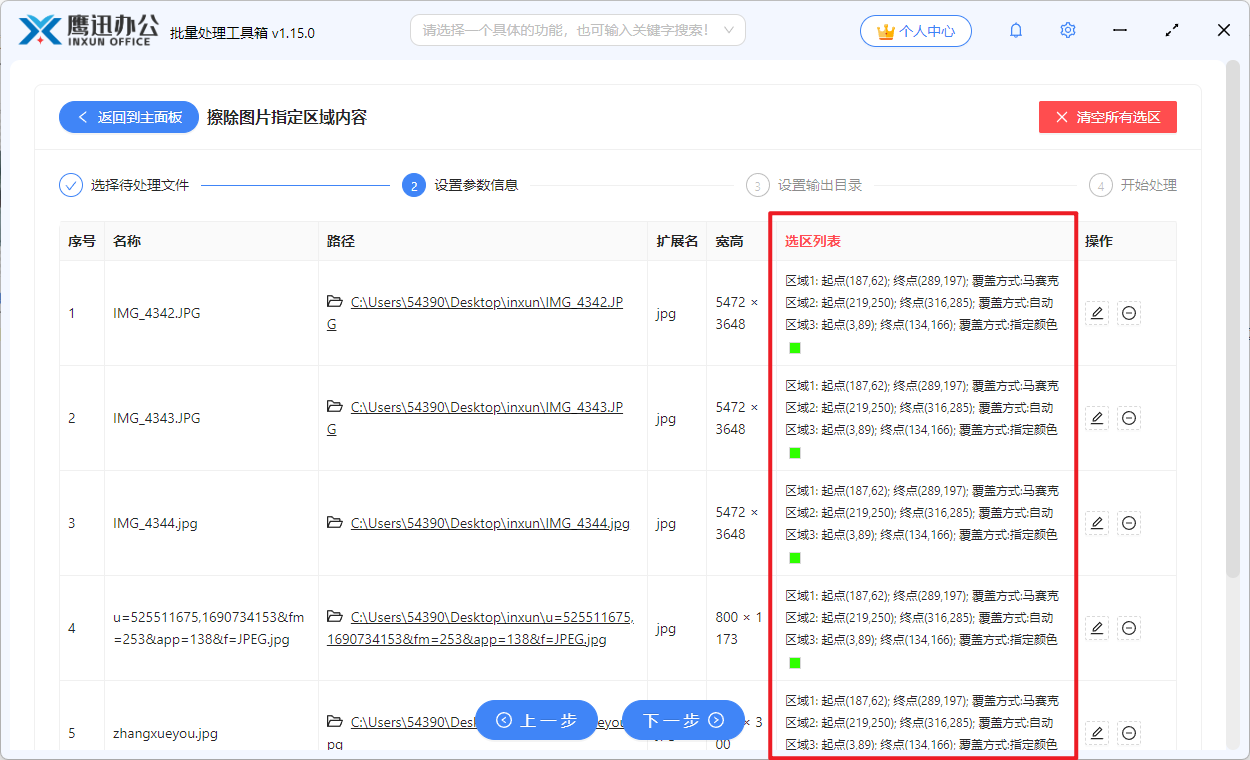
确认无误之后,我们就可以点击下一步选择输出的目录。
4、设置图片处理完成后保存的路径。
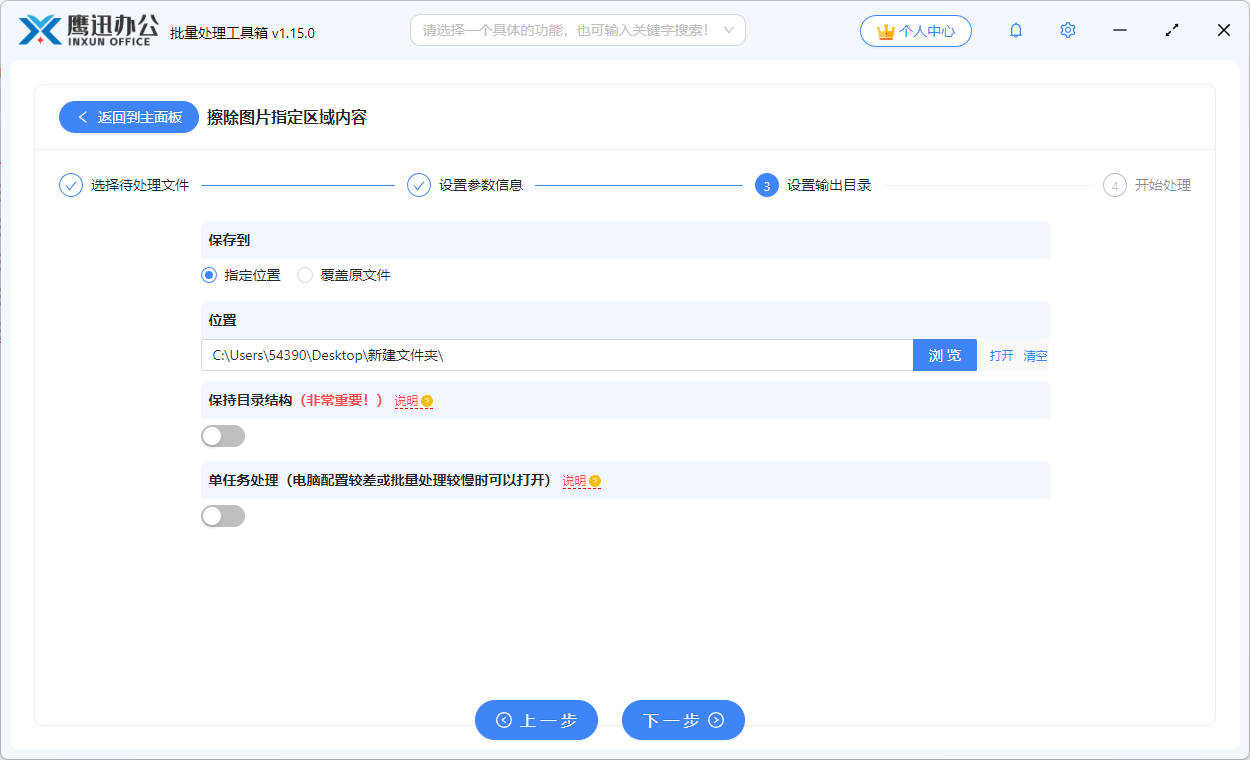
5、批量擦除图片指定区域的操作就处理完成了。
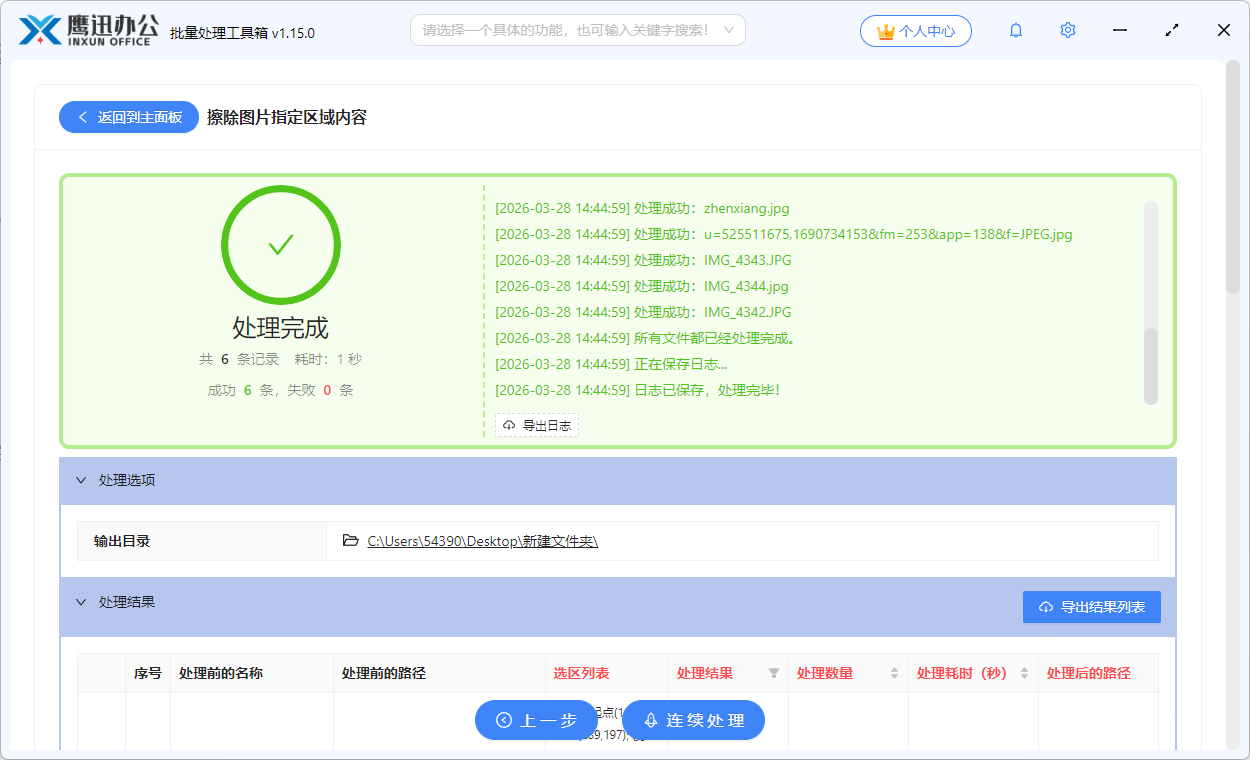
经过前面几步操作,我们对图片指定区域擦除的处理就完成了。不管是删除图片的水印、给图片打马赛克,还是给图片用颜色对敏感信息进行覆盖,只需要前面简单的几步就可以搞定了。这时候我们在进入输出目录,打开处理后的图片,看一看擦出的效果能不能满足我们的要求。
如果以前处理靠人工处理,一张图至少要两三分钟,现在基本上选中区域、点击执行就完事了,十几秒搞定。而且支持批量处理这点太香了,尤其是电商场景下几十上百张图需要去水印,直接批量导入一键处理,省下来的时间能干不少别的事。