大量Word文档,怎样一次性删除所有二维码图片?
我们经常会遇到这样的情况:从网上下载的资料、供应商发来的文档、甚至是公司内部流转的文件,里面都带着各种各样的二维码广告水印。一两份文档手动删还能接受,但如果是几十份、上百份呢?一个个打开再一个个删除,光是想想就头大。本文就分享给大家一个高效可以快速删除多个word文档中所有二维码图片的方法,快速去除不想要的广告信息。
说实话,这个问题困扰我很久了。在公司负责整理行业报告,很多资料都是从各个渠道收集来的。这些文档有个通病——几乎每一页都有推广二维码,有的在页眉页脚,有的直接贴在正文里。上周领导让我整理一批材料做内部培训用,总共87份Word文档,要求把里面的二维码全部清理干净。
我试过手动删除,一个个打开文档,滚动查找,定位图片,确认是二维码,删除,保存,关闭,再打开下一份……处理了不到10份,半小时就没了,眼睛也开始发酸。照这个速度,光清理这批文档就得耗掉整整一天。再也不敢手动处理了,赶紧去网上搜罗了一下,终于找到可以批量删除二维码图片的方法,操作超级简单,赶紧来看看吧!
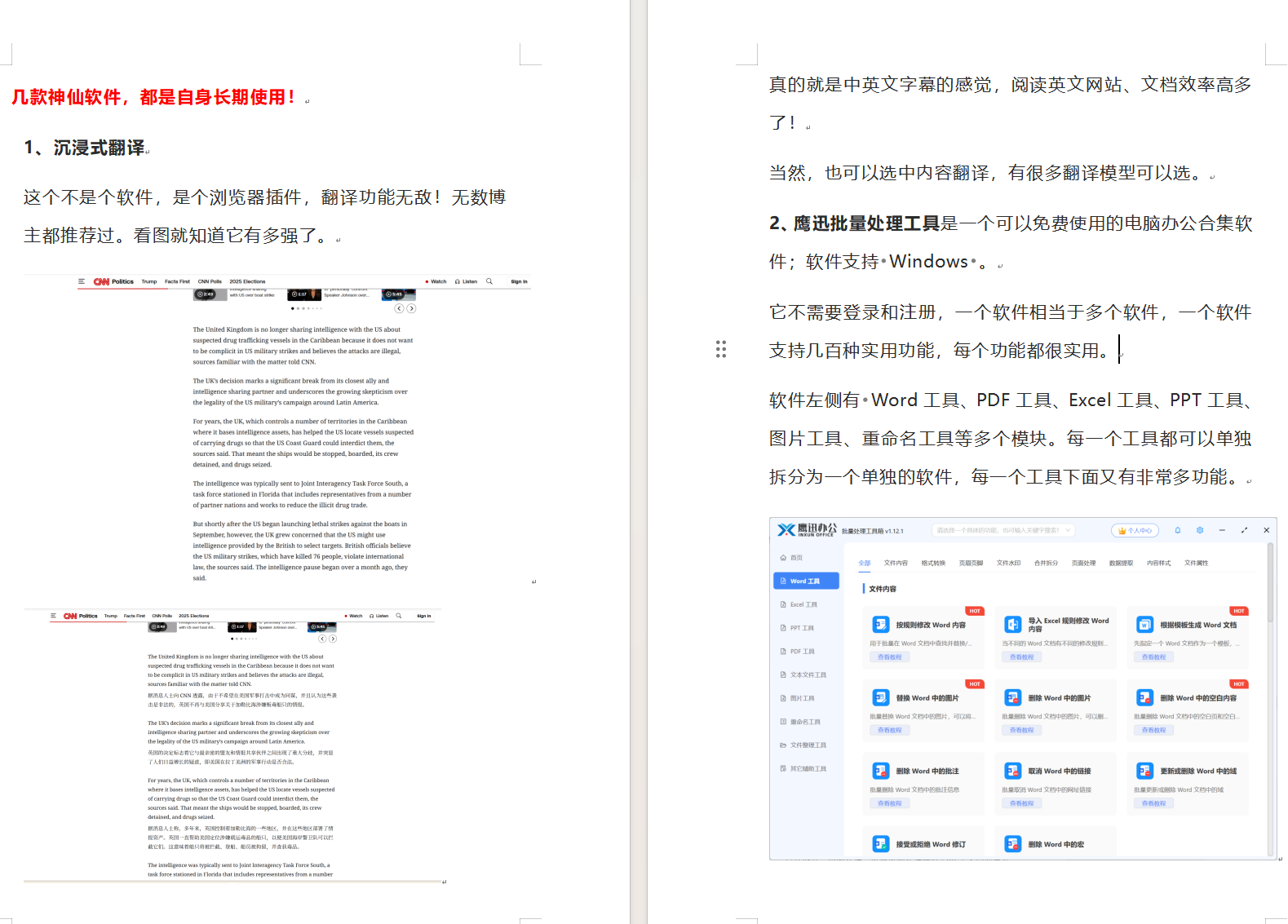
批量删除Word二维码图片效果预览
处理前:
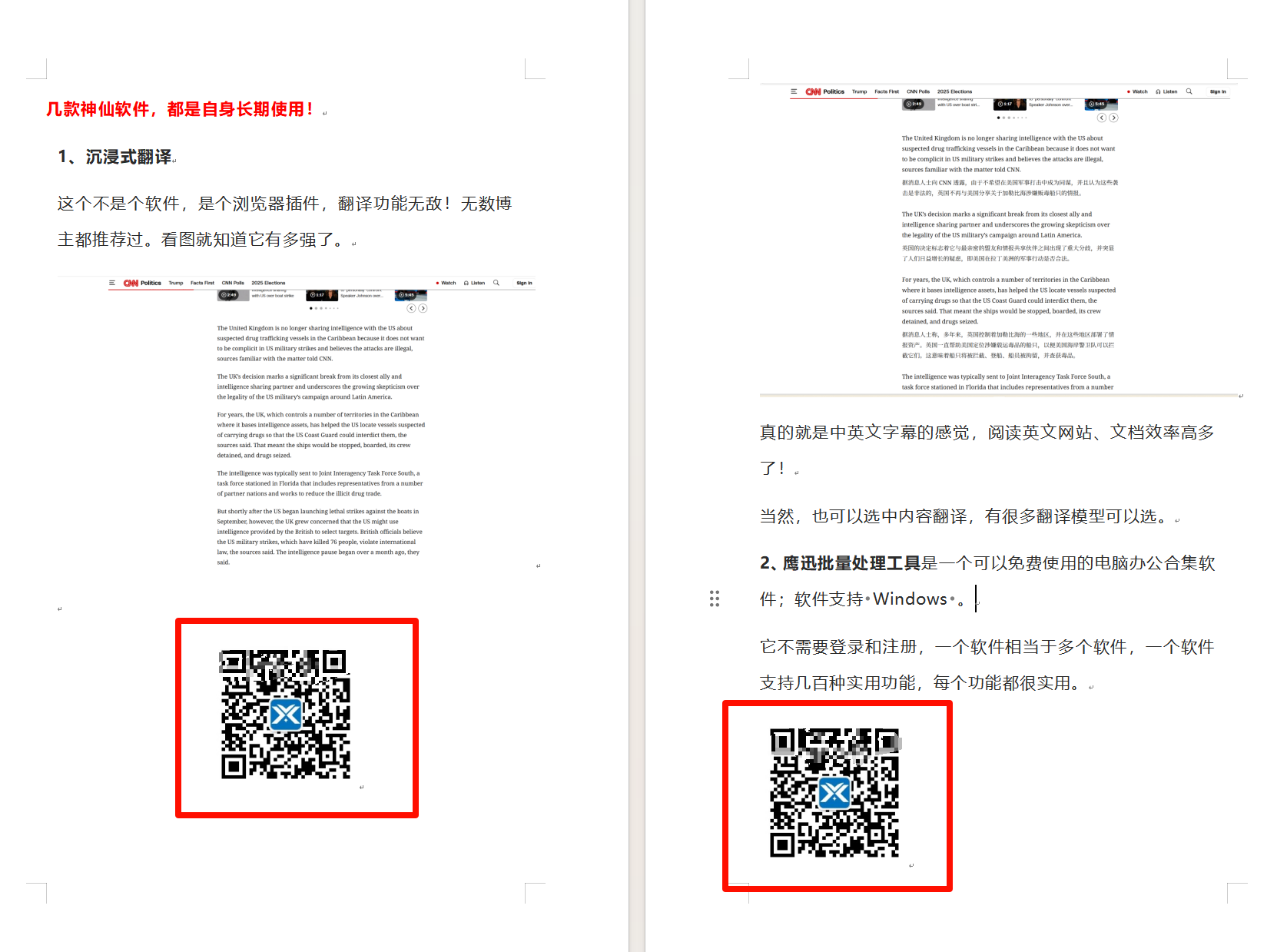
处理后:
批量删除Word二维码图片操作步骤
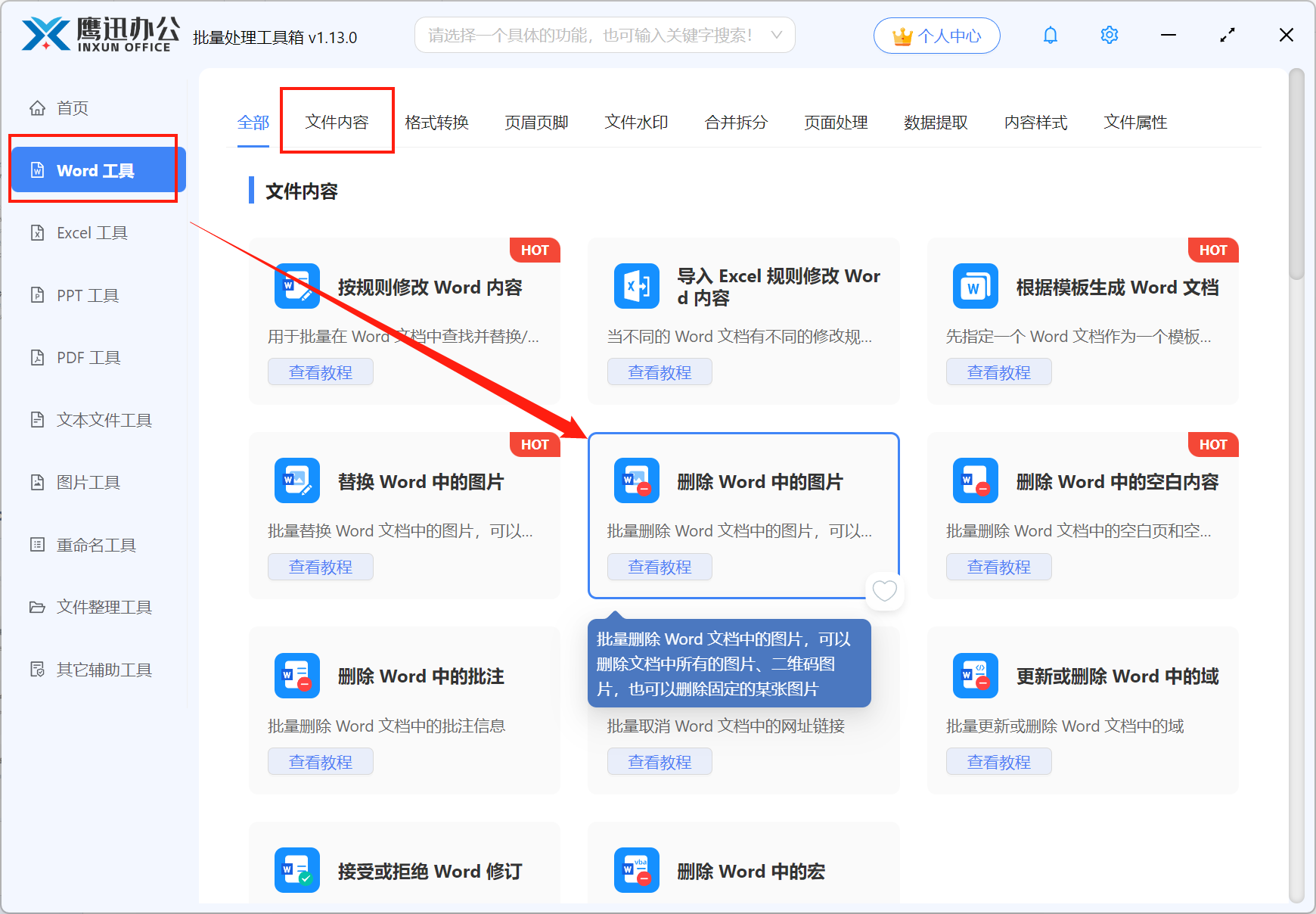
1、打开「鹰迅批量处理工具箱」,左侧选择「Word工具」,右侧在文件内容分类中选择「删除 Word 中的图片」的功能。
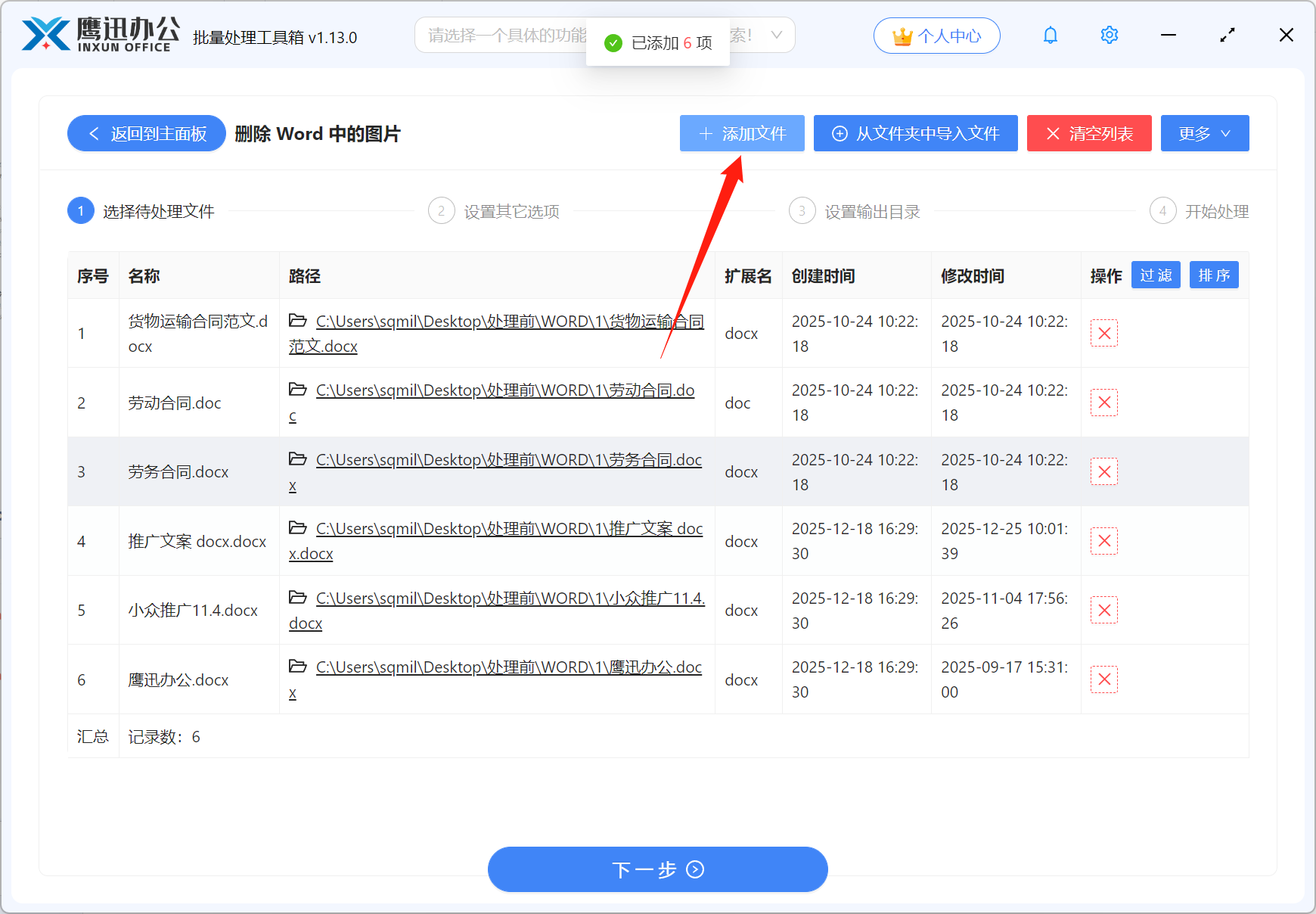
2、上传所有需要删除图片的word文档。
3、设置二维码图片删除的选项。
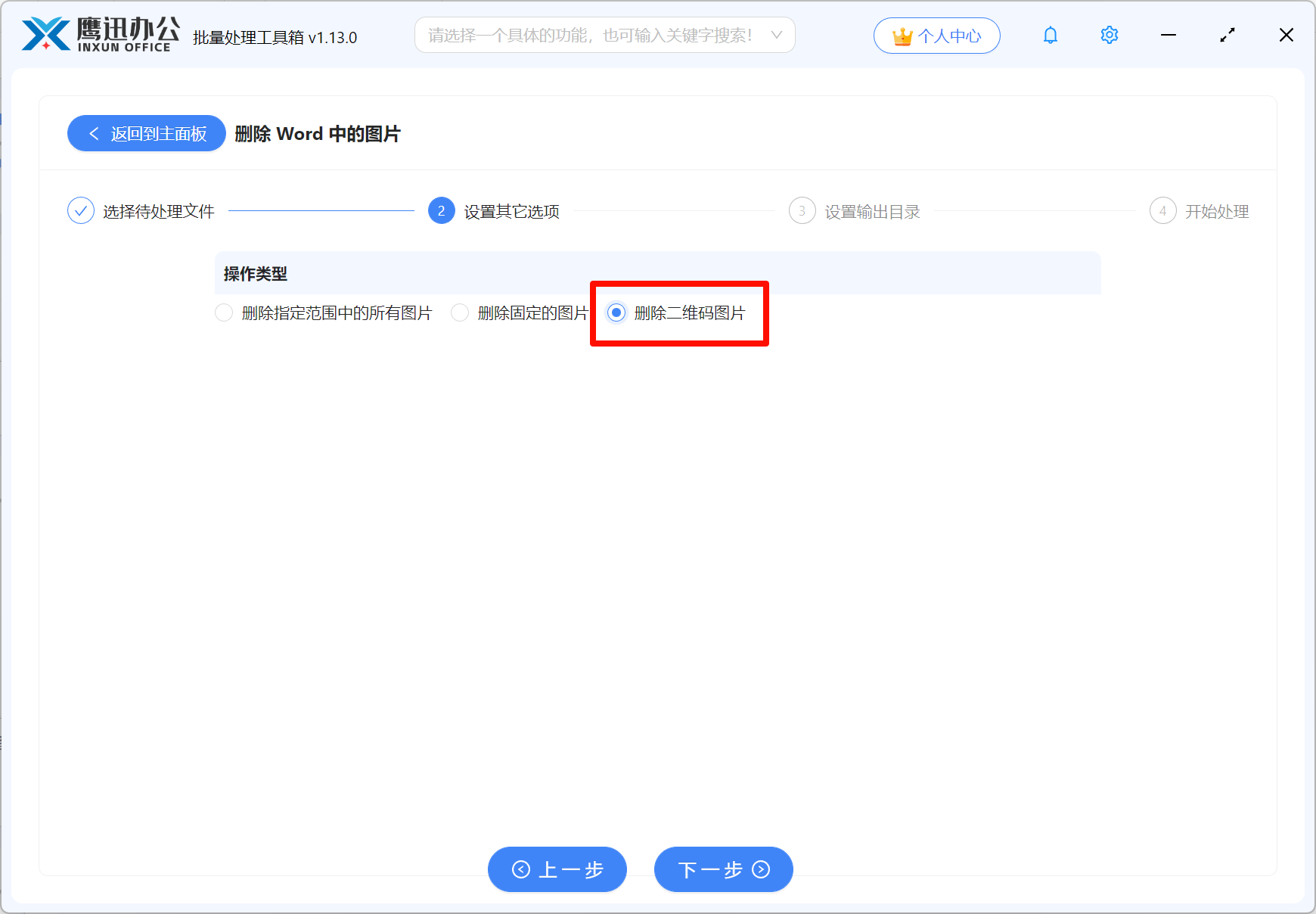
这里我们可以删除指定范围中的所有图片,删除固定的图片,或者删除二维码图片,这里我们就选择删除二维码图片即可。
4、设置删除后的文档输出目录。
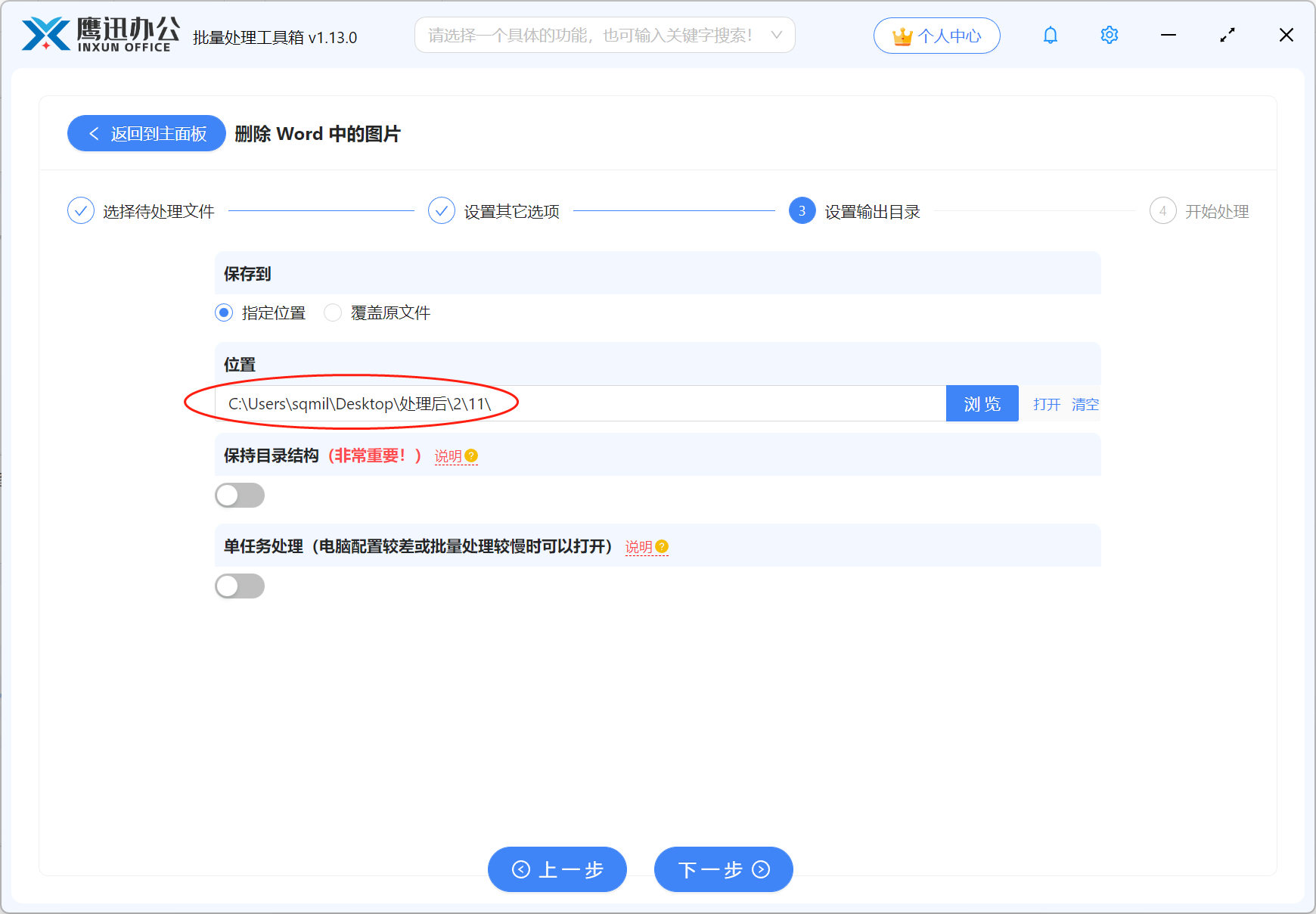
5、批量删除多个word二维码图片处理完成。
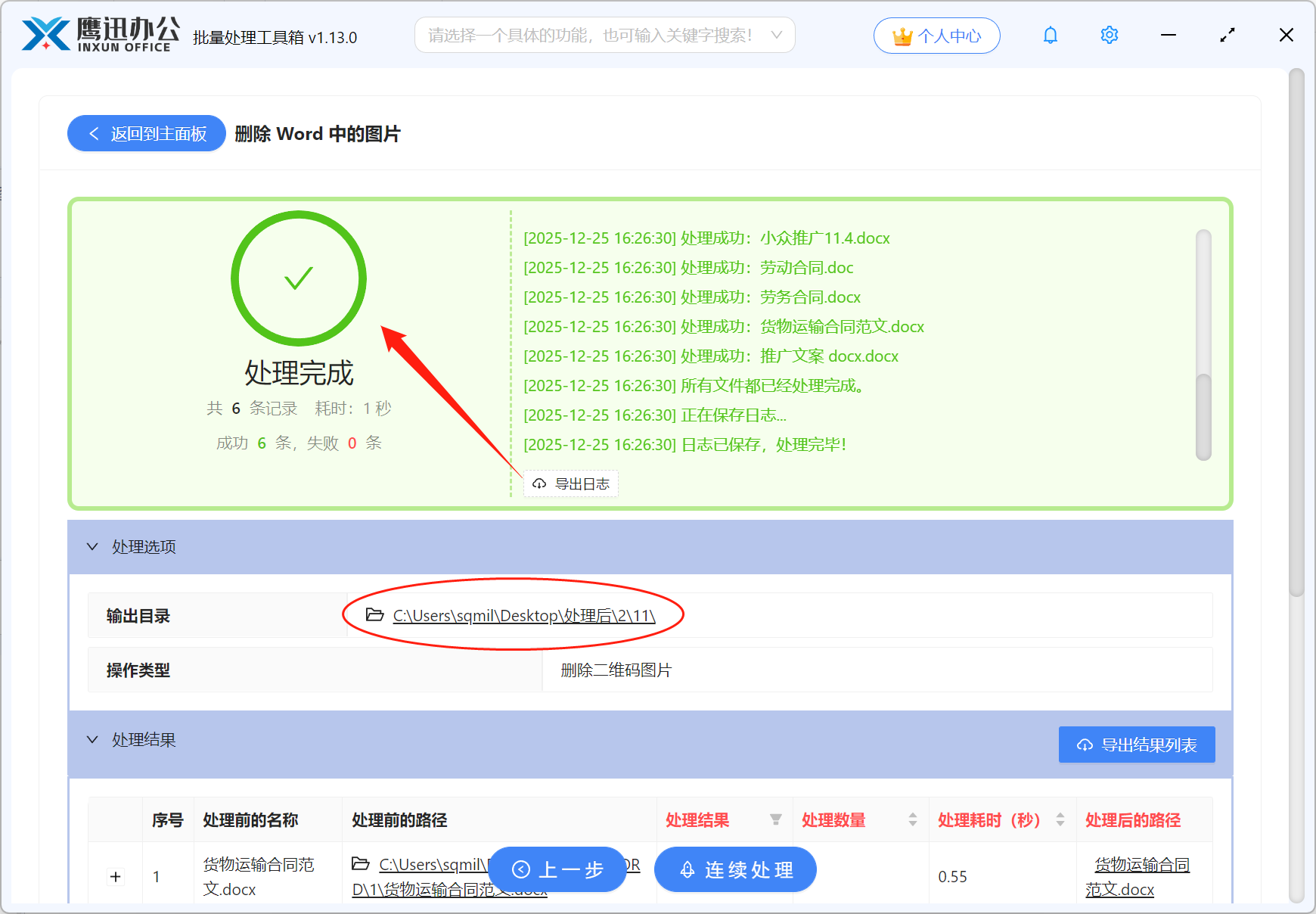
有了这款批量处理工具,软件会自动识别二维码图片并快速删除,再也不用担心一个个打开手动处理浪费时间了,用了这种效率工具之后,才发现幸福感提升不止一点半点,真的后悔早应该用到这种方法来处理的。后面有其他类似的重复性工作,我都会用这款文档批量处理工具,真香!