大量的 PDF 如何统一添加骑缝章
给PDF文件添加骑缝章在很多正式场合都会用到,特别是合同、标书、审计报告这类多页文件,加上骑缝章才能防止被抽页替换,保证文件的完整性。但如果要处理的PDF数量多,一个个手动添加骑缝章实在太耗时间。今天教你一个方法,可以一次性给大量PDF批量添加骑缝章,操作简单高效,不管是合同文档、投标文件还是财务报表,都能轻松搞定!
在日常工作中,很多重要文件都需要添加骑缝章来保证文件的真实性和完整性。比如法务部门处理合同需要每份都盖骑缝章防止篡改、投标专员准备标书需要在装订处加骑缝章、财务归档审计报告需要统一添加骑缝章、行政整理公司制度文件需要盖章留档等。这些场景下如果不加骑缝章,文件的正式性和安全性都会大打折扣。
如果只是处理一两份文件,用PDF编辑软件手动加一下也能搞定。但实际工作中往往是几十份甚至上百份文件需要统一处理,而且每份文件的页数还不一样,骑缝章需要根据页数自动分割排列。这时候再一份份打开、调整印章位置、保存导出,效率真的太低了。上次公司集中签合同,我要给八十多份PDF加骑缝章,每份还要根据页数调整印章切片,非常的麻烦。
那有没有一种方法可以帮我们快速给大量PDF统一添加骑缝章呢?今天就给大家介绍一个批量处理的方法,不需要专业设计软件,不需要一份份手动操作,简单几步就能搞定。具体怎么操作,接下来一起看一下吧。
大量PDF统一加骑缝章效果预览
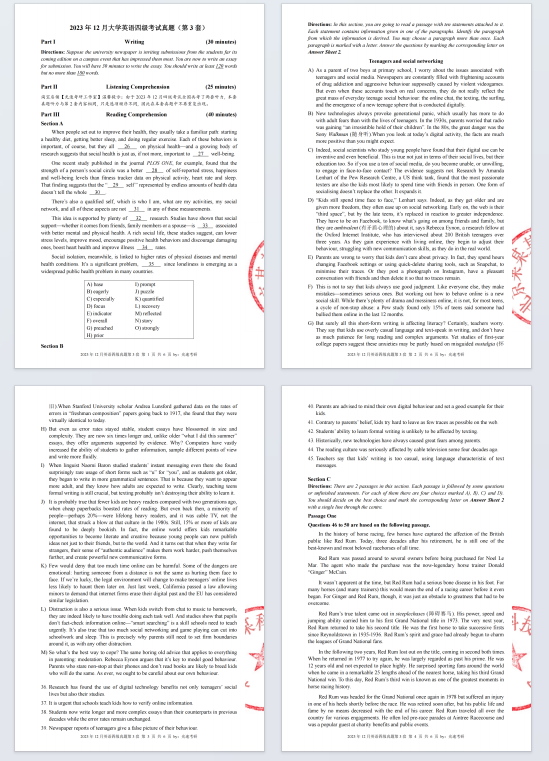
从上图的效果当中,在PDF文档每一页的右侧都添加上了骑缝章。
大量PDF统一加骑缝章操作步骤
1、打开「鹰迅批量处理工具箱」,左侧选择「PDF工具」,右侧在文件水印选择「PDF 添加骑缝章」的功能。

2、多个需要统一加齐缝章的PDF文档都选择到软件的界面。
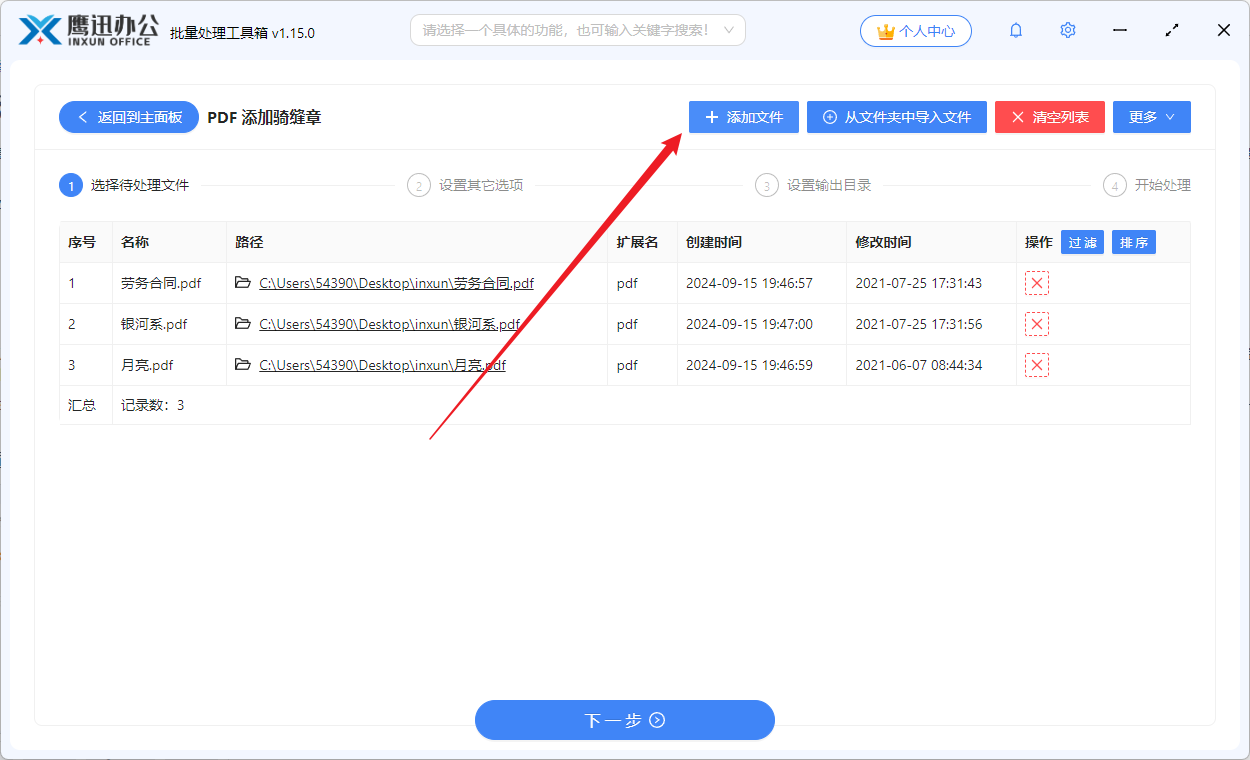
3、设置骑缝章添加的选项。
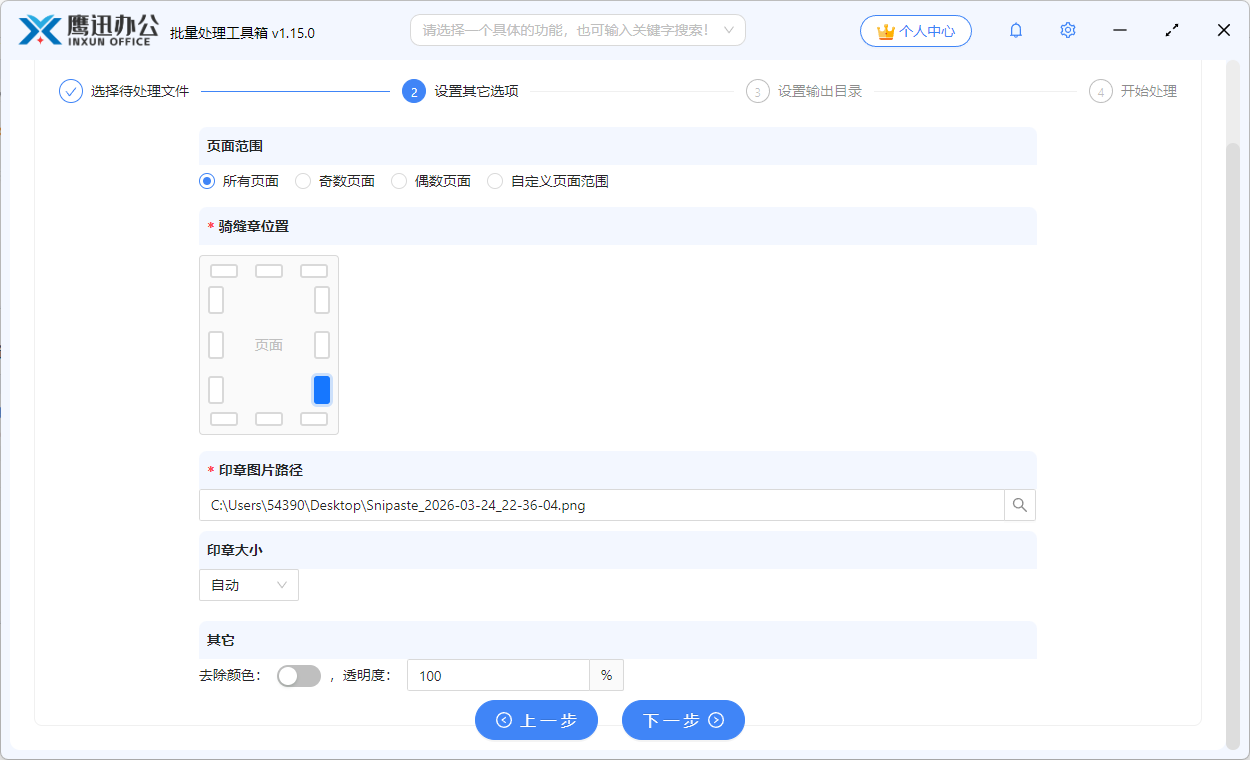
我们可以给 PDF文档的每一页都添加上骑缝章,也可以给奇数页、偶数页或者其他任意指定页面添加。
骑缝章我们可以添加在页面的左侧、右侧、上边或者下边。
还可以自定义的调整印章的大小,透明度等等。
4、设置骑缝章添加完成后保存的路径。

5、大量 PDF 添加骑缝章的操作处理完成。
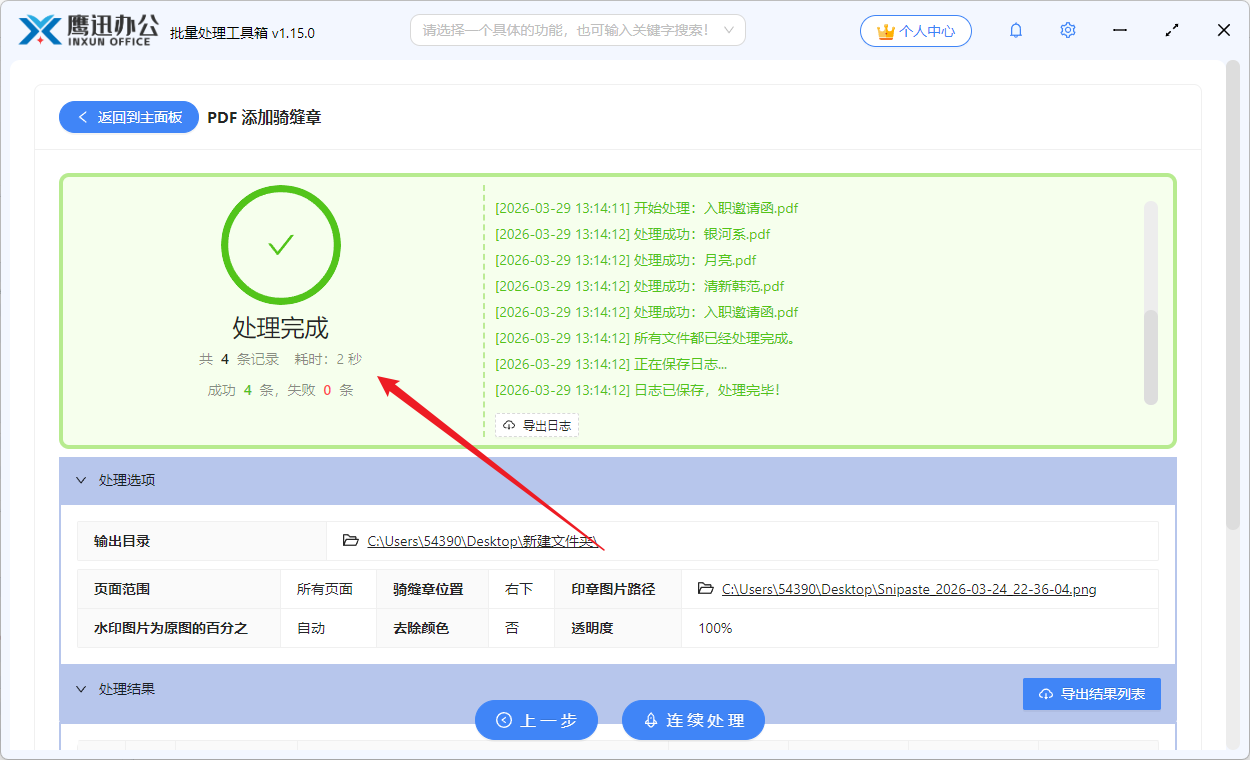
用了这个批量添加骑缝章的方法之后,几十上百份PDF的处理时间从两天缩短到十几分钟,效率提升真的太明显了。处理完成后可以打开文件检查一下效果,看看骑缝章的位置和切分是不是都正确。
不管是合同协议、投标文件,还是审计报告、制度文档,这个方法都能帮你一键批量添加骑缝章,操作简单不复杂,处理速度也很快。软件里还有很多其他实用的PDF处理功能,同样支持批量操作,像PDF合并、拆分、加水印这些日常需求也都能一站搞定。如果你平时工作中也经常要处理PDF文件的话,真心建议试试,能省下不少重复劳动的时间!