PDF文档怎样批量盖章?骑缝章、电子印章一键搞定
在企业日常运营中,合同签署、文件归档、投标报价等环节经常需要为PDF文档加盖公章或骑缝章。当面对几十上百份文档需要盖章时,逐个打开、定位、盖章的操作不仅耗时耗力,还容易出错。本文今天就来介绍如何快速为多个PDF文档一键完成批量盖章,既可以盖普通印章,也可以加盖骑缝章。
做过行政或财务工作的朋友应该都有体会,每到月底或者项目收尾阶段,手头经常堆着一大摞需要盖章的文件。合同、报销单、投标书、证明材料……少则十几份,多则上百份,全都要盖章签字才能流转。
传统的做法是把PDF打印出来,一份份盖好章再扫描回电子版,来回折腾大半天。后来虽然有了电子印章,但大多数PDF阅读器一次只能处理一个文件,得反复打开、找位置、插入印章、保存关闭,遇上几十份文件真的让人头大。
还有一种更麻烦的情况是盖骑缝章。投标文件、重要合同这些正式材料,往往要求每一页都要有骑缝章,章的位置还得对齐,手动操作的话光是调整位置就够折腾的。
之前帮同事处理过一次投标资料,六十多页的标书盖骑缝章,愣是搞了一个多小时,眼睛都看花了。另外就是印章位置的一致性问题。领导有时候会要求所有文件的章都盖在右下角固定位置,手动一份份调根本做不到完全统一,文件一多就容易这个偏左那个偏右,看着不够专业规范。
通过今天介绍的这款工具,上面提到的这些麻烦事基本都能一键搞定。不管是几份还是上百份PDF,直接批量导入,统一设置好印章位置,点一下就能全部处理完成。骑缝章也不用再一页页去对,软件会自动帮你分割定位,确保每页章的位置都能对得上。
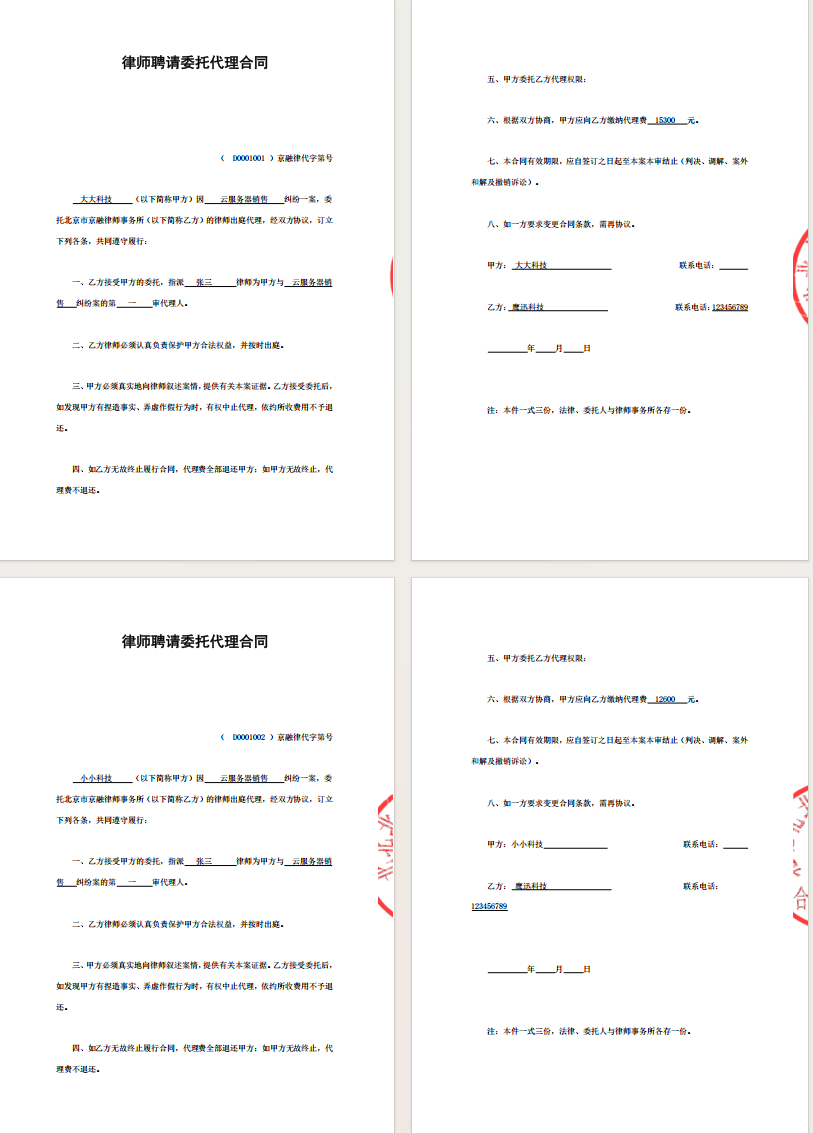
PDF合同批量加盖骑缝章效果预览
这里我们以加盖骑缝章来操作演示,这里的效果图仅显示文档前4页的效果,每一页上都有骑缝章印记,非常专业。
PDF合同批量盖章操作步骤
1、打开「鹰迅批量处理工具箱」,左侧选择「PDF工具」,右侧在文件水印选择「PDF 添加骑缝章」的功能。
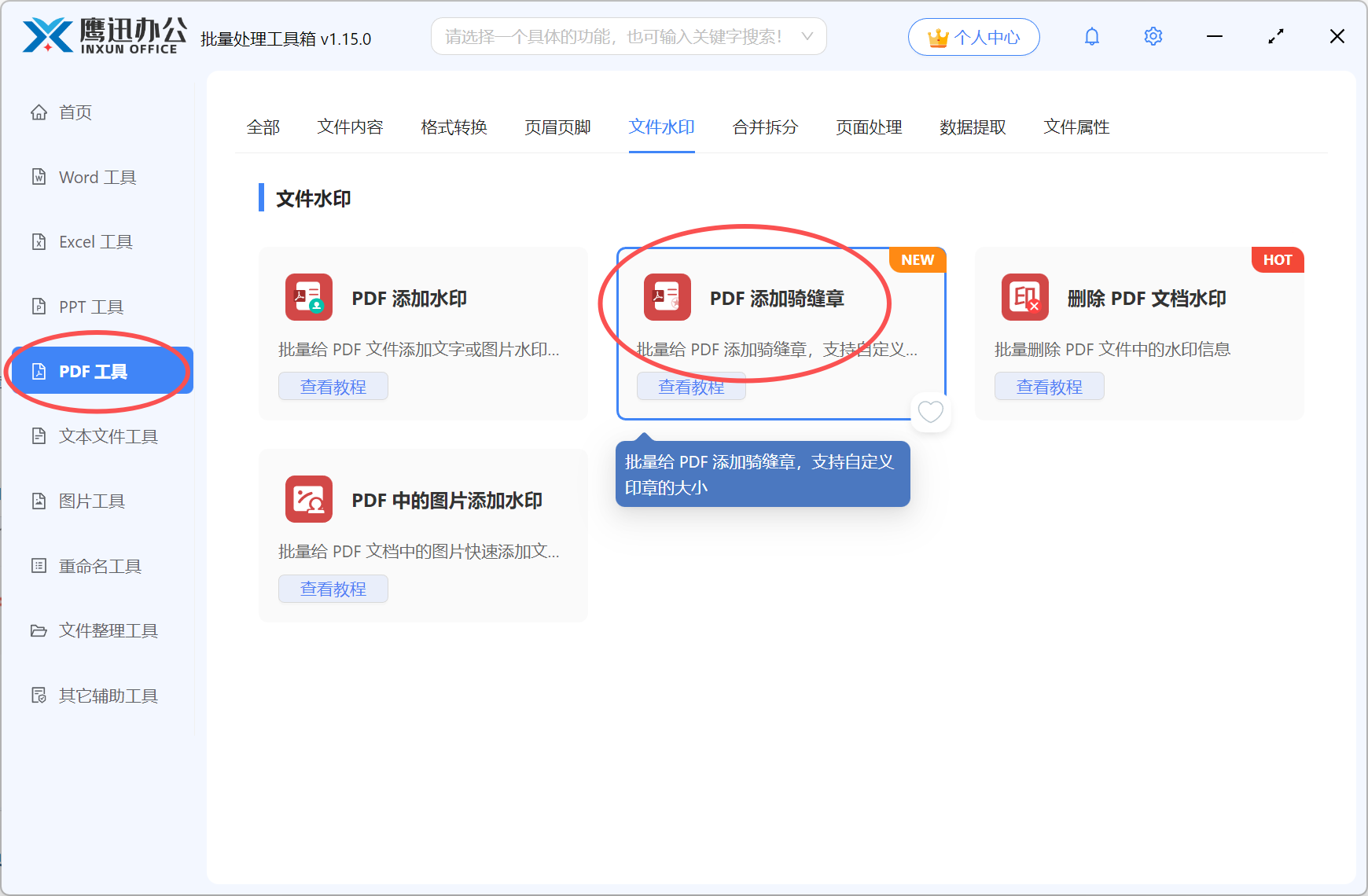
如果我们需要加盖普通的电子印章,则选择【PDF 添加水印】的功能,下面的操作都是类似的。
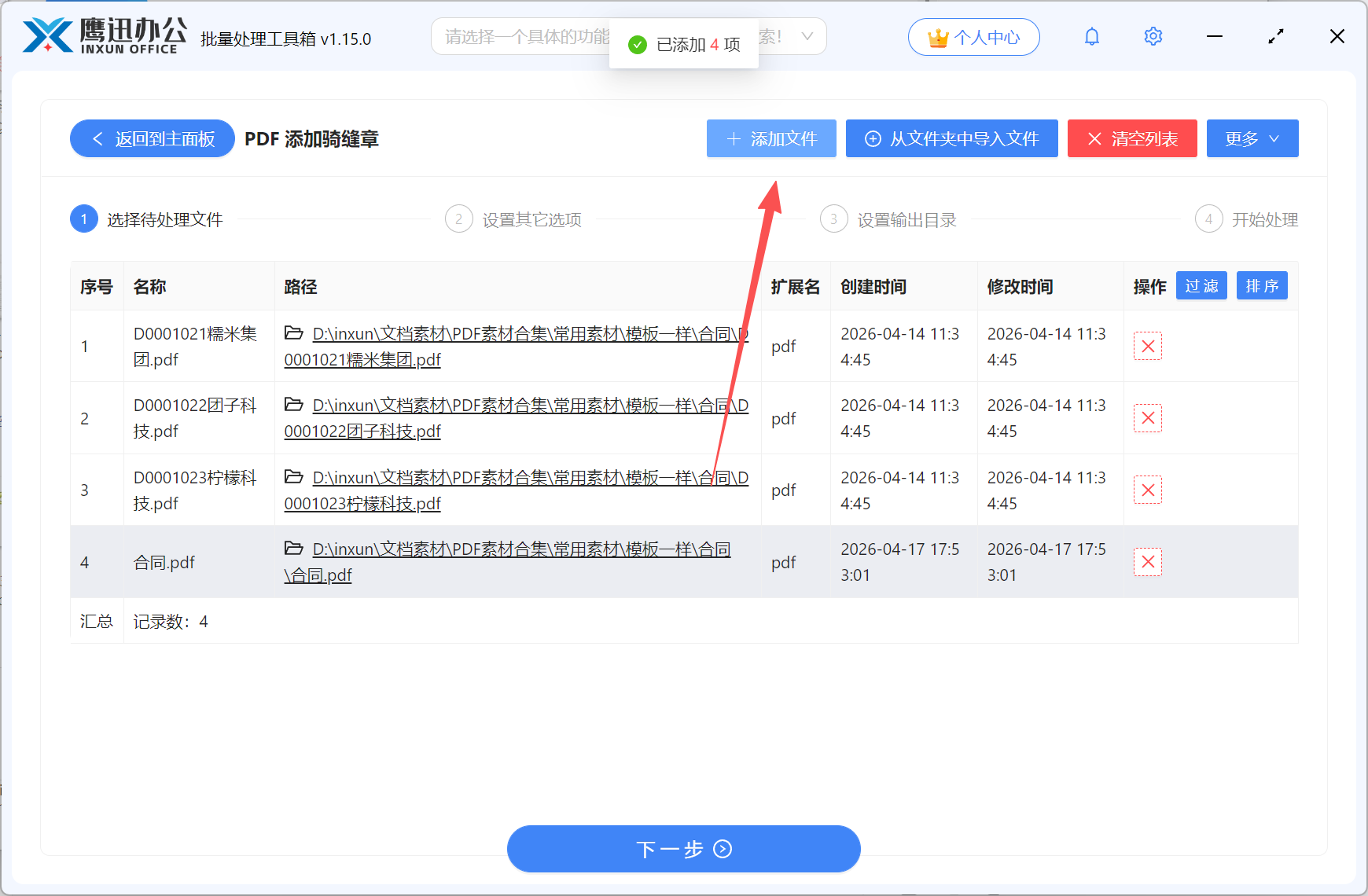
2、添加需要盖章的所有pdf文件。
3、设置骑缝章添加的选项。
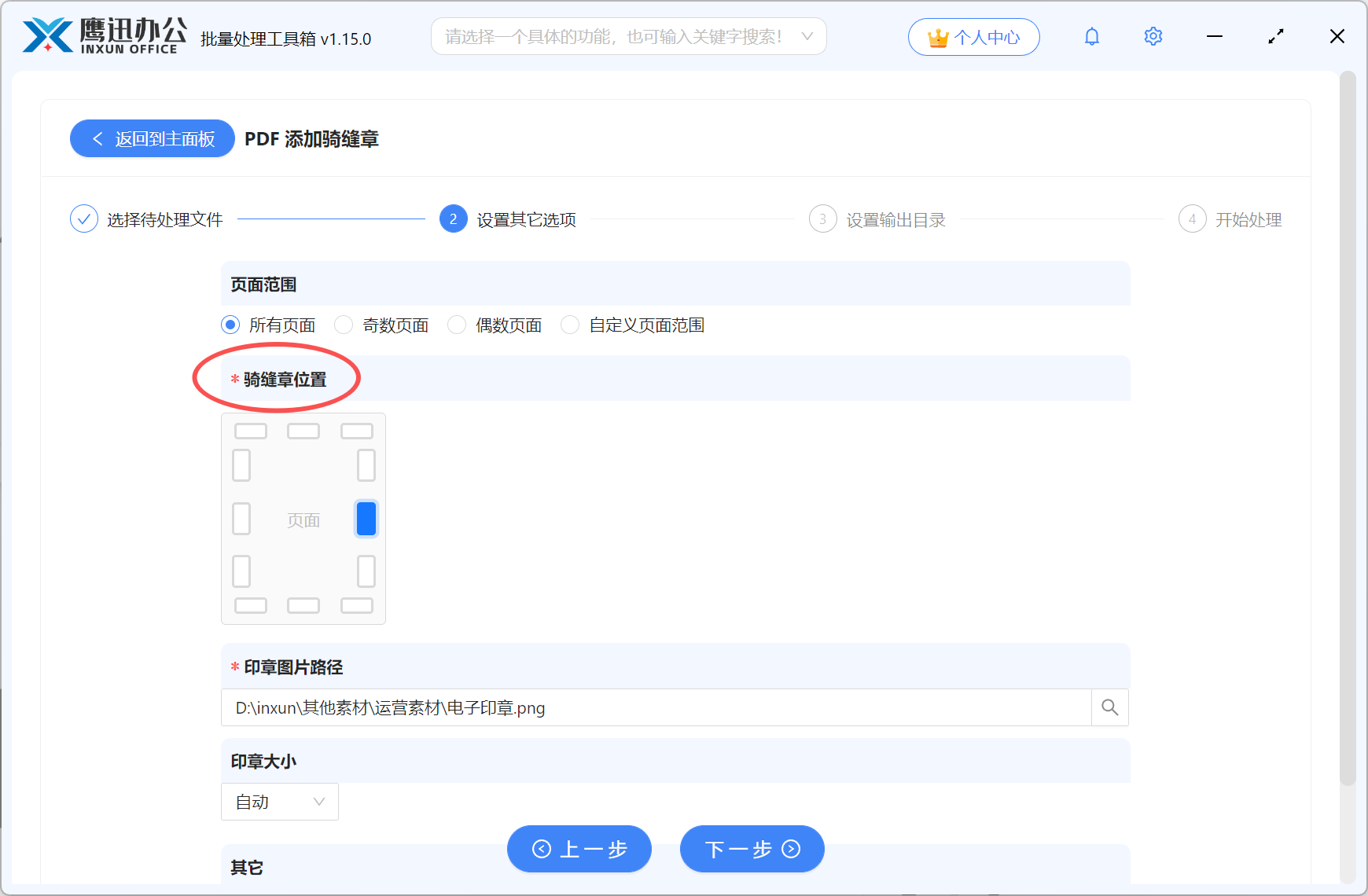
这里我们可以自定义骑缝章的位置,满足不同场景的需求。
如果我们是加盖普通印章也是类似的操作。
4、设置盖章后的pdf文档保存的路径。

5、PDF合同批量加盖骑缝章处理完成。
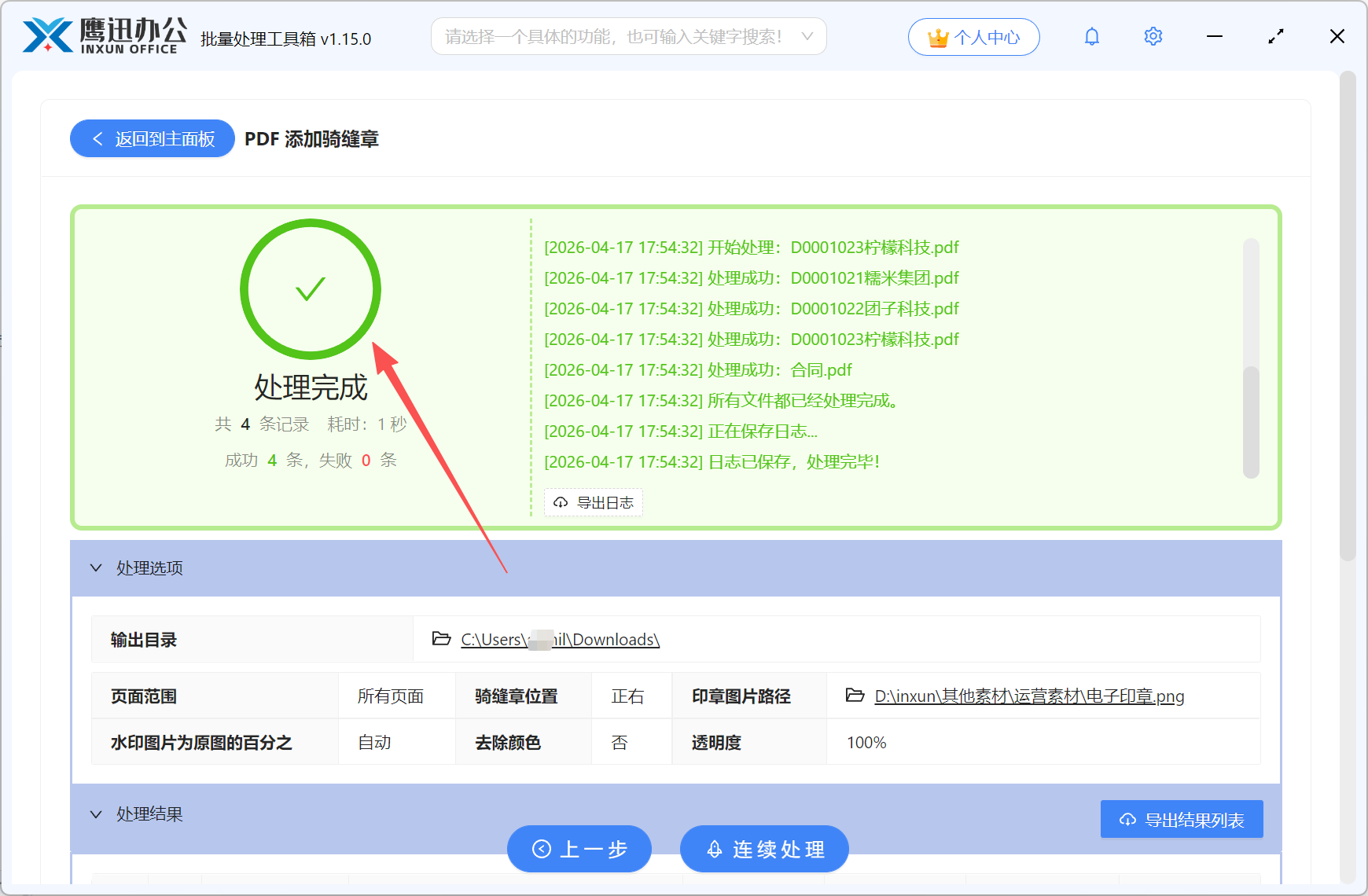
处理好了之后,我们就可以在输出目录查看所有处理后的pdf文档了,每一份文档都整整齐齐加盖了想要的电子印章,每一页上面都有,位置也一致,效果看上去非常专业。对于经常处理大量文件盖章工作的朋友来说,真的非常方便,再也不用因为这种批量盖章的事情加班了,软件中还有非常多的文档批量处理功能,可以批量处理多个word、pdf、excel、ppt等文档,非常适合需要和各类文档打交道的朋友。