如何批量统一多个pdf文档的页面宽度
在日常办公中,我们经常会遇到多个PDF文档页面宽度不一致的情况。有的文件是A4竖版,有的是横版扫描件,还有的可能是从不同来源导出的文档。当需要将这些文档合并、打印或者统一归档时,参差不齐的页面宽度会带来很多麻烦。如果能批量将多个PDF文档的页面宽度统一调整,无疑会大大提高工作效率。
页面宽度不统一带来的烦恼
做过文档整理工作的人应该都有体会,手上的PDF文件来源不统一:有同事用Word导出的,有客户发来的扫描件,还有从系统里下载的报表。
最常见的场景就是打印的时候,页面宽度不一样,打印出来有的留白特别大,有的内容又被裁掉一部分,装订成册后看着特别不整齐。还有做汇报材料的时候,把几份PDF合并到一起,结果翻页时页面一会儿大一会儿小,非常不美观。
之前我试过用一些软件手动调整,但只能一个文件一个文件地处理,碰到几十份文档需要统一规格的时候,光是重复打开、设置、保存这些操作就要花掉大半天。而且每个软件的设置方式还不一样,有时候调完发现内容变形了,又得重来。
今天给大家介绍的这款工具,就可以很好地解决PDF页面宽度统一的问题。支持一次性导入多个PDF文档进行批量处理,可以自定义设置目标页面宽度,同时保持内容比例不变形。具体如何操作,我们接下来就一起看一下吧。
统一调整PD页面宽度效果预览
调整前:

调整前我们文档有多个页面,并且每个页面的宽度都是不一样的。
调整后:

调整后文档的多个页面的宽度都调整为统一的了。如果想要对内容进行拉伸让其铺满页面,也是可以设置的。
统一调整PD页面宽度操作步骤
第一步、打开「鹰迅批量处理工具箱」,左侧选择「PDF 工具」,点击「PDF 页面尺寸调整」的功能。
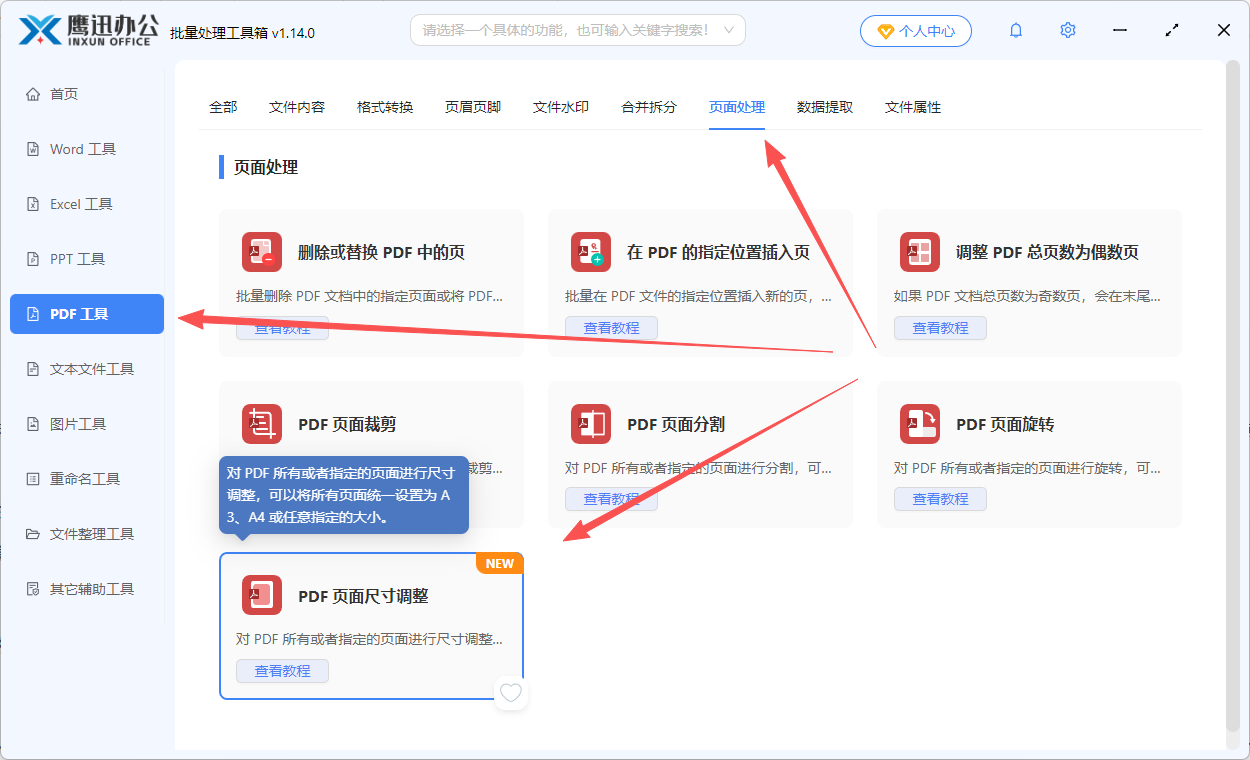
进入页面之后,我们就可以在页面处理的分类中选择对应的功能。
第二步、同时选择多个需要进行页面宽度调整的PDF文档。
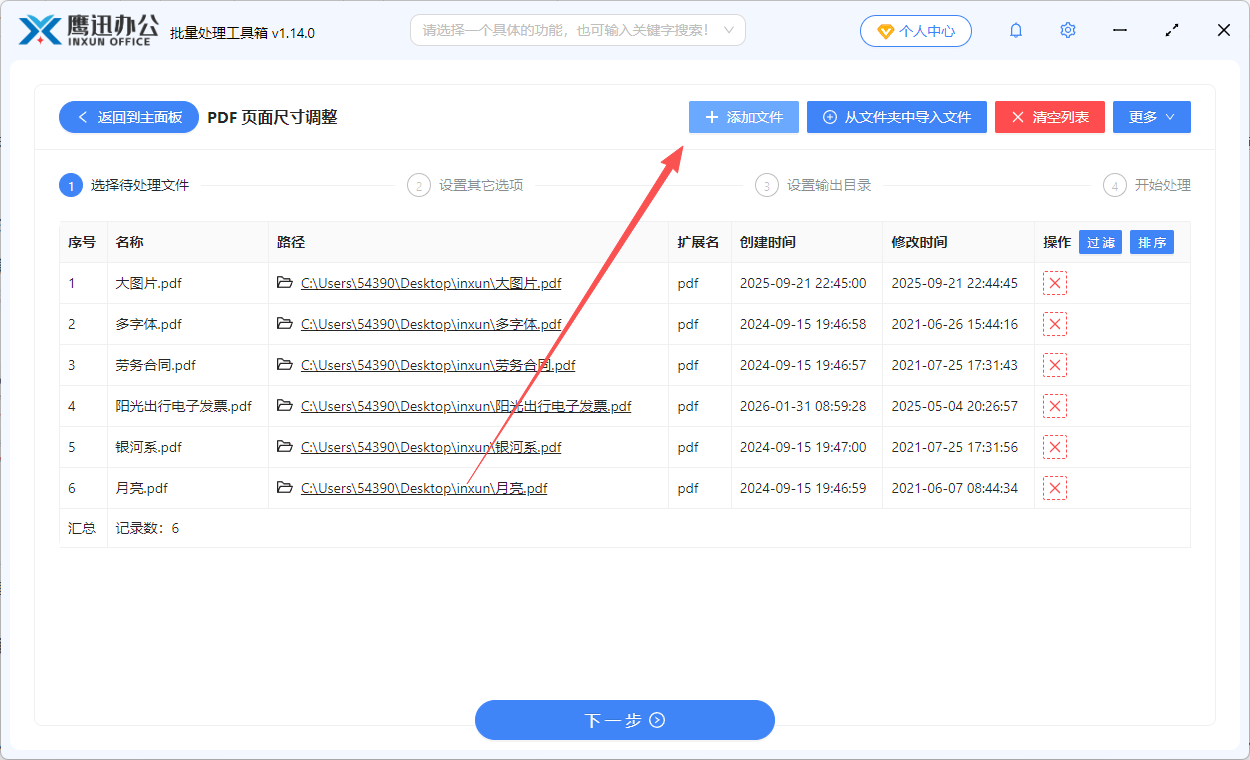
如果只是单个或者少量的几个文件,我们直接选择就可以了,如果我们要调整的PDF文档在多个不同的子文件夹中,那我们就可以选择从文件夹中导入文件的方式。
第三步、设置PDF页面尺寸调整的选项。
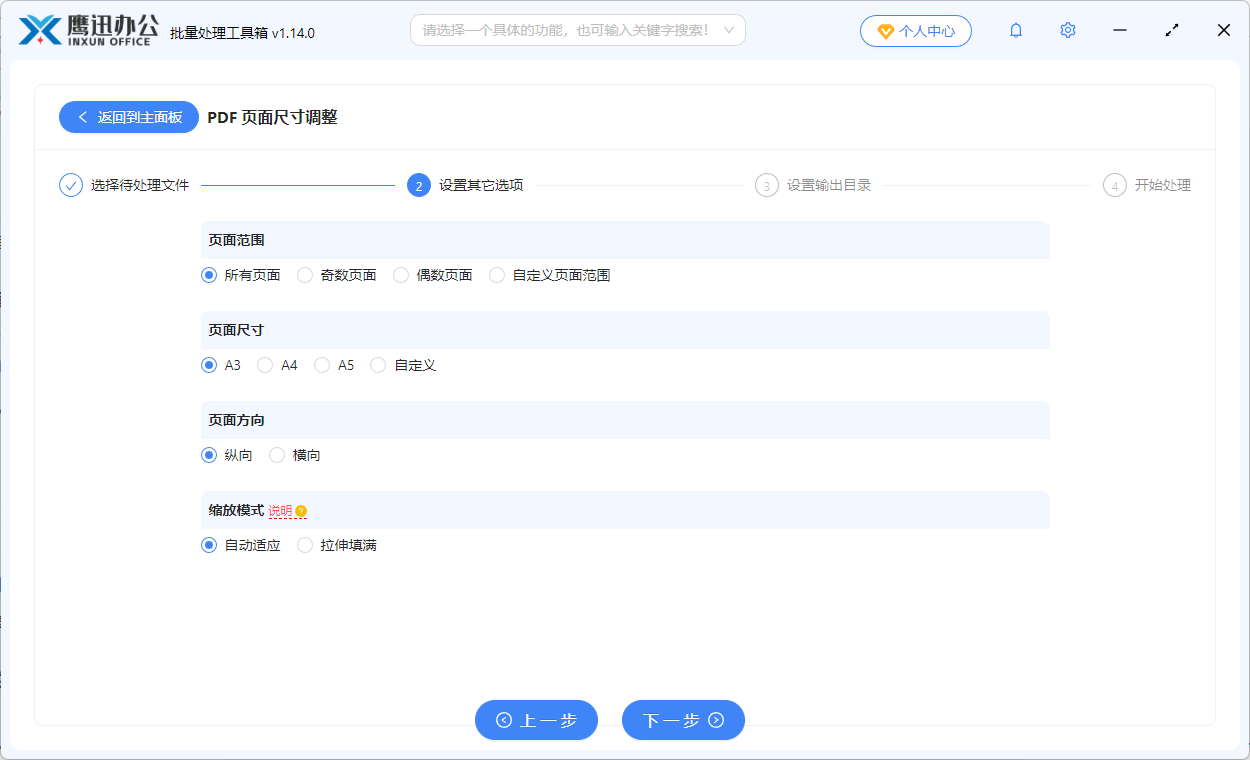
选项设置非常的丰富,我们可以设置所有的页面,也可以只设置奇数页、偶数页或者其他任意指定的页面。
我们想要统一PDF页面的宽度,所以我们选择页面尺寸的时候可以选择A3、A4或者自定义一个页面的大小。
我们需要注意缩放模式这个选项:
自动适应:按比例自动缩放,页面可能出现留白区域。
拉伸填满:不保持比例,强制拉伸填满页面,内容可能变形。
第四步、选择处理完成之后保存的路径。
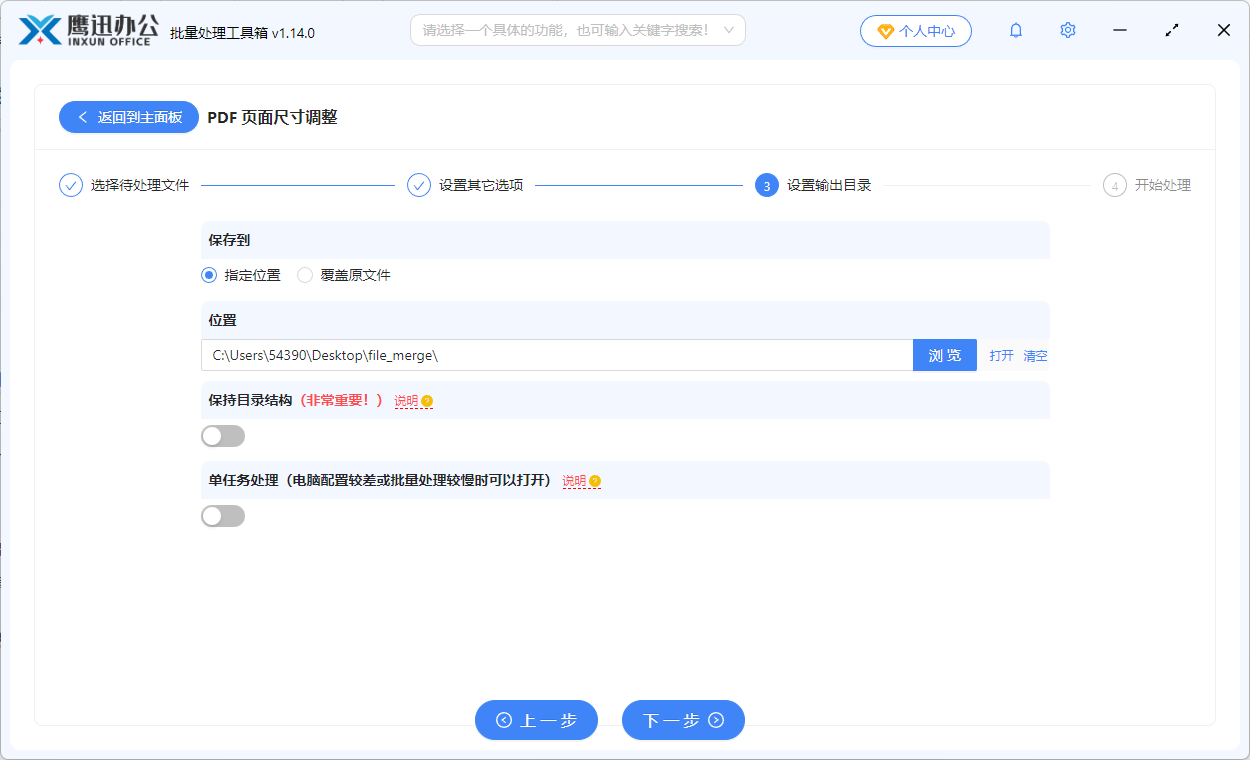
第五步、统一调整多个PDF文档页面宽度的操作处理完成。
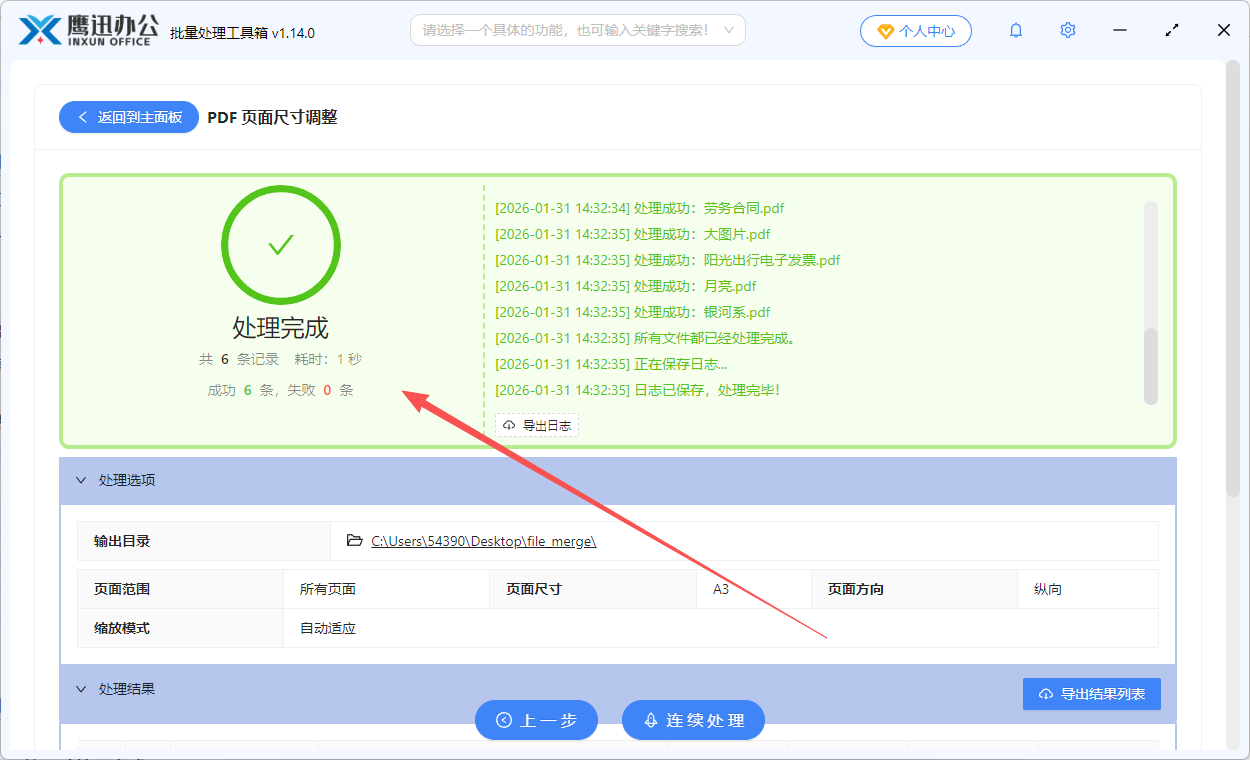
用了这个批量统一页面宽度的功能之后,几十份文档的处理工作几分钟就搞定了,再也不用一个个手动去调了。处理完之后可以随便打开几份检查一下,页面尺寸确实都统一了,内容也没有变形或者缺失。
不管是合同文档、项目资料,还是扫描件、报表文件,这个方法都能帮你一键批量统一页面宽度,操作起来也不复杂,拖进去设置好参数就能跑。软件里还有很多其他实用的PDF处理功能,像合并拆分、添加水印、压缩转换这些日常需求也都支持批量操作。如果你平时工作中也经常要整理各种PDF文档的话,真心推荐试试,能省下不少折腾的时间!