有很多个word文档,如何将文件名称中的部分内容删除
整理文件的时候经常会遇到这种情况:一批Word文档的文件名里带着一些多余的内容,比如日期前缀、版本号后缀、或者系统导出时自动加上的一长串编码。这些冗余信息让文件名又长又乱,查找和管理都很不方便。如果只有几个文件还好,手动改一下就行,但要是几十上百个文档都要删掉文件名里的某部分内容,一个个右键重命名真的太崩溃了。今天分享一个方法,可以批量删除Word文件名中的指定内容,轻松搞定文件名规范化!
相信很多人都遇到过类似的场景:从OA系统批量下载的合同文档,每个文件名前面都带着一串流水号;同事发来的项目资料,文件名后面统一加了日期和版本号;或者公司模板文件,名称里都带着"【模板】""(旧版)"这类标记。
这些文件单独用的时候没什么问题,但要统一归档或者发给客户的时候就很尴尬了。文件名太长,列表里根本看不全关键信息;命名不规范,排序乱七八糟找起来费劲;发给外部的时候还得把那些内部标记删掉,不然显得很不专业。
之前我整理年度档案的时候,有两百多份Word文件,每个文件名后面都带着"_备份20231201"这样的后缀,我需要把这部分统统删掉。一开始想着手动改了,结果花了大半个小时也没改完,还改错了好几个。想用Excel批量生成新文件名再复制粘贴,操作起来也很繁琐,而且容易出错。
那有没有什么办法可以直接批量把文件名里的指定内容删掉呢?今天就给大家介绍一个简单的方法,不用写代码,不用复杂操作,几步就能批量搞定。具体怎么弄,我们接下来一起看一下。
批量删除word文件名部分内容的效果预览
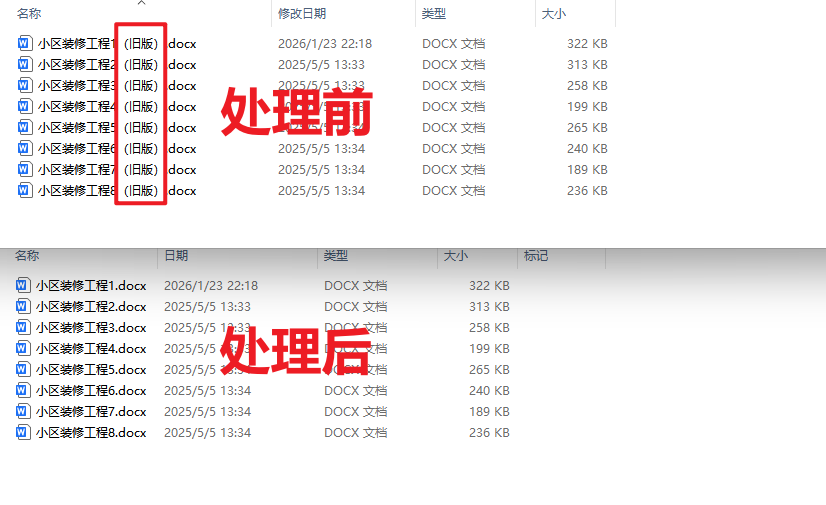
从上图中我们可以看到,原本每个文件名称后面都带有“(旧版)”。完成后,这个内容就被删掉了。
批量删除word文件名部分内容的操作步骤
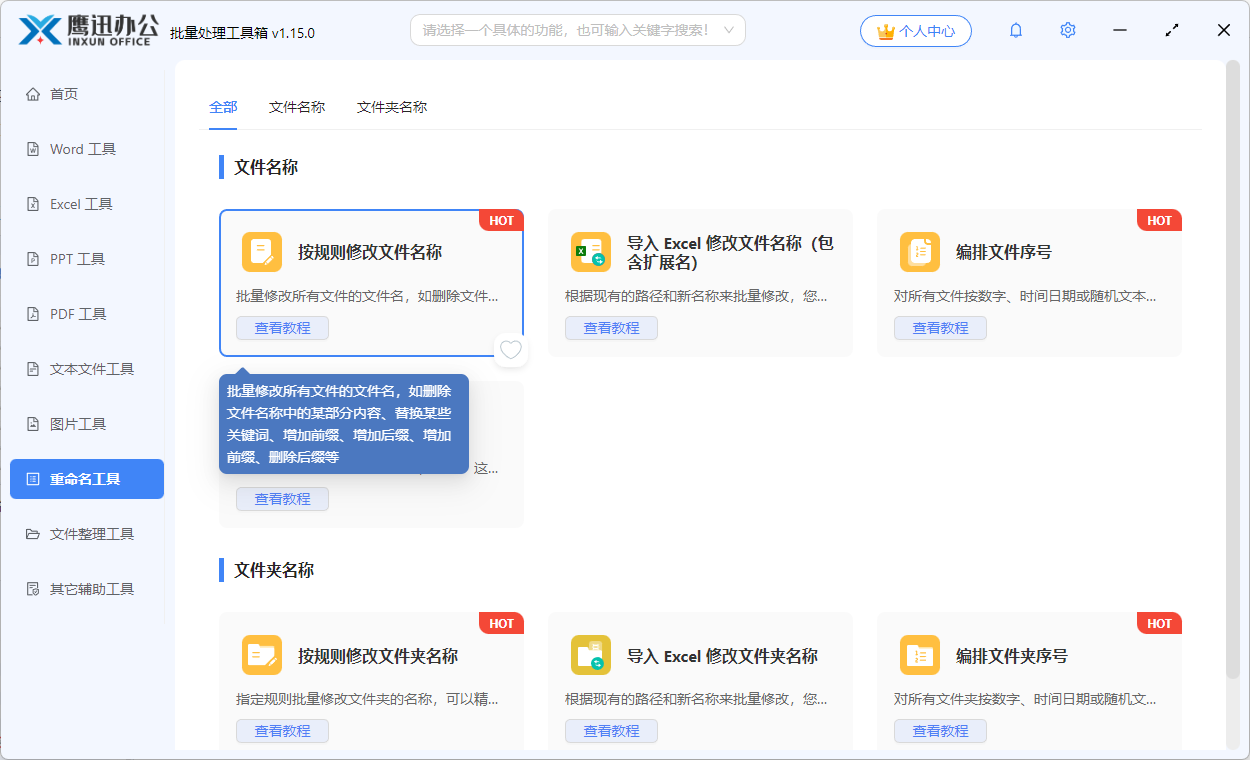
1、打开「鹰迅批量处理工具箱」,在「重命名工具」中找到「按规则修改文件名称」的功能。
2、选择多个需要删除文件名称中部分内容的word文件。
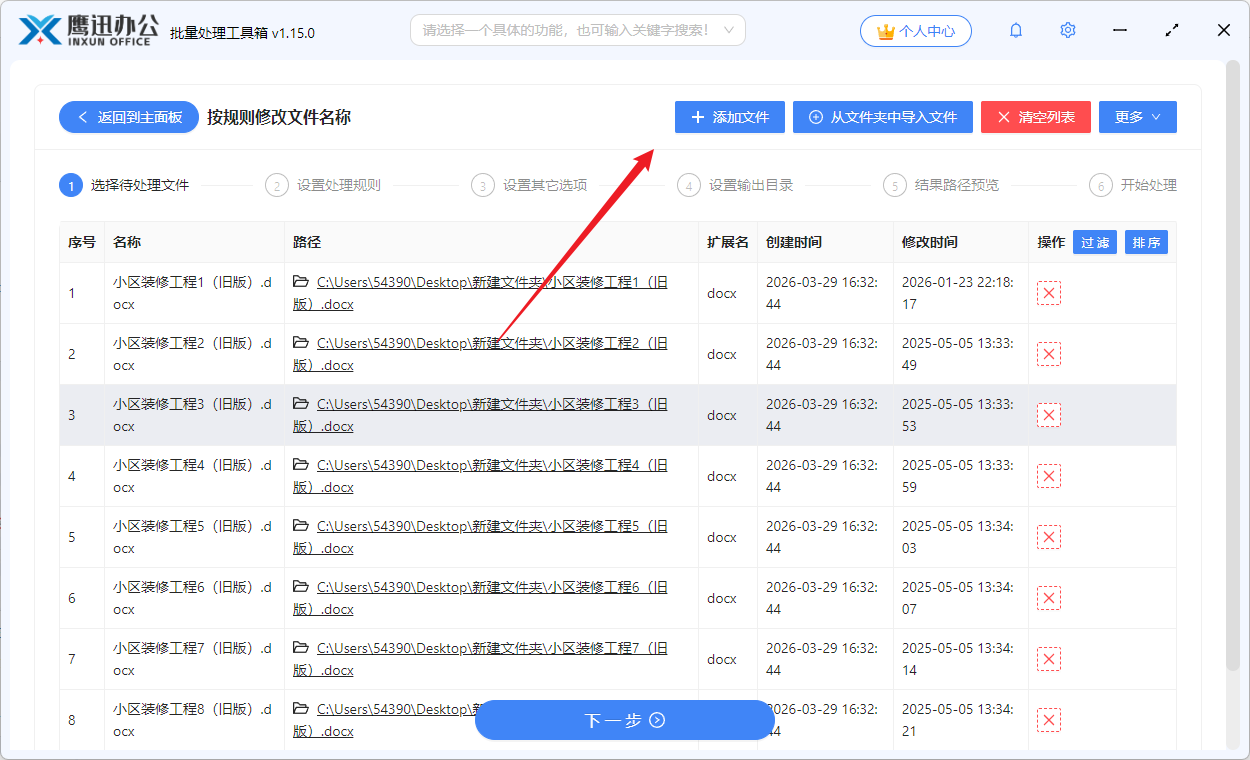
这里除了word文档,其他类型文档如PDF、excel、PPT、文本文件、图片等等都是可以支持的。
3、设置文件重命名的规则。
前面我们可以看到我们想要删除文件名称中的“(旧版)”字样,而这几个文字是在文件名称的最末尾处。所以我们有两种方法来实现。
1、直接
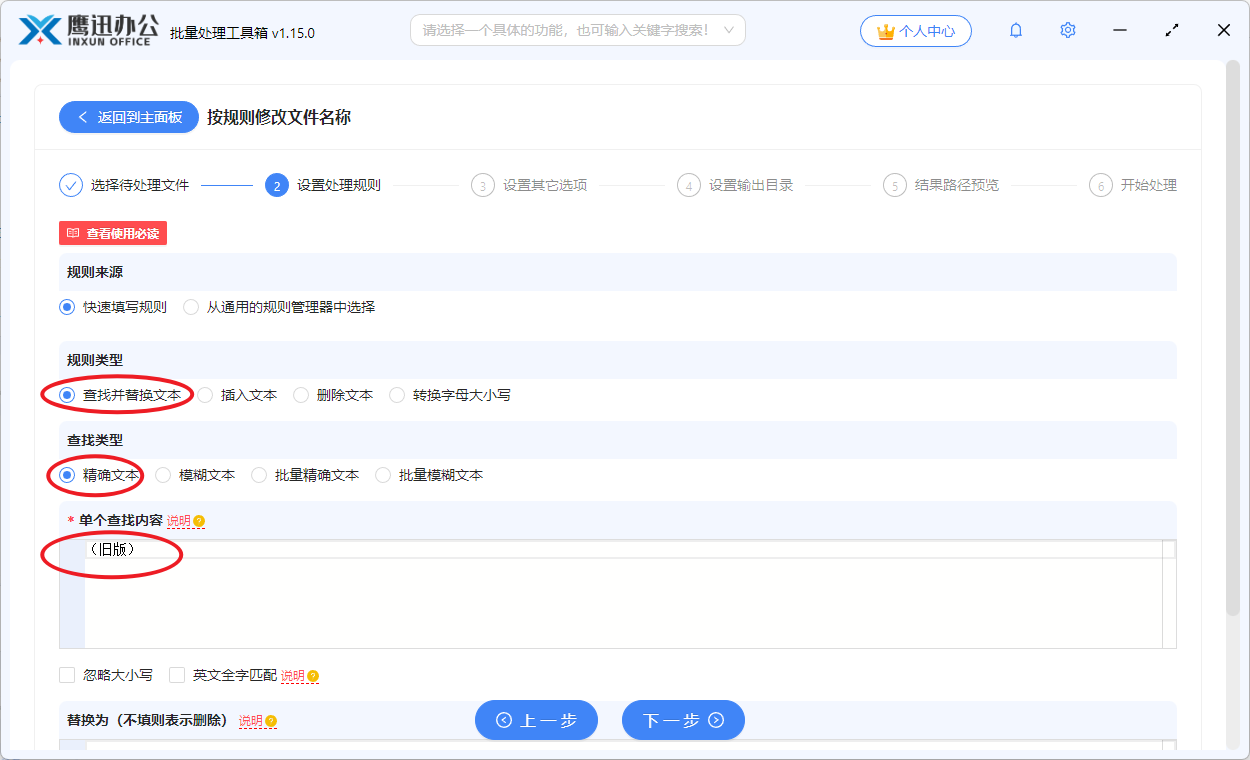
2、用删除文本中的删除某个文本右边的所有内容来处理,因为我们要删除的文本都在符号“”右侧,这样就算括号里面的内容不一样,我们也可以统一的删除。所以可以参考下图设置。
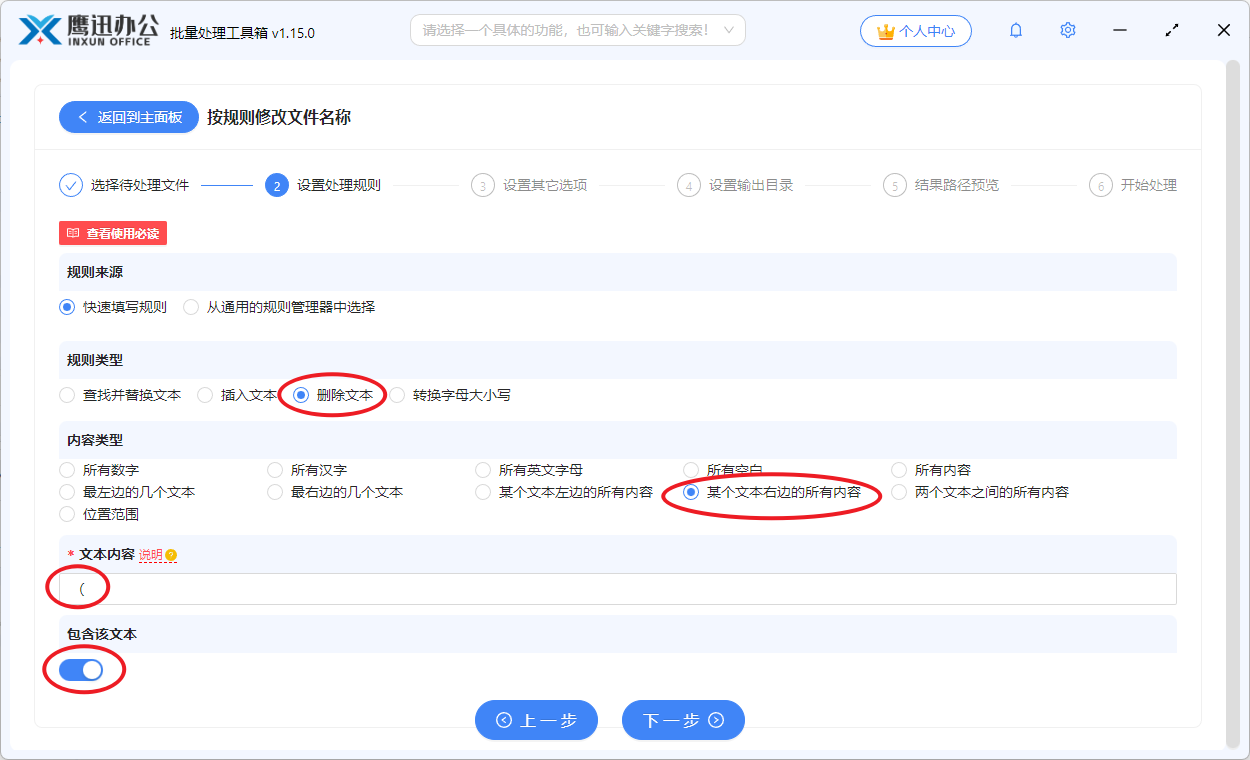
从上面的界面我们可以看到,还有非常多删除的方式供我们选择,大家可以根据自己的实际需要进行设置。
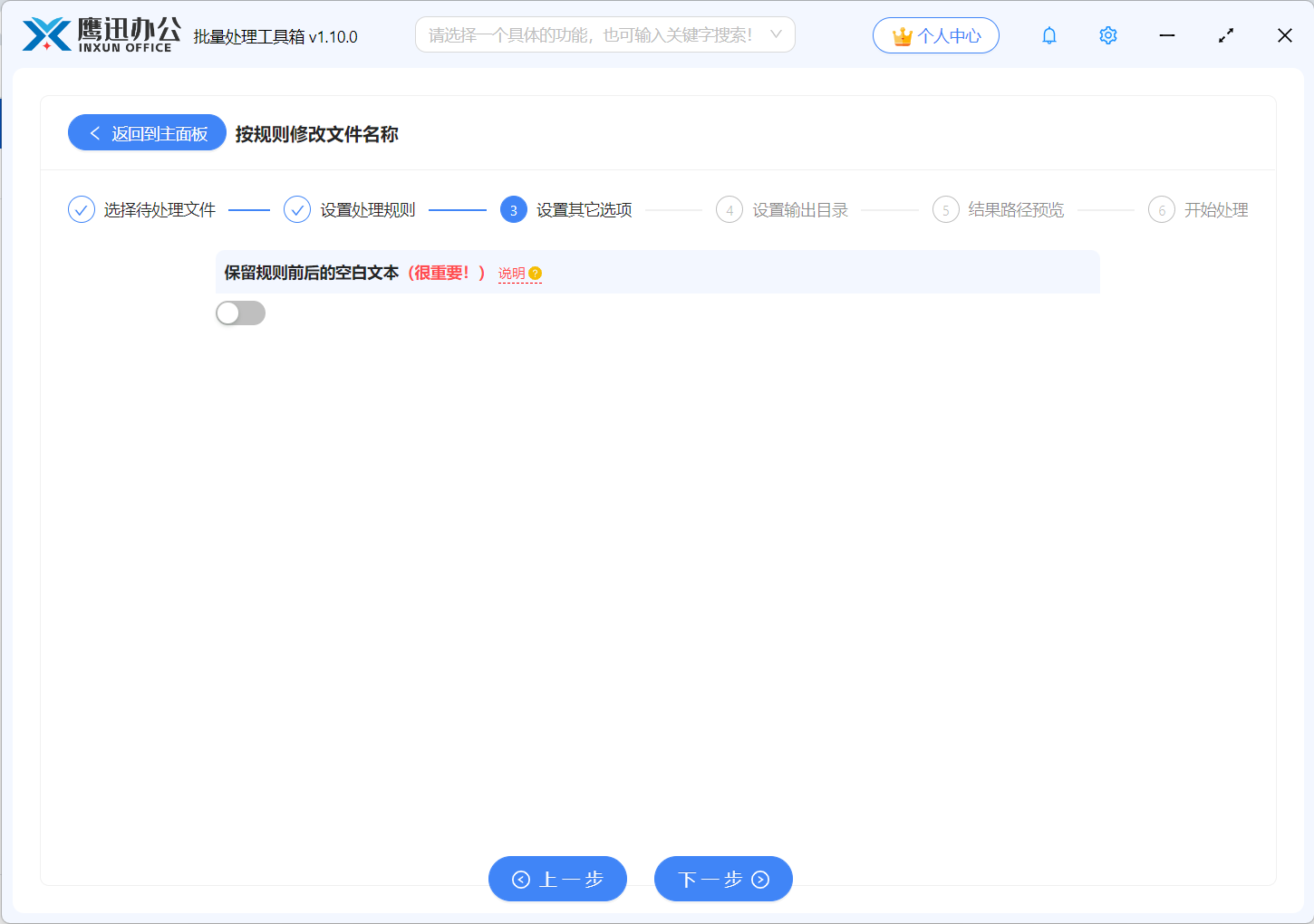
4、设置删除多个word文件名称中的部分内容的其它选项。
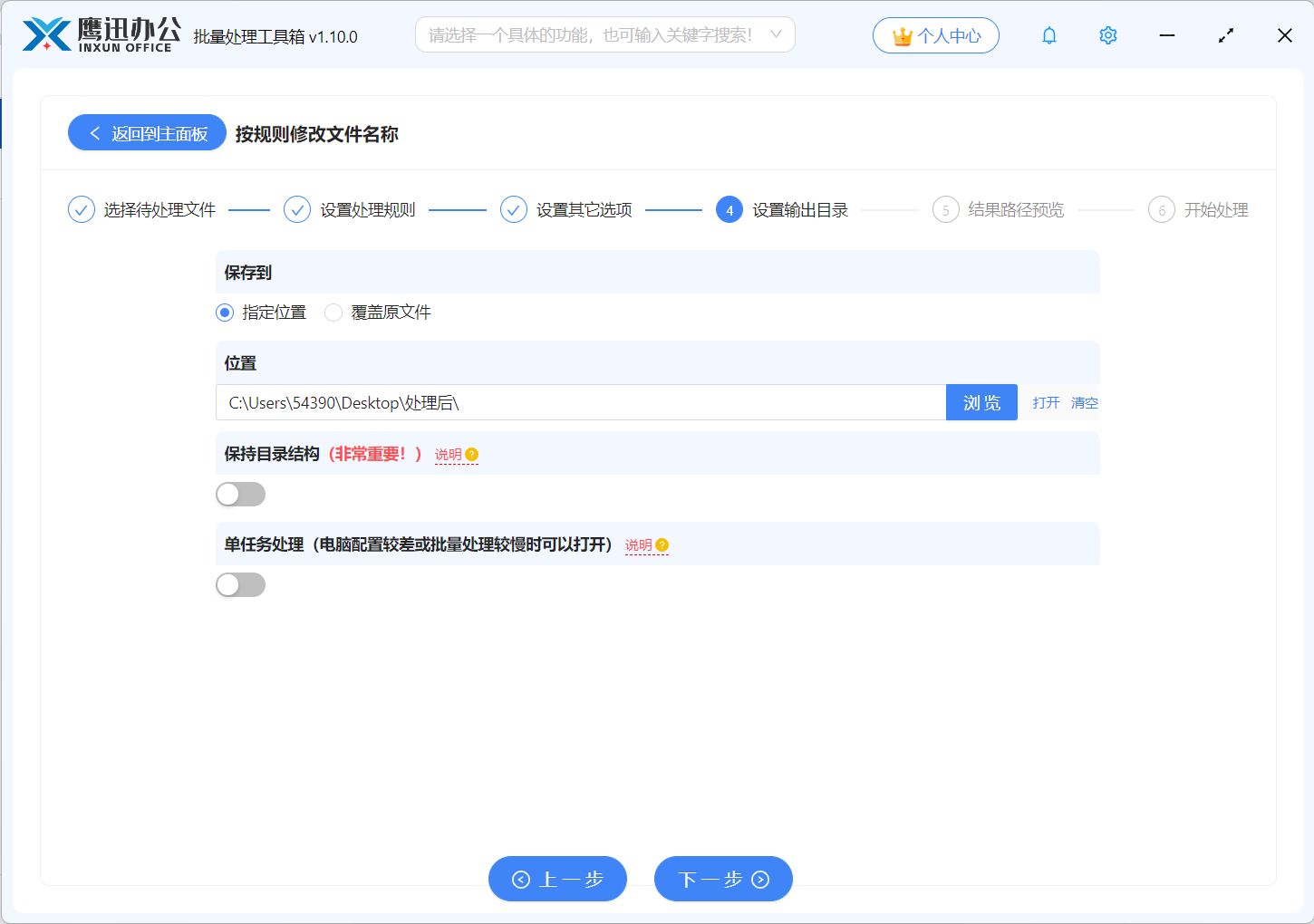
5、设置word重命名后的文件保存位置。
6、删除多个word文件名称中的部分内容的操作处理完成。
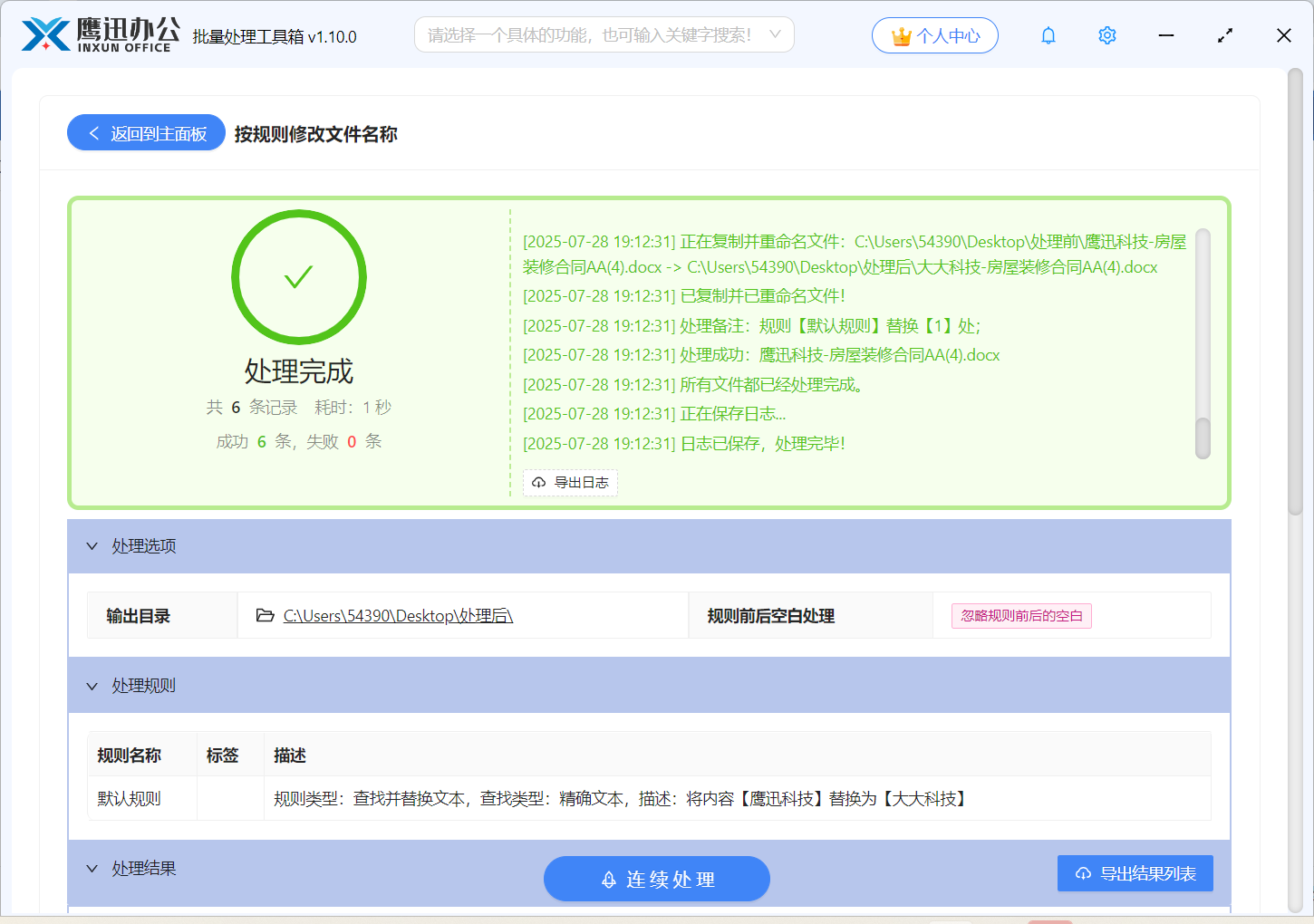
用了这个批量删除文件名内容的方法之后,两百多个文档的重命名工作几分钟就处理完了,比手动一个个改快了不知道多少倍。处理完之后可以看一下文件列表,确认文件名是不是都按预期改好了。
不管是要删除文件名里的日期、编号,还是去掉前缀后缀、替换特定字符,这个方法都能帮你一键批量处理,操作简单明了,上手也很快。软件里还有很多其他实用的文件批量处理功能,像批量添加前缀后缀、批量编号、批量改扩展名这些也都支持。如果你平时工作中经常要整理大量文档的话,真心建议试试,能省下不少重复劳动的时间!